
Canva’da Metin Nasıl Çevrilir (Yatay & Dikey Çevir Rehberi)
Canva’da metni yatay veya dikey olarak çevirmek için basit yöntemleri öğrenin. Bu rehber, metin üzerinde ayna yansıması veya döndürme efektlerini kolayca oluşturmanıza yardımcı olur.
Bu doküman, Canva’da metni çevirmenin (flip) basit bir sürecini özetler.
Metin eklemek, tasarımınızı indirmek ve tercihlerinize göre özelleştirmek için bu adımları izleyin.
Adım Adım Kılavuz:
Tasarımınızı Açın:
Metni çevirmek istediğiniz Canva projesini açarak başlayın.Metin Kutusunu Seçin:
Çevirmek istediğiniz metni içeren metin kutusuna tıklayın.Flip Aracını Bulun:
Editörün altındaki araç çubuğunda "Flip" seçeneğini arayın.Nasıl Çevireceğinizi Seçin:
Yatay Çevir – Metninizi soldan sağa doğru yansıtır.
Dikey Çevir – Metninizi ters çevirir.Gerektiği Gibi Ayarlayın:
Çevirdikten sonra, tasarımınıza uyacak şekilde metni taşıyabilir, boyutlandırabilir veya stilini yeniden düzenleyebilirsiniz.
Adım Adım Kılavuz: Canva’da Metin Nasıl Çevrilir
Adım 1
Başlamak için Canva’daki araç çubuğuna erişin ve 'Metin' seçeneğine tıklayın.
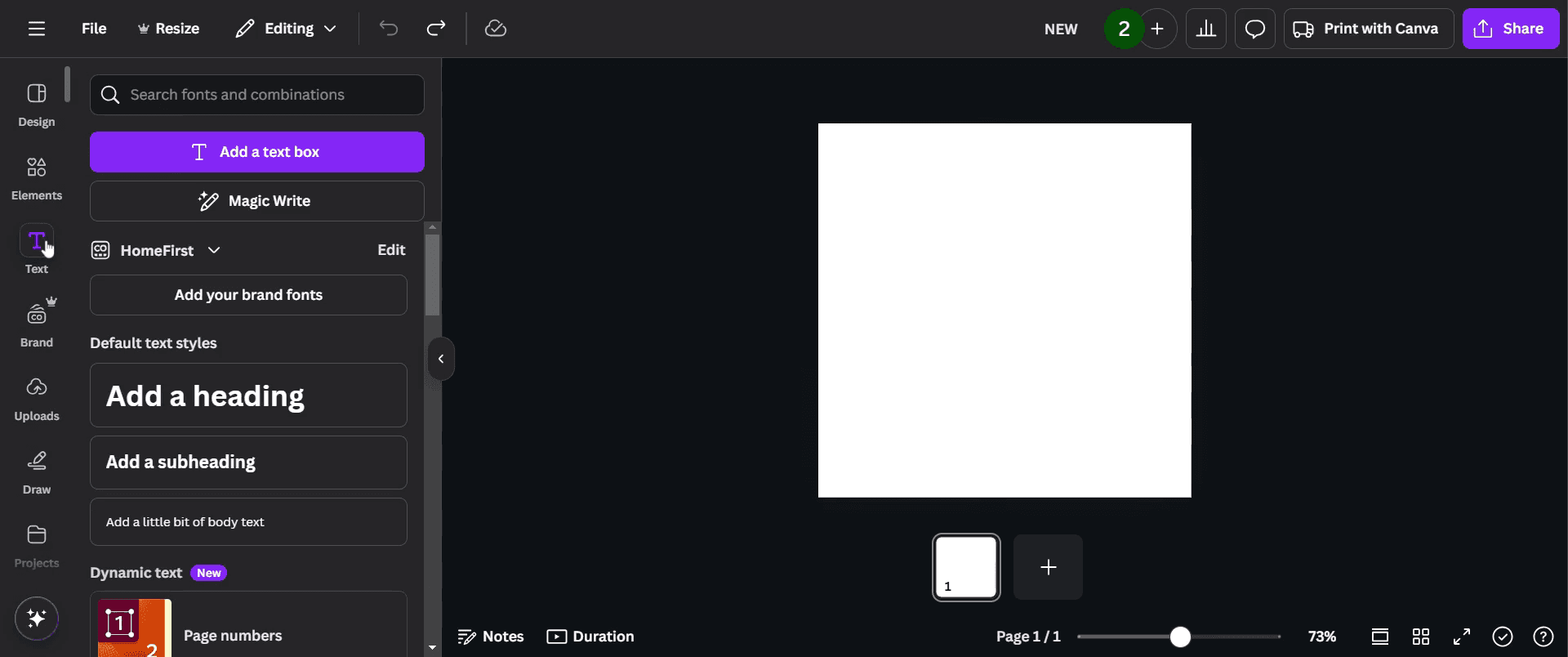
Adım 2
Ardından 'Başlık ekle' seçeneğini belirleyin.
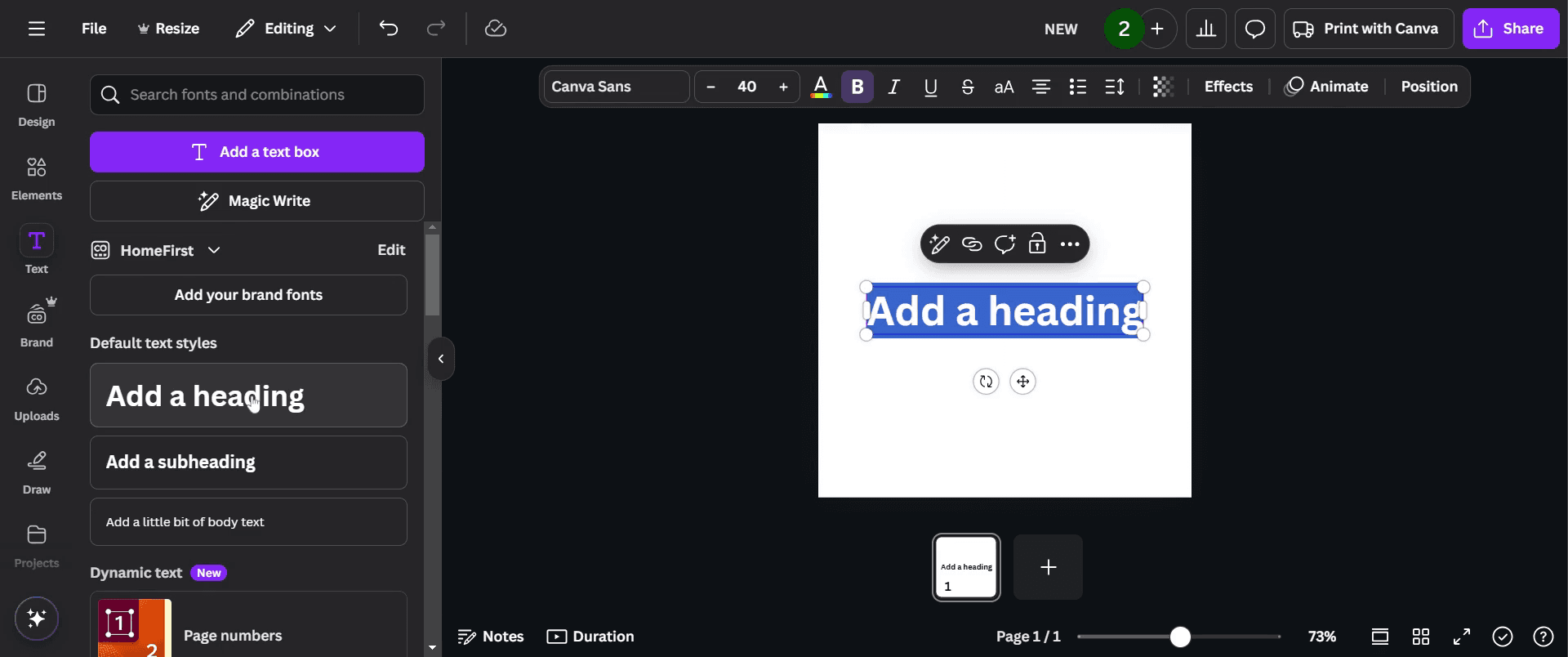
Adım 3
İstediğiniz başlığı ekledikten sonra, 'Paylaş' düğmesine tıklamaya geçin.
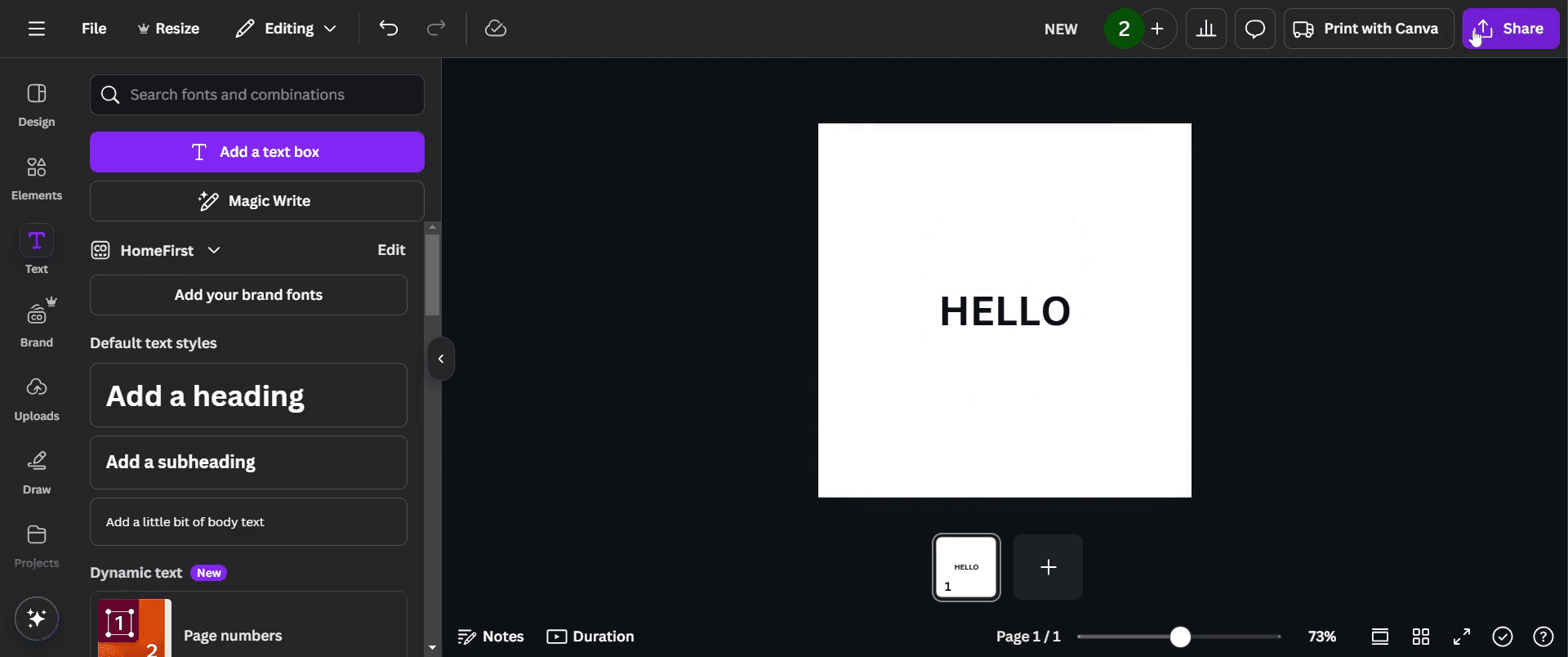
Adım 4
Sonra, indirme seçeneğini belirleyerek tasarımınızı indirin. İndirme işlemini başlatmak için 'İndir'e tıklayın.
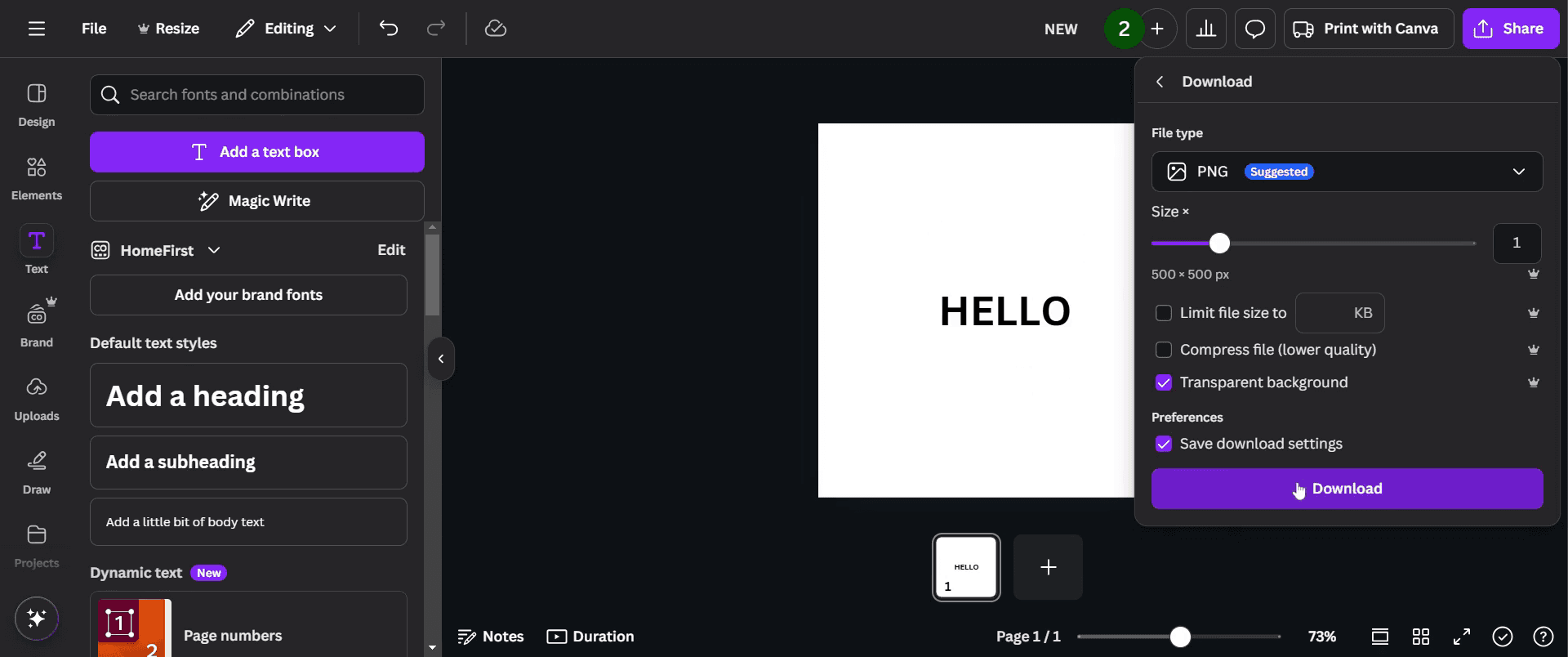
Adım 5
Yüklemeler bölümüne gidin ve 'Yüklemeler' seçeneğine tıklayın.
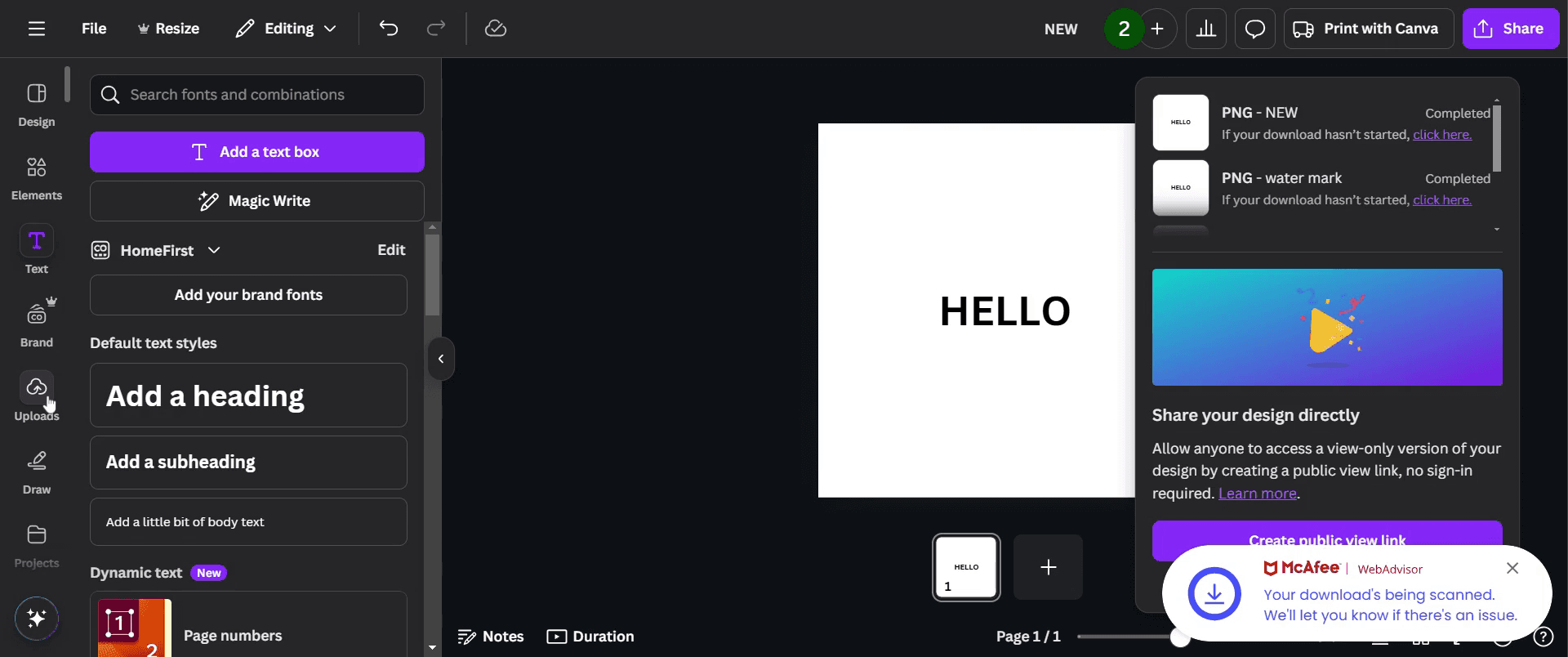
Adım 6
'Dosyaları yükle' seçeneğini belirleyin. Dosyalar başarıyla yüklendikten sonra.
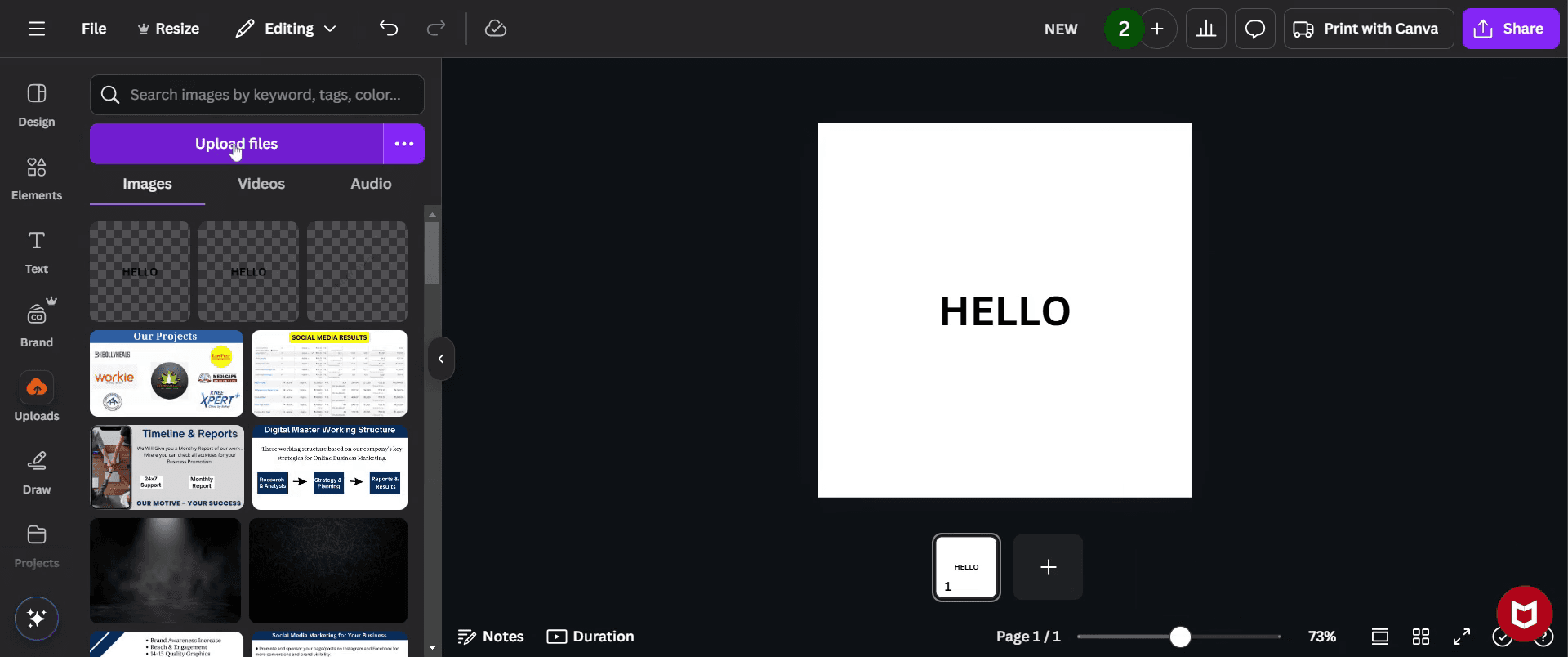
Adım 7
Yüklenen öğeyi ihtiyaçlarınıza göre ayarlayın. Bunun mükemmel hale getirilmesi biraz zaman alabilir.
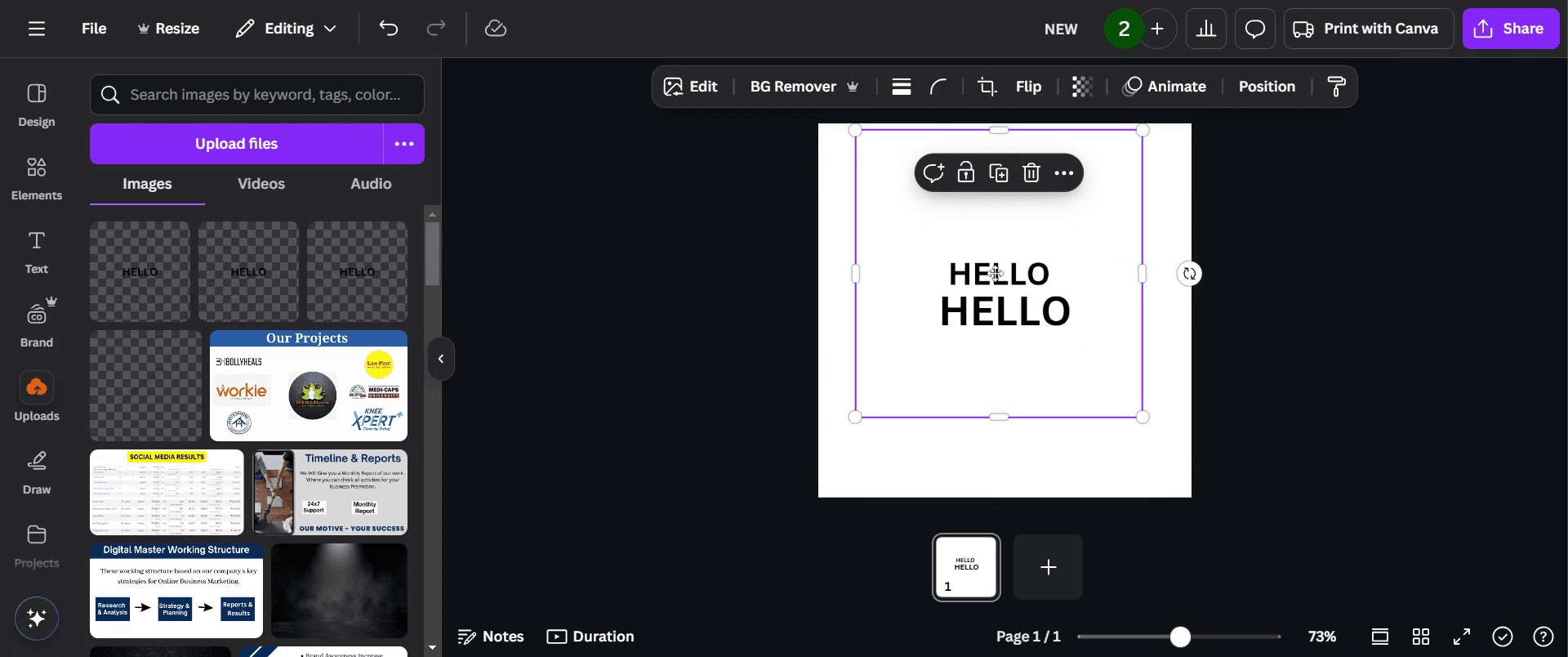
Adım 8
Son olarak, 'Flip' seçeneğini belirleyin
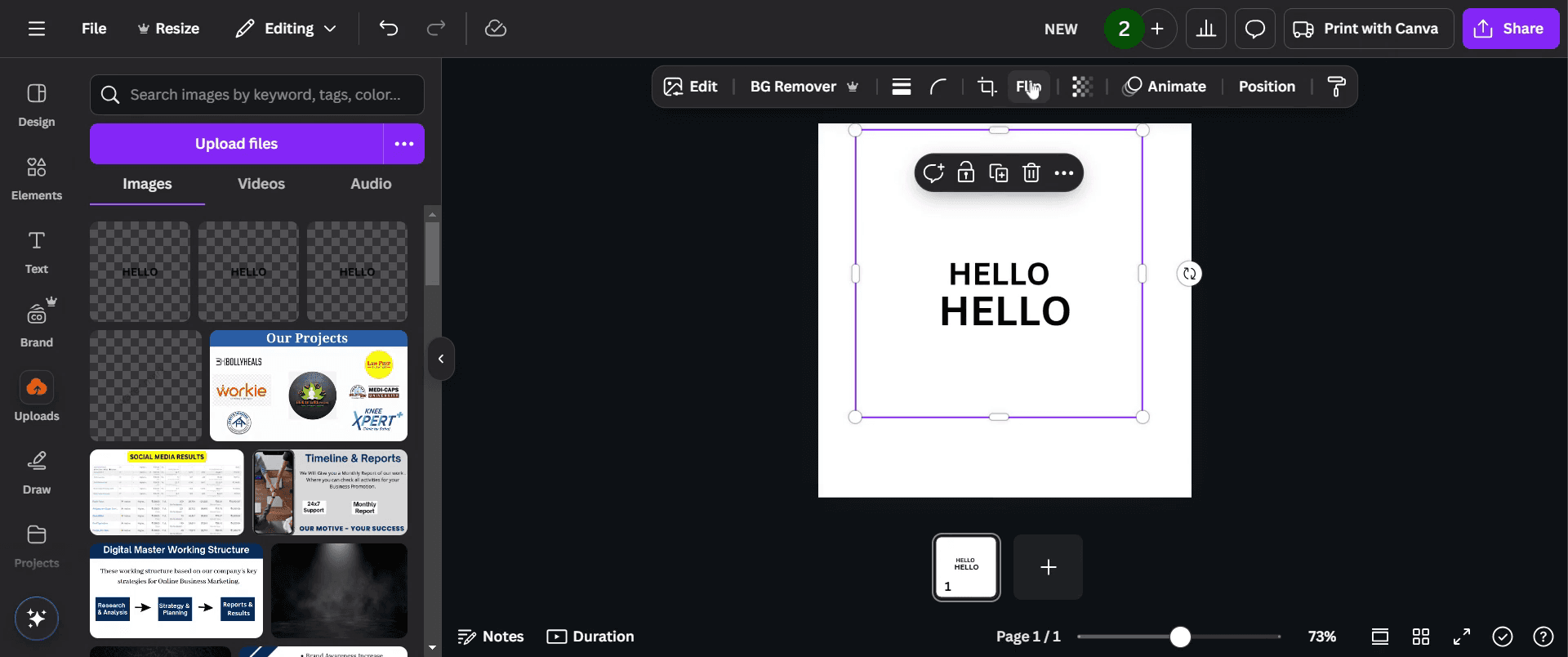
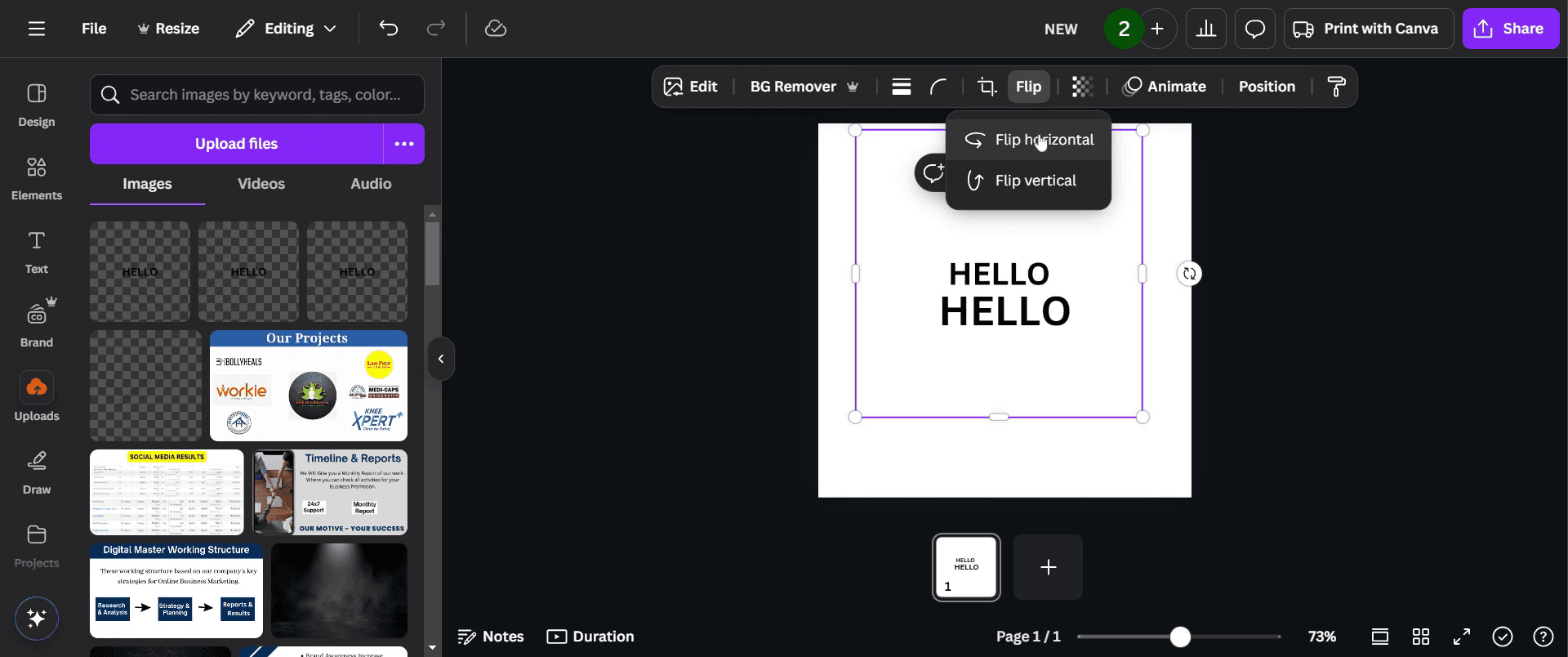
Adım 9
Ardından yönelimi ayarlamak için 'Yatay çevir' seçeneğini belirleyin.
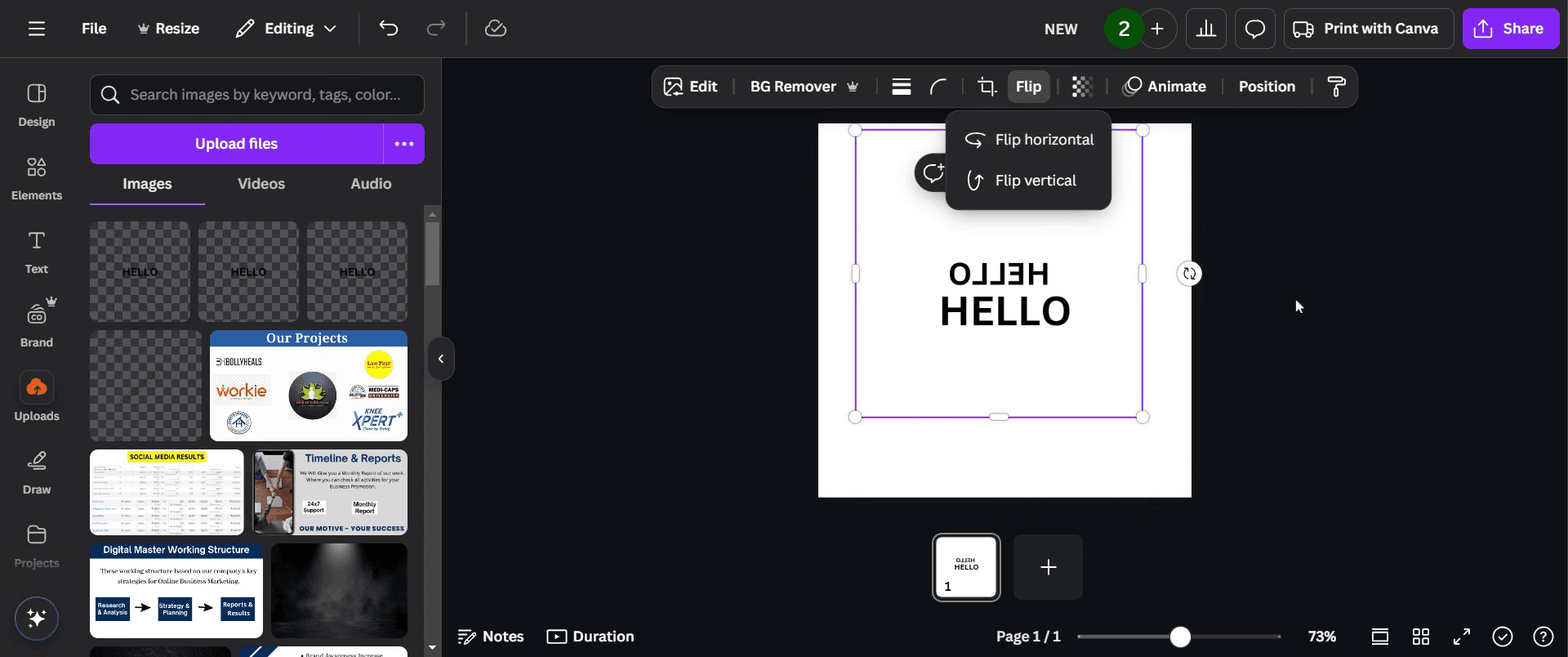
Adım 10
Sonunda böyle görünüyor; normal metni ve çevrilmiş metni ikisini de görebilirsiniz.
Canva’da metni çevirirken (flip) işe yarayan ipuçları
Metin kutusunu seçin; ardından yatay veya dikey olarak çevirmek için araç çubuğundaki Flip seçeneğine tıklayın.
Metin için Flip seçeneği kullanılamıyorsa, PNG olarak indirip yeniden yükleyerek metni bir görsele dönüştürün ve ardından çevirin.
Metin yönünü hassas şekilde ayarlamak için döndürme tutamacını kullanın.
Yaygın hatalar & Canva’da metin çevirirken bunlardan nasıl kaçınılır
Flip seçeneği yoksa, metin doğrudan çevrilemez; bu nedenle önce onu bir görsele dönüştürün.
Okunabilirlik sorunları: Çevirdikten sonra metnin net kaldığından ve doğru şekilde hizalandığından emin olun.
Düzenlenebilirliği kaybetme: Metin bir görsele dönüştürüldüğünde artık düzenlenemez; bu yüzden orijinal metin kutusunun bir kopyasını saklayın.
Canva’da yazıyı çevirme (flip) ile ilgili sık sorulan sorular
Metni görsele dönüştürmeden çevirebilir miyim?
Hayır, Canva metni doğrudan çevirme özelliğini desteklemez. Önce metni bir görsel olarak kaydetmeniz, ardından çevirmeniz gerekir.Metni çevirmek yazı tipi ve biçimlendirmeyi etkiler mi?
Görsele dönüştürürseniz biçimlendirme aynı kalır; ancak metin artık düzenlenebilir olmaz.Canva’da metni ayna (mirror) yapabilir miyim?
Evet. Metni görsele dönüştürüp yatay olarak çevirdiğinizde ayna yazı efekti oluşturabilirsiniz.Çevirmek yerine metni nasıl döndürürüm?
Metin kutusunu seçin ve döndürme tutamacını kullanarak istediğiniz açıya getirin.Canva’da metni düzenlenebilirliğini kaybetmeden çevirmek için bir yol var mı?
Hayır. Metin, çevirmek için görsele dönüştürüldüğünde artık metin olarak düzenlenemez.mac’te ekran kaydı nasıl alınır?
Mac’te ekran kaydı almak için Trupeer AI kullanabilirsiniz. Tüm ekranı yakalamanıza olanak tanır ve AI avatar ekleme, videoya seslendirme ekleme, videoda yakınlaştırma/uzaklaştırma gibi AI özellikleri sunar. Trupeer’in AI video çeviri özelliğiyle videoyu 30+ dile çevirebilirsiniz.Ekran kaydına AI avatar nasıl eklenir?
Ekran kaydına bir AI avatar eklemek için AI ekran kaydı aracı kullanmanız gerekir. Trupeer AI, bir AI ekran kaydı aracıdır; birden fazla avatarla videolar oluşturmanıza yardımcı olur ve ayrıca videonuz için kendi avatarınızı oluşturmanıza da destek olur.Windows’ta ekran kaydı nasıl alınır?
Windows’ta ekran kaydı almak için yerleşik Oyun Çubuğu’nu (Windows + G) kullanabilir veya AI avatarlar, seslendirme, çeviri vb. daha gelişmiş özellikler için Trupeer AI gibi gelişmiş bir AI aracı tercih edebilirsiniz.Videoya seslendirme nasıl eklenir?
Videolara seslendirme eklemek için trupeer ai chrome uzantısını indirin. Kaydolduktan sonra sesli videonuzu yükleyin, trupeer içinden istediğiniz seslendirmeyi seçin ve düzenlenmiş videonuzu dışa aktarın.Ekran kaydında nasıl yakınlaştırırım?
Ekran kaydı sırasında yakınlaştırmak için Trupeer AI içindeki yakınlaştırma efektlerini kullanın. Bu sayede belirli anlarda içeriye ve dışarıya yakınlaştırma yaparak videonuzun görsel etkisini artırabilirsiniz.
İnsanlar ayrıca şunu soruyor
Teknik Dokümantasyon Oluşturucu
Canva’da harf aralığı nasıl ayarlanır
Canva’ya nasıl yazı tipi eklenir
Canva’da maskeleme nasıl yapılır
İlgili Eğitimler


