

Figma’da Bir Görsel Nasıl Ters Çevrilir
Basit araçları kullanarak Figma’da bir görseli nasıl ters çevireceğinizi öğrenin. Aynalama, döndürme ve görselleri mükemmel tasarım hizalaması için ayarlamaya yönelik adım adım rehber.
Figma'da bir görseli ters çevirmek için görseli seçin; ardından yatay olarak ters çevirmek için Shift+H klavye kısayolunu veya dikey olarak ters çevirmek için Shift+V kısayolunu kullanın ya da sağ tıklayıp menüden "Yatay çevir" veya "Dikey çevir" seçeneğini belirleyin
İşte daha ayrıntılı bir döküm:
1. Görseli seçin: Figma tasarımınızda ters çevirmek istediğiniz görsele tıklayın.
2. Yatay olarak ters çevir:
Klavye kısayolu: Shift + H tuşlarına basın.
Sağ tık menüsü: Görsele sağ tıklayın ve "Yatay çevir" seçeneğini belirleyin.
3. Dikey olarak ters çevir:
Klavye kısayolu: Shift + V tuşlarına basın.
Sağ tık menüsü: Görsele sağ tıklayın ve "Dikey çevir" seçeneğini belirleyin.
Tasarım panelini kullanarak alternatif yöntem:
Görseli seçin: Daha önce olduğu gibi, seçmek için görsele tıklayın.
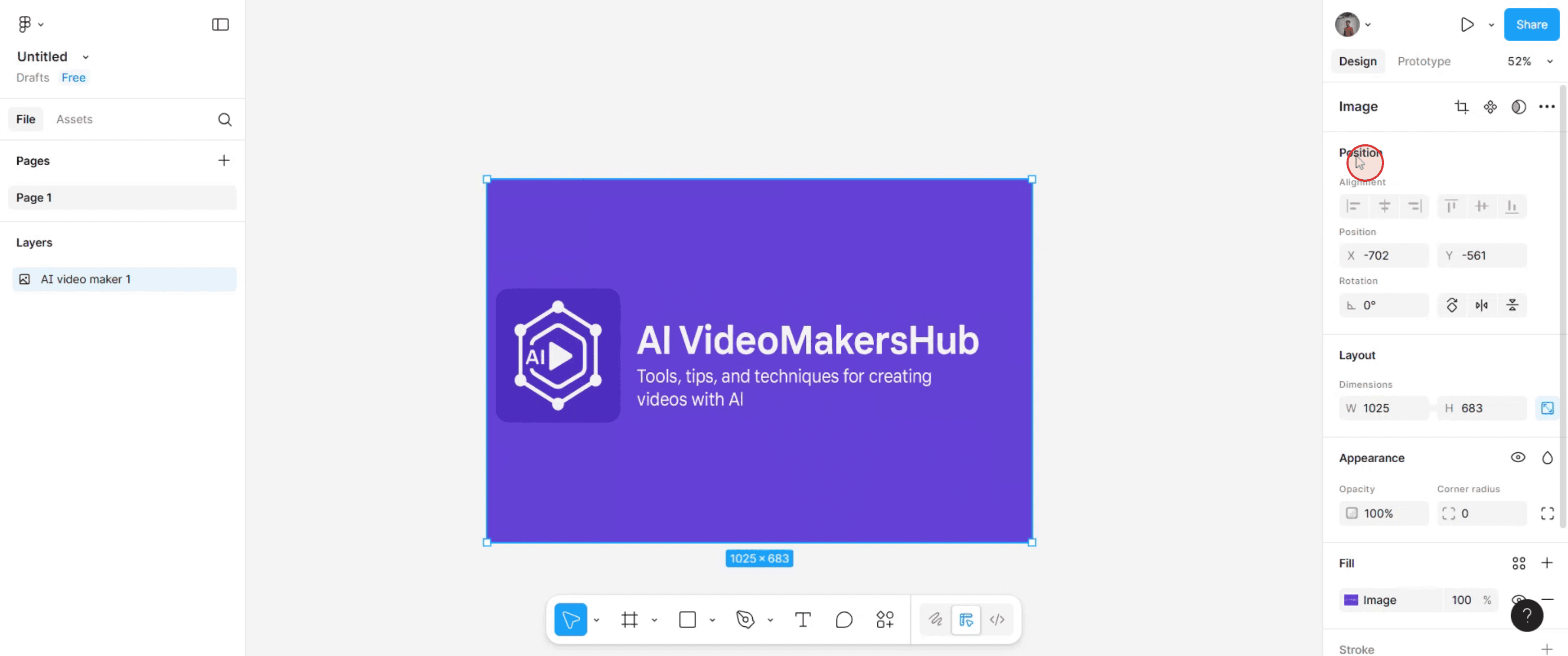
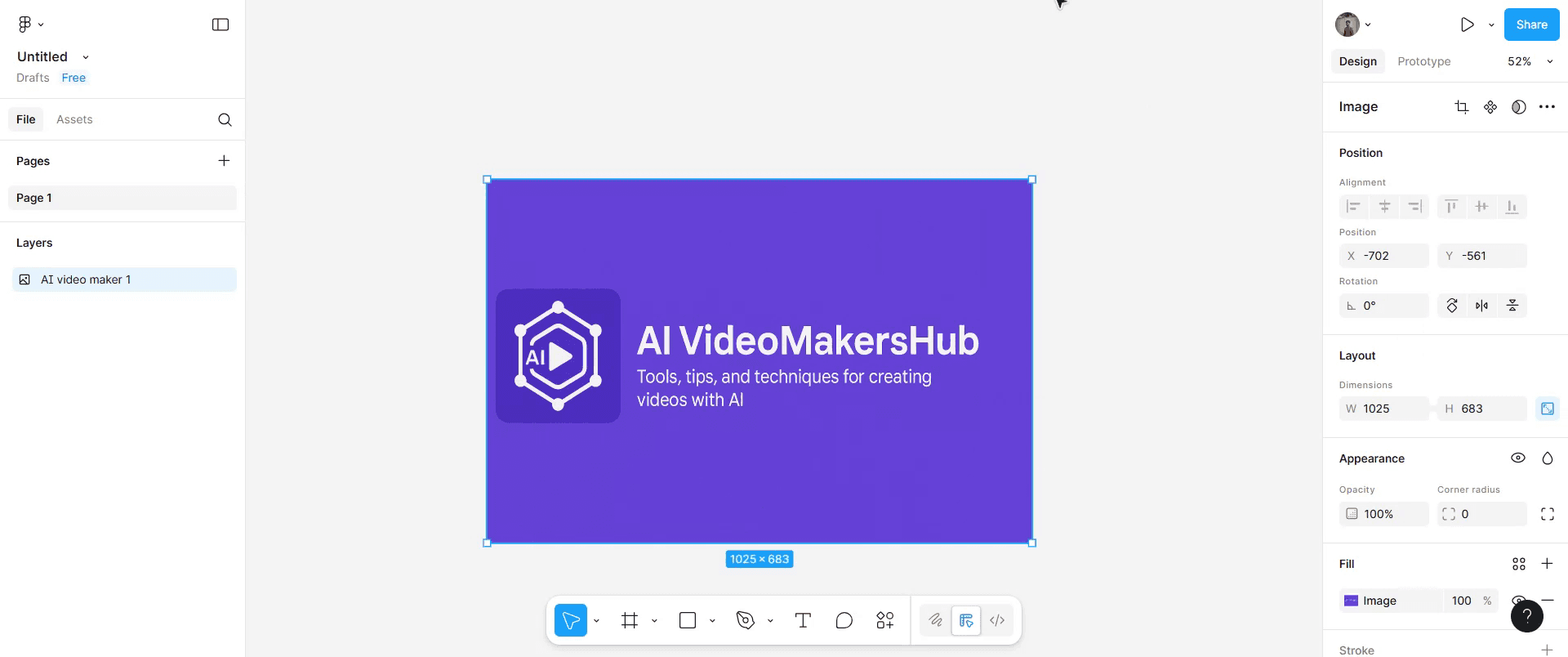
Konum bölümünü bulun: Sağ taraftaki Tasarım panelinde "Konum" bölümünü bulun.
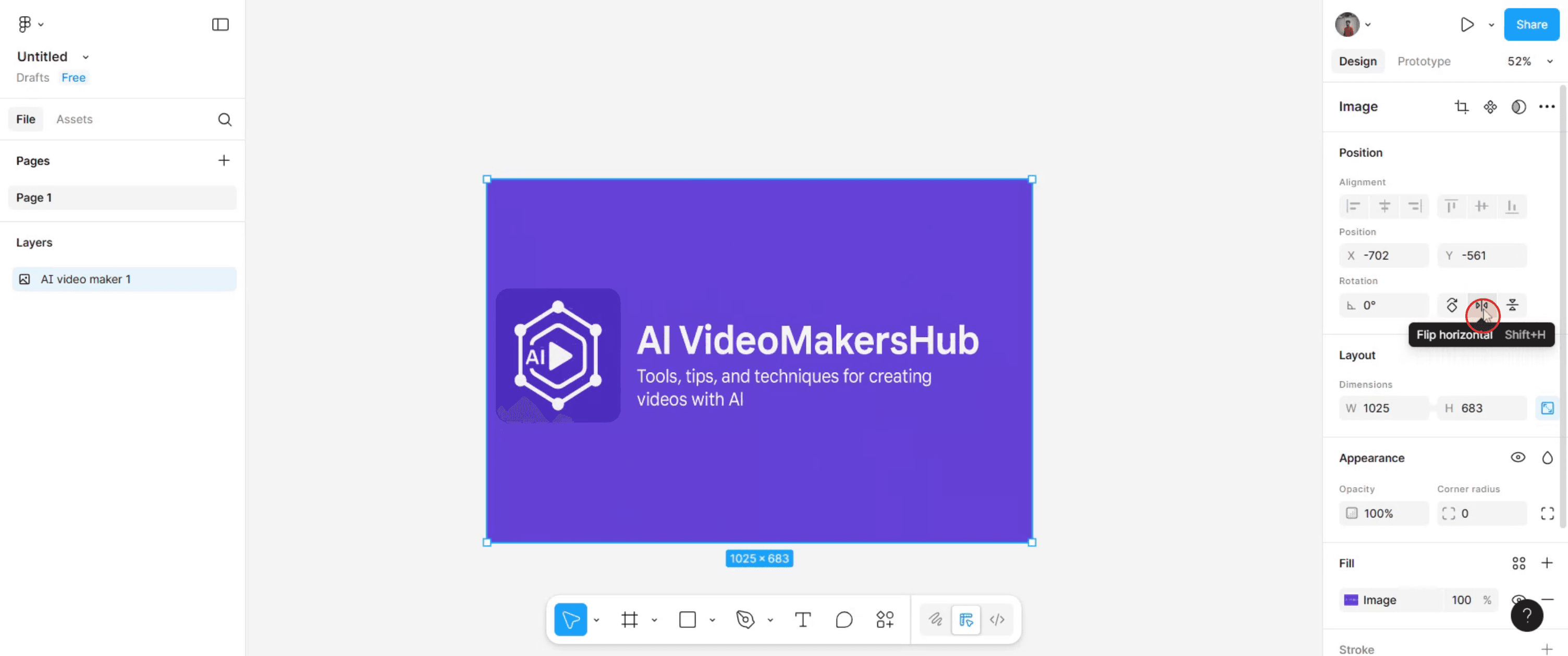
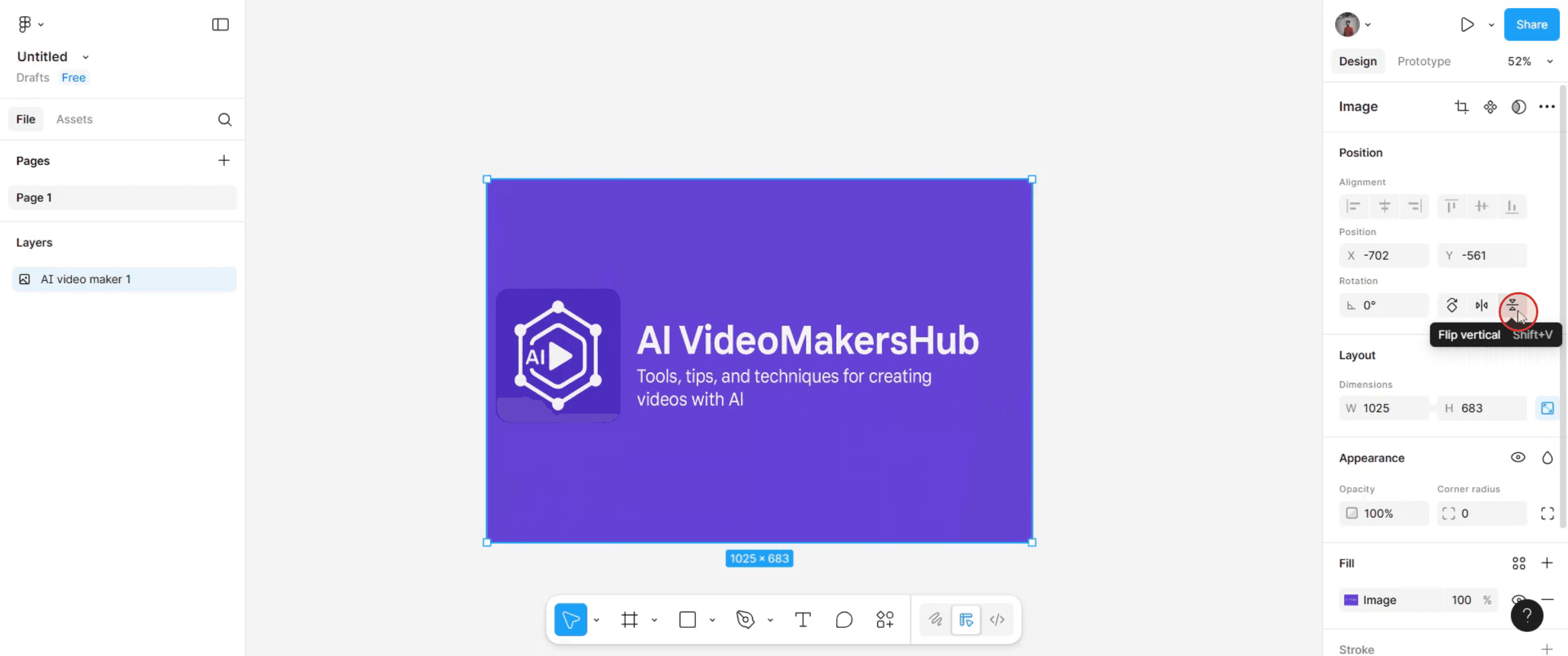
Ters çevirin: "Konum" bölümündeki "Yatay Çevir" veya "Dikey Çevir" simgelerine tıklayın.
Adım Adım Kılavuz: Figma'da Bir Görsel Nasıl Ters Çevrilir
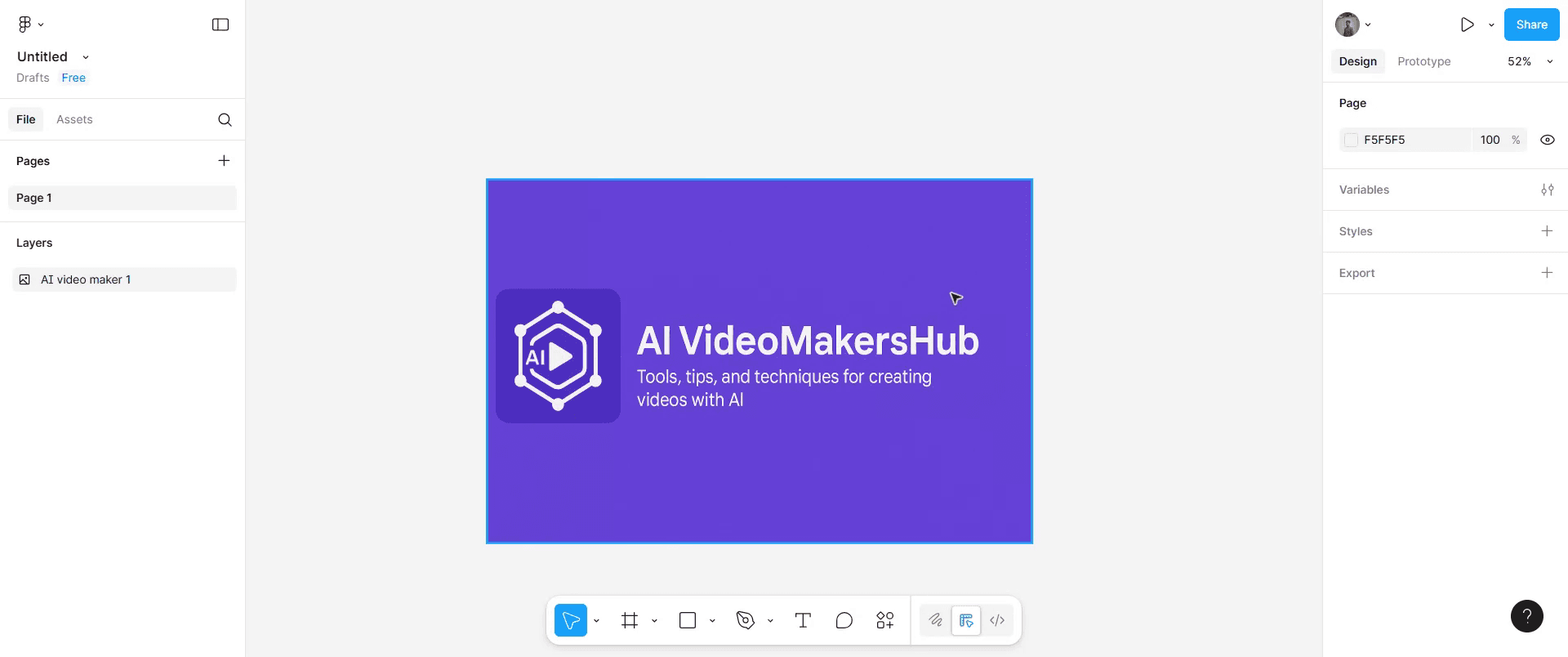
Adım 1
Figma tasarım tuvalinizde ters çevirmek istediğiniz görseli bulun ve tıklayın.
Adım 2
Ardından sağ taraftaki panele gidin ve Tasarım sekmesinin altındaki Konum bölümünü bulun.
Adım 3
Seçili görseli sola veya sağa çevirmek isterseniz "Yatay Çevir" simgesine tıklayın.
Adım 4
Öte yandan, yukarı veya aşağı çevirmek isterseniz "Dikey Çevir" simgesine tıklayın.
Adım 5
Bu adımları tamamladıktan sonra, seçili görsel verdiğiniz girdiye göre ters çevrilecektir.
Figma'da Bir Görseli Ters Çevirme İçin İpuçları
Ters çevirmek istediğiniz görseli seçin
Figma tuvalinizde görsel katmanına tıklayın veya Katmanlar panelinden seçin.Araç çubuğu seçeneklerini açın
Dönüştürme araçları için üst araç çubuğuna bakın.Ters çevirme simgelerini kullanın
Görseli istediğiniz yönde ters çevirmek için Yatay Çevir veya Dikey Çevir simgesine tıklayın.Sağ tık yöntemini kullanın
Görsele sağ tıklayın, Dönüştür bölümüne gidin ve Yatay Çevir veya Dikey Çevir seçeneğini belirleyin.Kısayollarla ters çevirin
İş akışınızı hızlandırmak için yatay ters çevirme için Shift + H ve dikey ters çevirme için Shift + V klavye kısayolunu kullanın.Gerekirse konumu ayarlayın
Ters çevirdikten sonra, tasarımınız içinde hizalı kalması için görseli yeniden konumlandırın.
Yaygın Hatalar ve Bunlardan Nasıl Kaçınılır
Yanlış katmanı ters çevirmek
Ters çevirmeden önce yalnızca amaçlanan görsel katmanının seçili olduğundan emin olun.Görsel bozulmuş görünüyor
Ters çevirme sırasında görseli ayrıca ölçeklemediğinizden emin olun.Gruplanmış öğelerin birlikte ters çevrilmesi
Yalnızca görseli ters çevirmek istiyorsanız, gruptaki diğer katmanları değil, öğeleri gruptan ayırın.Ters çevirmek yerine yanlışlıkla döndürmek
Döndürmeyi manuel olarak 180° yapmak yerine, konumu etkileyebileceği için özel ters çevirme araçlarını kullanın.Görsel hizasının kaybolması
Tutarlı bir düzen korumak için ters çevirdikten sonra hizalama araçlarını kullanın.
Figma’da Bir Görseli Çevirme (Flip) Hakkında Sık Sorulan Sorular
Figma’da bir görseli yatay olarak nasıl çevirebilirim?
Görseli seçin, araç çubuğundaki Yatay Çevir simgesine tıklayın veya Shift + H’ye basın.Figma’da bir görseli dikey olarak nasıl çevirebilirim?
Görseli seçin, araç çubuğundaki Dikey Çevir simgesine tıklayın veya Shift + V’ye basın.Aynı anda birden fazla görseli çevirebilir miyim?
Evet, tüm görselleri birlikte seçin ve çevirme aracını ya da kısayolunu kullanın.Görseli çevirmek kaliteyi etkiler mi?
Hayır, Figma’da bir görseli çevirmek geri alınabilir (non-destructive) bir işlemdir ve kaliteyi korur.Figma mobilde bir görseli çevirebilir miyim?
Hayır, çevirme araçları yalnızca Figma’nın masaüstü veya web sürümünde kullanılabilir.mac’te ekran kaydı nasıl alınır?
Mac’te ekran kaydı almak için Trupeer AI kullanabilirsiniz. Tüm ekranınızı yakalamanıza olanak tanır ve AI avatar ekleme, seslendirme ekleme, videoda yakınlaştırma ve uzaklaştırma gibi yapay zekâ özellikleri sunar. trupeer’in yapay zekâlı video çeviri özelliğiyle videoyu 30+ dile çevirebilirsiniz.Ekran kaydına bir AI avatar nasıl eklenir?
Ekran kaydına bir AI avatar eklemek için AI ekran kaydı aracı kullanmanız gerekir. Trupeer AI, bir AI ekran kaydı aracıdır; birden fazla avatarla videolar oluşturmanıza yardımcı olur ve ayrıca videonuz için kendi avatarınızı oluşturmanıza da destek olur.Windows’ta ekran kaydı nasıl alınır?
Windows’ta ekran kaydı almak için yerleşik Oyun Çubuğu’nu (Windows + G) kullanabilir veya AI avatarlar, seslendirme, çeviri vb. daha gelişmiş özellikler için Trupeer AI gibi gelişmiş bir yapay zekâ aracından yararlanabilirsiniz.Videoya seslendirme nasıl eklenir?
Videolara seslendirme eklemek için trupeer ai chrome uzantısını indirin. Kaydolduktan sonra sesli videonuzu yükleyin, trupeer içinden istediğiniz seslendirmeyi seçin ve düzenlenmiş videonuzu dışa aktarın.Ekran kaydında nasıl yakınlaştırma yapabilirim?
Ekran kaydı sırasında yakınlaştırmak için Trupeer AI’daki yakınlaştırma efektlerini kullanın. Bu sayede belirli anlarda içeri ve dışarı doğru yakınlaştırma yapabilir; video içeriğinizin görsel etkisini artırabilirsiniz.
Önerilen Okumalar
Teknik Dokümantasyon Oluşturucu
Figma’da Çerçeve Adları Nasıl Gizlenir
Figma Dosyası Nasıl Kaydedilir
Figma’da Izgara Nasıl Oluşturulur
İlgili Eğitimler


