
Canva’da Fotoğraf Kenarları Nasıl Soluklaştırılır
Görselleriniz için daha derli toplu ve profesyonel bir görünüm elde etmek üzere bu talimatları izleyin.
Görselinize yumuşak, profesyonel bir görünüm kazandırmak ve kenarları hafifçe soluklaştırmak ister misiniz? Canva, gradyan çerçeveler veya bulanıklaştırma aracı kullanarak bunu yapmayı kolaylaştırır. İşte bunu yapmanın iki hızlı yolu:
Yöntem 1: Gradyan Çerçeve Kullanma
Fotoğrafınızı Ekleyin
Canva projenizi açın ve üzerinde çalışmak istediğiniz fotoğrafı yükleyin ya da sürükleyip bırakın.Gradyan Çerçeve Arayın
“Ögeler” sekmesine gidin ve “gradyan çerçeve” veya “soluk çerçeve” yazın.
Şeffaf bir merkez ve solan kenarlara sahip olanı bulun.Konumlandırın & Yeniden Boyutlandırın
Gradyan çerçeveyi fotoğrafınızın üzerine sürükleyin ve kenarları kaplayacak şekilde ayarlayın. Daha dengeli bir görünüm için çerçeveyi çoğaltıp tüm kenarlarda daha dengeli bir sonuç elde etmek üzere ters çevirebilirsiniz.Etkisini İnce Ayarlayın
İstenen soluk kenar efektini elde etmek için şeffaflık, katmanlama ve konumlandırma ile oynayın.
Yöntem 2: Bulanıklaştırma Aracını Kullanma
Fotoğrafı Seçin
Yumuşatmak istediğiniz görsele tıklayın.Bulanıklaştırma Uygulayın
“Görseli Düzenle”ye tıklayın, ardından “Bulanıklaştırma” aracını bulmak için aşağı kaydırın.
Kenarların ne kadar yumuşak olacağını kontrol etmek için kaydırıcıyı kullanın.
Adım Adım Rehber: Canva’da Fotoğrafın Kenarları Nasıl Soluklaştırılır
Adım 1
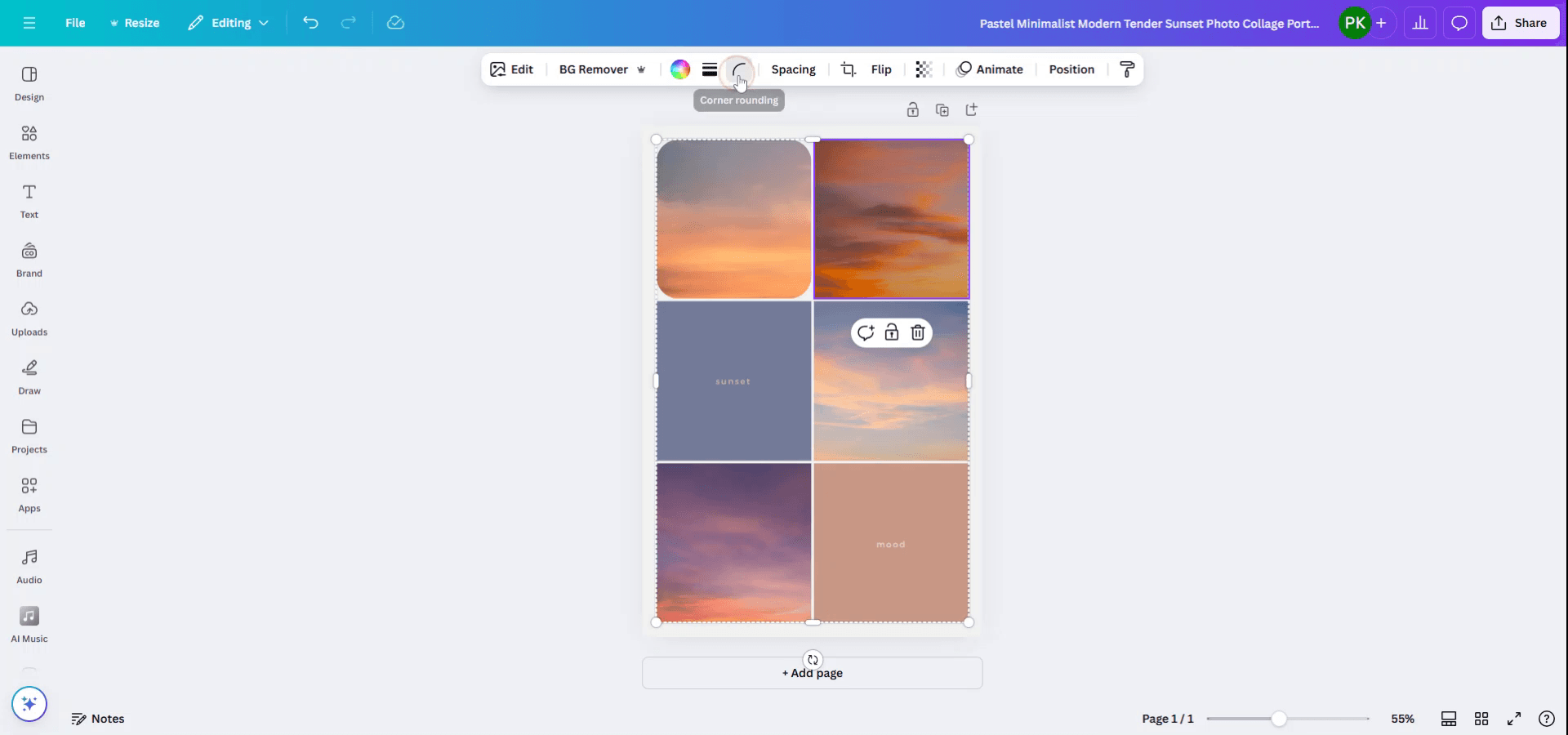
Fotoğraflara yumuşak kenarlar vermek istediğiniz kolaj tasarımını açın.
Öncelikle Canva’da tasarımınızı açın ve yumuşak kenar gerektiren belirli fotoğrafı seçin.
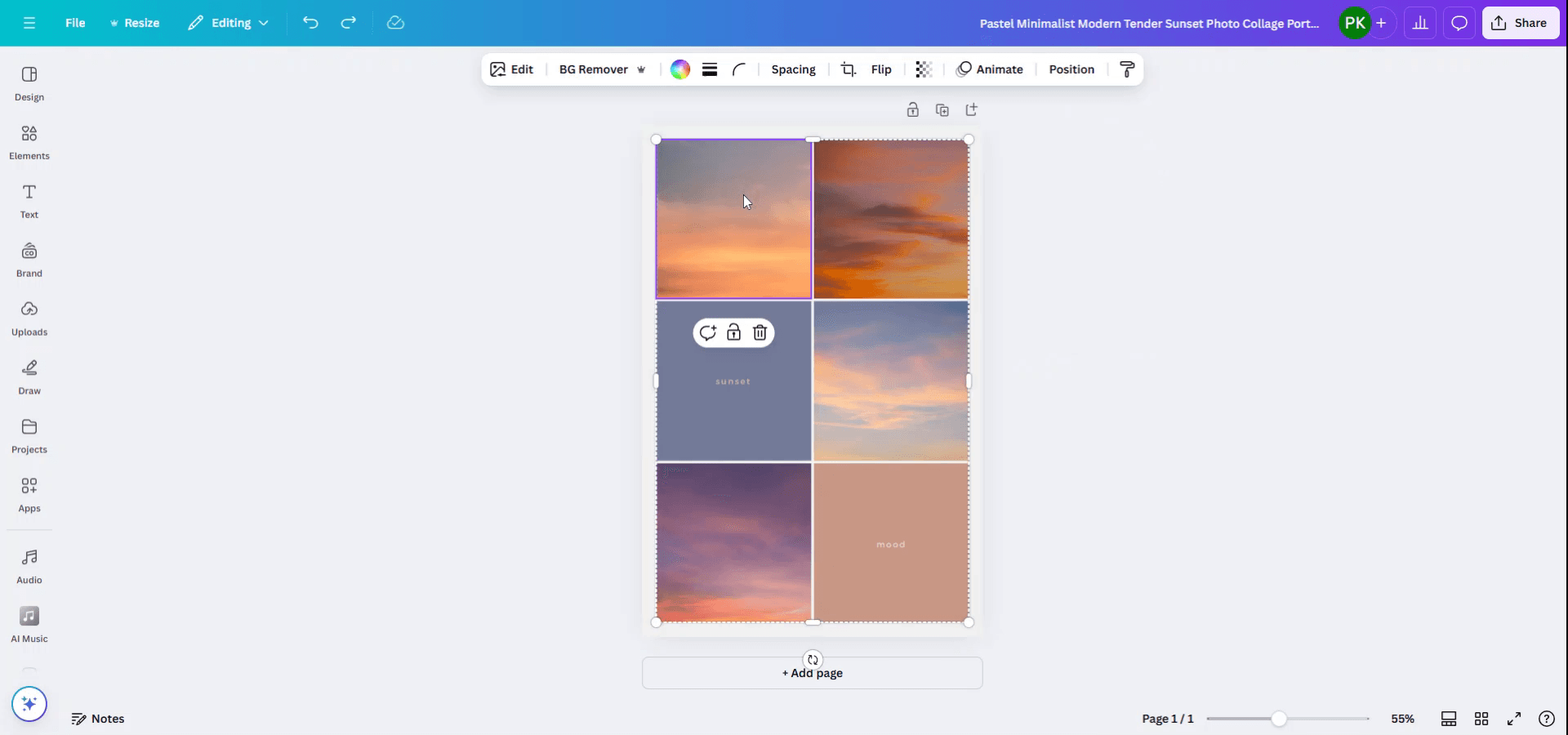
Adım 2
Fotoğraf seçildikten sonra üst menüye gidin ve fotoğrafın kenarlarını ayarlamaya başlamak için köşe yuvarlama seçeneğine tıklayın.
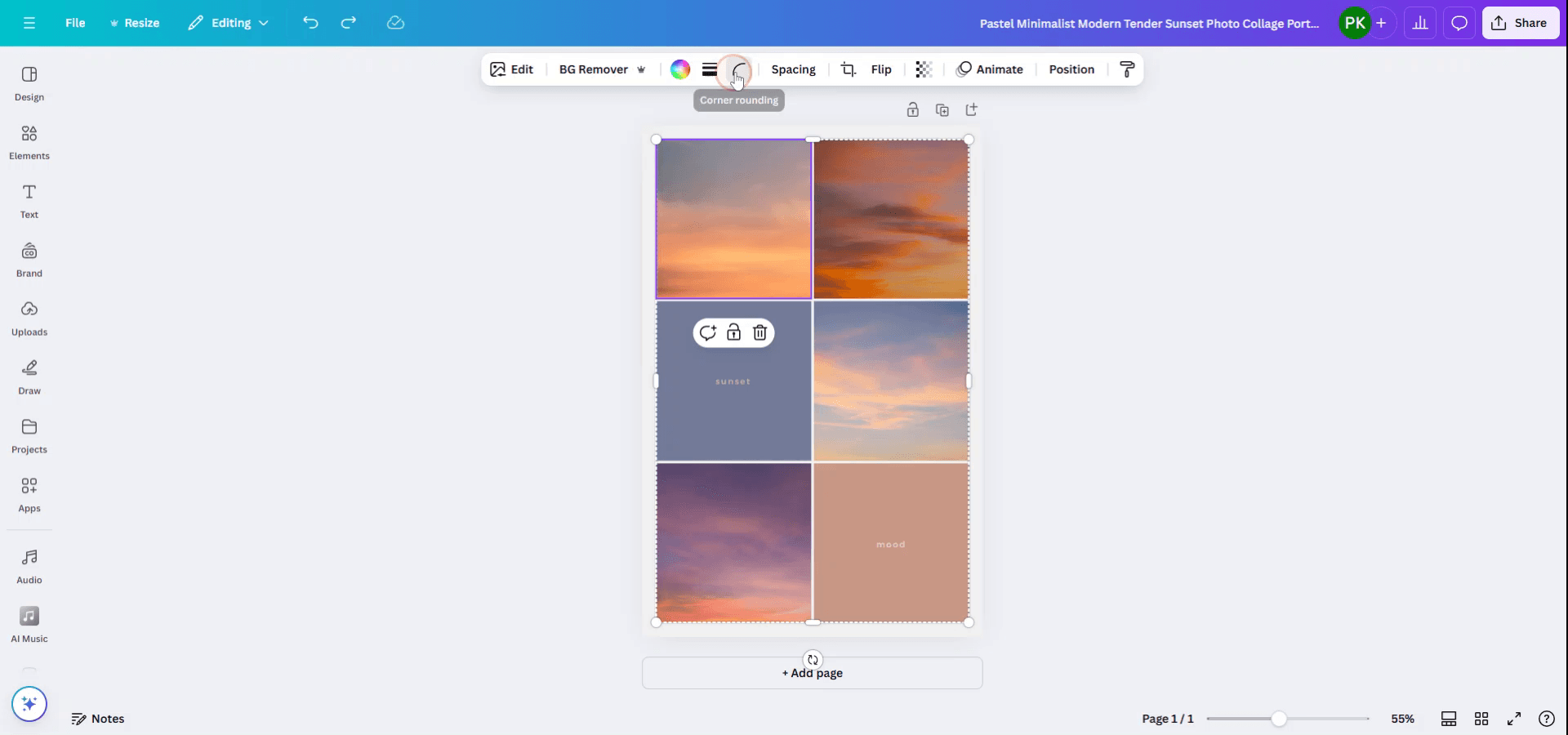
Adım 3
Kenarlar için istediğiniz yuvarlaklık seviyesini belirlemek üzere kaydırıcı aracını kullanın.
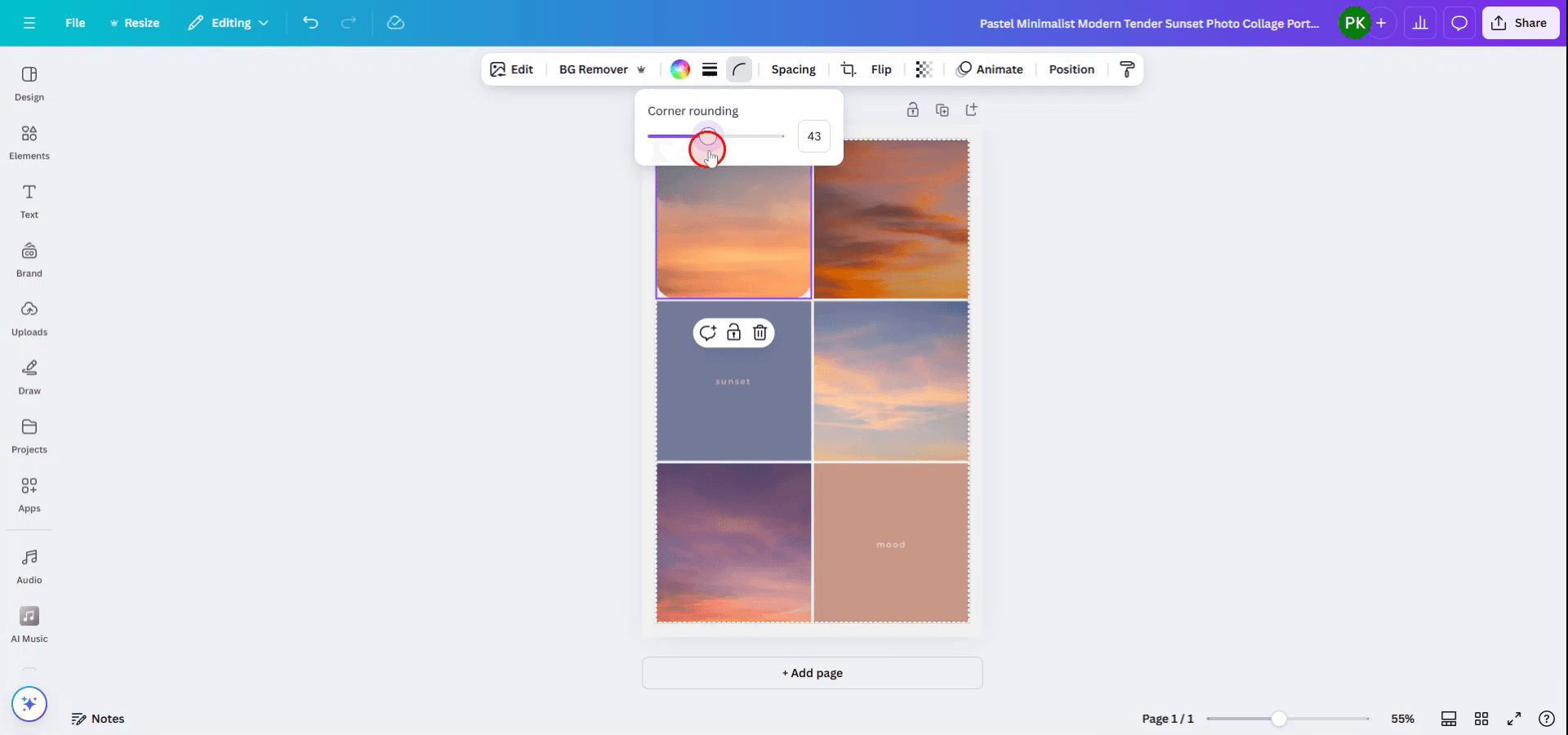
Adım 4
Bir sonraki fotoğrafa geçin ve her görsel için aynı işlemi uygulayarak tutarlı bir görünüm koruyun.
Tasarımınız genelinde tekdüzeliği sağlamak için tüm fotoğraflarda işlemi tekrarlayın.
Canva’da fotoğrafın kenarlarını soluklaştırmak için profesyonel ipuçları
Yuvarlatılmış Kenarlı Çerçeveleri Kullanın:
Canva, yumuşak ve yuvarlatılmış kenarlara sahip çeşitli çerçeveler sunar. Sadece “Ögeler”e gidin, “Çerçeveler”i arayın ve fotoğraflarınızın etrafında yumuşak kenarlar oluşturmak için yuvarlatılmış köşeli çerçeve stilini seçin.“Yuvarlatılmış Köşeler” Efektini Uygulayın:
Kare veya dikdörtgen görseller kullanıyorsanız “Yuvarlatılmış Köşeler” efektini uygulayabilirsiniz. Görsele tıklayın, ardından yuvarlaklığı ayarlamak ve yumuşak kenarlı bir görünüm vermek için köşe kaydırıcılarını kullanın.Gradyan Kenarlıklar Kullanın:
Görsellerinizin etrafında yumuşak bir solukluk efekti oluşturmak için gradyan kenarlık ekleyin. Bunun için, fotoğrafınızın arkasına katmanlayabileceğiniz şeffaf bir gradyan arka plan kullanın; böylece görselden arka plana doğru pürüzsüz bir geçiş elde edersiniz.Yumuşak Bir Odak İçin Kenarları Bulanıklaştırın:
Bir diğer yöntem, fotoğraflarınızın kenarlarını bulanıklaştırmaktır. “Efektler” seçeneğini kullanarak görsellerinizin kenarlarına bulanıklaştırma uygulayın; merkez net kalırken çevredeki alanlar yumuşar.Maskelerle Deneyin:
Canva, görselleri farklı şekillere dönüştürmenize olanak tanır. Fotoğrafınızı maskelemek için dairesel ya da özel bir şekil seçebilirsiniz ve bu sayede otomatik olarak yumuşak kenarlara sahip olur.
Canva’da fotoğrafın kenarlarını soluklaştırırken sık yapılan hatalar ve bunlardan nasıl kaçınılır
Fotoğraflarda Sert Kenarlar:
Daha yumuşak bir geçiş için yuvarlatılmış köşeli çerçeveler kullanın ya da görsellerinizde yuvarlatılmış köşeler efektini uygulayın.Kolaj Öğelerinde Hizalama Sorunları:
Kolaj düzeni içinde tüm görsellerin doğru şekilde hizalandığından ve aralıklarının uygun olduğundan emin olun. Hassasiyet için ızgara veya hizalama araçlarını kullanın.Bulanıklaştırma Efektlerini Fazla Kullanmak:
Görsellerinizin odağını dağıtabileceği için çok fazla bulanıklaştırma uygulamayın. Kenarlarda hafif bir bulanıklık genellikle daha etkilidir.Yumuşak Kenarlarla Uyuşmayan Arka Plan:
Görsellerinizin yumuşak kenarlarını tamamlayan bir arka plan seçin. Fotoğrafları dikkat dağıtabilecek kadar yoğun arka planlardan kaçının.Çok Fazla Katman veya Efekt:
Tasarımı sade tutun. Çok fazla katman veya efekt kolajın dağınık görünmesine neden olabilir. En iyi sonuç için bir veya iki hafif efekti tercih edin.
Canva’da fotoğrafların kenarlarını yumuşatmaya dair Sık Sorulan Sorular
Canva’da fotoğraflarımın kenarlarını nasıl yumuşatabilirim?
"Yuvarlatılmış Köşeler" efektini uygulayabilir, yuvarlatılmış kenarlı çerçeveler kullanabilir veya Canva’nın “Efektler” seçeneğiyle kenarları bulanıklaştırabilirsiniz.Aynı anda birden fazla fotoğrafa yumuşak kenarlar uygulayabilir miyim?
Evet, birden fazla fotoğraf için yuvarlatılmış köşeler uygulayabilir ya da aynı çerçeveyi kullanarak kolajınız genelinde eşit derecede yumuşak kenarlar oluşturabilirsiniz.Özel şekilli bir fotoğrafın etrafına yumuşak kenarlı bir çerçeve ekleyebilir miyim?
Evet, Canva’nın maskeleme özelliğini kullanarak daire gibi özel bir şekil oluşturabilirsiniz ve kenarlar otomatik olarak yumuşak olur.Kolajda yumuşak kenarlı fotoğrafları birleştirmenin en iyi yolu nedir?
Yuvarlatılmış köşeli çerçeveler kullanın ve görsellerinizi hizalayarak, her fotoğrafın yumuşak kenarlarını birbiriyle kaynaştıran kusursuz bir kolaj oluşturun.Canva’da yumuşak kenarlı fotoğraf kolajları oluşturmak ücretsiz mi?
Evet, Canva; çerçeveler ve yuvarlatılmış köşeler gibi ücretsiz araçlar ve öğeler sunar. Bu sayede yumuşak kenarlı fotoğraf kolajları oluşturabilirsiniz.Mac’te ekran kaydı nasıl alınır?
Mac’te ekran kaydı almak için Trupeer AI kullanabilirsiniz. Tüm ekranı yakalamanıza olanak tanır ve AI avatar ekleme, seslendirme ekleme, videoda yakınlaştırma ve uzaklaştırma gibi yapay zekâ özellikleri sunar. trupeer’in yapay zekâ video çeviri özelliğiyle videoyu 30+ dile çevirebilirsiniz.Ekran kaydına bir AI avatar nasıl eklenir?
Ekran kaydına bir AI avatar eklemek için AI ekran kayıt aracı kullanmanız gerekir. Trupeer AI, birden fazla avatarla videolar oluşturmanıza yardımcı olan bir AI ekran kayıt aracıdır; ayrıca videonuz için kendi avatarınızı oluşturmanıza da destek olur.Windows’ta ekran kaydı nasıl alınır?
Windows’ta ekran kaydı almak için yerleşik Oyun Çubuğu’nu (Windows + G) kullanabilir ya da AI avatarlar, seslendirme, çeviri vb. daha gelişmiş özellikler için Trupeer AI gibi gelişmiş bir yapay zekâ aracından yararlanabilirsiniz.Videoya seslendirme nasıl eklenir?
Videolara seslendirme eklemek için trupeer ai chrome uzantısını indirin. Hesabınıza giriş yaptıktan sonra sesli videonuzu yükleyin, trupeer içinden istediğiniz seslendirmeyi seçin ve düzenlenmiş videonuzu dışa aktarın.Ekran kaydında nasıl yakınlaştırma yapabilirim?
Ekran kaydı sırasında yakınlaştırmak için, belirli anlarda içeri ve dışarı yakınlaştırma yapmanıza olanak tanıyan Trupeer AI’deki yakınlaştırma efektlerini kullanın. Bu sayede videonuzun görsel etkisini artırabilirsiniz.
Önerilen Okumalar
Teknik Dokümantasyon Oluşturucu
Canva’da html kodu nasıl gömülür
Canva’da bir görseli boyama sayfasına nasıl dönüştürürsünüz
İlgili Eğitimler


