

Notion’da Çizim Yapma – El Yazısı Notlar ve Eskizler Eklemek İçin Basit Yollar
Beyaz tahtaları veya eskiz araçlarını gömerek Notion’da nasıl çizeceğinizi öğrenin; görsel notlar ve diyagramlar ekleyin. Bu adım adım kılavuzu izleyin ve Trupeer ile eğitim videoları oluşturun.
I love Notion. Most of my tasks and notes are in Notion. As a user you spend a lot of time in managing your projects and sharing it with your team. When you do that, simple features like Drawing in Notion allows you to visually represent ideas and concepts directly within the notes.
Today we will be checking out a detailed guide on how to draw in Notion. Read below
Notion doesn't support native drawing, but you can still add sketches by embedding third-party drawing tools like Witeboard, Notion Draw, or Excalidraw.
Steps to Draw in Notion:
Choose a Drawing Tool
Use tools like:Witeboard (simple and fast)
Notion Draw (designed for Notion)
Excalidraw (freehand, whiteboard-style)
Create an Embed Block in Notion
Type
/embedand select Embed from the menu.
Paste the Drawing Tool’s Link
Copy the shareable link from your drawing tool.
Paste it into the embed block and click Embed Link.
Start Drawing
The drawing interface will appear in your Notion page. You can interact with it directly or update it from the source tool.
Step-by-Step Guide: How To Draw In Notion
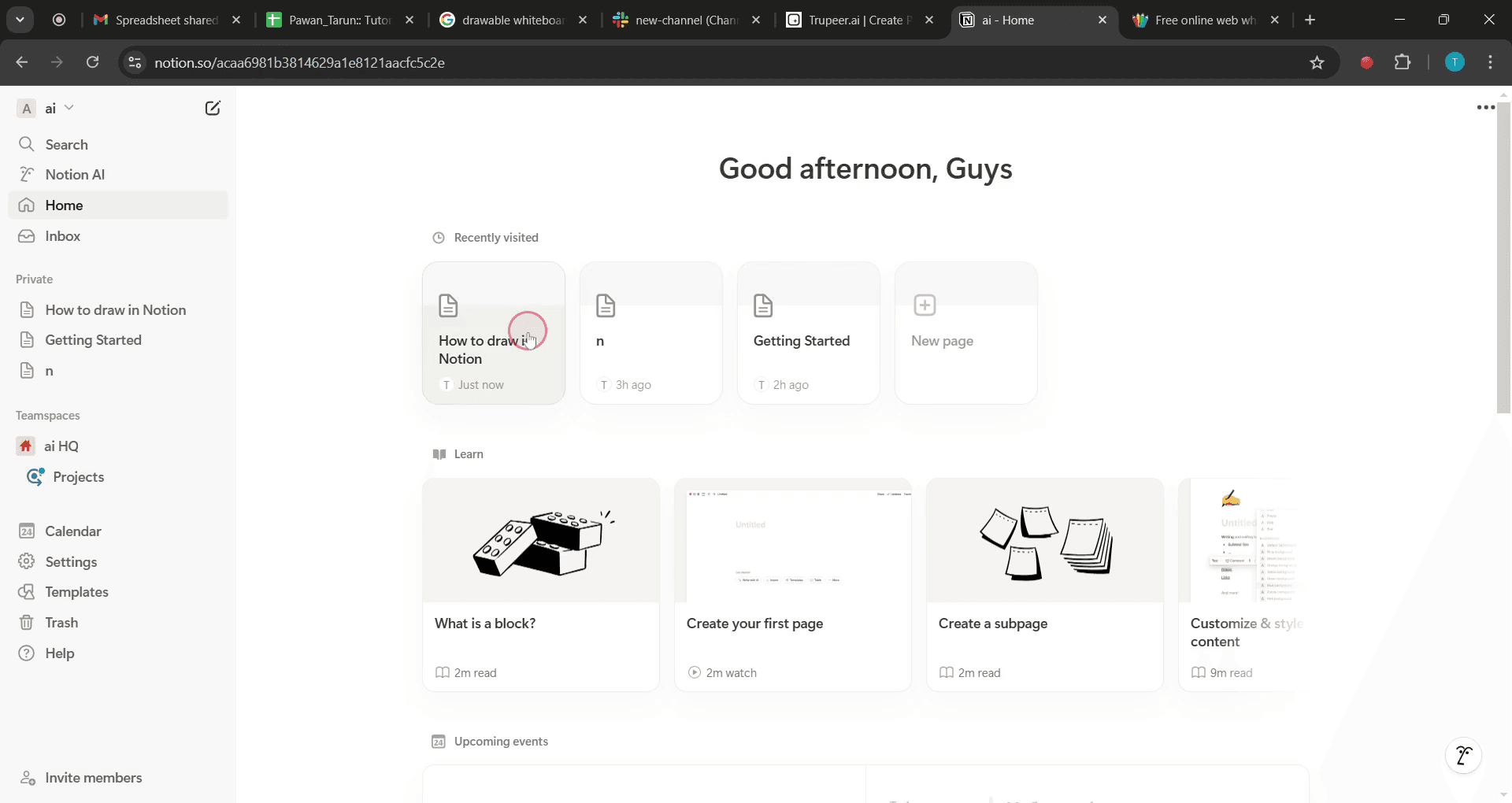
Step 1
Click on create a new page.
Step 2
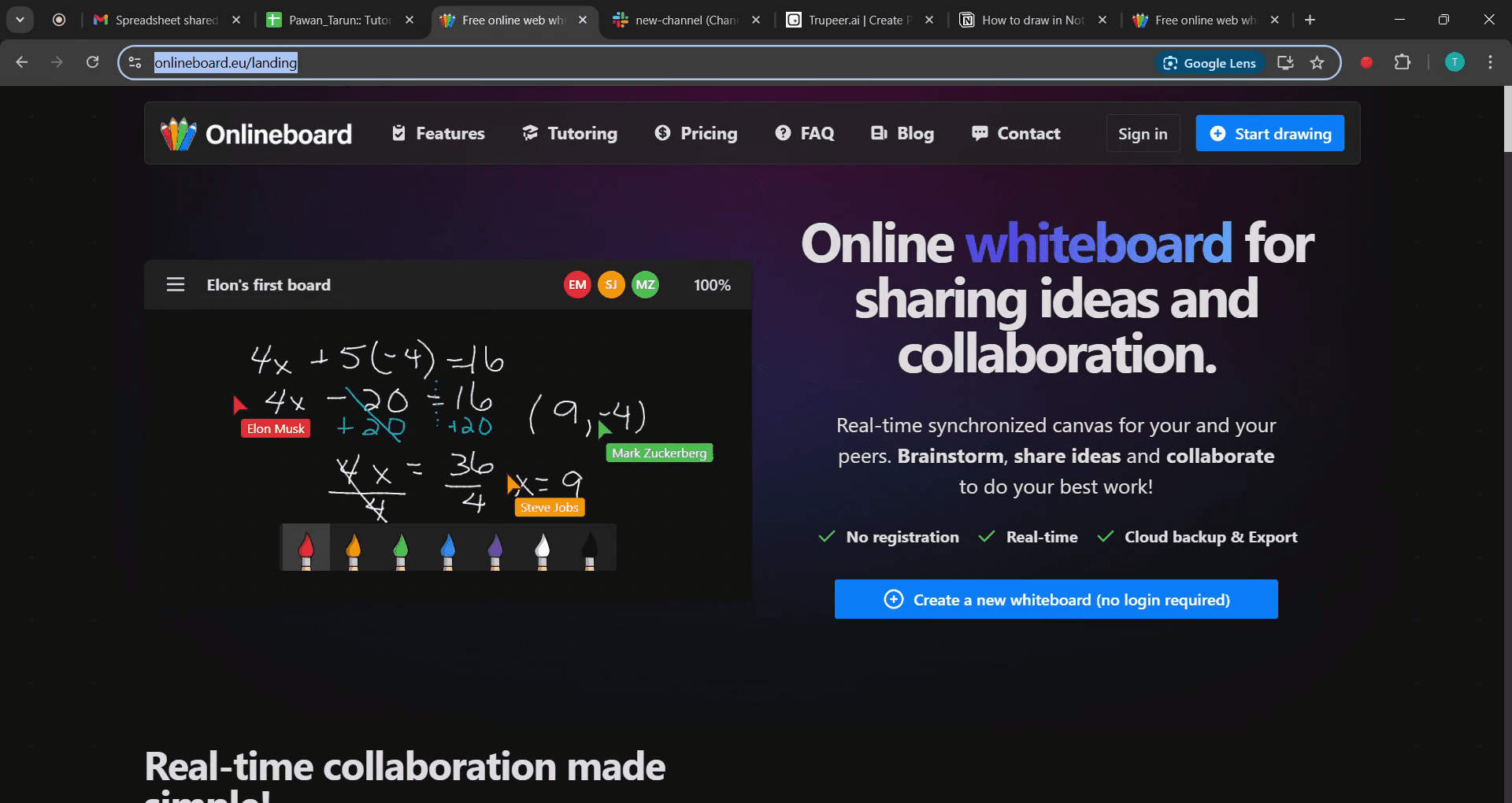
Then select the white board in search results.

Step 3
Copy the URL of the chosen drawable whiteboard.
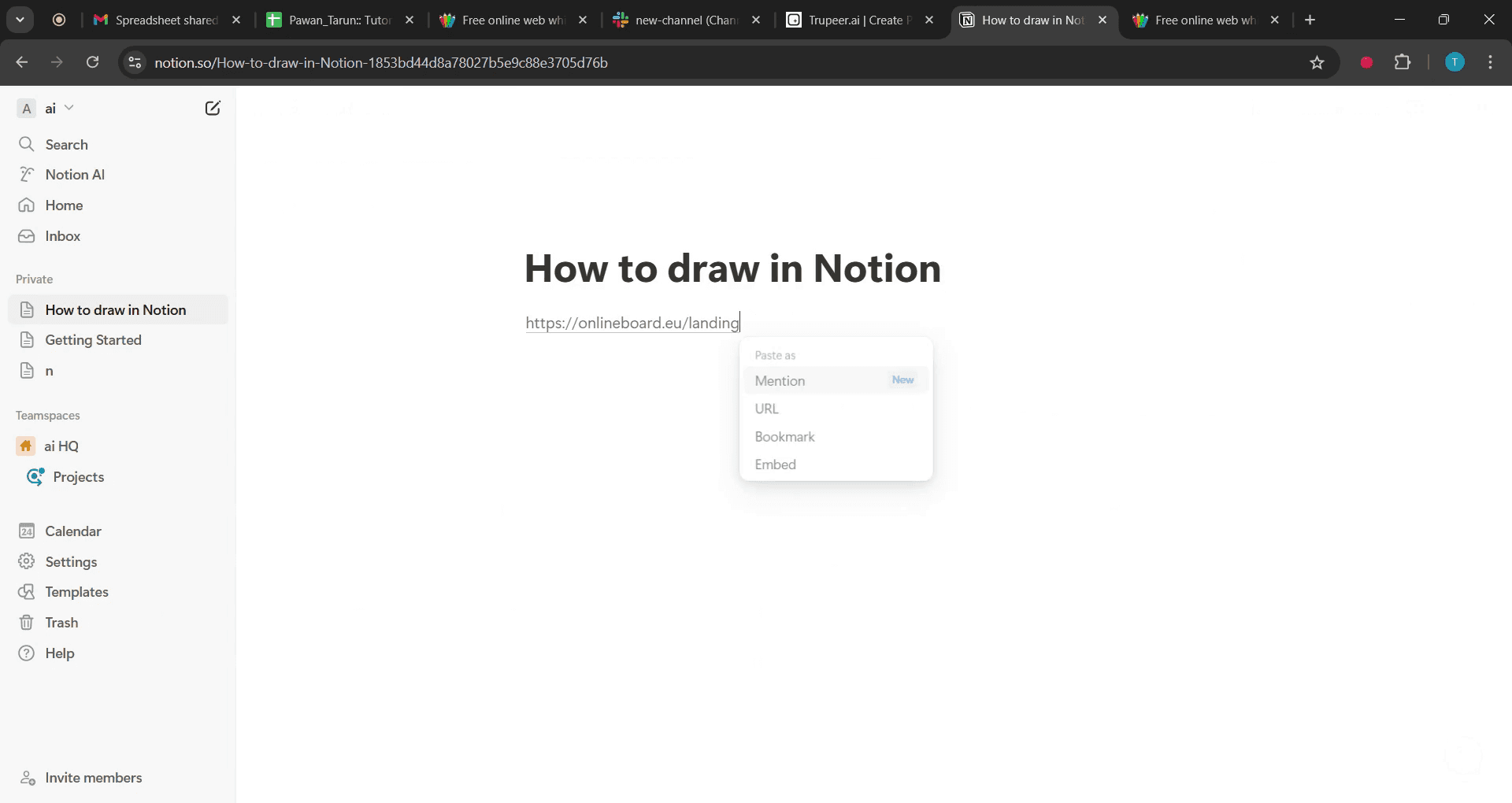
Step 4
And paste it into your Notion page.
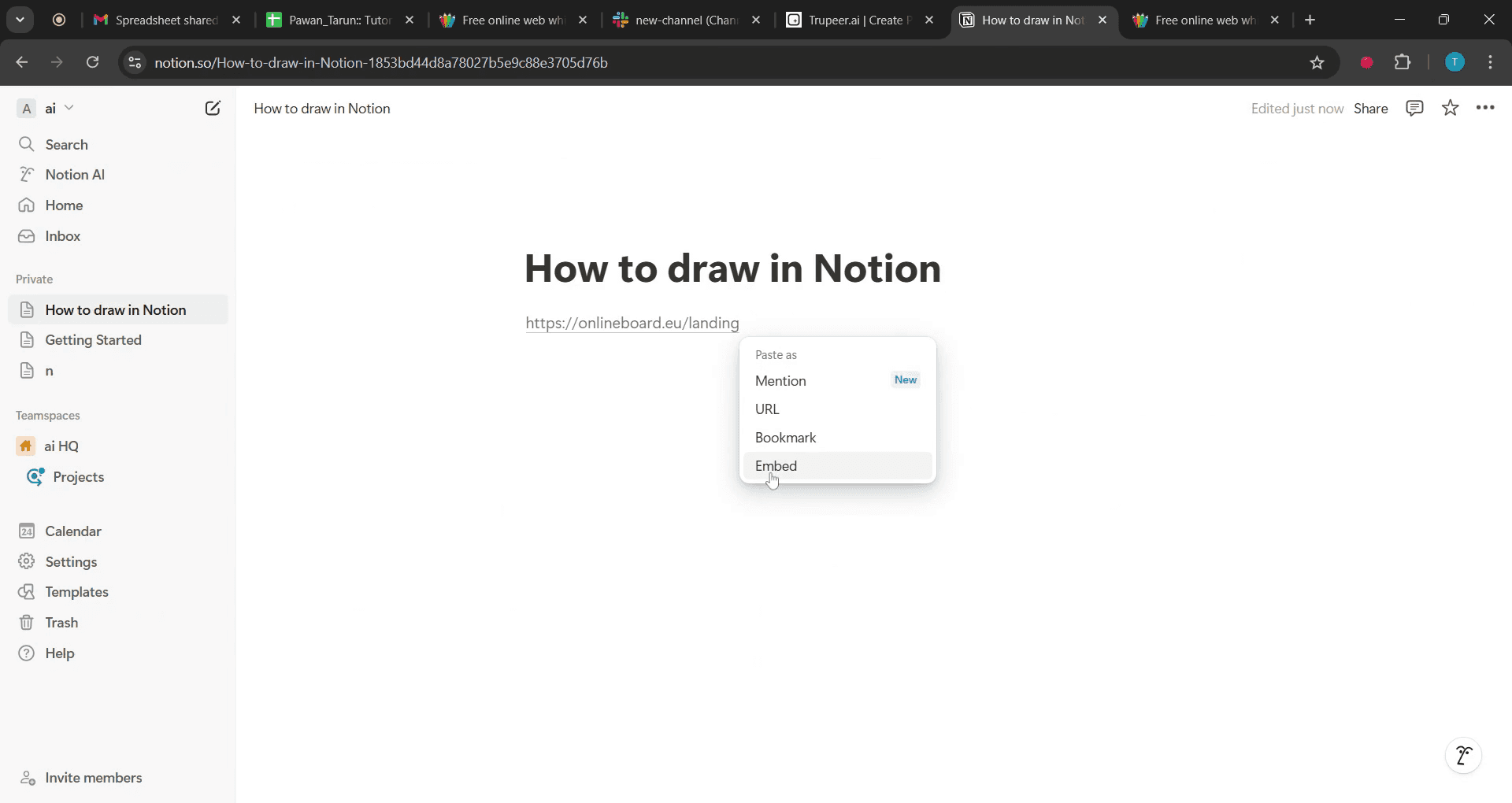
Step 5
Click on the embed option,
Notion’da çizim yapmaya yönelik profesyonel ipuçları
Notion içindeki çizim deneyiminizi geliştirmek için Figma gibi üçüncü taraf entegrasyonları kullanın.
Görseller yükleyerek veya çizim uygulamaları olan bir tablet kullanarak el çizimi eskizleri gömün ve bunları Notion sayfalarına bağlayın.
Kod bloklarını veya tabloları kullanarak yapılandırılmış, görsel temsiller oluşturmak için Notion’un beyaz tahta benzeri araçlarından yararlanın.
Yaygın hatalar ve bunlardan nasıl kaçınılır
Yerleşik çizim araçlarını beklemek Notion yerel çizimi desteklemez; bu nedenle gömümler veya harici uygulamalar kullanın.
Düşük çözünürlüklü görseller yüklemek gömülü eskizlerde netlik sağlamak için yüksek kaliteli PNG veya SVG dosyaları kullanın.
Çizimleri düzgün şekilde düzenlememek Çalışma alanınızı derli toplu tutmak için görsel içerik için ayrılmış sayfalar veya veritabanları oluşturun.
Notion’da çizim yapmaya dair sık sorulan sorular
Notion’da doğrudan çizebilir miyim?
Hayır, Notion’da yerleşik bir çizim aracı yok; ancak Figma veya Google Çizimler gibi uygulamalardan çizimleri gömebilirsiniz.Notion’a el çizimi eskizler nasıl eklenir?
Taranmış görseller yükleyebilir, çizim için bir tablet kullanıp içe aktarabilir veya çizim uygulamalarından bağlantıları gömebilirsiniz.Notion’da diyagram oluşturmanın bir yolu var mı?
Evet, yapılandırılmış diyagramlar için tabloları, kod bloklarını veya Miro ve lucid chart gibi üçüncü taraf araçları kullanabilirsiniz.Notion’da çizmek için kalem (stylus) kullanabilir miyim?
Doğrudan değil; ancak başka bir uygulamada çizebilir ve Notion çalışma alanınızın içinde yükleyebilir ya da gömebilirsiniz.Notion’da çizimleri düzenlemenin en iyi yolu nedir?
Çizimleriniz için özel bir veritabanı veya sayfa oluşturun ve kolay erişim için bunları etiketlerle kategorilere ayırın.Mac’te ekran kaydı nasıl alınır?
Mac’te ekran kaydı almak için Trupeer AI kullanabilirsiniz. Tüm ekranı yakalamanıza olanak tanır ve AI avatar ekleme, seslendirme ekleme, videoda yakınlaştırma ve uzaklaştırma gibi yapay zekâ özellikleri sunar. trupeer’ın yapay zekâlı video çeviri özelliğiyle videoyu 30+ dile çevirebilirsiniz.Ekran kaydına bir AI avatar nasıl eklenir?
Ekran kaydına bir AI avatar eklemek için AI ekran kaydı aracı kullanmanız gerekir. Trupeer AI, bir AI ekran kaydı aracıdır; birden fazla avatarla videolar oluşturmanıza yardımcı olur ve ayrıca videonuz için kendi avatarınızı oluşturmanıza da destek olur.Windows’ta ekran kaydı nasıl alınır?
Windows’ta ekran kaydı almak için, yerleşik Oyun Çubuğu’nu (Windows + G) kullanabilir veya AI avatarlar, seslendirme, çeviri vb. daha gelişmiş özellikler için Trupeer AI gibi gelişmiş bir yapay zekâ aracından yararlanabilirsiniz.Videoya seslendirme nasıl eklenir?
Videolara seslendirme eklemek için trupeer ai chrome uzantısını indirin. Hesabınıza kaydolduktan sonra sesli videonuzu yükleyin, trupeer’dan istediğiniz seslendirmeyi seçin ve düzenlenmiş videonuzu dışa aktarın.Ekran kaydında nasıl yakınlaştırma yaparım?
Ekran kaydı sırasında yakınlaştırmak için, belirli anlarda içeri ve dışarı yakınlaştırma yapmanıza olanak tanıyan Trupeer AI’deki yakınlaştırma efektlerini kullanın; böylece video içeriğinizin görsel etkisini artırırsınız.
Önerilen Okumalar
Teknik Dokümantasyon Oluşturucu
Canva’da html kodu nasıl gömülür
Canva’da çift taraflı nasıl yazdırılır
İlgili Eğitimler



