
Google Dokümanlar’da Çift Satır Aralığı Nasıl Yapılır
Google Dokümanlar’da çift satır aralığına mı ihtiyacınız var? Birkaç tıklamayla tüm belgenize veya seçili metne çift satır aralığını uygulamanın en hızlı yolunu öğrenin.
Bu kılavuzda, Google Dokümanlar’da çift satır aralığının nasıl yapılacağını öğreneceksiniz. Google Dokümanlar’da çift satır aralığı sağlamak için iki basit yöntem vardır.
Google Dokümanlar’da çift satır aralıklı metin oluşturmak için araç çubuğundan veya Biçim menüsünden Satır ve Paragraf Aralığı aracını kullanabilirsiniz. İşte nasıl:
Yöntem 1: Araç Çubuğunu Kullanma
Tarayıcınızda Google Dokümanlar’ınızı açın.
Çift satır aralığı yapmak istediğiniz metni seçin.
Araç çubuğunda Satır ve Paragraf Aralığı simgesine tıklayın (dikey oklar bulunan bir "A").
Açılır menüden Çift’i seçin.
Yöntem 2: Biçim Menüsünü Kullanma
Belgenizi açın ve istenen metni seçin.
Üstteki Biçim menüsüne gidin.
Satır ve Paragraf Aralığı > Çift’i seçin.
Tüm Belgeye Çift Satır Aralığı Uygulamak İçin
Tüm metni seçmek için Ctrl+A (Mac’te Cmd+A) tuşlarına basın.
Yukarıdaki yöntemlerden birini kullanarak belgenin tamamına çift satır aralığı uygulayın.
Adım Adım Rehber: Google Dokümanlar’da Çift Satır Aralığı Nasıl Yapılır
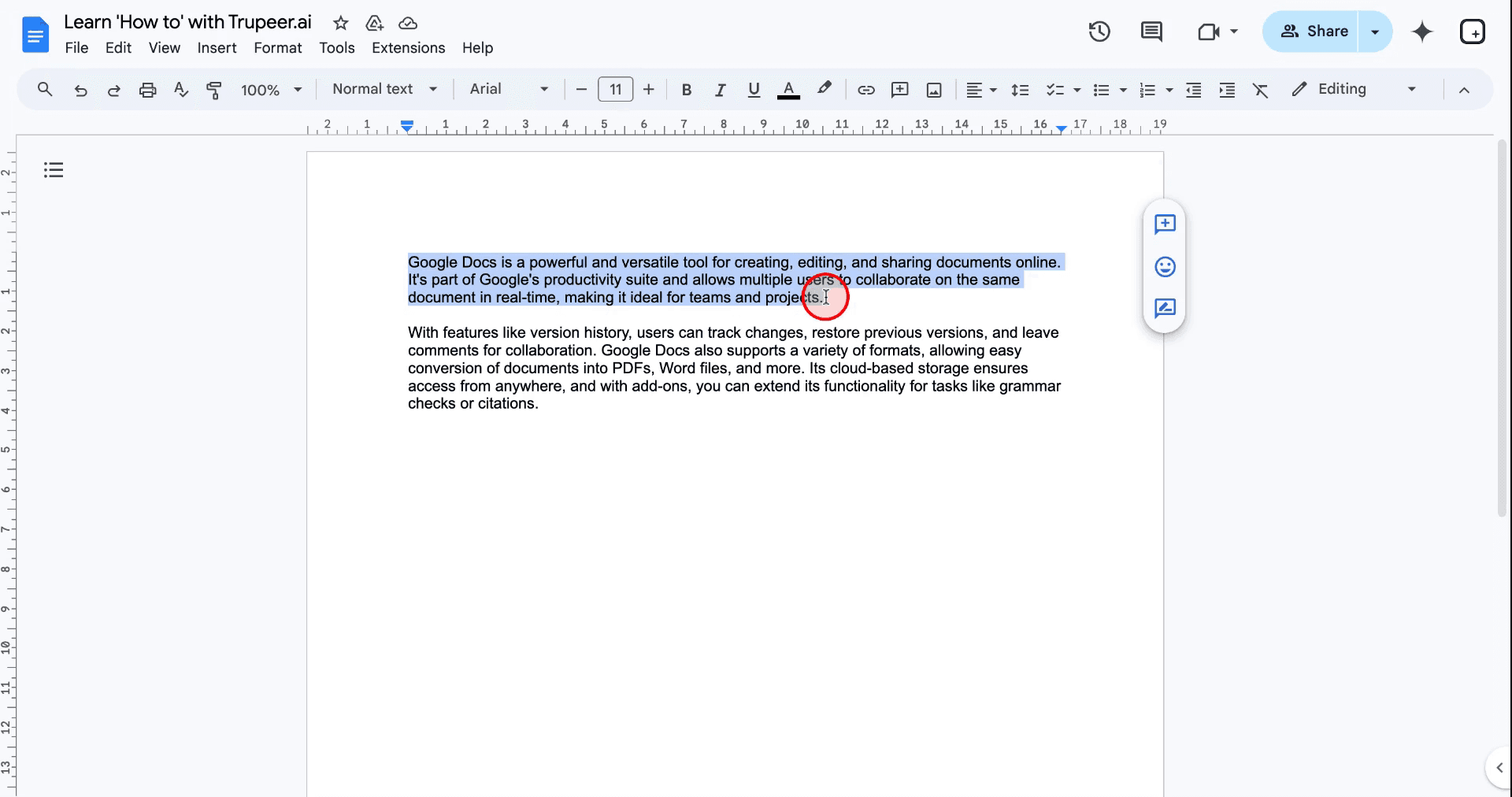
Adım 1
Öncelikle çift satır aralığı yapmak istediğiniz metni seçin.
Adım 2
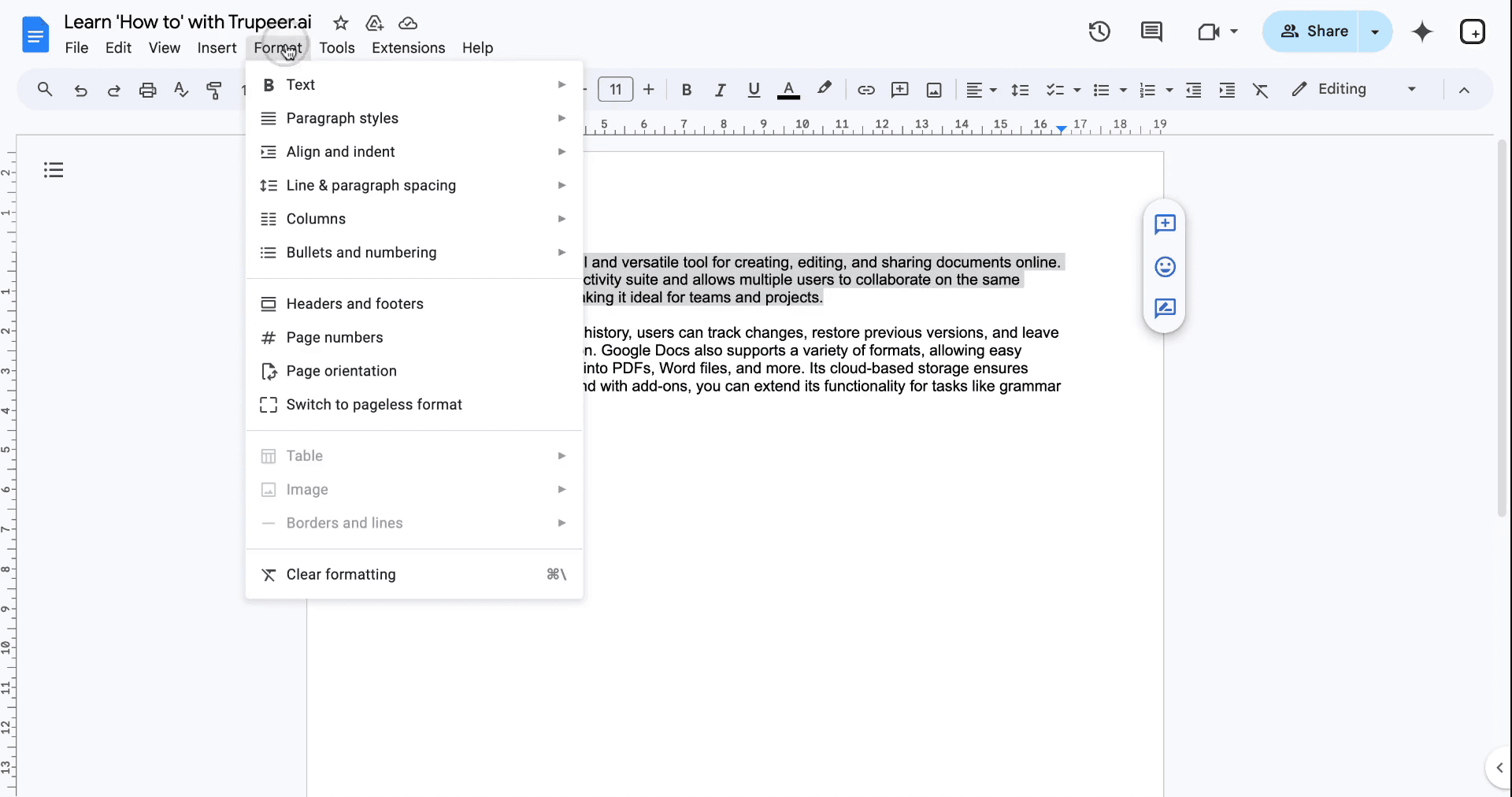
Arac çubuğunda bulunan "Biçim" menü seçeneğine tıklayın.
Adım 3
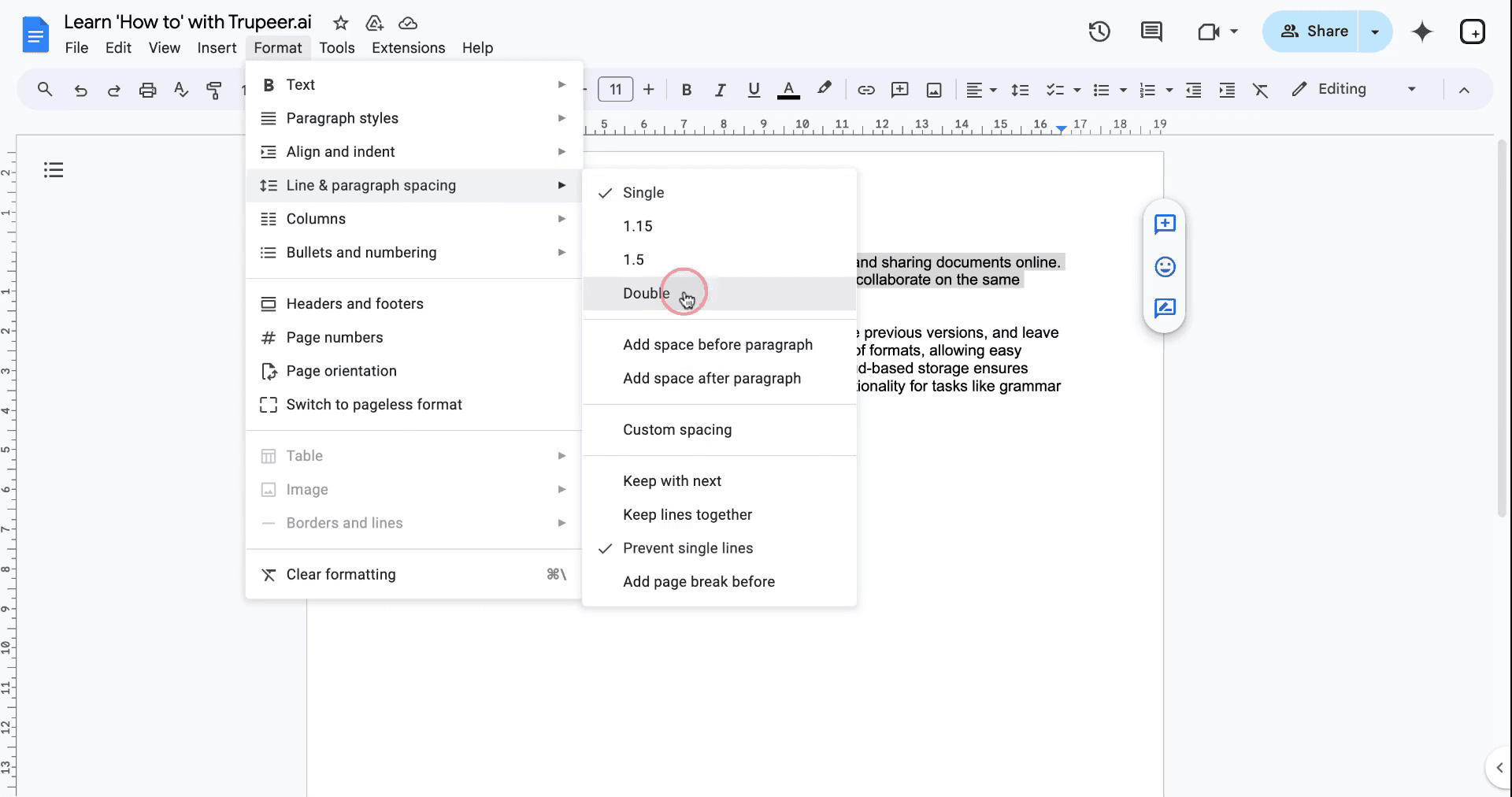
Açılır menüden "Satır ve paragraf aralığı" üzerine gelin ve değişiklikleri uygulamak için "Çift"i seçin.
Adım 4
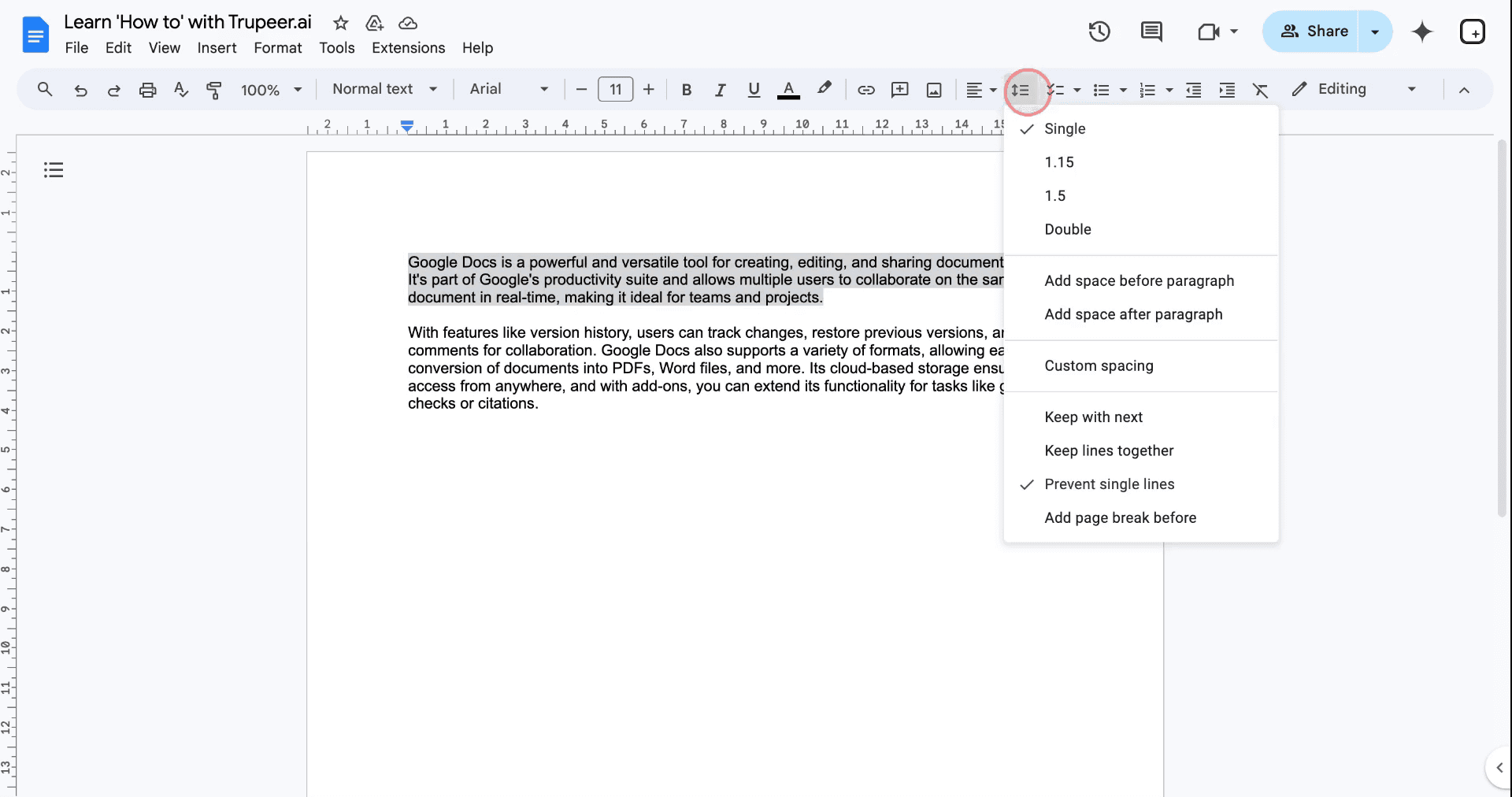
Alternatif olarak, Google Dokümanlar’da çift satır aralığı yapmanın başka bir yöntemi daha vardır. Metin hâlâ seçiliyken gezinme çubuğunda "Satır ve paragraf aralığı"na tıklayın.
Adım 5
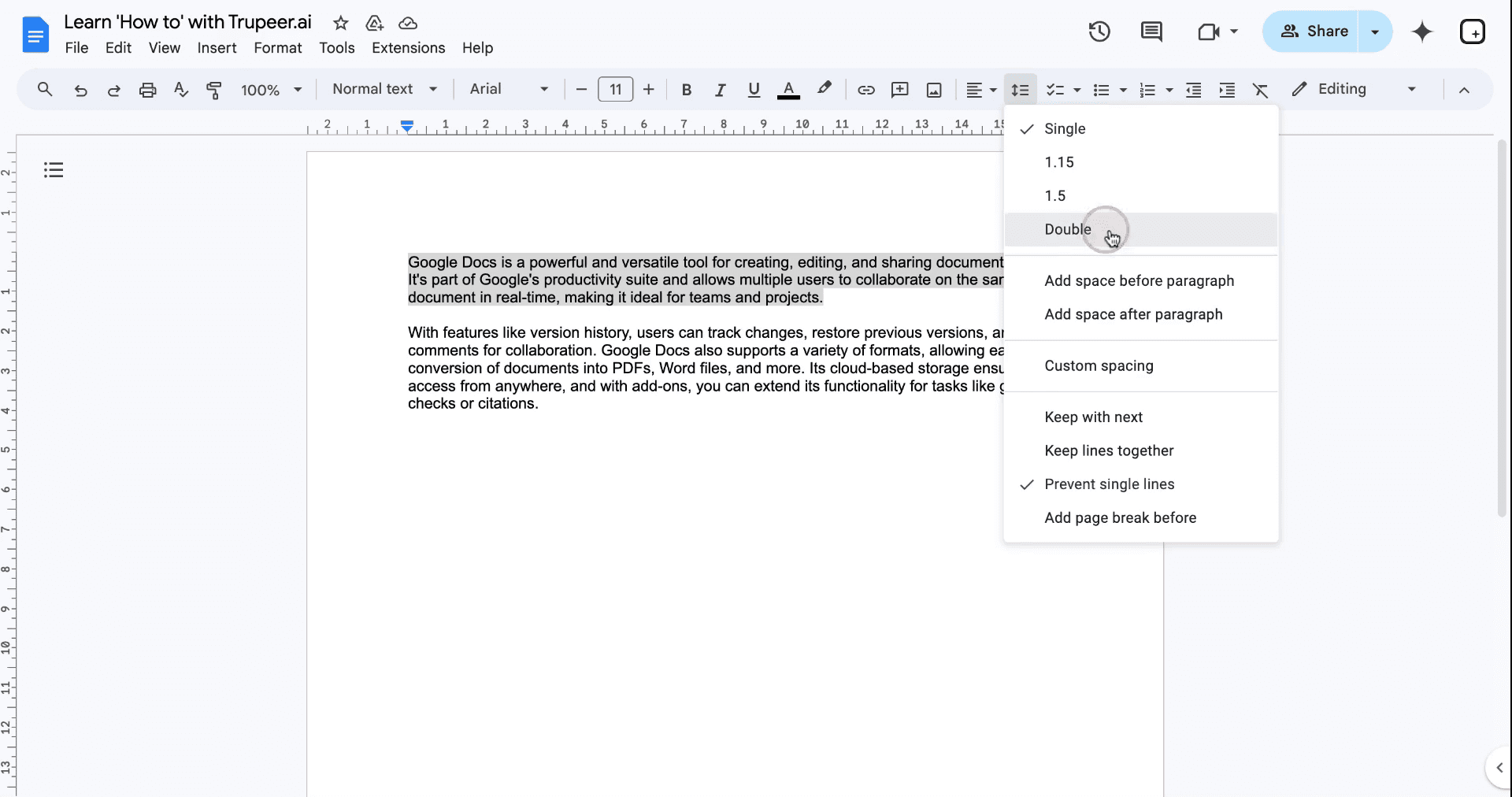
Metninize çift satır aralığı uygulamak için seçenekler arasından "Çift"i seçin.
Google Dokümanlar’da Çift Satır Aralığı Eklemeye Yönelik Sık Sorulan Sorular
Metni nasıl çift satır aralığı yapabilirim?
Metni seçin, ardından Biçim > Satır ve paragraf aralığı > Çift’e gidin.
Tüm belgeyi nasıl çift satır aralığı yapabilirim?
Hepsini seçmek için Ctrl + A (veya Command + A) tuşlarına basın; ardından çift satır aralığını uygulayın.Çift satır aralığını varsayılan olarak ayarlayabilir miyim?
Evet. Çift satır aralığını uyguladıktan sonra Stiller > Seçenekler > Varsayılan stillerim olarak kaydet’e gidin.Metnin çift satır aralıklı olup olmadığını nasıl kontrol ederim?
Metni vurgulayın ve Biçim > Satır ve paragraf aralığı altında doğrulayın.Özel aralığı ayarlayabilir miyim?
Evet. Belirli değerler için Biçim > Satır ve paragraf aralığı > Özel aralık seçeneğini kullanın.
Google Dokümanlar’da çift satır aralığı eklerken işe yarayan ipuçları:
Tüm belge için kısayol: Çift satır aralığını uygulamadan önce tüm metni seçmek için Ctrl + A (Windows) veya Command + A (Mac) kullanın.
Varsayılan stil olarak ayarlayın: Çift satır aralığından sonra, gelecekteki belgeler için Stiller > Seçenekler > Varsayılan stillerim olarak kaydet’e gidin.
Özel aralık: Satır ve paragraf aralıkları üzerinde hassas kontrol için Biçim > Satır ve paragraf aralığı > Özel aralık seçeneğini kullanın.
Aralığı görsel olarak kontrol edin: Belge boyunca tutarlı aralıklar olduğundan emin olmak için Görünüm > Cetveli göster’i etkinleştirin.
Seçici uygulayın: Tüm belge yerine metni vurgulayarak belirli bölümlere çift satır aralığı uygulayın.
Google Dokümanlara Çift Aralık Ekleme İçin Yaygın Hatalar ve Bunlardan Nasıl Kaçınılır
Google Dokümanlar’da metnime neden çift aralık uygulanmıyor?
Bu genellikle herhangi bir metin seçilmediğinde olur. Aralığı değiştirmeden önce belirli bölümü vurgulayın veyaCtrl + A(Mac’teCommand + A) tuşlarına basarak tüm dokümanı seçin.Çift aralık tüm gelecekteki dokümanlara otomatik olarak uygulanır mı?
Hayır. Bunu varsayılan olarak kaydetmezseniz yalnızca geçerli dokümana uygulanır. Varsayılan olarak ayarlamak için Stiller > Seçenekler > Varsayılan stillerim olarak kaydet’e gidin.Dokümanımın her yerinde aralıklar neden eşit görünmüyor?
Tutarsız aralıklar çoğu zaman satır sonlarını veya aralığı elle ayarlamaktan kaynaklanır. Tekdüzeliği korumak için her zaman Biçim > Satır & paragraf aralığı > Çift’i kullanın.Çift aralığı uyguladım ama paragraflar arasındaki boşluklar hâlâ çok büyük görünüyor; neden?
Bu, paragraf aralığı çok yüksek ayarlandığında olur. Daha dengeli sonuçlar için hem satır aralığını hem de paragraf aralığını ayarlamak üzere Biçim > Satır & paragraf aralığı > Özel aralık’ı kullanın.Çift aralığın gerçekten uygulandığından nasıl emin olabilirim?
Sadece çalıştığını varsaymayın; görsel olarak kontrol edin. Ayarları doğrulamak için Biçim > Satır & paragraf aralığı bölümüne gidin veya hizalamayı ve aralığı kontrol etmek için Görünüm > Cetveli göster’i etkinleştirin.mac’te ekran kaydı nasıl alınır?
Mac’te ekran kaydı almak için Trupeer AI kullanabilirsiniz. Tüm ekranı yakalamanıza olanak tanır ve AI avatar ekleme, videoya seslendirme ekleme, videoda yakınlaştırma ve uzaklaştırma gibi yapay zekâ özellikleri sunar. trupeer’in AI video çeviri özelliğiyle videoyu 30+ dile çevirebilirsiniz.Ekran kaydına bir AI avatar nasıl eklenir?
Bir ekran kaydına AI avatar eklemek için AI ekran kaydı aracı kullanmanız gerekir. Trupeer AI, bir AI ekran kaydı aracıdır; birden fazla avatarla videolar oluşturmanıza yardımcı olur ve ayrıca videonuz için kendi avatarınızı oluşturmanıza da destek olur.windows’ta ekran kaydı nasıl alınır?
Windows’ta ekran kaydı almak için yerleşik Oyun Çubuğu’nu (Windows + G) kullanabilir veya AI avatarlar, seslendirme, çeviri vb. daha gelişmiş özellikler için Trupeer AI gibi gelişmiş bir yapay zekâ aracından yararlanabilirsiniz.Videoya seslendirme nasıl eklenir?
Videolara seslendirme eklemek için trupeer ai chrome uzantısını indirin. Hesabınıza kaydolduktan sonra sesli videonuzu yükleyin, trupeer içinden istediğiniz seslendirmeyi seçin ve düzenlenmiş videonuzu dışa aktarın.Ekran kaydında nasıl yakınlaştırma yaparım?
Ekran kaydı sırasında yakınlaştırmak için Trupeer AI içindeki yakınlaştırma efektlerini kullanın; bu sayede belirli anlarda içeriye ve dışarıya yakınlaştırma yapabilir, videonuzun görsel etkisini artırabilirsiniz.
Önerilen Okumalar
Teknik Dokümantasyon Oluşturucu
Google Dokümanlar’da Metinden Konuşmaya Nasıl Kullanılır
Google Dokümanlar’a Video Nasıl Eklenir
Google Dokümanlar’da Bul ve Değiştir Nasıl Kullanılır
İlgili Eğitimler


