

Canva’da seslendirme nasıl yapılır
Bu kolay adım adım kılavuzla Canva’da seslendirme eklemeyi öğrenin. Sesli anlatımla etkileşimli videolar, sunumlar ve reels oluşturmak için ideal.
Adım Adım Kılavuz: Canva’da Seslendirme Nasıl Yapılır
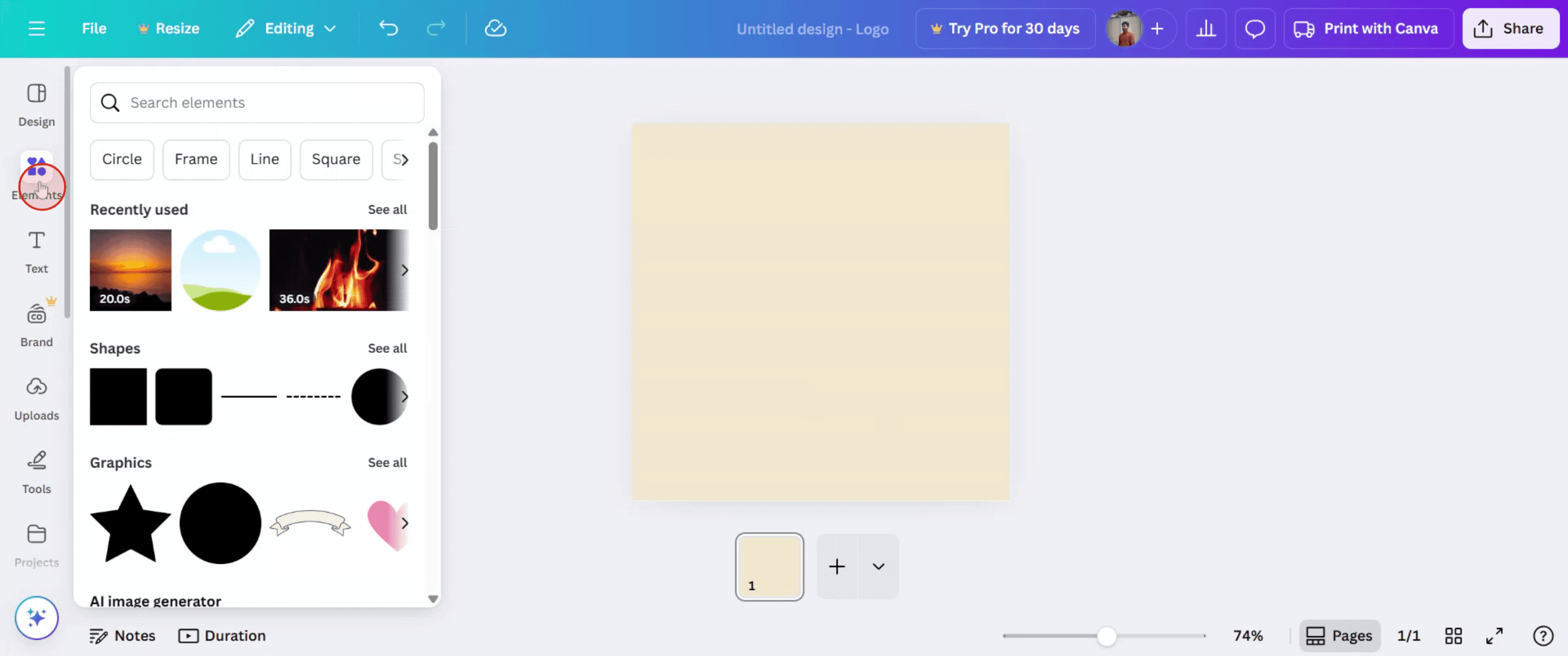
Adım 1
Düzenleme araç çubuğunda 'Ögeler'e tıklayın.
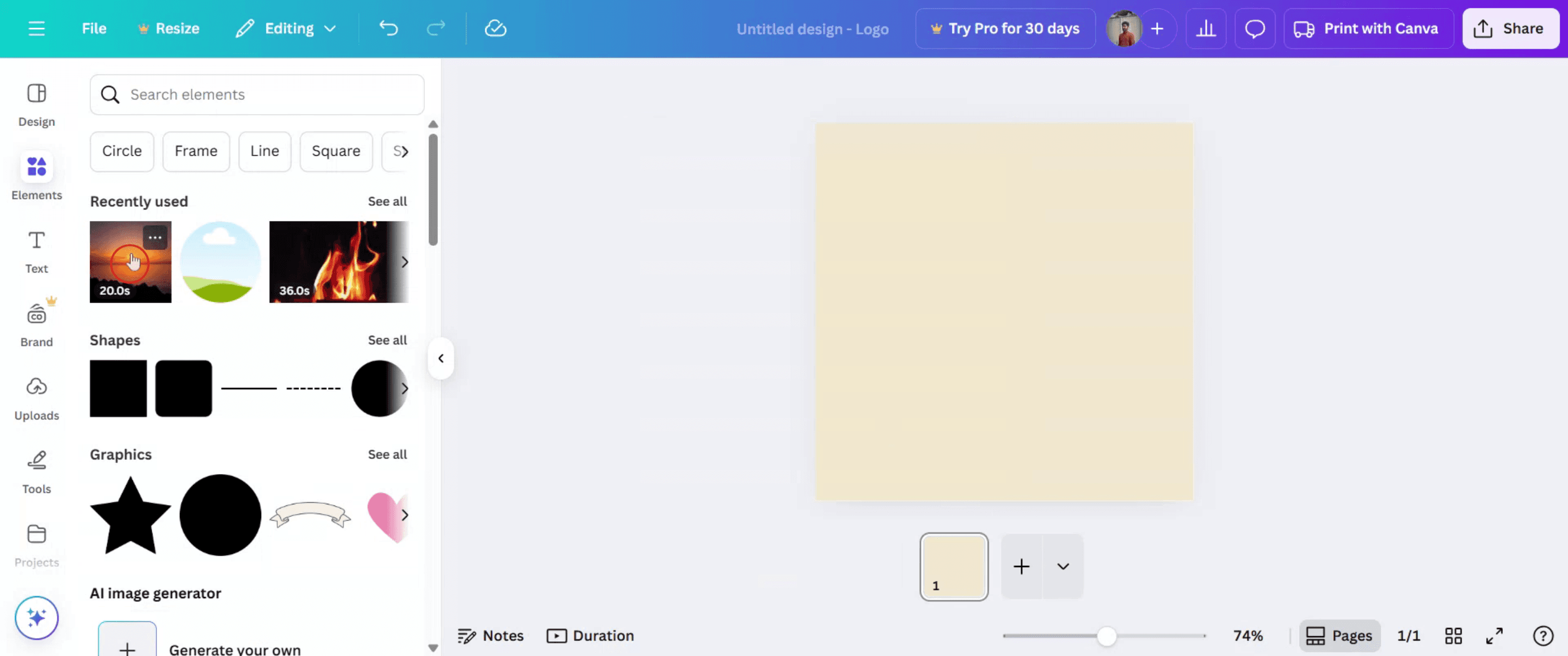
Adım 2
Arama çubuğuna yazın ve tercih ettiğiniz videoyu seçin.
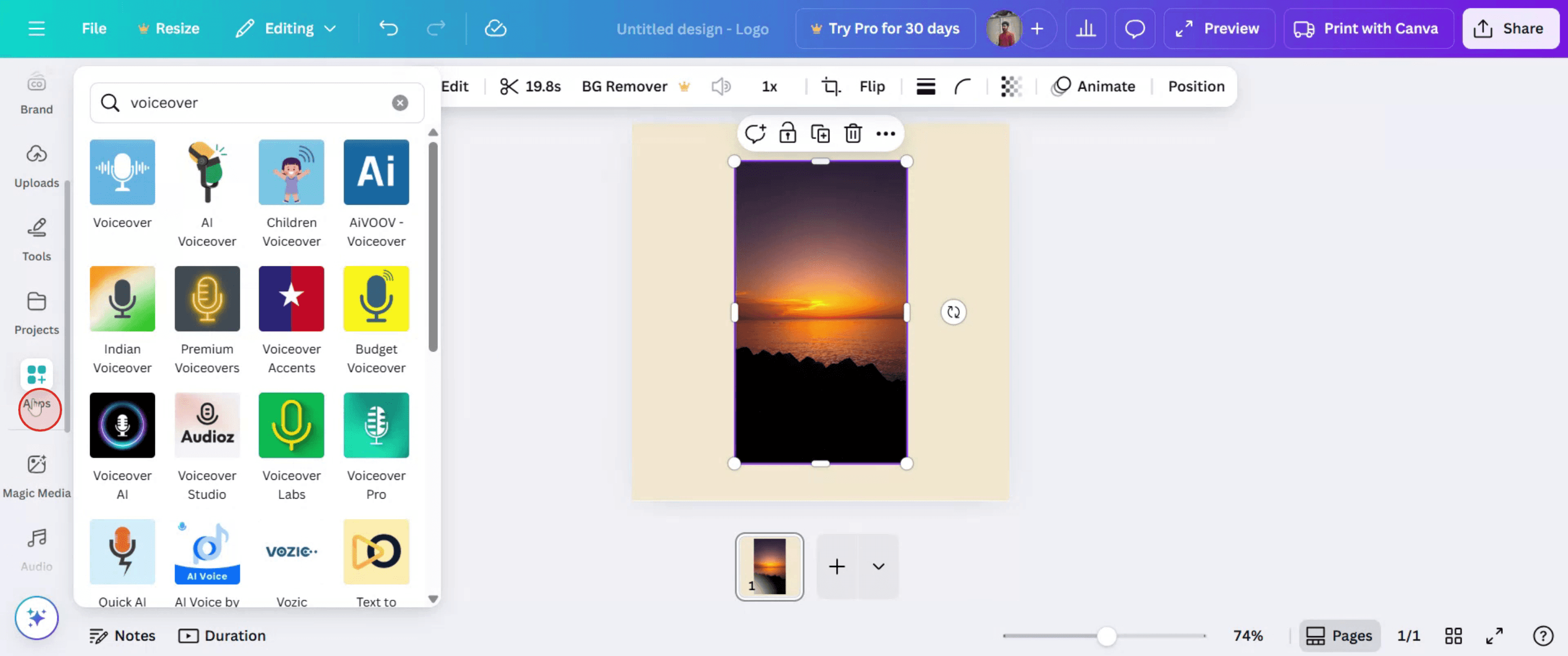
Adım 3
Eklendikten sonra 'Uygulamalar'a gidin.
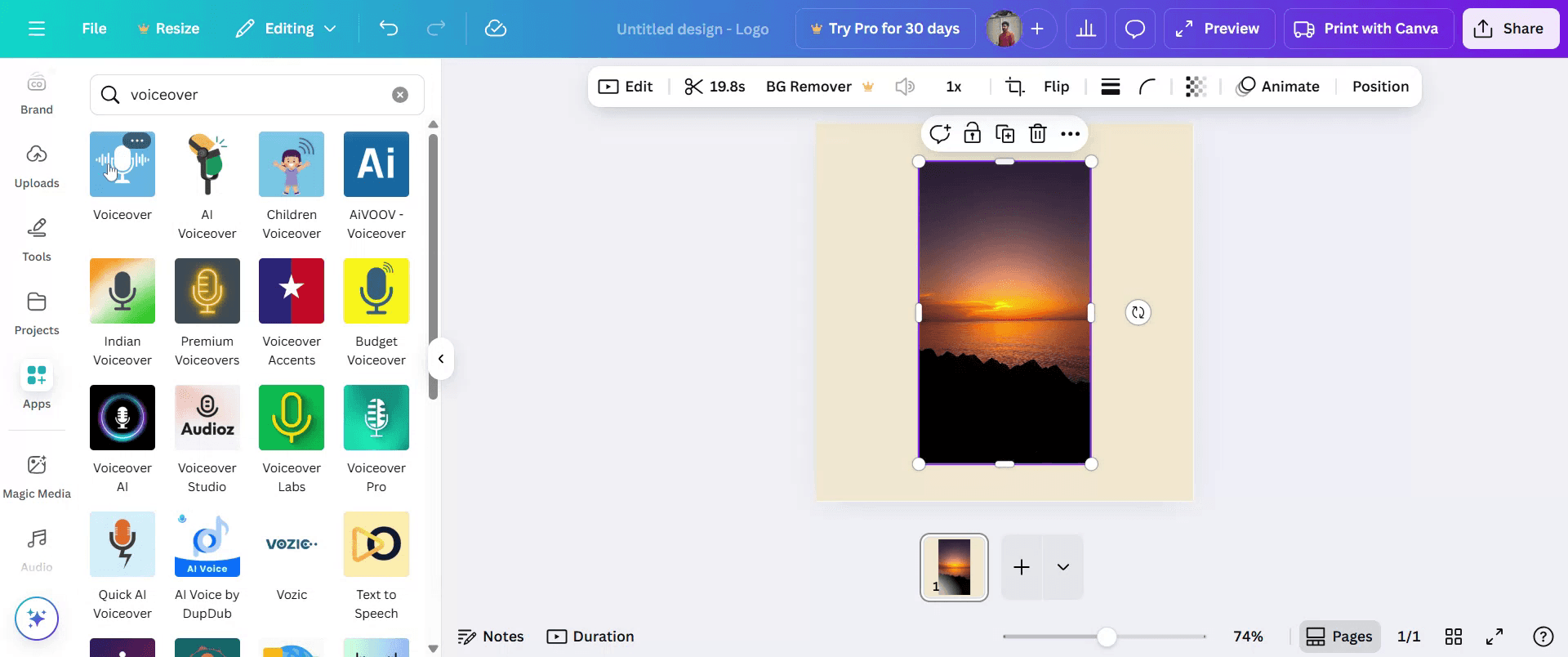
Adım 4
Arama çubuğuna 'voiceover' yazın ve ENTER’a basın.
Adım 5
'Senaryo' bölümünde seslendirme için tercih ettiğiniz metni yazın.
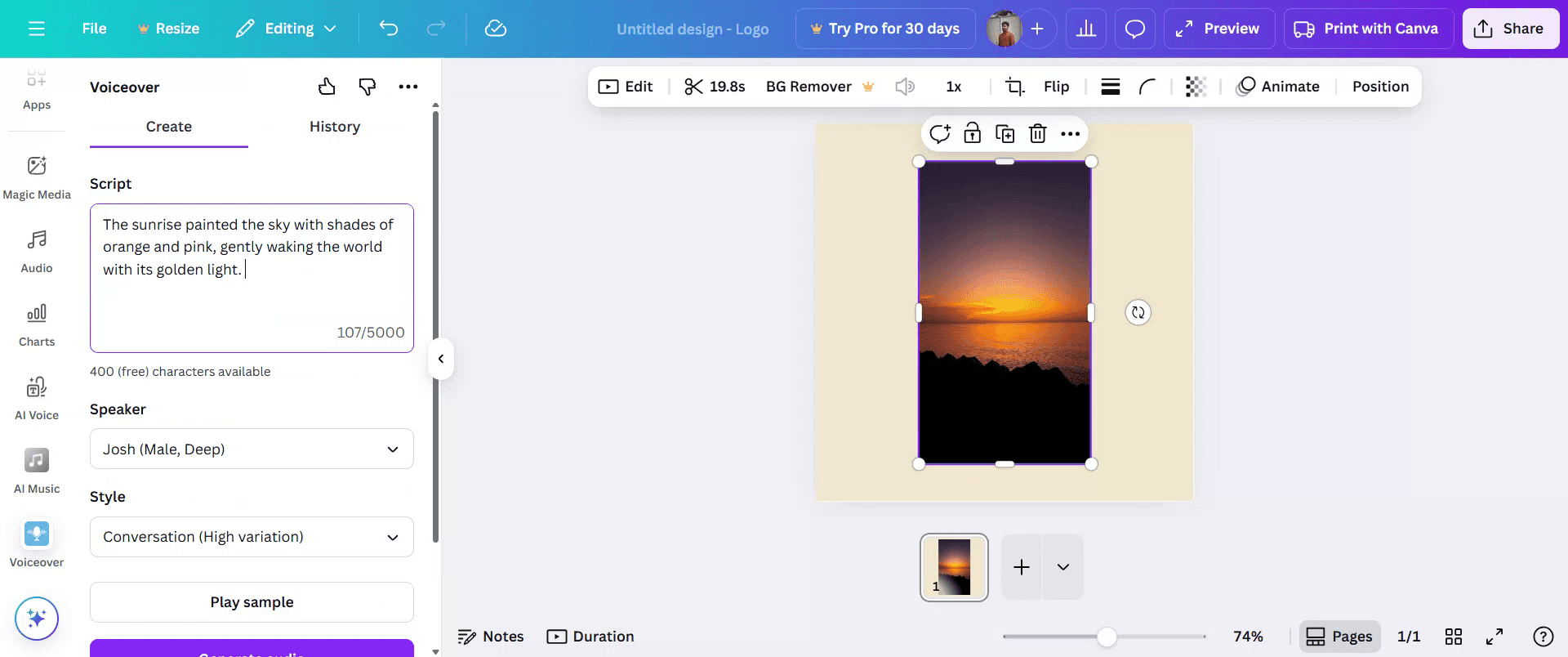
Adım 6
'Konuşmacı' menüsünde tercih ettiğiniz konuşmacıyı seçin.
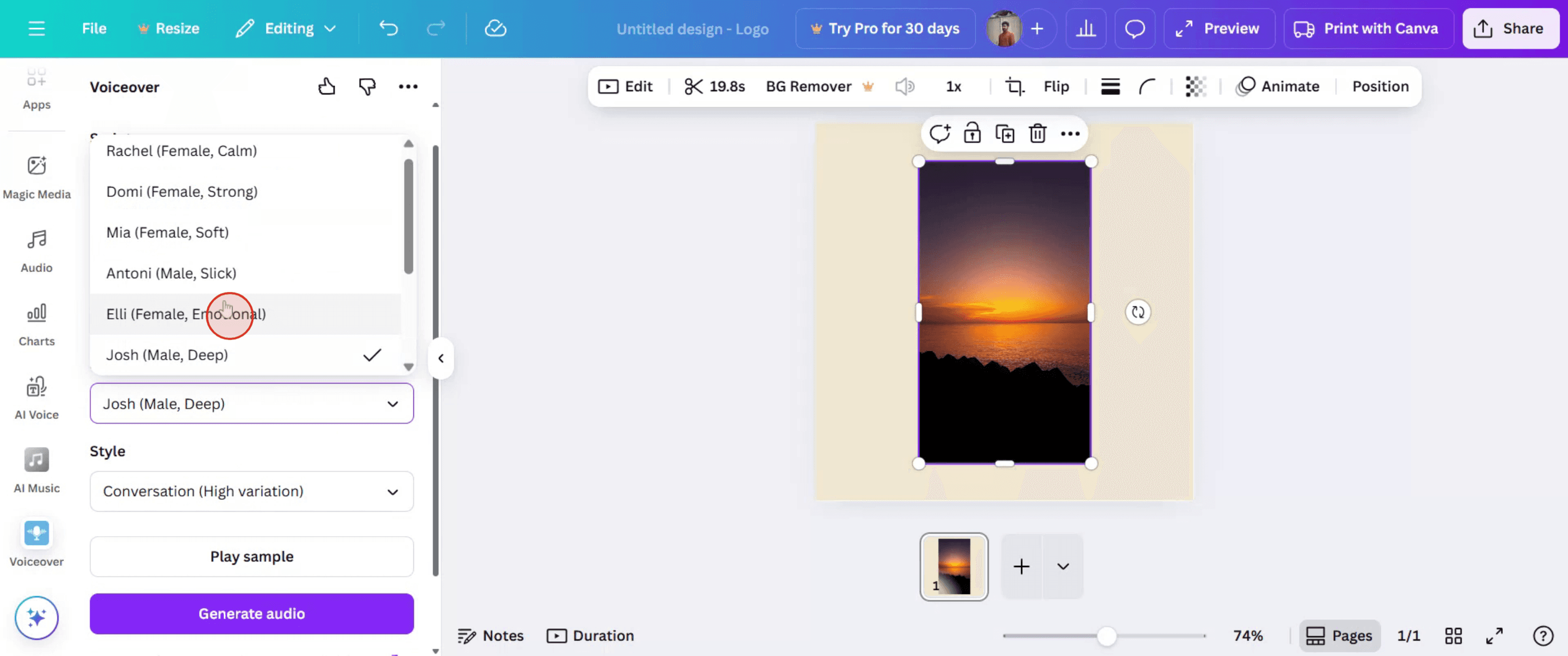
Adım 7
'Stil' menüsünde istediğiniz bir stili seçin.
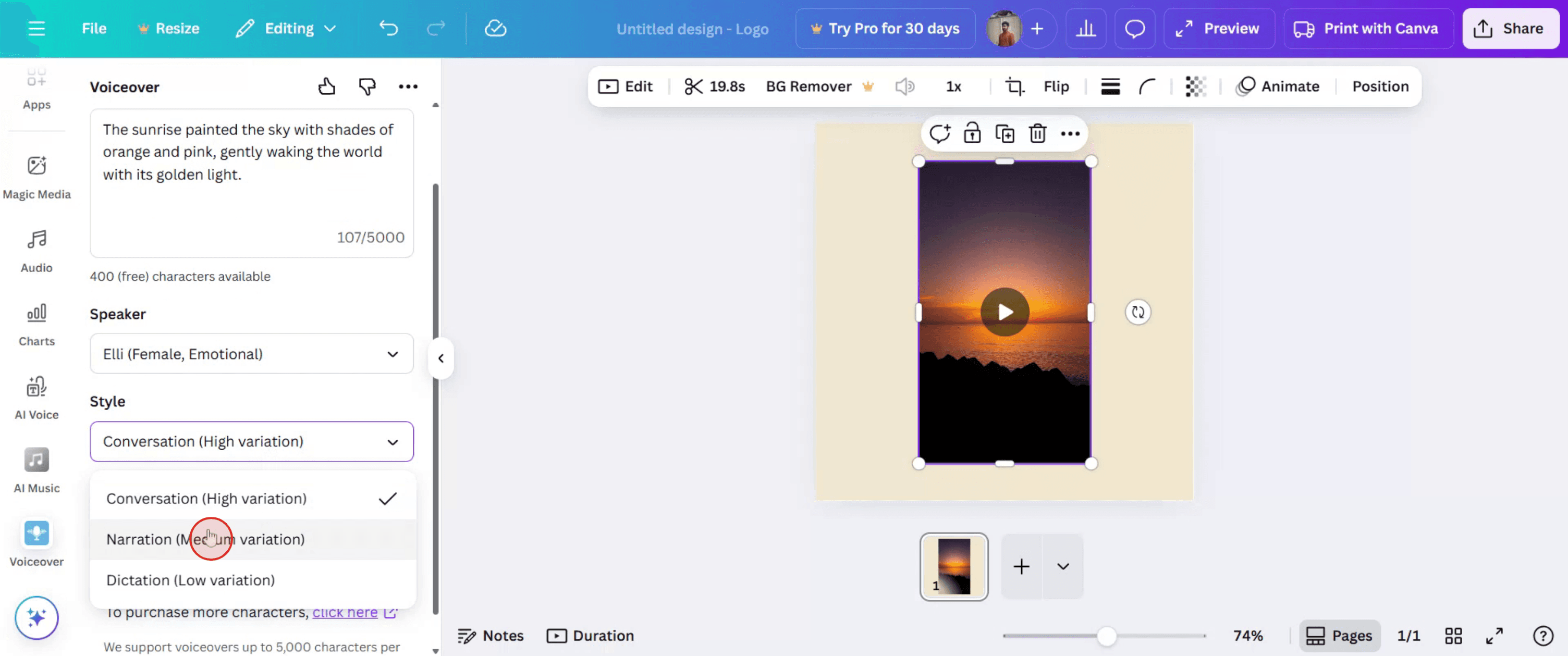
Adım 8
'Generate Audio' seçeneğine tıklayın. İşlem tamamlandığında ses otomatik olarak projenize eklenir.
Canva’da Seslendirme Yapmak İçin Pro İpuçları
Canva’ya Giriş Yap
canva.com’a gidin ve hesabınıza kimlik bilgilerinizle giriş yapın.Tasarım Açın veya Oluşturun
Mevcut bir tasarım seçin ya da video şablonu veya boş bir tuval kullanarak yeni bir tasarım oluşturun.“Yükle” Sekmesine Tıklayın
Sol taraftaki araç çubuğunda, görseller, videolar ve ses gibi medya seçeneklerini bulabileceğiniz “Yüklemeler” sekmesine tıklayın.“Ses” Bölümüne Gidin
“Yüklemeler” sekmesinin içinde “Ses”e tıklayın. Buradan seslendirme dosyanızı yükleyebilir veya destekleniyorsa doğrudan kaydedebilirsiniz.Seslendirme Dosyanızı Yükleyin
“Dosyaları Yükle”ye tıklayın ve cihazınızdan önceden kaydedilmiş seslendirme dosyanızı (MP3, M4A, WAV vb.) seçin.Audıoyu Zaman Çizelgesine Sürükleyin
Yükledikten sonra, sesi Canva videonuzun zaman çizelgesine sürükleyerek görsellerinizle senkronlayın.Zamanlamayı ve Konumu Ayarlayın
Zaman çizelgesi kontrollerini kullanarak sesi kırpın, başlangıç noktasını ayarlayın veya seslendirmeyi videonuzun içeriğiyle doğru şekilde senkronlayın.
Yaygın Hatalar ve Bunlardan Nasıl Kaçınılır
Seslendirme Dosyası Desteklenmiyor
Ses dosyanızın desteklenen bir formatta olduğundan emin olun (MP3, M4A veya WAV). Desteklenmeyen dosyalar doğru şekilde yüklenmez.Zaman Çizelgesini Göremiyorum
Zaman çizelgesini görüntülemek için video düzenleme modunda olmanız gerekir. Gizliyse “Videoyu düzenle”ye tıklayın veya bir video şablonu seçin.Ses Doğru Şekilde Senkronlanmıyor
Ses dosyasını zaman çizelgesi boyunca sürükleyerek görsellerle hizalayın. Zamanlamayı kontrol etmek için birden fazla kez önizleme yapın.Ses Çok Düşük veya Çok Yüksek
Ses parçasına tıklayın ve ses seviyesi ayarlarını yaparak seslendirmenin net olduğundan ve arka plan müziğiyle dengeli olduğundan emin olun.Ücretsiz Plan Sınırlamaları
Doğrudan kayıt gibi seslendirme özellikleri Canva Free’de kullanılamayabilir. Canva Pro’yu kullanmayı veya sesi harici olarak kaydetmeyi değerlendirin.
Canva’da Seslendirme Yapmayla İlgili Sık Sorulan Sorular
Canva’da seslendirme nasıl eklerim?
Seslendirme dosyanızı Yüklemeler sekmesi üzerinden yükleyin, videonun zaman çizelgesine sürükleyip bırakın ve görsellerinizle uyumlu olacak şekilde ayarlayın.Seslendirmeleri doğrudan Canva’da kaydedebilir miyim?
Şu an için Canva doğrudan ses kaydını desteklemiyor. Başka bir araçla kaydetmeniz ve dosyayı yüklemeniz gerekiyor.Canva hangi ses formatlarını destekler?
Canva, tasarımlara yüklemek için MP3, M4A ve WAV ses dosyalarını destekler.Tek bir videoya birden fazla seslendirme ekleyebilir miyim?
Evet, karmaşık seslendirmeler oluşturmak için zaman çizelgesine birden fazla ses klibi yükleyip yerleştirebilirsiniz.Canva AI ile oluşturulmuş seslendirmeler sunuyor mu?
Hayır, Canva yerleşik AI seslendirmeler sağlamaz. Bunları oluşturmak için harici araçlar kullanmanız ve ardından Canva’ya yüklemeniz gerekir.mac’te ekran kaydı nasıl alınır?
Mac’te ekran kaydı almak için Trupeer AI kullanabilirsiniz. Tüm ekranı yakalamanıza olanak tanır ve AI avatarlar ekleme, seslendirme ekleme, videoda yakınlaştırma ve uzaklaştırma gibi AI özellikleri sunar. trupeer’ın AI video çeviri özelliğiyle videoyu 30+ dile çevirebilirsiniz.Ekran kaydına AI avatar nasıl eklenir?
Ekran kaydına bir AI avatar eklemek için AI ekran kaydı aracı kullanmanız gerekir. Trupeer AI, bir AI ekran kaydı aracıdır; birden fazla avatarla videolar oluşturmanıza yardımcı olur ve ayrıca videonuz için kendi avatarınızı oluşturmanıza da destek olur.Windows’ta ekran kaydı nasıl alınır?
Windows’ta ekran kaydı almak için yerleşik Oyun Çubuğu’nu (Windows + G) kullanabilir veya AI avatarlar, seslendirme, çeviri vb. daha gelişmiş özellikler için Trupeer AI gibi gelişmiş bir AI aracı tercih edebilirsiniz.Videoya seslendirme nasıl eklenir?
Videolara seslendirme eklemek için trupeer ai chrome uzantısını indirin. Hesabınıza kaydolduktan sonra, sesli videonuzu trupeer’a yükleyin, istediğiniz seslendirmeyi trupeer’dan seçin ve düzenlenmiş videonuzu dışa aktarın.Ekran kaydında nasıl yakınlaştırma yaparım?
Ekran kaydı sırasında yakınlaştırmak için Trupeer AI’deki yakınlaştırma efektlerini kullanın; bu sayede belirli anlarda içeri ve dışarı doğru yakınlaştırma yapabilirsiniz. Bu da videonuzun görsel etkisini artırır.
Önerilen Okumalar
Teknik Dokümantasyon Oluşturucu
Bir Ek Olarak Birden Fazla Canva Sayfası Nasıl İndirilir
Canva’da Bir Görseli Boyama Sayfasına Nasıl Dönüştürürsünüz
Canva’da Cetvel Nasıl Oluşturulur
İlgili Eğitimler



