

Google Dokümanlar’da onay kutusu girintisi nasıl azaltılır
Basit cetvel ayarları veya biçimlendirme değişiklikleriyle Google Dokümanlar’da onay kutuları için girinti alanını nasıl azaltacağınızı öğrenin. Daha düzenli yapılacaklar listeleri için ideal.
Bu kılavuz, Google Dokümanlar’da girintiyi azaltma sürecinde size yol gösterecektir.
Onay kutusu girintisini azaltmak için şu basit adımları izleyin.
Google Dokümanlar’da onay kutuları (kontrol listeleri) kullanıyor ve girintiyi azaltmak istiyorsanız, bunu menü komutları, cetvel ayarları veya klavye kısayolları aracılığıyla yapmanın birden fazla yolu vardır.
1. "Girintiyi Azalt" Komutunu Kullanın
Onay kutusu satır(lar)ını vurgulayın.
Biçim > Hizala & girinti > Girintiyi azalt seçeneğine gidin.
Bu, onay kutusunu ve metni sol kenar boşluğuna daha yakın hale getirecektir.
2. Cetveli Ayarlayın
Cetvelin görünür olduğundan emin olun (Görünüm > Cetveli göster).
onay kutusu(öğeleri)ni seçin.
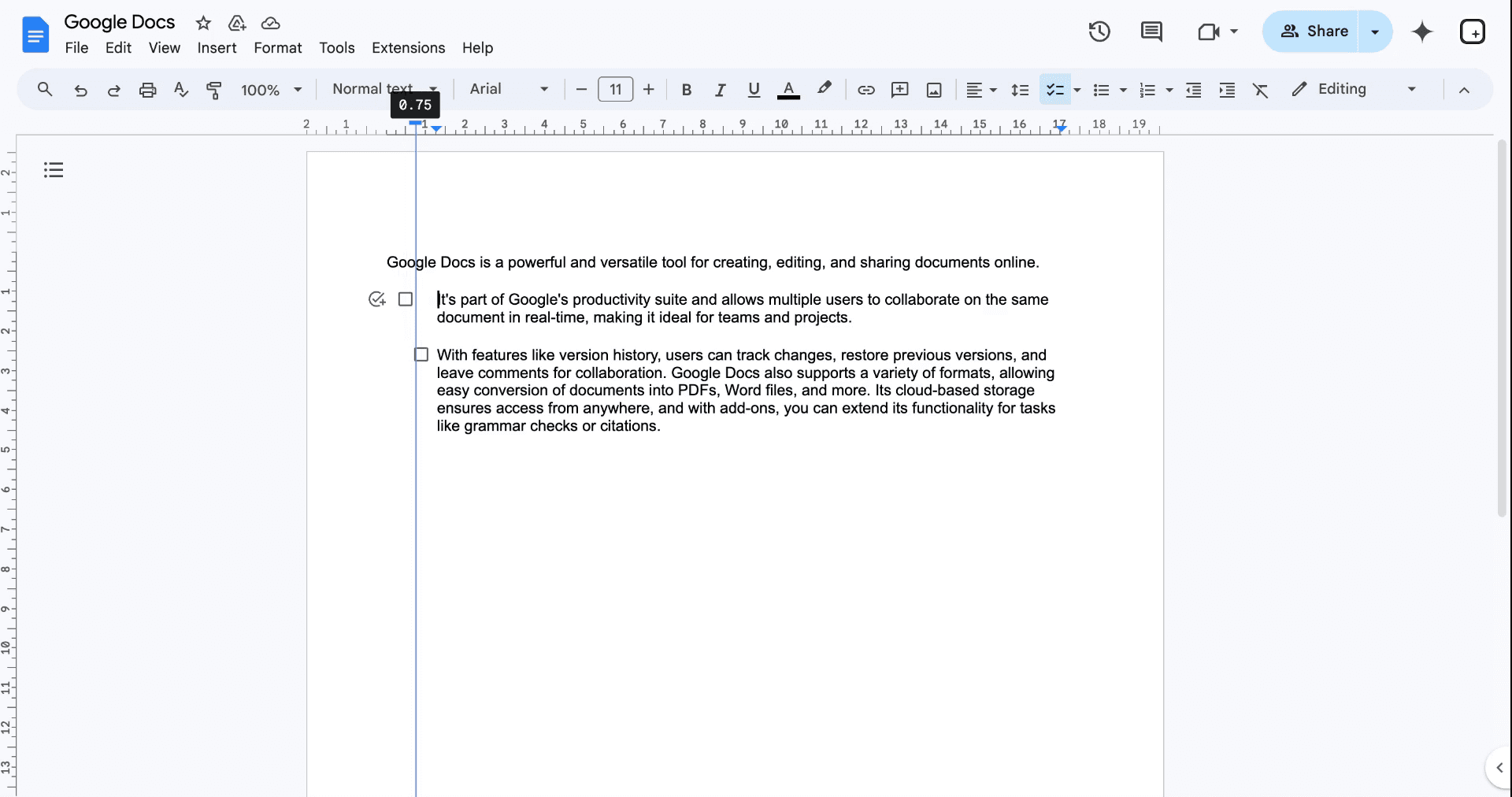
Aralığı azaltmak için mavi sol girinti işaretçilerini (üçgen ve dikdörtgen) sola doğru sürükleyin.
3. Klavye Kısayollarını Kullanın
Girintiyi azaltmak için Ctrl + Shift + M (Windows/ChromeOS) veya Cmd + Shift + M (Mac) tuşlarına basın.
Girintiyi artırmak için Ctrl/Cmd + Shift + L kullanın.
4. Özellikle Kontrol Listeleri İçin
Kontrol listesi davranışı, biçimlendirmeye bağlı olarak değişebilir; ancak yukarıdaki yöntemler geçerlidir.
Girinti devam ediyorsa, liste stili veya paragraf biçimlendirmesi geçersiz kılmalarının olmadığından emin olun.
5. Bir Tablo İçindeyse
Onay kutusunu içeren hücrenin içine tıklayın.
Cetveli veya girintiyi azaltma seçeneğini kullanın.
Gerekirse alan açmak için tablo genişliğini ayarlayın.
Adım Adım Kılavuz: Google Dokümanlar’da Onay Kutusu Girintisi Nasıl Azaltılır
Adım 1
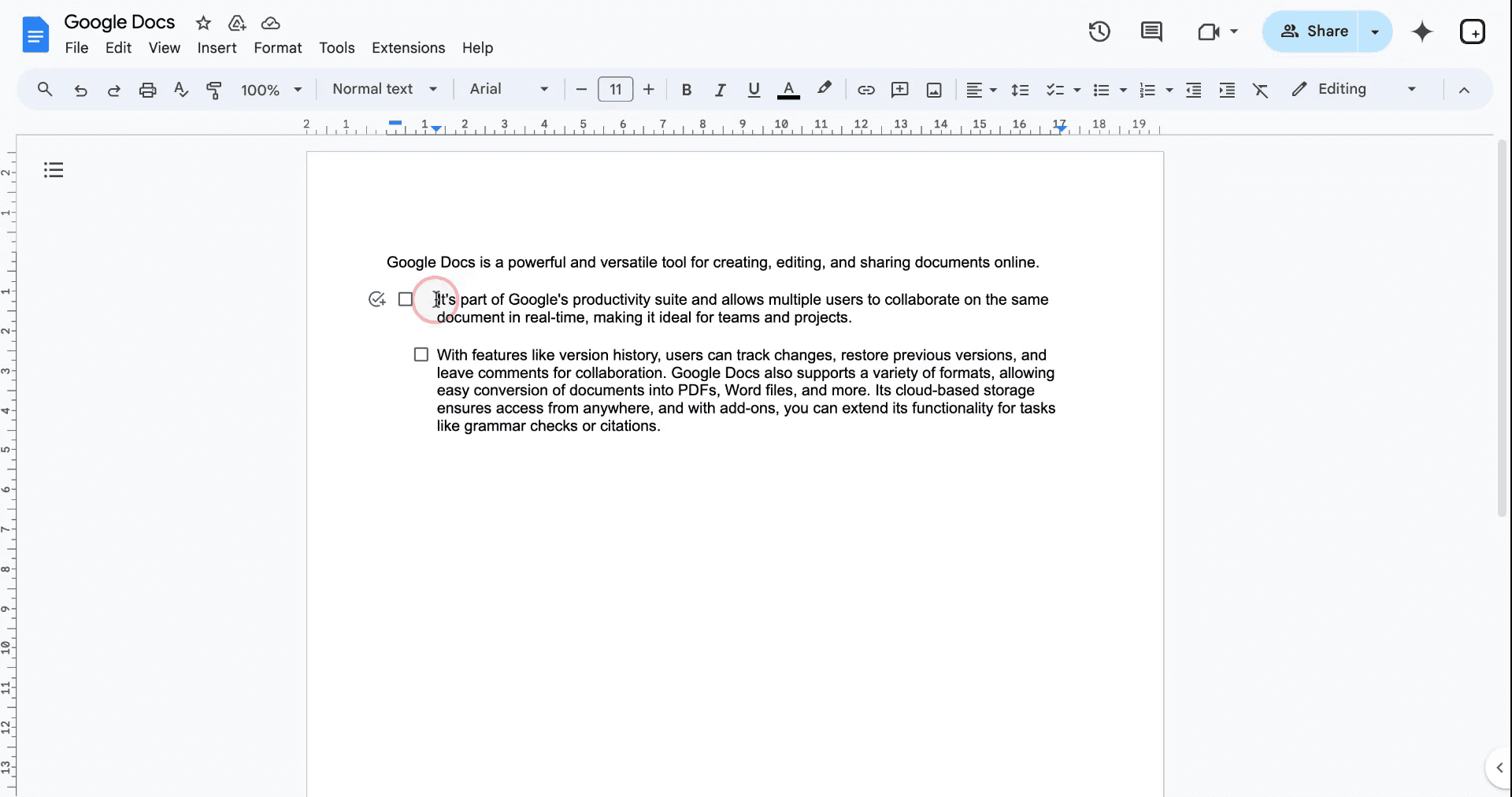
Öncelikle girintiyi azaltmak istediğiniz belgenizin bölümüne gidin.
Adım 2
Belgenizin üstünde dikdörtgen bir çizgi ve bir üçgenin görüntülendiği araç çubuğunu inceleyin. Dikdörtgen simgeye tıklayın ve girintiyi istediğiniz gibi ayarlamak için sağa veya sola sürükleyin.
Google dokümanlarda onay kutusu kullanarak onay kutusu girintisini başarıyla azaltmak için pro ipuçları
Cetveli Kullanın: Bir onay kutusu ekledikten sonra, hassas girinti kontrolü için üstteki cetveli kullanarak onay kutusunu sola veya sağa taşıyın.
Liste Biçimini Değiştirin: Listeye sağ tıklayın, Liste seçenekleri > Hizala & Girinti’yi seçin ve alanı azaltmak için girintiyi ayarlayın.
Klavye Kısayollarını Kullanın: Onay kutusu listesinin girintisini artırmak için Tab’a basın, azaltmak için Shift + Tab’e basın.
Birden Fazla Onay Kutusuna Uygulayın: Tüm onay kutularını seçin; ardından öğeler arasında tutarlılık için cetvel veya biçim seçeneklerini kullanarak girintiyi ayarlayın.
Son Halini Vermeden Önce Önizleyin: Ayarladıktan sonra, girintinin temiz göründüğünden ve içeriğin geri kalanıyla uyumlu olduğundan emin olmak için dokümanı gözden geçirin.
Google dokümanlarda onay kutusu kullanarak onay kutusu girintisini azaltırken sık yapılan hatalar ve bunlardan nasıl kaçınılır
Onay Kutusu Yerine Metin Girintisini Yanlışlıkla Ayarlamak: Metin girintisini değiştirmek, onay kutusunun kaymasına neden olabilir.
Düzeltme: Onay kutusu girintisini ayarlamak için cetveli kullanın; metin girintisini değil.Sol Kenar Boşluğunun Ötesine Girintilemek: Onay kutusunu çok fazla sola taşımak, görünümden kaybolmasına neden olabilir.
Düzeltme: Cetveli kullanın ve onay kutusu sol kenar boşluğuna veya makul bir girinti düzeyine ulaştığında durun.Tüm Onay Kutularına Girintiyi Uygulamayı Unutmak: Bir onay kutusunu ayarlamak, diğerlerini hizasız bırakabilir.
Düzeltme: Tüm onay kutularını seçin ve tutarlı biçimlendirme için girintiyi aynı anda ayarlayın.Liste Ayarlarıyla Aşırı Karmaşıklaşmak: Aşırı liste seçenekleri veya biçimlendirme, istenmeyen sonuçlara yol açabilir.
Düzeltme: Cetvel veya Hizala & Girinti seçenekleri üzerinden basit ayarlara bağlı kalın.Değişikliklerden Sonra Test Etmemek: Önizleme yapmadan girinti ayarlarını değiştirmek, kaymaya neden olabilir.
Düzeltme: Değişiklik yaptıktan sonra biçimlendirmenin doğru göründüğünden emin olmak için dokümanı her zaman önizleyin.
Google Dokümanlar’da onay kutusu kullanarak onay kutusu girintisini azaltmaya yönelik sık sorulan sorular
Google Dokümanlar’da onay kutularının girintisini nasıl azaltabilirim?
Cetveli kullanarak onay kutusunu taşıyın veya Liste seçenekleri > Hizala & Girinti üzerinden girintiyi ayarlayın.Metni etkilemeden onay kutusu girintisini ayarlayabilir miyim?
Evet, metin girintisini değiştirmeden cetvel veya Liste seçenekleri kullanarak onay kutusu girintisini ayrı ayrı ayarlayın.Onay kutusu girintisini ayarlamak için bir klavye kısayolu var mı?
Evet, girintiyi azaltmak için Shift + Tab’e basın ve artırmak için Tab’e basın.Birden fazla onay kutusu için girintiyi nasıl değiştiririm?
Tüm onay kutularını seçin ve cetvel veya Hizala & Girinti ayarlarını kullanarak girintiyi aynı anda ayarlayın.Onay kutusu girintim neden değişmiyor?
Doğru ayarı (onay kutusu girintisi vs. metin girintisi) ayarladığınızdan emin olun ve hassas kontrol için cetvel veya Liste seçeneklerini kullanın.Mac’te ekran kaydı nasıl alınır?
Mac’te ekran kaydı almak için Trupeer AI kullanabilirsiniz. Tüm ekranı yakalamanıza olanak tanır ve AI avatar ekleme, seslendirme ekleme, videoda yakınlaştırma ve uzaklaştırma gibi yapay zekâ özellikleri sunar. trupeer’in AI video çeviri özelliğiyle videoyu 30+ dile çevirebilirsiniz.Ekran kaydına bir AI avatar nasıl eklenir?
Ekran kaydına bir AI avatar eklemek için AI ekran kayıt aracı kullanmanız gerekir. Trupeer AI, birden fazla avatarla videolar oluşturmanıza yardımcı olan bir AI ekran kayıt aracıdır; ayrıca videonuz için kendi avatarınızı oluşturmanıza da yardımcı olur.Windows’ta ekran kaydı nasıl alınır?
Windows’ta ekran kaydı almak için yerleşik Oyun Çubuğu’nu (Windows + G) kullanabilir veya daha gelişmiş özellikler için Trupeer AI gibi gelişmiş bir AI aracından yararlanabilirsiniz; AI avatarlar, seslendirme, çeviri vb.Videoya seslendirme nasıl eklenir?
Videolara seslendirme eklemek için trupeer ai chrome uzantısını indirin. Hesabınıza giriş yaptıktan sonra sesli videonuzu yükleyin, trupeer’den istediğiniz seslendirme seçeneğini belirleyin ve düzenlenmiş videonuzu dışa aktarın.Ekran kaydında nasıl yakınlaştırma yapabilirim?
Ekran kaydı sırasında yakınlaştırmak için Trupeer AI içindeki yakınlaştırma efektlerini kullanın; bu sayede belirli anlarda içeriye ve dışarıya yakınlaştırma yaparak video içeriğinizin görsel etkisini artırabilirsiniz.
İnsanlar ayrıca şunu soruyor
Teknik Dokümantasyon Oluşturucu
Google Dokümanlar’da Metinden Konuşmaya Nasıl Kullanılır
Google Dokümanlar’a Video Nasıl Eklenir
Google Dokümanlar’da Çift Satır Aralığı Nasıl Yapılır
İlgili Eğitimler



