
Figma’da Bir Görsel Nasıl Kırpılır
Figma’da görselleri hızlı ve verimli şekilde nasıl kırpacağınızı öğrenin. Bu adım adım rehber; kırpma aracını kullanmayı, görsel sınırlarını ayarlamayı ve temiz bir tasarım için ipuçlarını kapsar.
İşte daha ayrıntılı bir döküm:
Görüntüyü seçin: Kırpmak istediğiniz görsel katmanına tıklayın.
Kırpma moduna girin: Araç çubuğunda "Crop" düğmesine tıklayabilir veya klavye kısayolunu kullanabilirsiniz (Option/Alt + çift tıklama).
Kırpma tutamaçlarını ayarlayın: Mavi tutamaçlar görselin etrafında görünecektir.
Bu tutamaçları sürükleyerek kırpma alanının boyutunu yeniden ayarlayın.
Görseli yeniden konumlandırın: Kırpma alanının içinde tıklayıp sürükleyerek görseli kırpma kutusu içinde taşıyın.
Kırpmayı tamamlayın: Görselin dışına tıklayın veya değişiklikleri uygulamak için Esc/Return tuşuna basın.
En-boy oranını koruyun: Orijinal en-boy oranını korumak için sürüklerken Shift/Control tuşunu basılı tutun.
Zıt tarafları yeniden boyutlandırın: Görseli karşı taraflardan yeniden boyutlandırmak için sürüklerken Option/Alt tuşunu basılı tutun.
Adım Adım Kılavuz: Figma’da Bir Görsel Nasıl Kırpılır
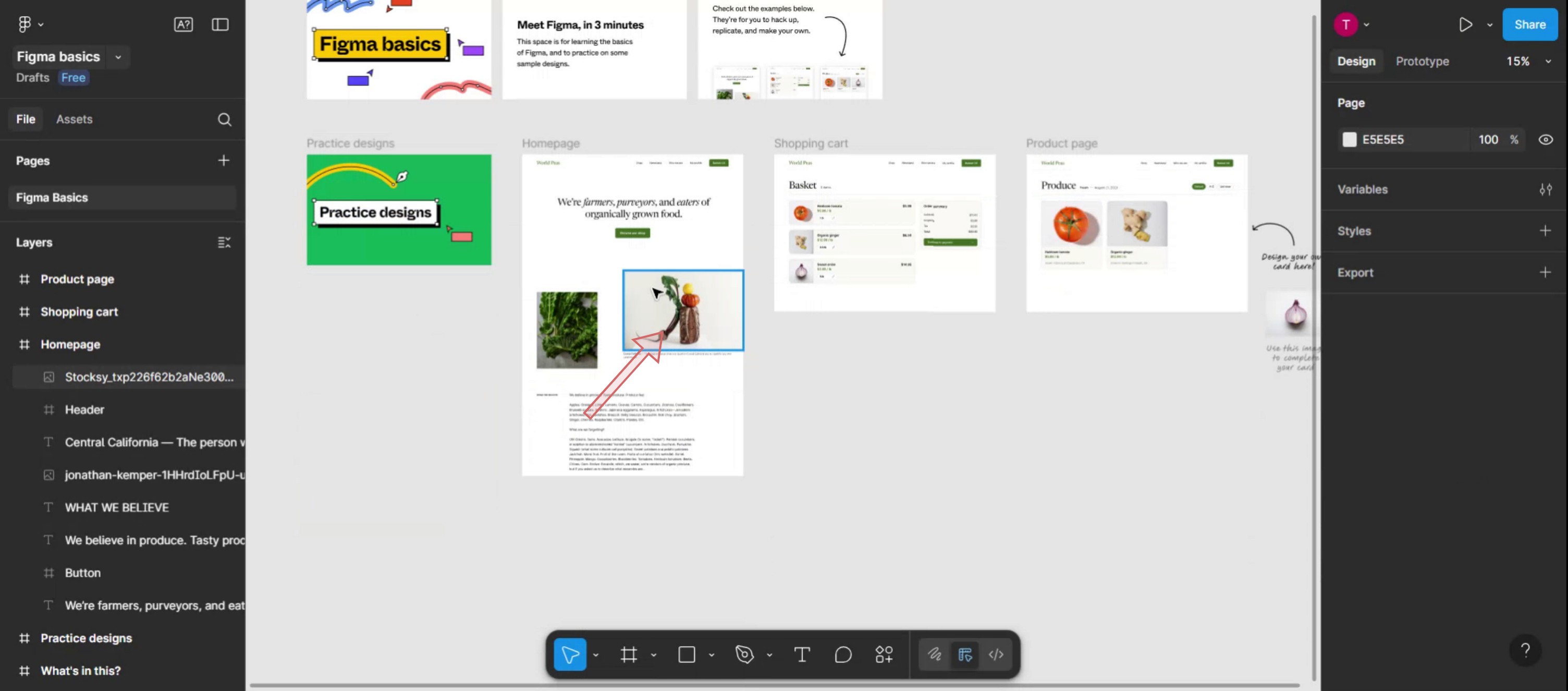
Adım 1
Figma’daki şablondan görseli seçerek başlayın.
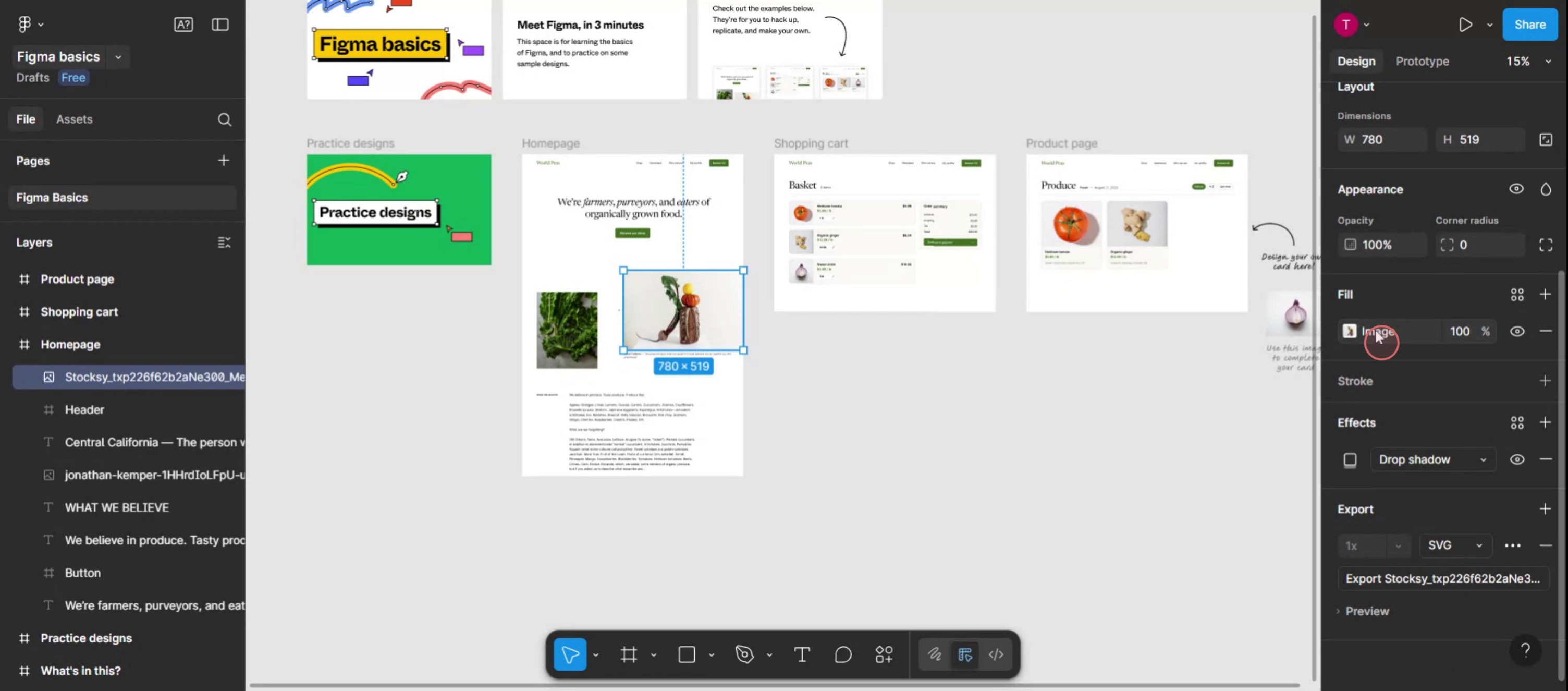
Adım 2
Bu menü içindeki görsel bölümüne tıklayarak açılır bir pencereyi görüntüleyin.
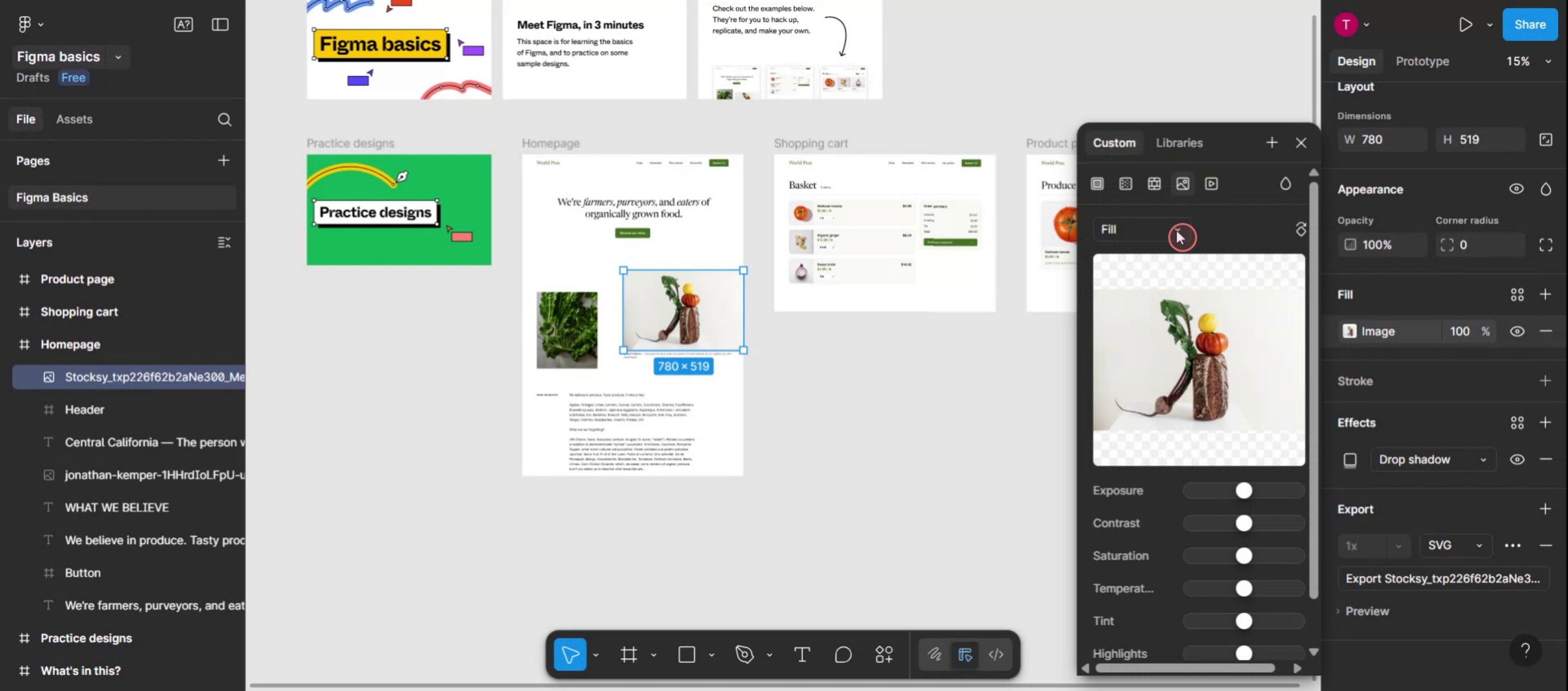
Adım 3
Açılır menüye tıklayın.
Adım 4
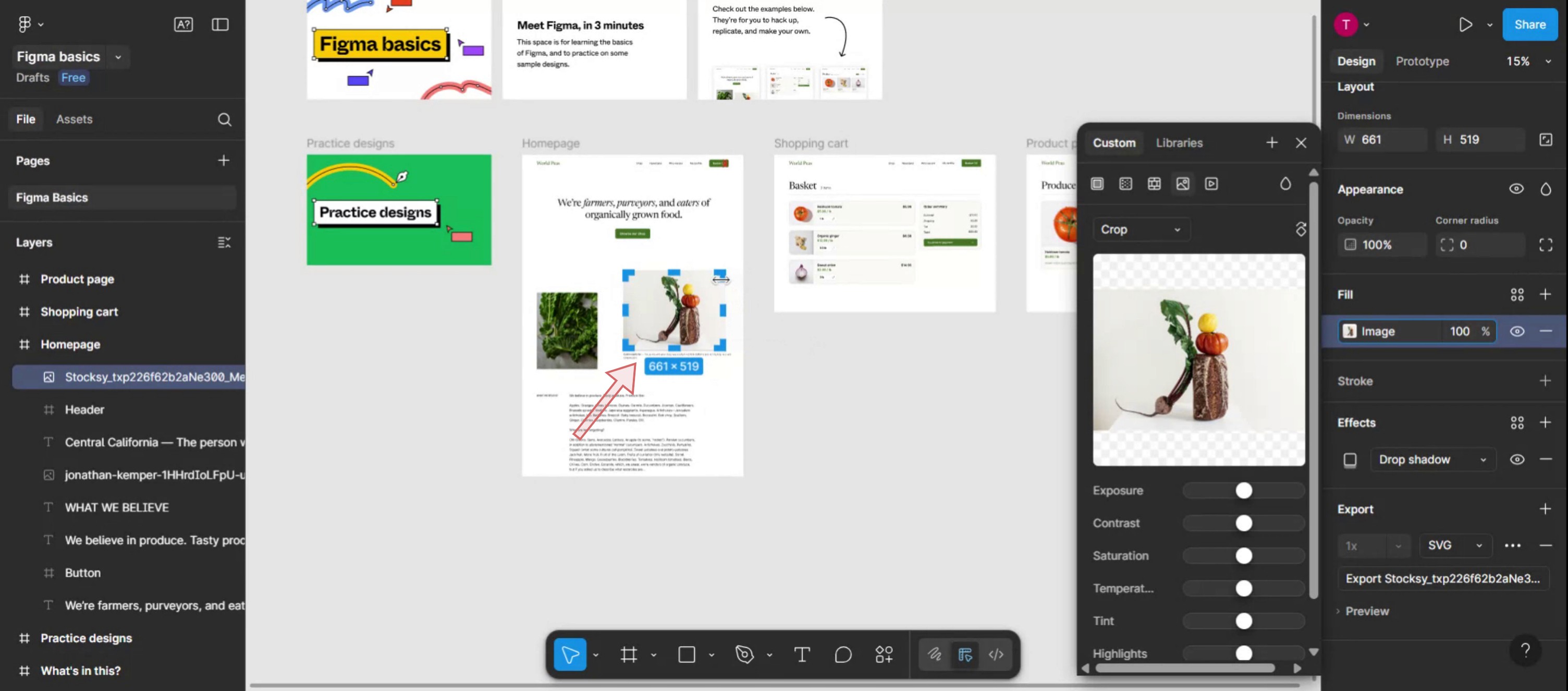
Kırpma seçeneğini seçin,

Adım 5
Kırpma işlevi artık görsel için etkinleştirilecektir. Kırpmayı, özel gereksinimlerinizi karşılayacak şekilde ayarlayın.
Figma’da Bir Görsel Kırpmak İçin İpuçları
Görseli tuvalinize içe aktarın
Figma tuvaline bir görsel dosyası sürükleyip bırakın veya eklemek için Dosya > Görseli Yerleştir seçeneğini kullanın.Görsel katmanını seçin
Kırpmak istediğiniz görsele tıklayın. Yalnızca görselin seçili olduğundan ve diğer öğelerle birlikte gruplandırılmadığından emin olun.“Crop” moduna tıklayın
Üst araç çubuğunda “Fill” yazan açılır menüyü bulun. Buna tıklayın ve mod seçeneklerinden “Crop”u seçin.Kırpma alanını ayarlayın
Görselin görünür alanını belirlemek için kenarlardan veya köşelerden siyah tutamaçları sürükleyin.Çerçeve içinde görseli yeniden konumlandırın
Görselin hangi kısmının göründüğünü ayarlamak için kırpma kutusu içindeki görsele tıklayıp sürükleyin.“Done”a tıklayın veya Enter’a basın
Kırpmadan memnun kaldığınızda Enter’a basın veya değişiklikleri uygulamak için görselin dışındaki herhangi bir yere tıklayın.
Yaygın Hatalar ve Bunlardan Nasıl Kaçınılır
Kırpma seçeneği görünmüyor
Bir görsel seçtiğinizden ve bir şekil ya da gruplandırılmış katman seçmediğinizden emin olun. Kırpma aracı yalnızca görseller için görünür.Kırpmak yerine görseli esnetme
Görselin bazı kısımlarını gizlemek istiyorsanız Scale veya Fit seçeneklerini kullanmaktan kaçının. Özellikle Kırpma modunu kullanın.Çerçevenin tamamını yanlışlıkla taşıma
Kırpmayı ayarlamak için beyaz kırpma tutamaçlarını kullanın; çerçeveyi taşıyan dıştaki mavi sınırlayıcı kutuyu değil.Yeniden boyutlandırdıktan sonra kırpma alanının sıfırlanması
Kırptıktan sonra görsel çerçevesini yeniden boyutlandırırsanız, kırpma ayarlarının hâlâ sağlam olduğundan emin olun.Kırpma uygulanmıyor
Onaylamak ve kırpmayı tamamlamak için Enter’a basın veya görsel alanının dışına tıklayın. Uygulanmazsa değişiklikler kaybolabilir.
Figma’da Görselleri Kırpma Hakkında Sık Sorulan Sorular
Figma’da bir görseli nasıl kırparım?
Görseli seçin, Dolgu (Fill) açılır menüsüne gidin, Kırp (Crop) seçeneğini belirleyin, kırpma kutusunu ayarlayın ve uygulamak için Enter’a basın.Aynı anda birden fazla görseli kırpabilir miyim?
Hayır, kırpma işlemi her görsel için tek tek yapılmalıdır. Figma toplu kırpmayı desteklemez.Figma’da kırpma (crop) ile maske (mask) arasındaki fark nedir?
Kırpma, görselin bir kısmını doğrudan gizler. Maskeleme ise görünür alanı tanımlamak için başka bir şekil kullanır.Figma’da kırpmayı geri alabilir miyim?
Evet, görseli seçin, Dolgu (Fill) moduna geri dönün ve kırpma alanını sıfırlayın ya da yeniden ayarlayın.Kırpma görselin boyutunu küçültür mü?
Hayır, kırpma görselin bir kısmını yalnızca görsel olarak gizler; dosya boyutunu azaltmaz veya gizli pikselleri kaldırmaz.mac’te ekran kaydı nasıl alınır?
Mac’te ekran kaydı almak için Trupeer AI kullanabilirsiniz. Tüm ekranı yakalamanıza olanak tanır ve AI avatar ekleme, seslendirme ekleme, videoda yakınlaştırma (içeri/dışarı) gibi yapay zekâ özellikleri sunar. trupeer’in yapay zekâlı video çeviri özelliğiyle videoyu 30+ dile çevirebilirsiniz.Ekran kaydına nasıl AI avatar eklerim?
Ekran kaydına bir AI avatar eklemek için AI ekran kayıt aracı kullanmanız gerekir. Trupeer AI, bir AI ekran kayıt aracıdır; birden fazla avatarla videolar oluşturmanıza yardımcı olur ve ayrıca videonuz için kendi avatarınızı oluşturmanıza da destek olur.Windows’ta ekran kaydı nasıl alınır?
Windows’ta ekran kaydı almak için yerleşik Oyun Çubuğu’nu (Game Bar) (Windows + G) kullanabilir veya AI avatarlar, seslendirme, çeviri vb. daha gelişmiş özellikler için Trupeer AI gibi gelişmiş bir yapay zekâ aracından yararlanabilirsiniz.Videoya nasıl seslendirme eklerim?
Videolara seslendirme eklemek için trupeer ai chrome uzantısını indirin. Hesabınıza giriş yaptıktan sonra sesli videonuzu yükleyin, trupeer içinden istediğiniz seslendirme seçeneğini belirleyin ve düzenlenmiş videonuzu dışa aktarın.Ekran kaydında nasıl yakınlaştırma yaparım?
Ekran kaydı sırasında yakınlaştırma yapmak için Trupeer AI’deki yakınlaştırma efektlerini kullanın; bu sayede belirli anlarda içeri/dışarı yakınlaştırma yaparak videonuzun görsel etkisini artırabilirsiniz.
Önerilen Okumalar
Teknik Dokümantasyon Oluşturucu
Figma’da Çerçeve İsimleri Nasıl Gizlenir
Figma Dosyası Nasıl Kaydedilir
Figma’da Izgara Nasıl Oluşturulur
İlgili Eğitimler



