

Figma’da Yuvarlatılmış Köşeler Nasıl Oluşturulur
Köşe yarıçapı aracıyla Figma’da yuvarlatılmış köşeleri nasıl oluşturacağınızı öğrenin. Bu kısa rehber; tek tek köşeleri ayarlamayı, eşit eğriler uygulamayı ve kısayol ipuçlarını kapsar.
Step-by-Step Guide: How to Create Rounded Corners in Figma
Step 1
Select the design in Figma for which you want to apply rounded corners.
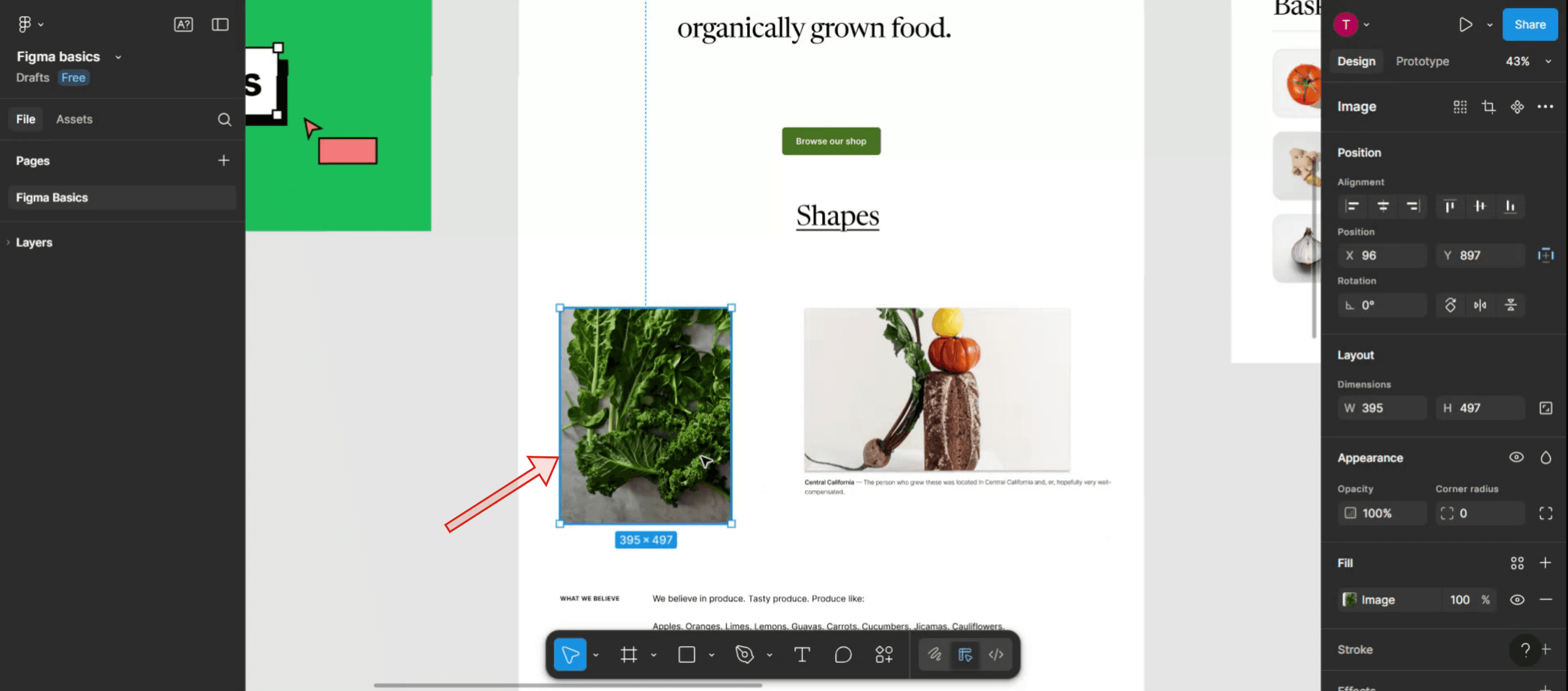
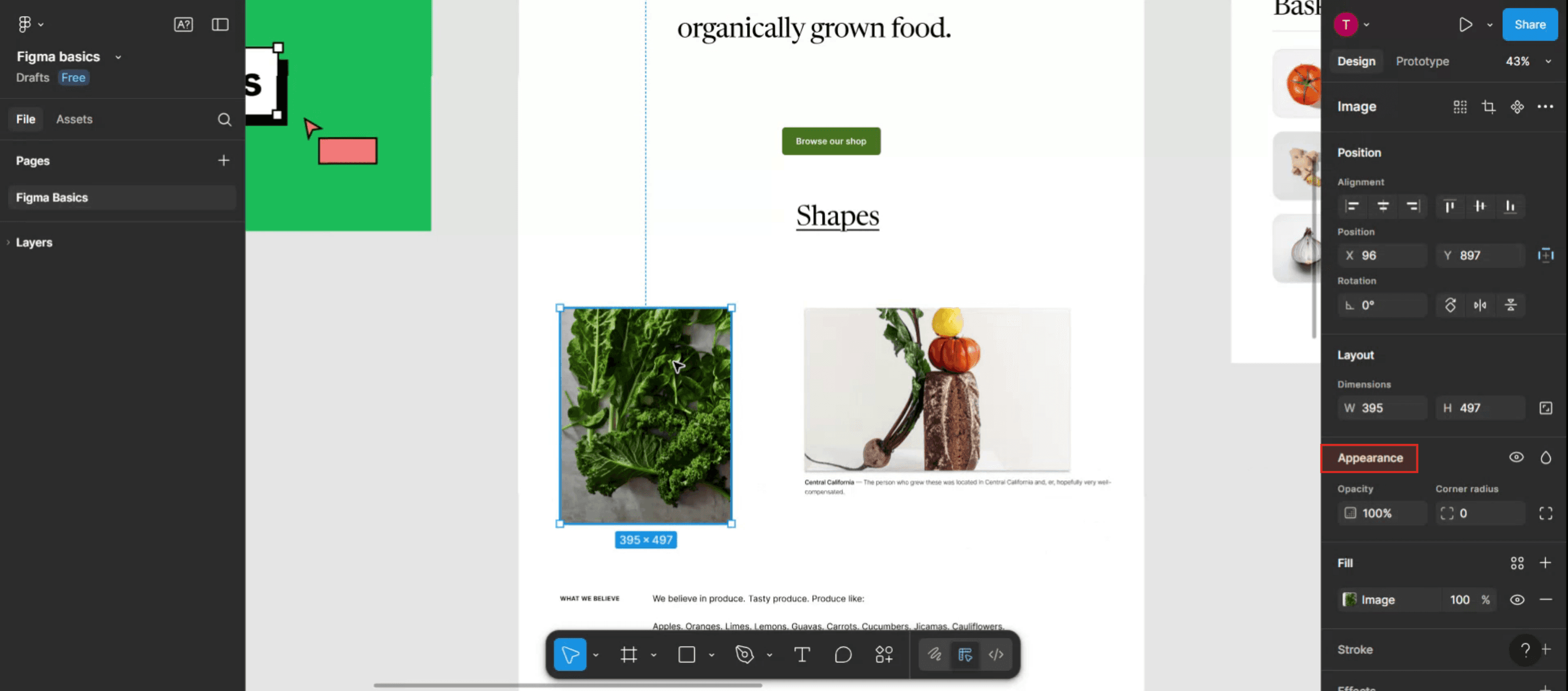
Step 2
In this menu, locate the "Appearance" section.
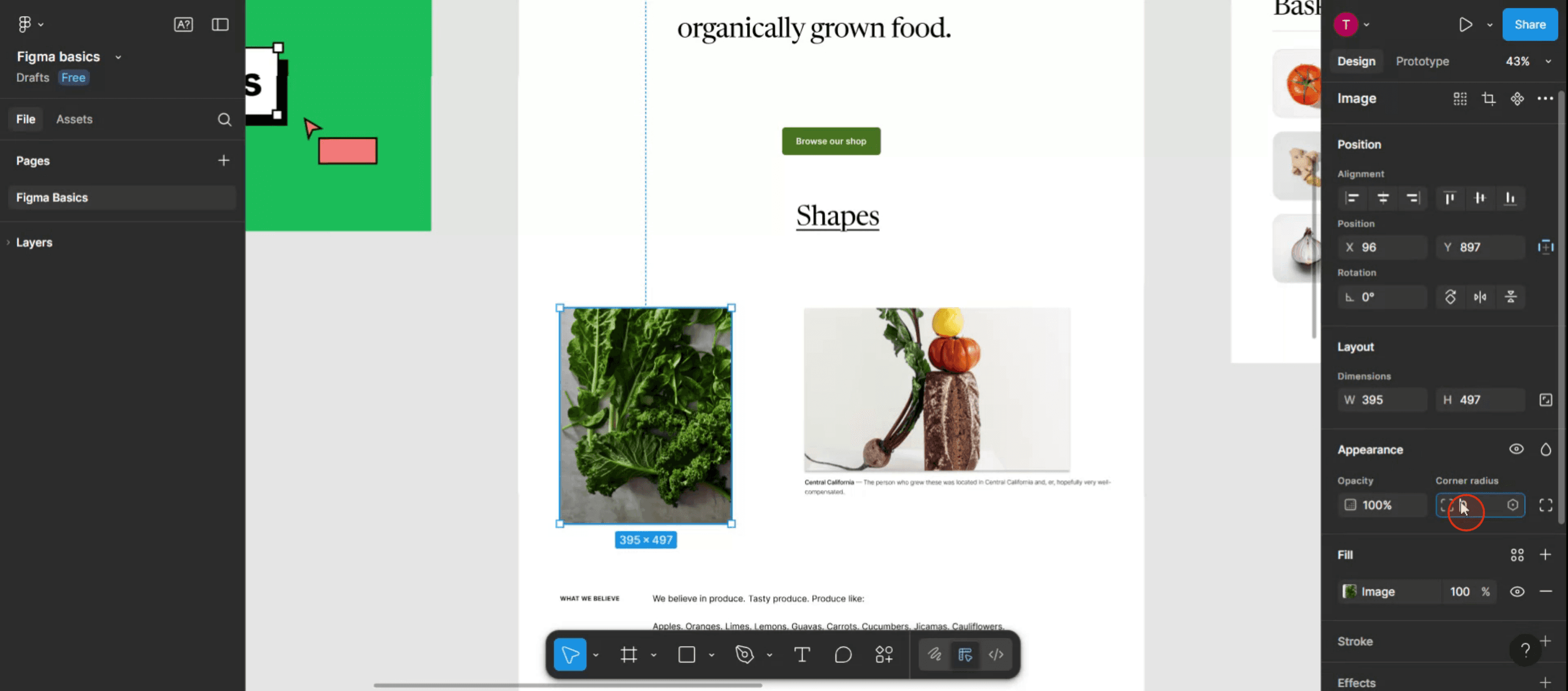
Step 3
Click on it and enter your desired value for the corner radius.
Step 4
After entering the value, click anywhere within the Figma template to apply the changes.
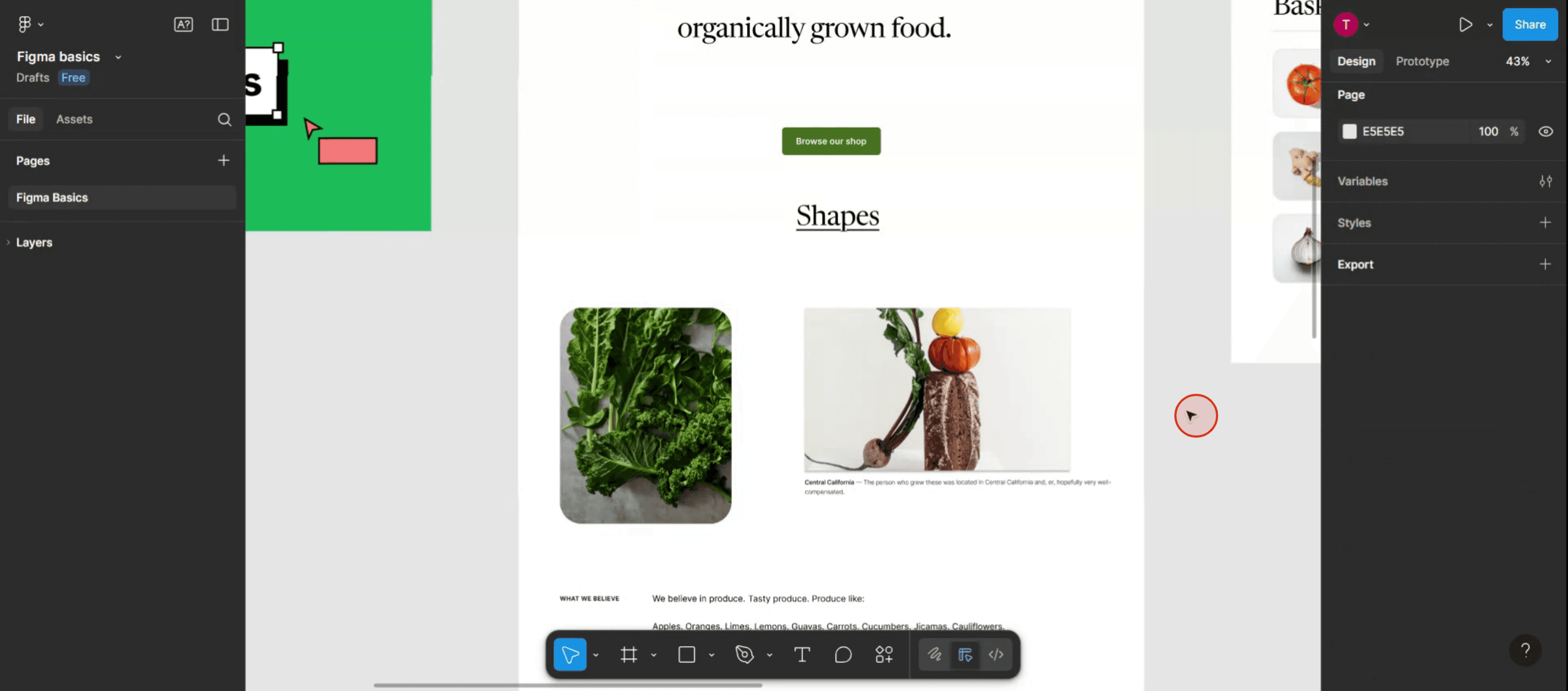
Step 5
You will then see the rounded corners applied to your design.
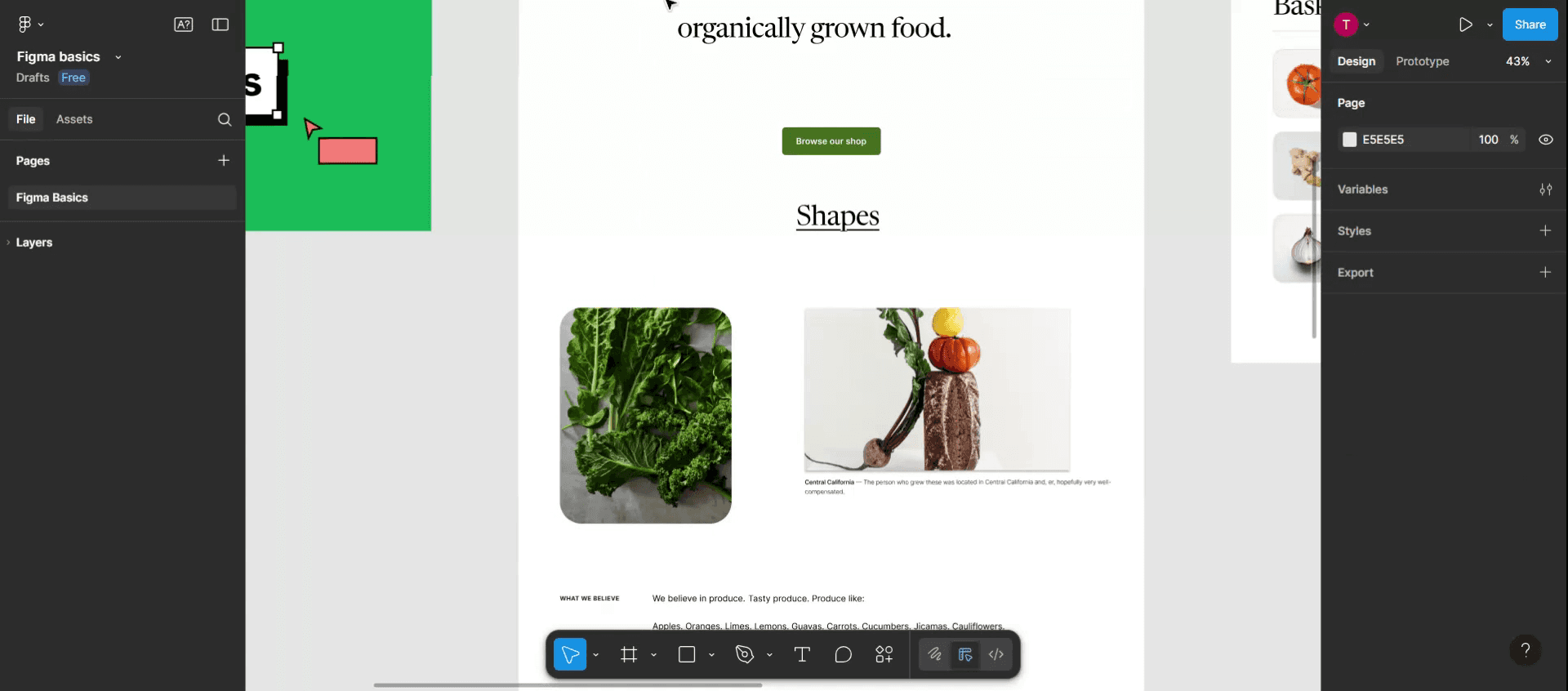
Figma’da Köşeleri Yuvarlatmak İçin Pro İpuçları
Tasarım Dosyanızı Açın
Önce Figma’yı başlatın ve düzenlemek istediğiniz şekli veya öğeyi içeren dosyayı açın.Nesneyi Seçin
Düzenlemek istediğiniz şekle, çerçeveye veya bileşene tıklayın. Gerekirse birden fazla nesne seçebilirsiniz.Köşe Yarıçapı Seçeneğini Bulun
Sağ taraftaki özellikler paneline bakın. “Tasarım” sekmesi altında "Köşe yarıçapı" adlı bir alan göreceksiniz.Belirli Bir Yarıçap Değeri Girin
"Köşe yarıçapı" alanına tıklayın ve tüm köşeler için tek tip bir yarıçap ayarlamak üzere bir sayı yazın. Örneğin “10” değerini girerseniz her köşeye 10 piksellik yuvarlatma uygulanır.Köşe Yarıçapı Tutamaçlarını Kullanın
Seçili şeklin her köşesindeki küçük dairesel tutamaçları sürükleyerek köşeleri görsel olarak da ayarlayabilirsiniz.
Yaygın Hatalar ve Bunlardan Nasıl Kaçınılır
Şekil Köşe Düzenlemelerine İzin Vermiyor
Çizgiler veya gruplandırılmış öğeler gibi bazı şekiller köşe yarıçapı düzenlemelerini desteklemeyebilir. Gruplandırmayı kaldırın veya tam kontrol için bir dikdörtgen kullanın.Yarıçap Görünür Şekilde Değişmiyor
Nesne çok küçükse büyük bir yarıçap uygulamak görünür bir değişiklik yaratmayabilir. Şeklin boyutunu artırın veya daha küçük bir yarıçap değeri kullanın.Bireysel Köşelerin Kilidini Açmayı Unutmak
Köşeler için farklı yarıçaplar istiyorsanız ancak ayarın kilidini açmayı unutursanız tüm köşeler aynı kalır.Köşe Yarıçapını Fazla Abartmak
Çok büyük köşe yarıçapları şekli bozabilir veya genel tasarımla çakışabilir. Orantılı tutun.Otomatik Yerleşim Çakışmaları
Bazı iç içe Otomatik Yerleşim öğeleri köşe yarıçapı değerlerini sıfırlayabilir veya geçersiz kılabilir. Çerçeve yapısını dikkatle ayarlayın.
Figma’da Yuvarlatılmış Köşeler Oluşturma Hakkında Sık Sorulan Sorular
Bir şeklin yalnızca bir köşesini yuvarlatabilir miyim?
Evet, bağımsız köşe yarıçapı simgesine tıklayarak her köşe için benzersiz değerler atayabilirsiniz.Köşe yarıçapını uygulamak için bir kısayol var mı?
Hayır, yarıçapı doğrudan uygulayan bir klavye kısayolu yok; ancak hızlı ayarlamalar için özellikler panelini veya köşe tutamaçlarını kullanabilirsiniz.Görsellerde yuvarlatılmış köşeler kullanabilir miyim?
Evet, görseli seçin; ardından diğer herhangi bir şekil gibi bir köşe yarıçapı uygulayın.Köşe yarıçapı bileşenlere uygulanır mı?
Evet, bileşenlerin köşelerini yuvarlatabilirsiniz ve bu değişiklikler, geçersiz kılınmadıkça tüm örneklerde geçerli olur.Köşe yarıçapını nasıl sıfırlarım?
Keskin köşelere dönmek için özellikler panelinde yarıçap değerini “0” olarak ayarlayın.Mac’te ekran kaydı nasıl alınır?
Mac’te ekran kaydı almak için Trupeer AI kullanabilirsiniz. Tüm ekranı yakalamanıza olanak tanır ve AI avatar ekleme, seslendirme ekleme, videoda yakınlaştırma/uzaklaştırma gibi yapay zekâ özellikleri sunar. trupeer’ın AI video çeviri özelliğiyle videoyu 30+ dile çevirebilirsiniz.Ekran kaydına nasıl AI avatar eklenir?
Ekran kaydına bir AI avatar eklemek için AI ekran kaydı aracı kullanmanız gerekir. Trupeer AI, bir AI ekran kaydı aracıdır; birden fazla avatarla videolar oluşturmanıza yardımcı olur ve ayrıca videonuz için kendi avatarınızı oluşturmanıza da destek olur.Windows’ta ekran kaydı nasıl alınır?
Windows’ta ekran kaydı almak için yerleşik Oyun Çubuğu’nu (Windows + G) kullanabilir veya AI avatarlar, seslendirme, çeviri vb. daha gelişmiş özellikler için Trupeer AI gibi gelişmiş bir AI aracı tercih edebilirsiniz.Videoya nasıl seslendirme eklenir?
Videolara seslendirme eklemek için trupeer ai chrome uzantısını indirin. Kaydolduktan sonra sesli videonuzu yükleyin, trupeer’dan istediğiniz seslendirmeyi seçin ve düzenlenmiş videonuzu dışa aktarın.Ekran kaydında nasıl yakınlaştırma yaparım?
Ekran kaydı sırasında yakınlaştırmak için Trupeer AI’daki yakınlaştırma efektlerini kullanın; bu sayede belirli anlarda içeriye ve dışarıya yakınlaştırma yapabilir, videonuzun görsel etkisini artırabilirsiniz.
İnsanlar ayrıca şunu soruyor
Teknik Dokümantasyon Oluşturucu
Figma’da Çerçeve Adları Nasıl Gizlenir
Figma Dosyası Nasıl Kaydedilir
Figma’da Nasıl Izgara Oluşturulur
İlgili Eğitimler



