
Google E-Tablolar’da grafik nasıl oluşturulur
Google E-Tablolar’da tablo oluşturmayı ve biçimlendirmeyi öğrenin. Bu kılavuz; sıralama, filtreleme, kenarlıklar, başlıklar ve düzenli, anlaşılır elektronik tablolar için biçimlendirme ipuçlarını kapsar.
Bu doküman, nüfus verilerini kullanarak grafik oluşturmak için izlenecek adımları açıklar.
Kılavuz, Hindistan’daki şehir bazında nüfus verilerinden oluşan bir veri seti kullanarak verileri etkili bir şekilde görselleştirmek için farklı grafik türlerini seçmenize yardımcı olacak şekilde tasarlanmıştır.
Google Sheets kullanıyorsanız ve verilerinizi düzenli bir şekilde organize etmek istiyorsanız tablo oluşturmak harika bir seçenektir. Mevcut verilerinizi tabloya dönüştürebilir ya da Google’ın yerleşik şablonlarından birini kullanabilirsiniz. İkisini de nasıl yapacağınız aşağıda:
1. Mevcut Verilerinizi Tabloya Dönüştürme
E-tablonuzu açın
Öncelikle, tabloyu oluşturmak istediğiniz Google Sheet’i açtığınızdan emin olun.Verilerinizi seçin
Tablo olarak biçimlendirmek istediğiniz bilgileri içeren hücreleri vurgulamak için tıklayıp sürükleyin.Tablo olarak biçimlendirin
Üst menüden Biçim’e tıklayın, ardından Tabloya dönüştür seçeneğini belirleyin. İlk satırın başlık olarak kullanılıp kullanılmayacağı gibi birkaç ayrıntı isteyen küçük bir kutu açılacaktır.Değişiklikleri uygulayın
Ayarlarınızdan memnun olduğunuzda Tabloya dönüştür’e tıklayın. Google Sheets, verilerinizi sıralama ve filtreleme seçenekleriyle birlikte temiz ve yapılandırılmış bir tablo olarak biçimlendirecektir.
2. Tablo Şablonu Kullanma
E-tablonuzu açın
Yeni tabloyu eklemek istediğiniz sayfayla başlayın.Tablo şablonlarına göz atın
Menü çubuğunda Ekle’ye tıklayın, ardından Tablolar’a gidin. Etkinlik planlama, proje takibi veya seyahat planlama gibi konulara göre gruplandırılmış birçok hazır tablo şablonuyla birlikte bir panel görünecektir.Beğendiklerinizi seçin
Her şablonun üzerine gelerek önizlemesini görebilirsiniz. İhtiyacınıza uygun birini bulduğunuzda, sayfanıza eklemek için üzerine tıklayın.Tablonuzu özelleştirin
Artık sadece içeriği güncelleyin—örnek verileri kendi verilerinizle değiştirin, başlıkları düzenleyin, renkleri değiştirin ve istediğiniz görünüme kavuşturun.
Adım Adım Rehber: Google Sheets’te Tablo Nasıl Oluşturulur
Adım 1
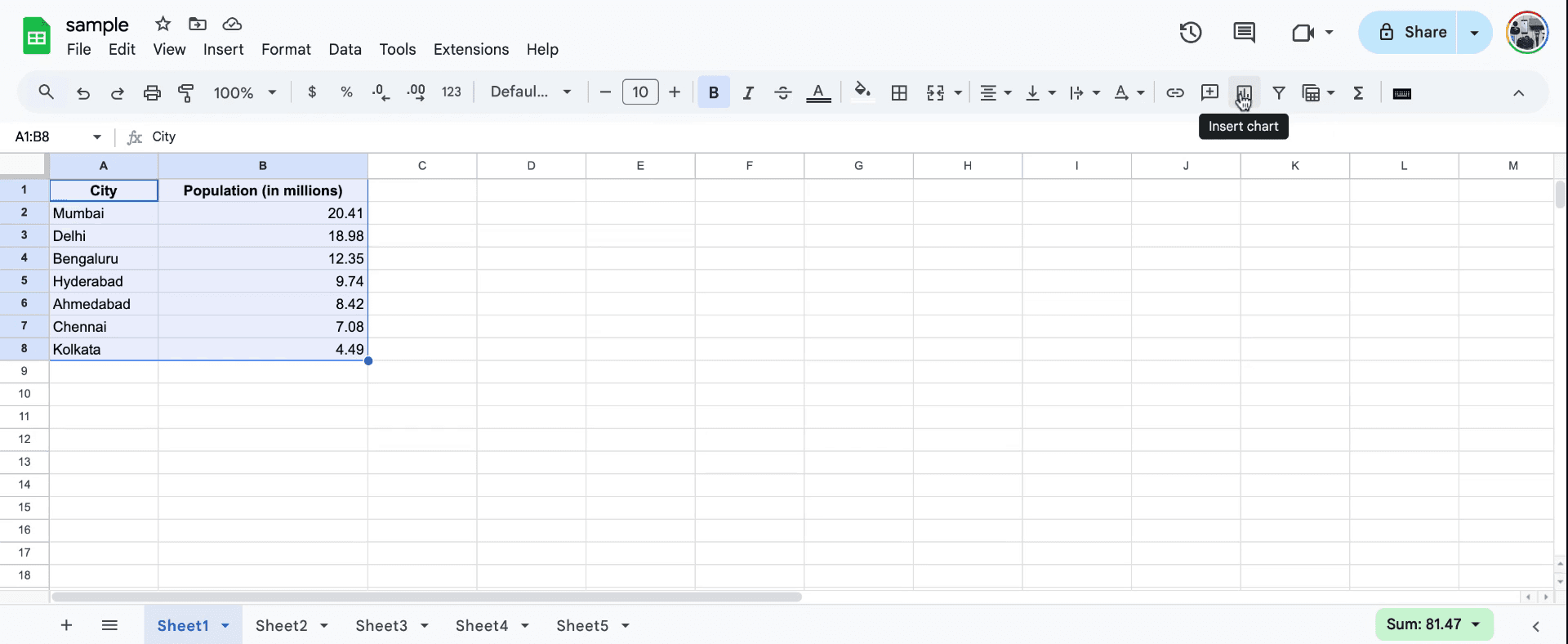
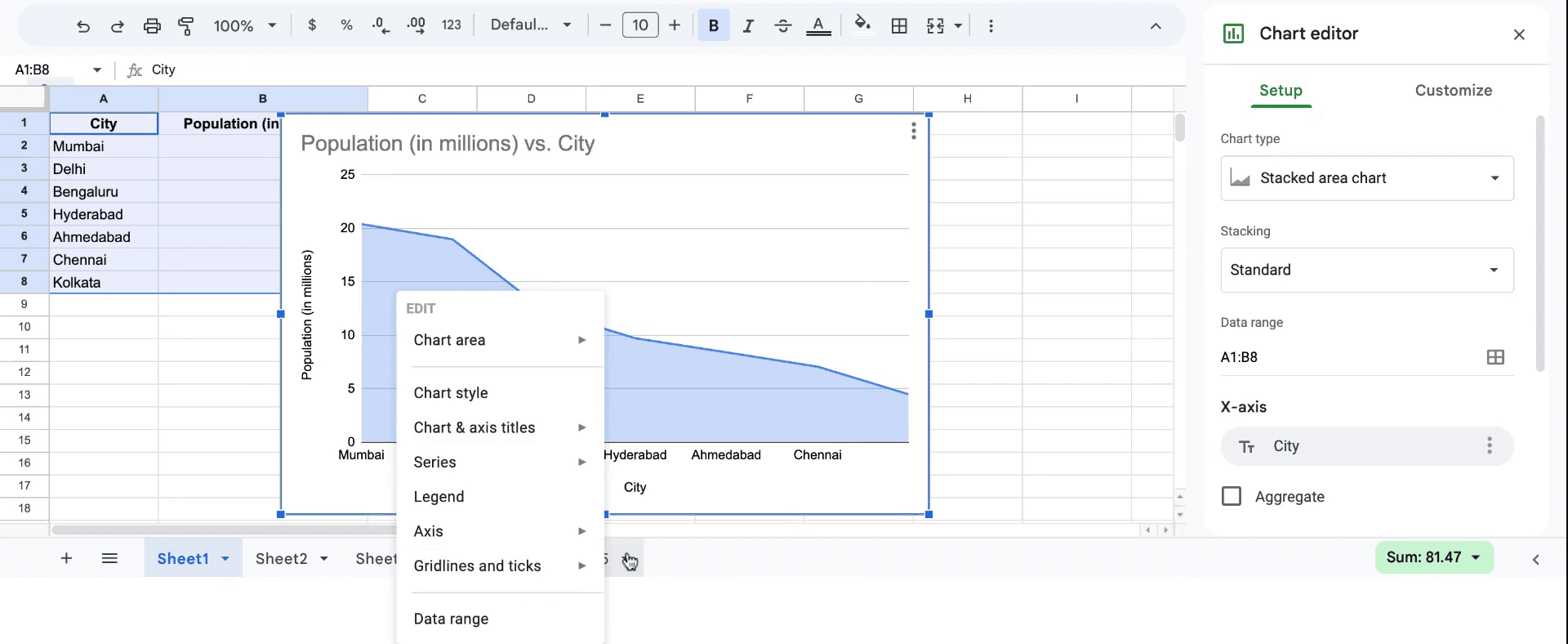
Öncelikle, grafik makineleri oluşturmanıza rehberlik edecek video eğitimini izleyerek başlayın. Nüfus listesi sağlanmıştır. Ardından, Hindistan içindeki milyon cinsinden şehir bazında nüfus verisine karşılık gelen hücreyi seçin. Sağ tarafta yer alan "Grafik Ekle" seçeneğini bulmak için sağa doğru ilerleyin. Grafik türünü seçmeye devam etmek için bu seçeneği belirleyin.
Adım 2
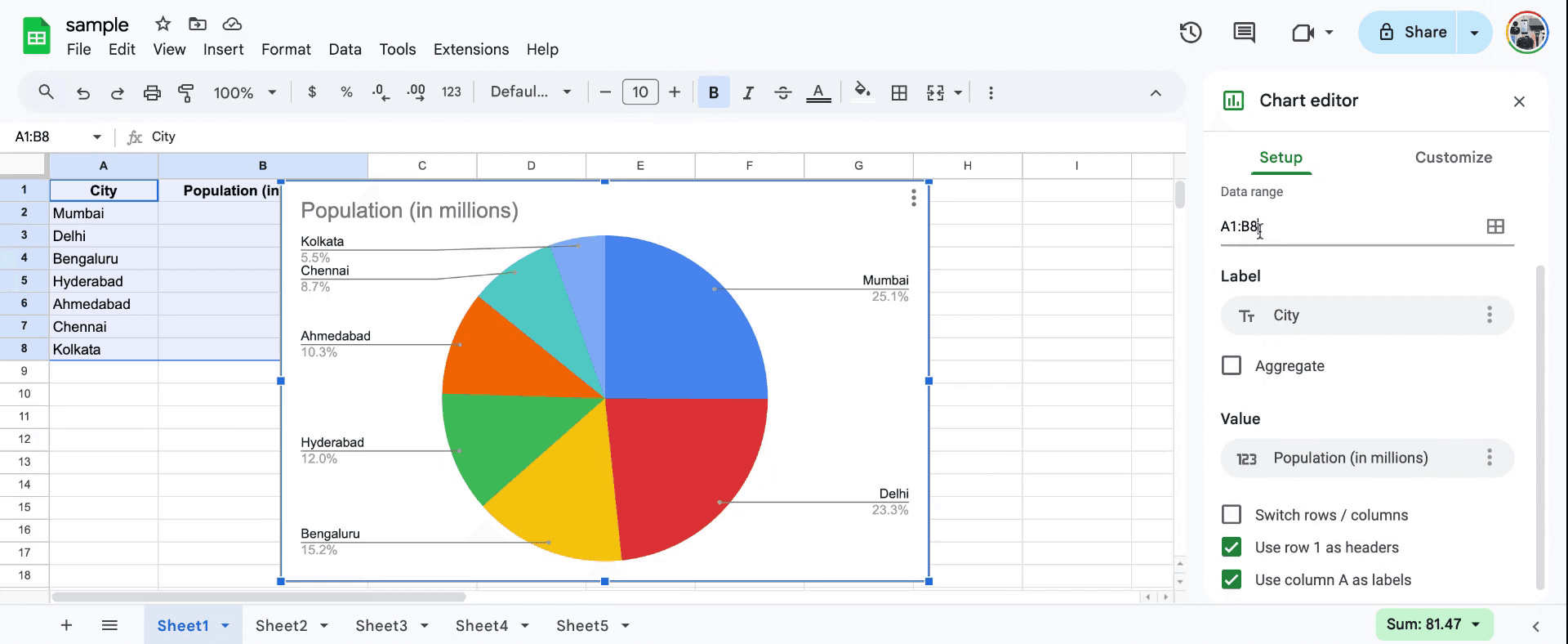
Pasta grafiği gibi çeşitli grafik türlerinden seçim yapma seçeneğiniz olacak. Grafikte kullanmak istediğiniz veri aralığını seçin; başlangıç ve bitiş noktalarını belirtin. Grafiği "Şehir" ve "Nüfus" gibi kategorilerle uygun şekilde adlandırın. Bu, şehir adları ile nüfus değerleri arasındaki ilişkiyi net bir şekilde göstermeye yardımcı olur.
Adım 3
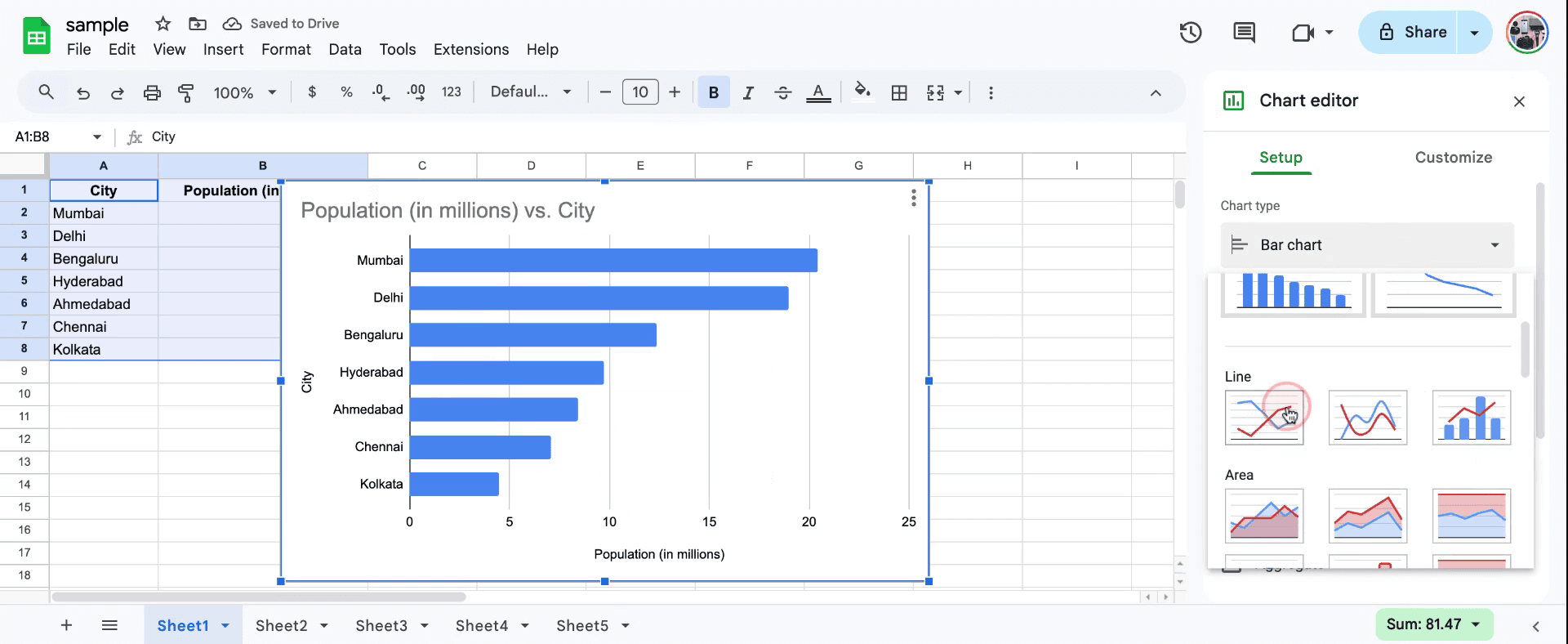
Çizgi grafikleri gibi ek grafik türlerini keşfedin. Verilerinizi ve tercihlerinizi en iyi şekilde temsil eden türü seçin. Böylece bir Sheets içinde grafikler oluşturabilirsiniz.
Adım 4
Tüm etiketlerin doğru olduğundan ve verilerinizi doğru şekilde yansıttığından emin olmak için grafiği gözden geçirin. Böylece, e-tablo yazılımını kullanarak grafiğinizi başarıyla hazırladınız. Bizi takip ettiğiniz için teşekkürler.
Google Sheet’te grafik oluşturmak için profesyonel ipuçları
Verilerinizi doğru seçin: Görselleştirmek istediğiniz verileri, hem etiketleri hem de sayıları içerecek şekilde vurgulayın. Ardından verilerinize göre grafiği otomatik olarak oluşturması için Ekle > Grafik bölümüne gidin.
Grafiğinizi özelleştirin: Grafik oluşturulduktan sonra, grafiğe tıklayıp sağ taraftaki Grafik Düzenleyicisi panelini seçerek grafiği ince ayar yapabilirsiniz. Buradan grafik türünü, eksen etiketlerini ve renkleri değiştirerek grafiğinizi daha okunabilir hale getirebilirsiniz.
Farklı grafik türleri kullanın: Veri türüne bağlı olarak farklı grafik stilleri kullanmak isteyebilirsiniz. Trendler için çizgi grafikleri, karşılaştırmalar için sütun grafikleri ve bütünün parçaları için pasta grafikleri kullanın. Grafik türünü, "Kurulum" sekmesi altındaki Grafik Düzenleyicisi bölümünden değiştirebilirsiniz.
Google Sheet’te grafik oluştururken sık yapılan hatalar ve bunlardan nasıl kaçınılır
Eksik veri etiketleri: Verileriniz için etiket eklememek grafiği belirsiz hale getirebilir. Çözüm: Satırlarınız/sütunlarınızın her zaman net başlıklar veya etiketler içerdiğinden emin olun.
Yanlış grafik türü: Yanlış grafik türünü seçmek, iletmeye çalıştığınız mesajı karıştırabilir. Çözüm: Trendler için çizgi grafikler veya oranlar için pasta grafikleri gibi, temsil ettiğiniz veriye uygun bir grafik türünü her zaman seçin.
Tutarsız veri aralığı: Bazen yanlış bir aralık seçerseniz grafikler gerekli tüm verileri yakalayamayabilir. Çözüm: Grafiği oluşturmadan önce veri aralığınızın ilgili tüm satırları ve sütunları içerdiğini iki kez kontrol edin.
Google Sheet’te grafik oluşturma ile ilgili sık sorulan sorular
Google Sheets’te grafik türünü nasıl değiştiririm? Grafiğinizi seçtikten sonra Grafik Düzenleyicisi bölümüne gidin ve çubuk, çizgi veya pasta gibi çeşitli grafik seçenekleri arasından seçim yapmak için "Grafik Türü" açılır menüsüne tıklayın.
Grafiğime başlıklar ve etiketler ekleyebilir miyim? Evet, Grafik Düzenleyicisi > Özelleştir sekmesi altında başlıkları ve eksen etiketlerini ekleyebilir ve düzenleyebilirsiniz.
Grafiğim neden doğru şekilde görüntülenmiyor? Bu durum, yanlış veri aralığından veya veri türü ile grafik arasında bir uyumsuzluktan kaynaklanıyor olabilir. Çözüm: Veri aralığını kontrol edin ve değerlerin seçilen grafik türüyle eşleştiğinden emin olun.
Mac’te ekran kaydı nasıl alınır?
Mac’te ekran kaydı almak için Trupeer AI kullanabilirsiniz. Tüm ekranı yakalamanıza olanak tanır ve AI avatar ekleme, seslendirme ekleme, videoda yakınlaştırma ve uzaklaştırma gibi yapay zekâ özellikleri sunar. trupeer’ın AI video çeviri özelliğiyle videoyu 30+ dile çevirebilirsiniz.Ekran kaydına bir AI avatar nasıl eklenir?
Ekran kaydına bir AI avatar eklemek için bir AI ekran kayıt aracı kullanmanız gerekir. Trupeer AI, bir AI ekran kayıt aracıdır; birden fazla avatarla video oluşturmanıza yardımcı olur ve ayrıca videonuz için kendi avatarınızı oluşturmanıza da destek olur.Windows’ta ekran kaydı nasıl alınır?
Windows’ta ekran kaydı almak için yerleşik Oyun Çubuğu’nu (Windows + G) kullanabilir veya daha gelişmiş özellikler için Trupeer AI gibi gelişmiş bir AI aracından yararlanabilirsiniz; AI avatarlar, seslendirme, çeviri vb.Videoya seslendirme nasıl eklenir?
Videolara seslendirme eklemek için trupeer ai chrome uzantısını indirin. Hesabınıza kaydolduktan sonra, sesli videonuzu yükleyin; trupeer’dan istediğiniz seslendirmeyi seçin ve düzenlenmiş videonuzu dışa aktarın.Ekran kaydında nasıl yakınlaştırma yaparım?
Ekran kaydı sırasında yakınlaştırmak için Trupeer AI’deki yakınlaştırma efektlerini kullanın; bu sayede belirli anlarda içeriye ve dışarıya yakınlaştırma yaparak videonuzun görsel etkisini artırabilirsiniz
İlgili Eğitimler



