
Microsoft Teams’te anket nasıl oluşturulur: Adım adım kılavuz
Yerleşik Forms uygulamasını kullanarak Microsoft Teams’te kolayca anket oluşturun. Hızlı geri bildirimler, ekip oyları ve canlı toplantı anketleri için idealdir.
Bu doküman, Microsoft Teams kullanarak bir anket oluşturmak için ayrıntılı bir süreç sunar.
Bir anket kurmak için şu basit adımları izleyin.
Microsoft Teams’te anket oluşturmak hızlıdır ve geri bildirimleri verimli şekilde toplamanıza yardımcı olur. İşte adım adım bir rehber:
1. Sohbeti veya Kanalı Açın
Anketinizi paylaşmak istediğiniz sohbeti ya da kanalı açın.
2. Anketler Uygulamasına Erişin
Mesaj kutusunun altındaki "Eylemler ve uygulamalar" düğmesine (üç nokta) tıklayın.
Listeden "Anketler"i seçin. Görünmüyorsa "Anketler" için arama yapın veya sol kenar çubuğunda "Uygulamalar"a gidip bulmak ve sabitlemek için kullanın.
3. Anketinizi Oluşturun
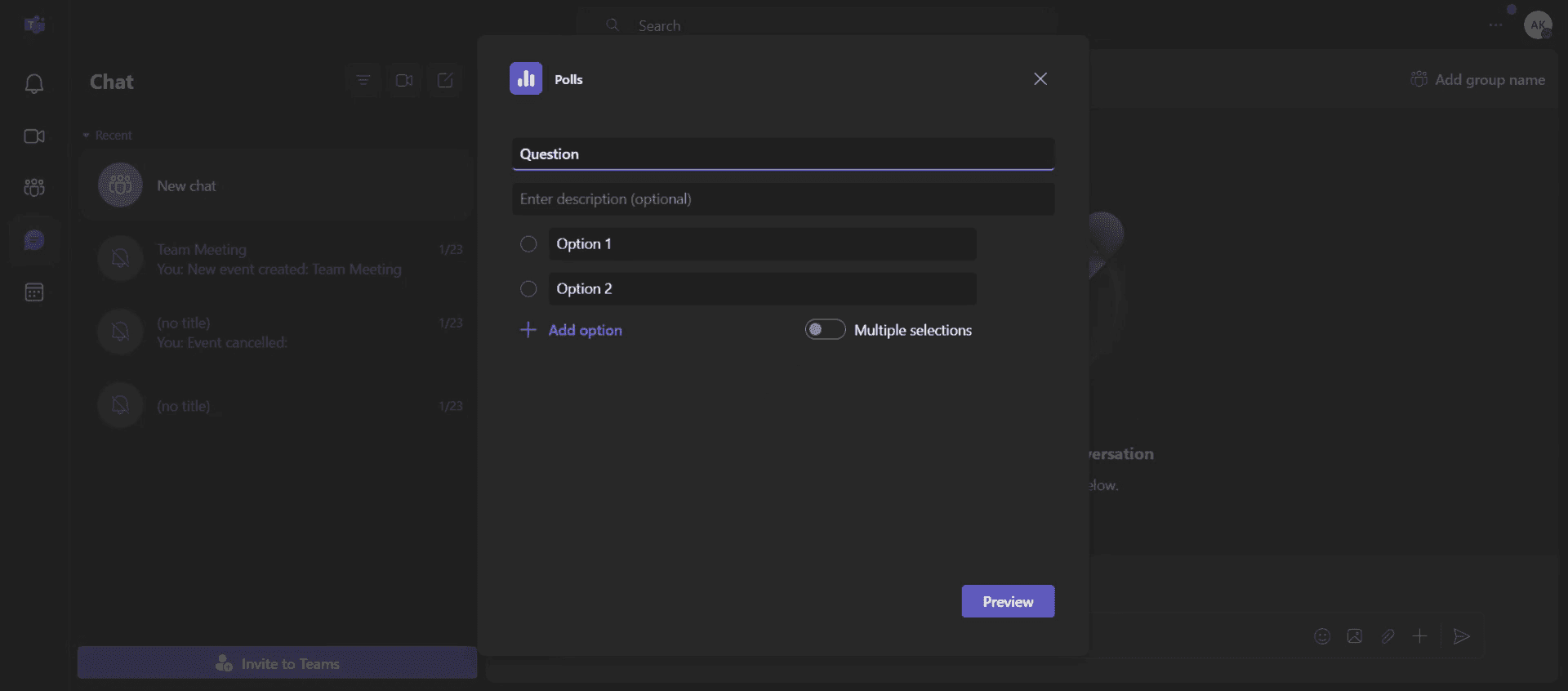
Sorunuzu yazın ve en az iki yanıt seçeneği sağlayın.
Daha fazla seçenek eklemek için "Seçenek ekle"ye tıklayın.
4. Anket Ayarlarını Özelleştirin
Birden fazla seçeneğin seçilmesini istiyorsanız "Birden çok yanıt" seçeneğini açın.
İsteğe bağlı olarak yanıt verenlerin adlarını kaydedip kaydetmeyeceğinizi seçin.
5. Önizleyin ve Gönderin
Anketinizin nasıl görüneceğini görmek için "Önizleme"ye tıklayın.
Değişiklik yapmak için "Düzenle"yi kullanın veya sohbet/kanalda yayımlamak için "Gönder"e tıklayın.
Adım Adım Rehber: Teams’te Anket Nasıl Oluşturulur
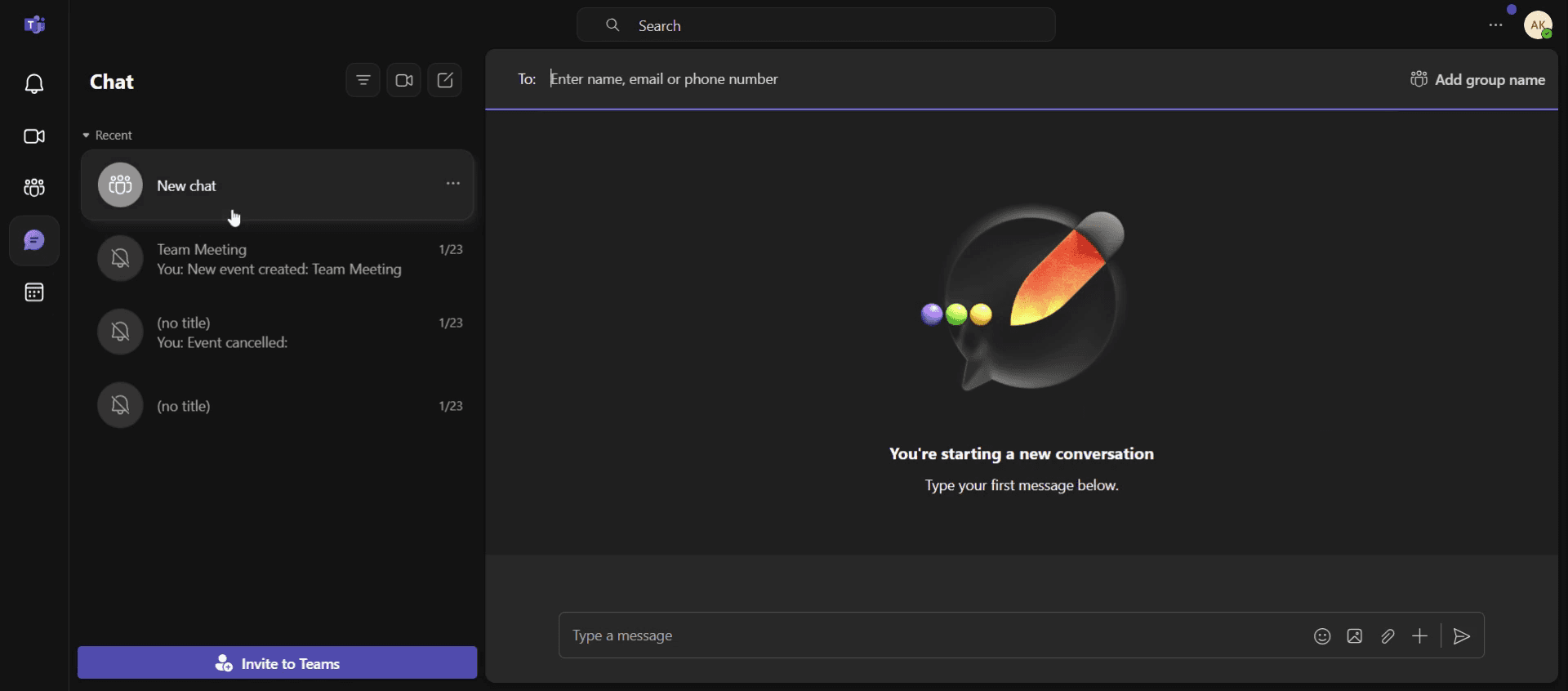
Adım 1
Yeni Sohbet seçeneğine tıklayın.
Adım 2
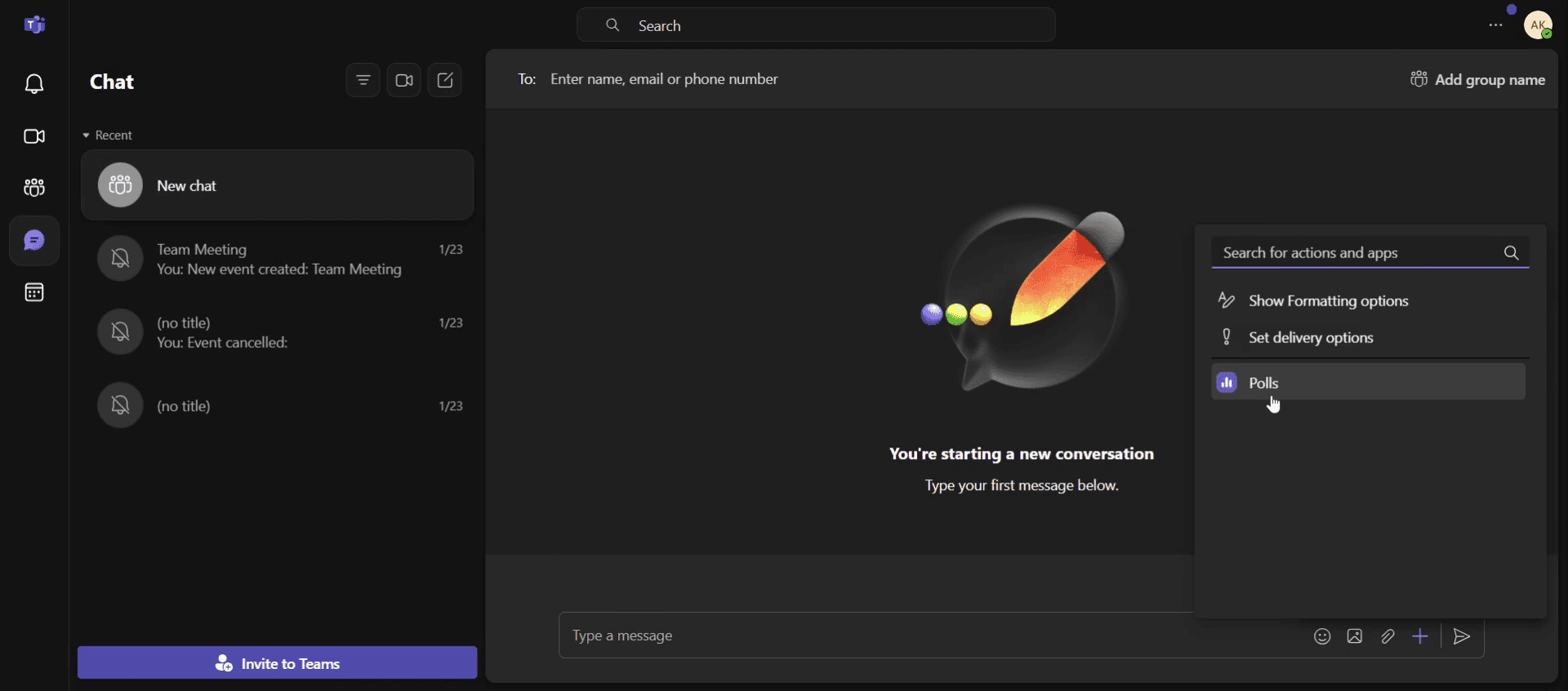
Devam etmek için ekleme simgesine[+] tıklayın.
![Then click on the add icon[+] to proceed further.](https://framerusercontent.com/images/SEAk4C9Yo7WAdWCxtSP4lNSnZg.jpg)
Adım 3
Anket seçeneğine tıklayın.
Adım 4
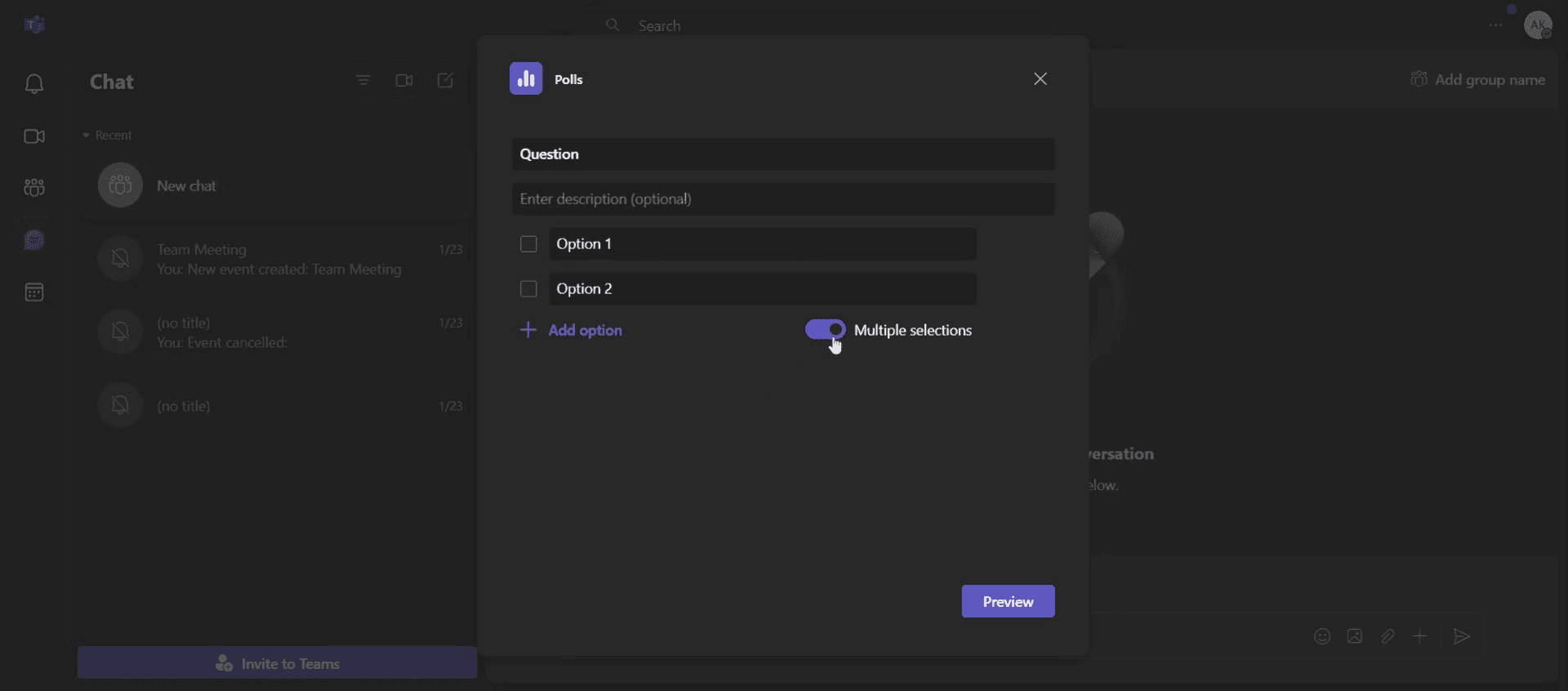
Anket içinde sormak istediğiniz soruyu girin.
Adım 5
Çoklu Seçim seçeneğini etkinleştirin.
Adım 6
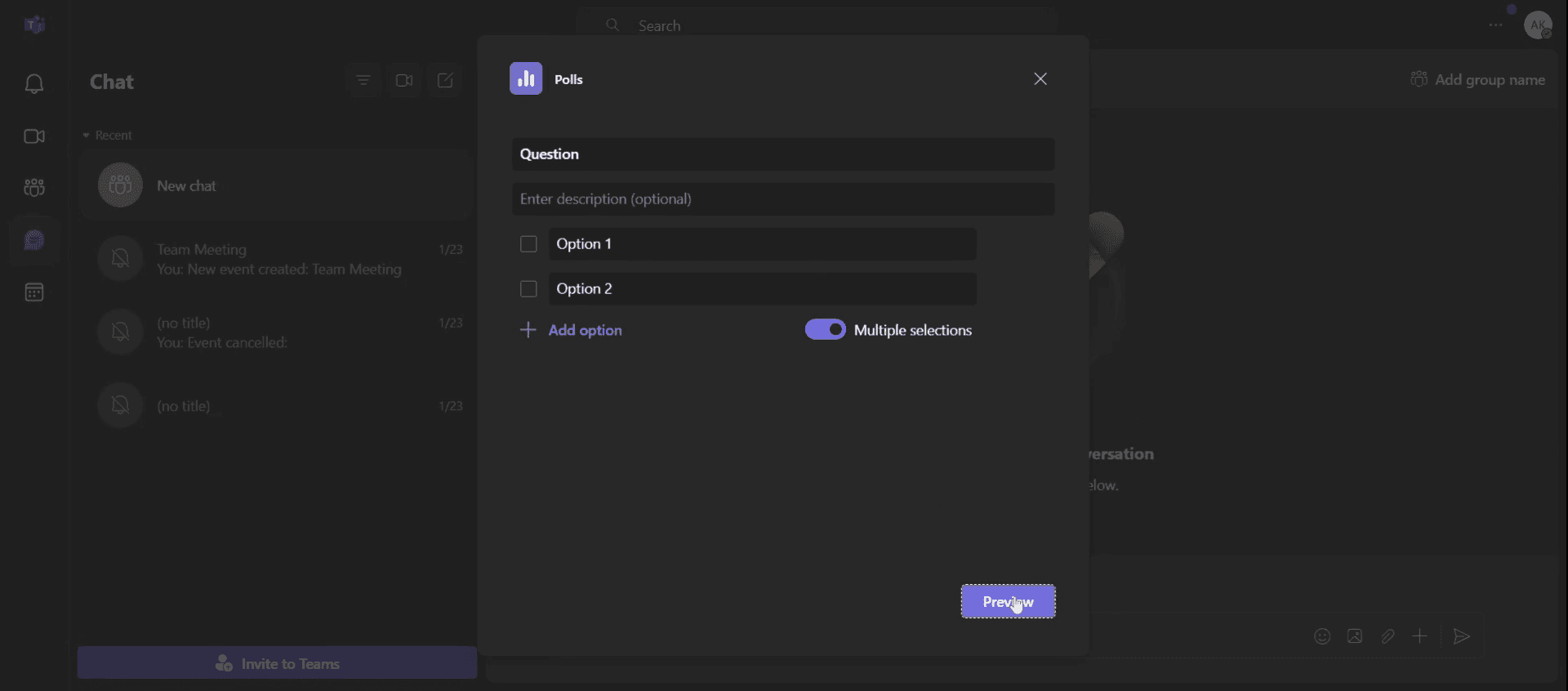
Anketinizi gözden geçirmek için Önizleme’ye tıklayın.
Adım 7
Ve düzenle seçeneğine tıklayın.

Teams’te anket oluşturmak için pratik ipuçları
Gelişmiş anketler için Microsoft Forms’u kullanın: Daha iyi özelleştirme ve analiz için anketinizi Microsoft Forms ile oluşturun ve bağlantıyı Teams’te paylaşın.
Anonim yanıtları etkinleştirin: Dürüst geri bildirim gerekiyorsa, katılımı teşvik etmek için anket ayarlarında anonim oylamaya izin verin.
Paylaşmadan önce anketinizi test edin: Sohbet veya toplantıda paylaşmadan önce seçeneklerin net olduğundan ve oylama biçiminin doğru olduğundan emin olmak için anketi her zaman önizleyin.
Yaygın hatalar ve bunlardan nasıl kaçınılır
Anketler için yanlış uygulamayı kullanmak: Daha iyi uyumluluk için üçüncü taraf entegrasyonlar yerine Teams’te yerleşik Anketler uygulamasını kullanın.
Toplantıda anket görünmüyor: Toplantı başlamadan önce anketi başlattığınızdan ve katılımcıların oy kullanma izinlerine sahip olduğundan emin olun.
Anket sona erdikten sonra yanıtlar eksik: Veri sonrasında erişilebilir olmayabileceğinden, toplantıyı kapatmadan önce anket sonuçlarını indirin.
Microsoft Teams’te anket oluşturma hakkında sık sorulan sorular
Microsoft Teams’te anonim anket oluşturabilir miyim?
Evet. Microsoft Forms ile bir anket oluştururken, anketi paylaşmadan önce ayarları değiştirerek anonim yanıtları etkinleştirebilirsiniz.Teams anketimin sonuçlarını nerede görebilirim?
Anket sonuçları, anketin oluşturulduğu sohbet içinde veya kanalda gerçek zamanlı olarak görüntülenir. Ayrıca Microsoft Forms’ta ayrıntılı yanıtları da görüntüleyebilirsiniz.Teams’te paylaştıktan sonra bir anketi düzenleyebilir miyim?
Hayır. Bir anket paylaşıldıktan sonra düzenlenemez. Değişiklik gerekiyorsa yeni bir anket oluşturmanız gerekir.Mac’te ekran kaydı nasıl alınır?
Mac’te ekran kaydı almak için Trupeer AI’yi kullanabilirsiniz. Tüm ekranı yakalamanıza olanak tanır ve AI avatar ekleme, seslendirme ekleme, videoda yakınlaştırma ve uzaklaştırma gibi yapay zekâ özellikleri sunar. trupeer’ın AI video çeviri özelliğiyle videoyu 30+ dile çevirebilirsiniz.Ekran kaydına bir AI avatar nasıl eklenir?
Ekran kaydına bir AI avatar eklemek için bir AI ekran kayıt aracı kullanmanız gerekir. Trupeer AI, bir AI ekran kayıt aracıdır; birden fazla avatarla videolar oluşturmanıza yardımcı olur ve ayrıca videonuz için kendi avatarınızı oluşturmanıza da destek olur.Windows’ta ekran kaydı nasıl alınır?
Windows’ta ekran kaydı almak için Trupeer AI’deki yakınlaştırma efektlerini kullanın. Bu sayede belirli anlarda içeri ve dışarı doğru yakınlaştırma yaparak videonuzun görsel etkisini artırabilirsiniz.
Önerilen Okumalar
Teknik Dokümantasyon Oluşturucu
Google Dokümanlar’da açılır menü nasıl eklenir
Google Dokümanlar’da alt başlık nasıl eklenir
Google Dokümanlar’da TM (™) sembolü nasıl yazılır
İlgili Eğitimler



