

Figma’da Çerçeve Nasıl Oluşturulur
UI tasarımlarınızı ve düzenlerinizi düzenlemek için Figma’da bir çerçeve oluşturmayı nasıl yapacağınızı öğrenin. Çerçeve aracını daha iyi yapı ve yanıt verebilirlik için kullanmaya yönelik yeni başlayanlara uygun bir rehber.
Ayrıntılı Adımlar:
1. Çerçeve aracını seçin: Araç çubuğunda Çerçeve aracı simgesine tıklayın veya 'F' tuşuna basın.
2. Oluşturma yöntemini seçin: Tıklayıp sürükleyin: Özel boyutlarla bir çerçeve oluşturmak için tuval üzerinde tıklayıp sürükleyin.
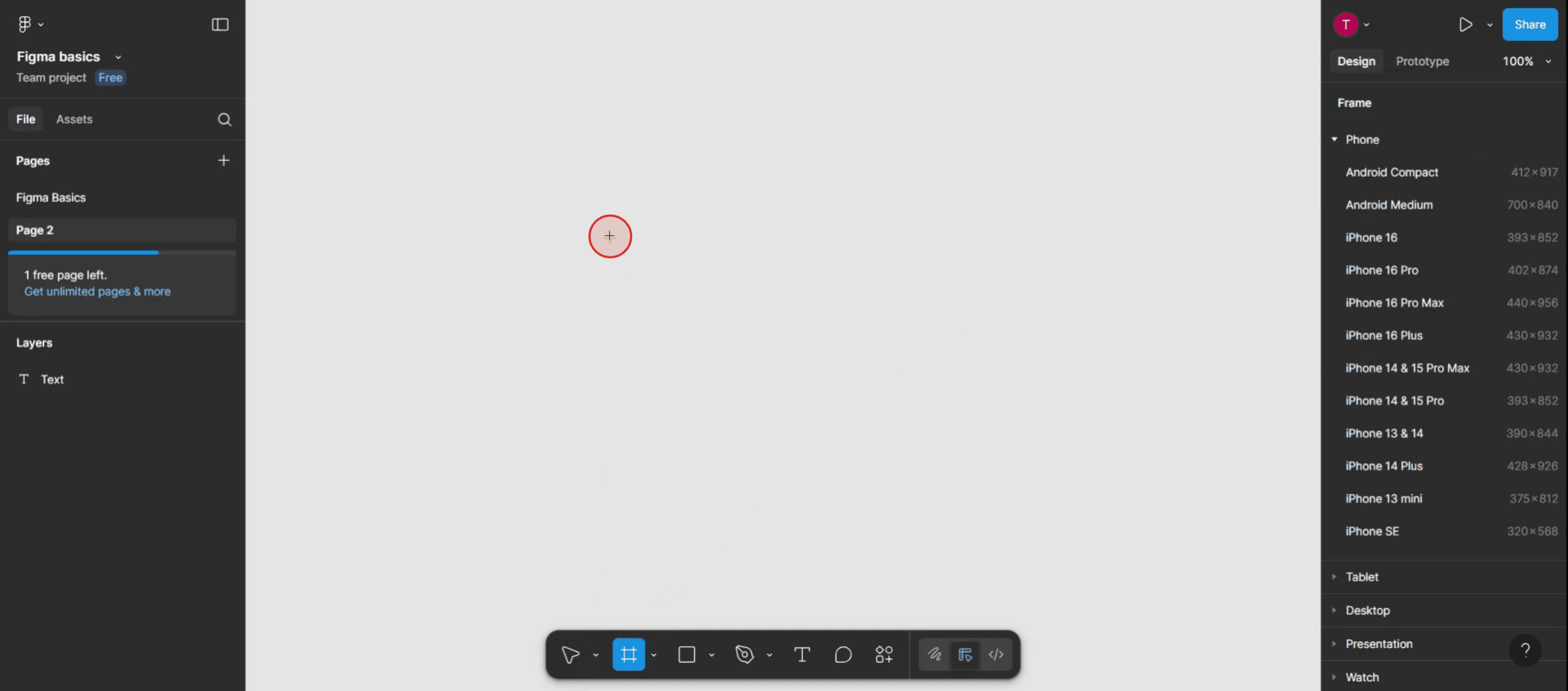
Ön ayarlı cihaz boyutu: Sağdaki özellikler panelinden önceden ayarlanmış bir çerçeve boyutu seçin.
Çerçeve seçimi: Var olan öğeleri seçin ve bunları çerçeveye dönüştürün.
3. Var olan öğelerin etrafında bir çerçeve oluşturun (Çerçeve seçimi): İstediğiniz öğeleri seçin; ardından bu öğeleri içeren bir çerçeve oluşturmak için Ctrl + Alt + G (Win) veya ⌘ + Opt + G (Mac) tuşlarına basın.
4. Çerçeve özelliklerini ayarlayın: Oluşturduktan sonra, sağ taraftaki panelde çerçevenin özelliklerini (boyut, renk vb.) değiştirebilirsiniz.
Adım Adım Kılavuz: Figma’da Çerçeve Nasıl Oluşturulur
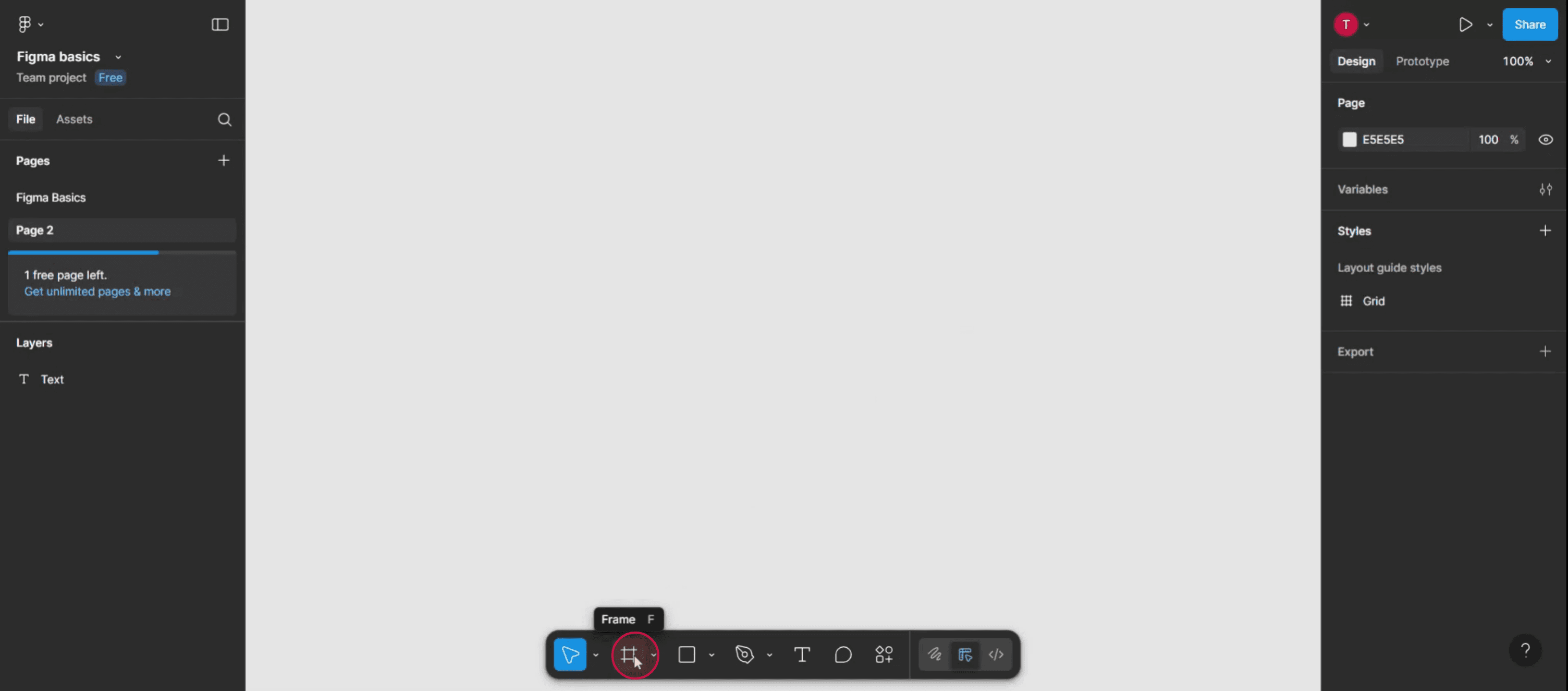
Adım 1
Çerçeveler seçeneğine tıklayarak çerçeve oluşturma sürecini başlatın.
Adım 2
Çerçeveler seçeneğini seçtikten sonra, yeni çerçevenizi yerleştirmek istediğiniz Figma şablonunun herhangi bir yerine dokunun.
Adım 3
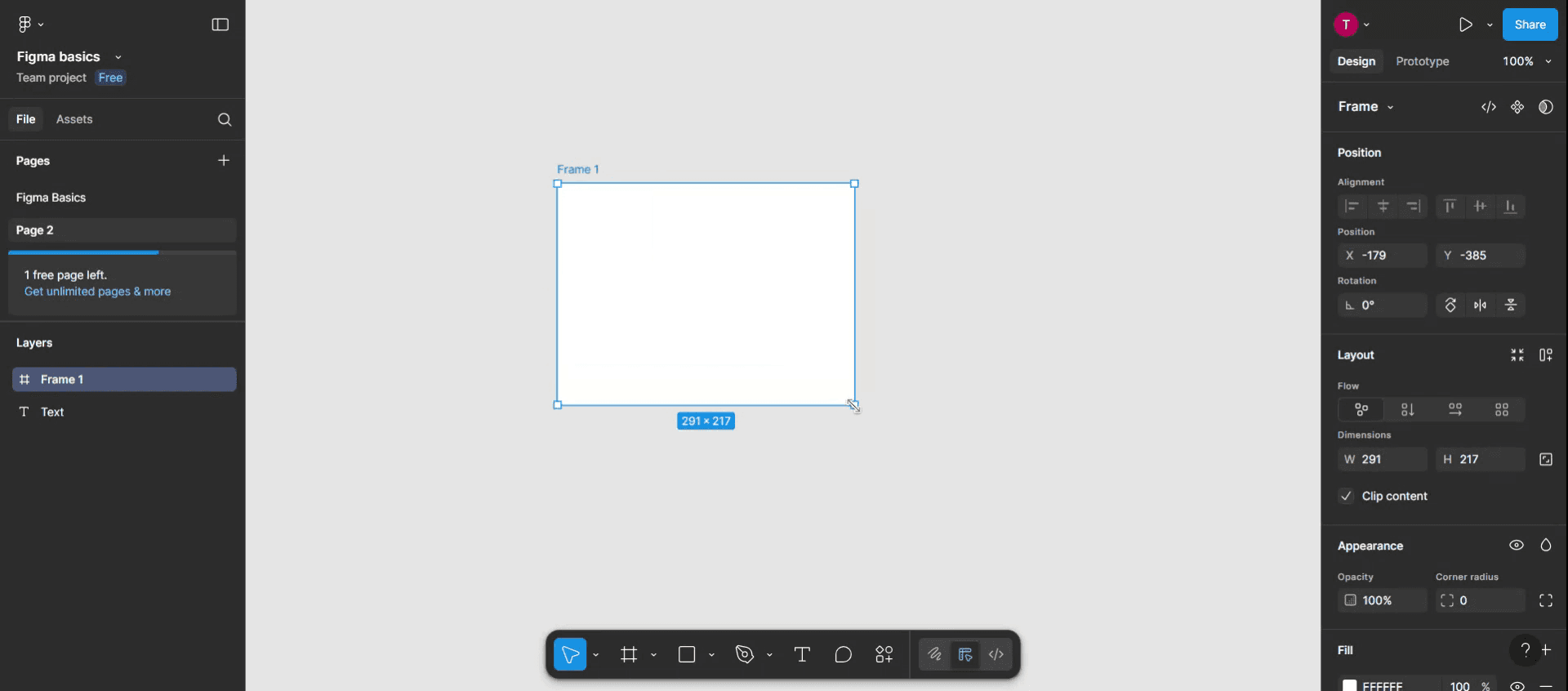
Tıkladığınızda çerçeve şablon üzerinde görünecektir. Ardından, çerçevenin boyutunu ve ölçülerini özel gereksinimlerinize göre ayarlayabilirsiniz.
Figma’da Çerçeve Oluşturmak İçin Pro İpuçları
Çerçeve Aracı Kısayolunu Kullanın
Çerçeve aracını etkinleştirmek için klavyenizde F’ye basın. Ardından çerçeve çizmek için tuval üzerinde tıklayıp sürükleyin. Bu, çerçeve oluşturmanın en hızlı ve en yaygın kullanılan yöntemidir.Araç Çubuğundan Bir Çerçeve Oluşturun
Sol üst köşedeki araç çubuğundan Çerçeve aracı simgesine tıklayın (hashtag veya dikdörtgene benzer). Ardından sağ panelden önceden ayarlanmış bir çerçeve boyutu seçin (iPhone, Masaüstü veya Tablet gibi) ya da tuval üzerinde manuel olarak çizin.Mevcut Öğeleri Bir Çerçeveye Dönüştürün
Gruplamak istediğiniz öğeleri seçin, ardından sağ tıklayıp bağlam menüsünden “Çerçeve seçimi”ni seçin. Bu, seçili öğeleri yeni bir çerçeveye sarar; tasarımınızı düzenlemek için kullanışlıdır.Çerçevelerde Otomatik Yerleşimi Kullanın
Bir çerçeve oluşturduktan sonra, duyarlı hale getirmek için Otomatik Yerleşimi açın. Bu, tutarlı boşluk ve hizalama gerektiren düğmeler, kartlar veya bölümler tasarlarken işinize yarar.Daha İyi Yapı İçin Çerçeveleri İç İçe Yerleştirin
Bir çerçeveyi diğerinin içine yerleştirebilirsiniz. İç içe çerçeveler, modal, kartlar ve gezinme çubukları gibi karmaşık arayüz tasarımlarını ve bileşenleri düzenlemek için harikadır.
Yaygın Hatalar ve Bunlardan Nasıl Kaçınılır
Çerçeveleri Gruplarla Karıştırmak
Gruplar yalnızca öğeleri bir araya getirir; çerçeveler ise yerleşim kuralları ve kısıtlar içerebilir. Yapı, hizalama veya duyarlılık gerektiğinde çerçeveleri kullanın.Kısıtları Ayarlamamak
Duyarlı bileşenler tasarlarken, bir çerçevenin içindeki kısıtları ayarlamayı unutmak, öğelerin yeniden boyutlandırma sırasında beklenmedik şekilde davranmasına neden olabilir. Her zaman sağ paneldeki kısıtları kontrol edin.Çerçeveleri Aşırı Kullanmak
Çok fazla gereksiz çerçeve kullanmak katman panelinizi kalabalıklaştırır ve düzenlemeyi zorlaştırır. Çerçeveleri stratejik kullanın—yalnızca yerleşim kontrolü gerektiğinde.Yanlış İç İçe Yerleştirme
Çerçeveleri yanlış üst çerçevenin içine yanlışlıkla yerleştirmekten kaçının. Bu, yerleşim hiyerarşinizi bozabilir. Yapıyı takip etmek için katman panelini kullanın.İsim Vermeyi Atlamak
Çerçevelerinize ad vermemek ekip çalışmasını zorlaştırır. Her şeyi düzenli tutmak için çerçevelerinizi her zaman açıkça adlandırın (ör. “Navbar”, “Footer” veya “iPhone 14 Screen”).
Figma’da Çerçeve Oluşturmaya Dair Yaygın SSS
Çerçeve ile çizim alanı (artboard) arasındaki fark nedir?
Figma’da bir çerçeve, diğer araçlardaki çizim alanı gibi çalışır; ancak daha fazla yerleşim ve duyarlı (responsive) özellik sunar. Çerçeveler, kısıtlar ve Otomatik Düzen (Auto Layout) ile birlikte çalışan kapsayıcılar (container) gibi işlev görebilir.Oluşturduktan sonra bir çerçeveyi yeniden boyutlandırabilir miyim?
Evet. Çerçeveyi seçin ve kenarlarını sürükleyin ya da sağ taraftaki özellikler panelinden tam boyutları girin.Çerçeveler dışa aktarılabilir mi?
Evet. Çerçeveler PNG, JPG, SVG veya PDF olarak dışa aktarılabilir. Çerçeveyi seçin ve özellikler panelindeki dışa aktarma (export) bölümünü kullanın.Figma’da önceden tanımlı çerçeve boyutları var mı?
Evet. Çerçeve aracını (Frame tool) etkinleştirdiğinizde, sağ tarafta telefon ekranları, masaüstü boyutları, tabletler ve sosyal medya boyutları gibi ön ayarların bir listesini görürsünüz.Bileşenlerin (components) içinde çerçeve oluşturabilir miyim?
Elbette. Çerçeveler, bileşenlerin veya örneklerin (instances) bir parçası olabilir; böylece tasarım öğelerini verimli bir şekilde yapılandırıp yeniden kullanabilirsiniz.Mac’te ekran kaydı nasıl alınır?
Mac’te ekran kaydı almak için Trupeer AI’yi kullanabilirsiniz. Tüm ekranı yakalamanıza olanak tanır ve AI avatar ekleme, seslendirme (voiceover) ekleme, videoda yakınlaştırma (zoom in) ve uzaklaştırma (zoom out) gibi yapay zekâ özellikleri sunar. trupeer’ın yapay zekâlı video çeviri özelliğiyle videoyu 30+ dile çevirebilirsiniz.Ekran kaydına bir AI avatar nasıl eklenir?
Ekran kaydına bir AI avatar eklemek için AI ekran kaydı aracı kullanmanız gerekir. Trupeer AI, bir AI ekran kaydı aracıdır; birden fazla avatarla videolar oluşturmanıza yardımcı olur ve ayrıca videonuz için kendi avatarınızı oluşturmanıza da destek olur.Windows’ta ekran kaydı nasıl alınır?
Windows’ta ekran kaydı almak için yerleşik Oyun Çubuğu’nu (Game Bar) (Windows + G) kullanabilir ya da AI avatarlar, seslendirme, çeviri vb. daha gelişmiş özellikler için Trupeer AI gibi gelişmiş bir yapay zekâ aracından yararlanabilirsiniz.Videoya seslendirme (voiceover) nasıl eklenir?
Videolara seslendirme eklemek için trupeer ai Chrome uzantısını indirin. Hesabınıza giriş yaptıktan sonra sesli videonuzu yükleyin, trupeer’dan istediğiniz seslendirme seçeneğini belirleyin ve düzenlenmiş videonuzu dışa aktarın.Ekran kaydında nasıl yakınlaştırma yapabilirim?
Ekran kaydı sırasında yakınlaştırmak için Trupeer AI’deki yakınlaştırma efektlerini kullanın. Bu sayede belirli anlarda içeri ve dışarı doğru yakınlaştırma yapabilir; video içeriğinizin görsel etkisini artırabilirsiniz.
Önerilen Okumalar
Teknik Dokümantasyon Oluşturucu
Figma’da Çerçeve İsimleri Nasıl Gizlenir
Figma Dosyası Nasıl Kaydedilir
Figma’da Izgara (Grid) Nasıl Oluşturulur
İlgili Eğitimler


