

Google Dokümanlar’da Yatay Düzene Nasıl Geçilir – Hızlı Biçim Kılavuzu
Daha geniş bir yerleşim mi gerekiyor? Google Dokümanlar sayfanızı birkaç tıklamayla yatay düzene nasıl geçireceğinizi öğrenin. Tablolar, grafikler ve geniş içerikler için idealdir.
Bu kılavuz, Google Dokümanlar’da sayfa biçimini değiştirme sürecinde size yol gösterecektir.
Tek bir sayfa için veya tüm belge için sayfa yönünü, boyutunu ve kenar boşluklarını nasıl değiştireceğinizi öğreneceksiniz.
Belgenizi veya belirli bölümleri yatay yönlendirmeye Sayfa düzeni menüsü üzerinden veya bölüme dayalı biçimlendirme kullanarak geçirebilirsiniz.
1. Tüm Belgeyi Yatay Olarak Değiştir
Google Dokümanınızı açın.
Dosya > Sayfa düzeni seçeneğine tıklayın.
Yönlendirme altında Yatay’ı seçin.
Değişikliği uygulamak için Tamam’a tıklayın.
2. Yalnızca Belirli Bölümleri Yatay Olarak Değiştir
Geçirmek istediğiniz bölümü (metin veya görsel) vurgulayın.
Seçime sağ tıklayın ve şunu seçin: Sayfayı yatay yap.
Google Dokümanlar, belgenin geri kalanını dikeyde tutarken yalnızca o bölümü ayarlayacaktır.
3. Dikey Yönlendirmeye Geri Dön
Yukarıdaki adımları tekrarlayın ve Yatay yerine Dikey’i seçin
Adım Adım Kılavuz: Google Dokümanlar’da Yatay Olarak Nasıl Değiştirilir
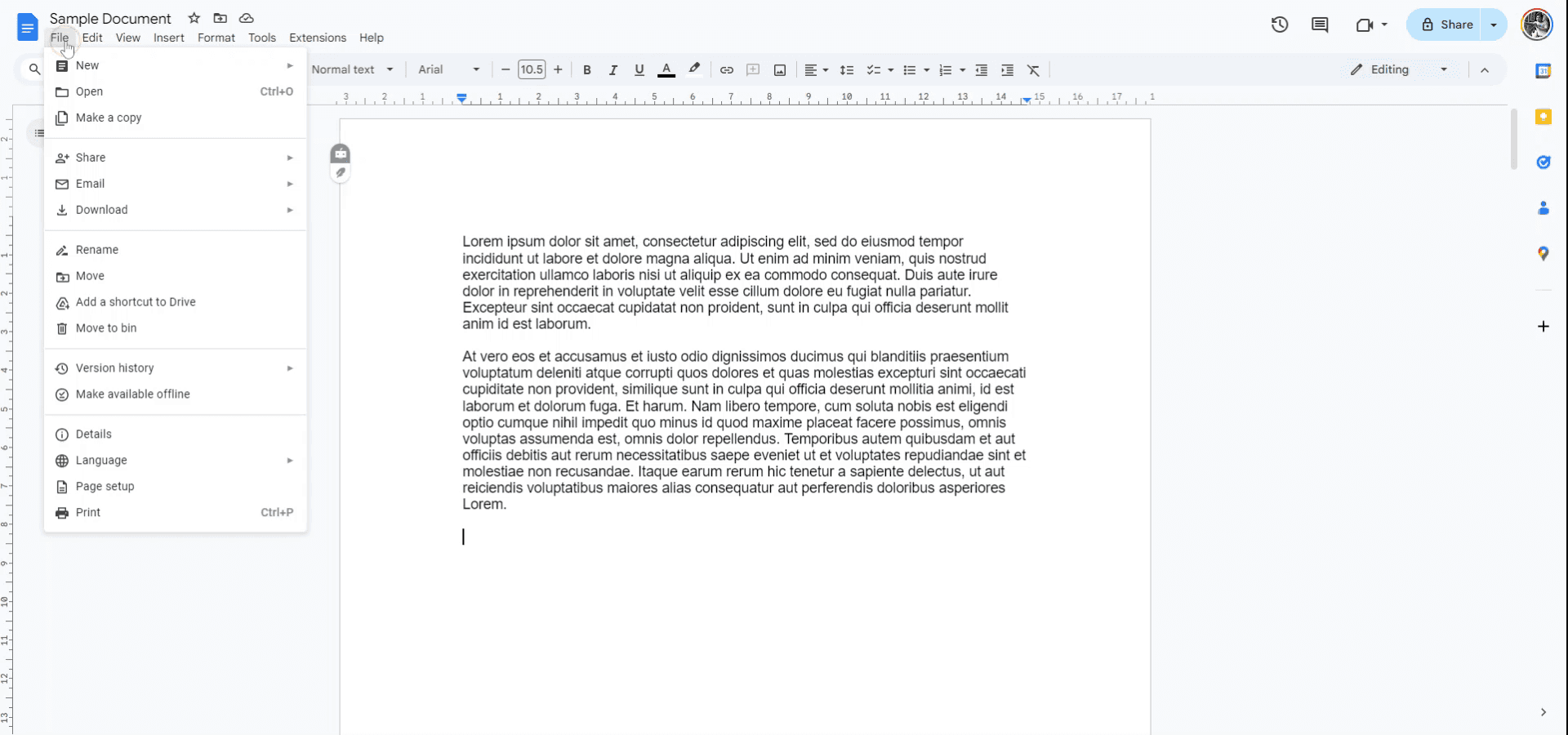
Adım 1
Google Dokümanlar’da sayfa biçimini değiştirmek için önce örnek bir belge açarak başlayın. Ardından 'Dosya'ya gidin ve açılır menüden 'Sayfa düzeni'ni seçin.
Adım 2
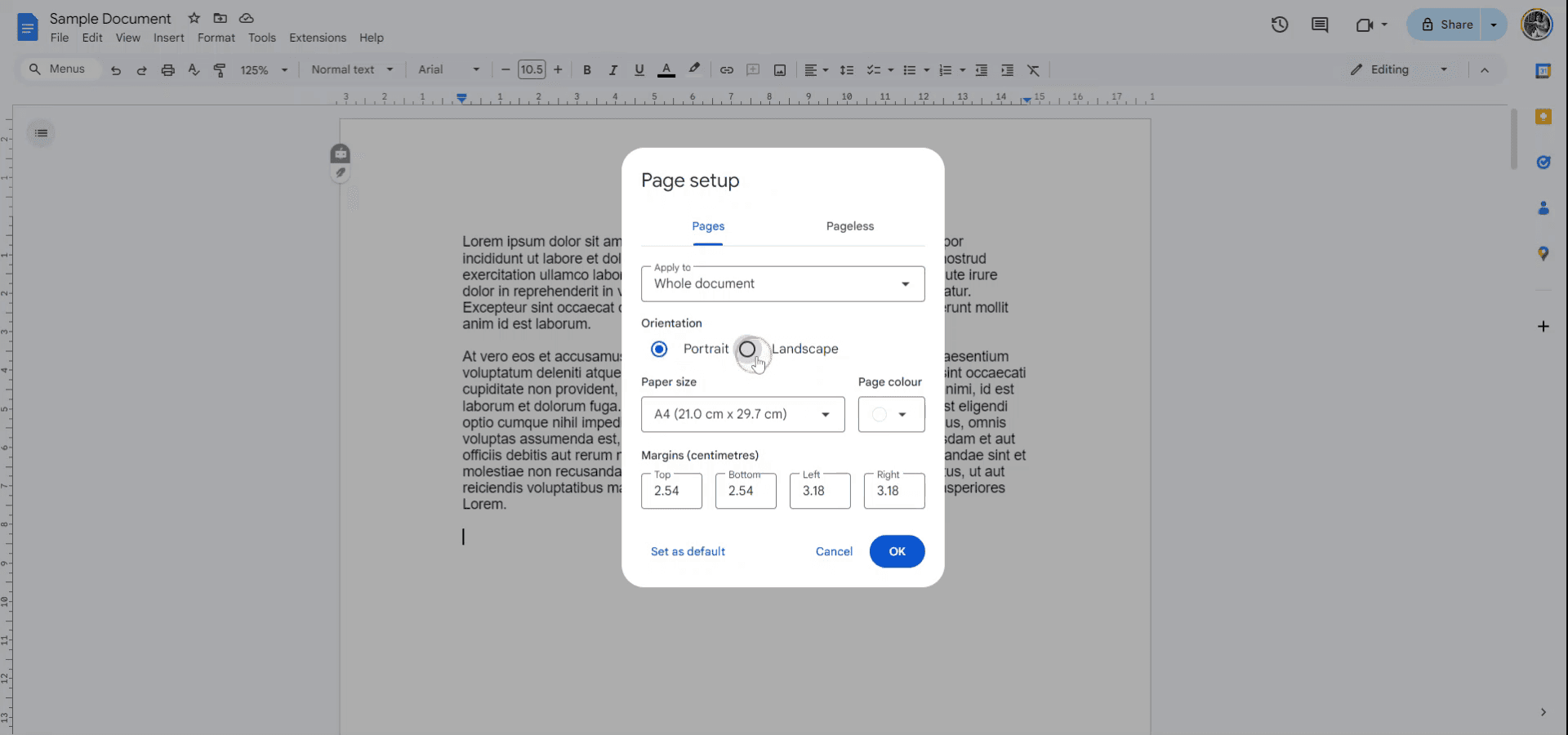
'Sayfa düzeni' menüsünde değişiklikleri tek bir sayfaya veya tüm belgeye uygulamayı seçebilirsiniz. Yatay ve dikey arasında yönlendirmeyi değiştirebilir veya gerektiğinde kâğıt boyutunu ayarlayabilirsiniz.
Adım 3
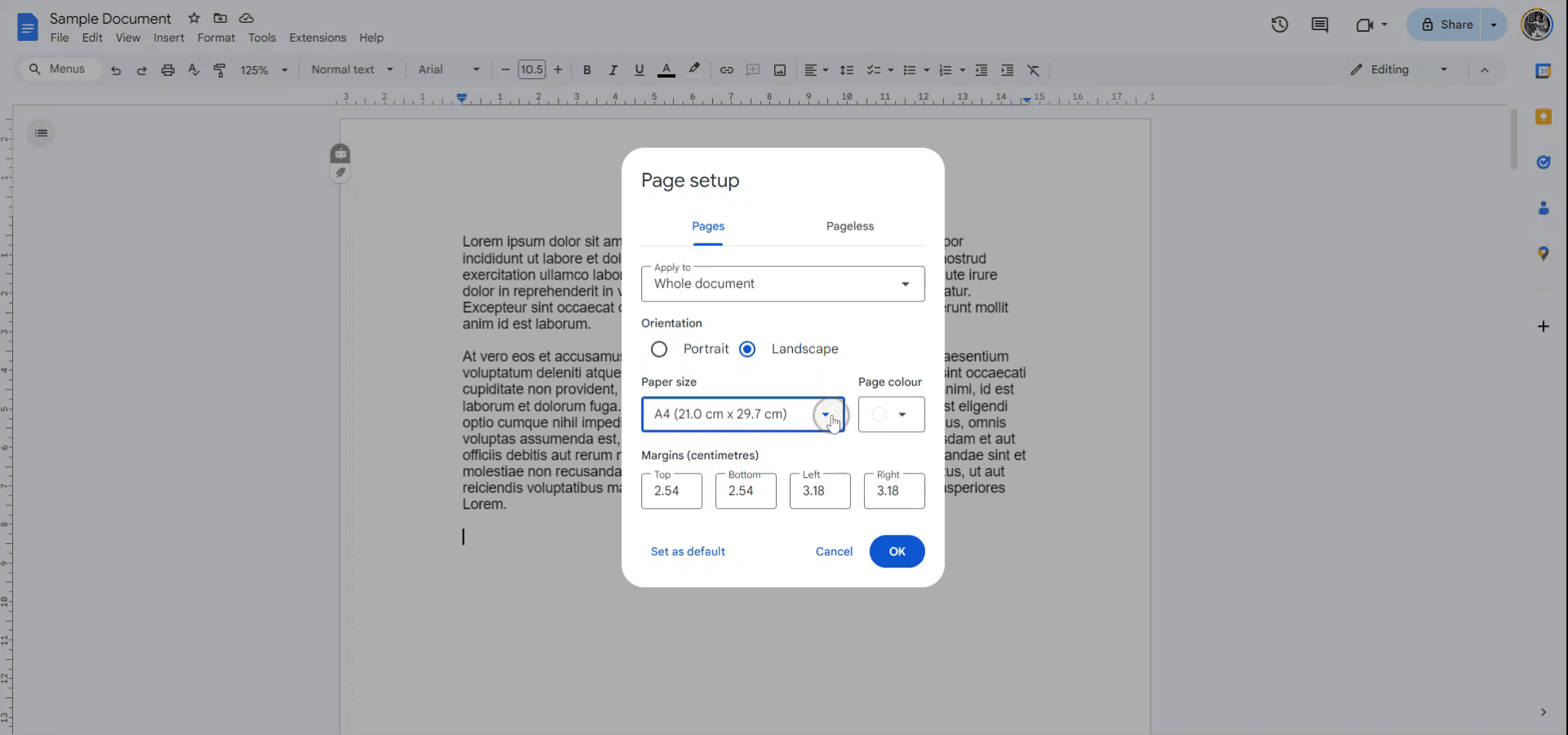
Tercih ettiğiniz kâğıt boyutunu ayarlamak için farklı boyut seçeneklerinden birini seçin.
Adım 4
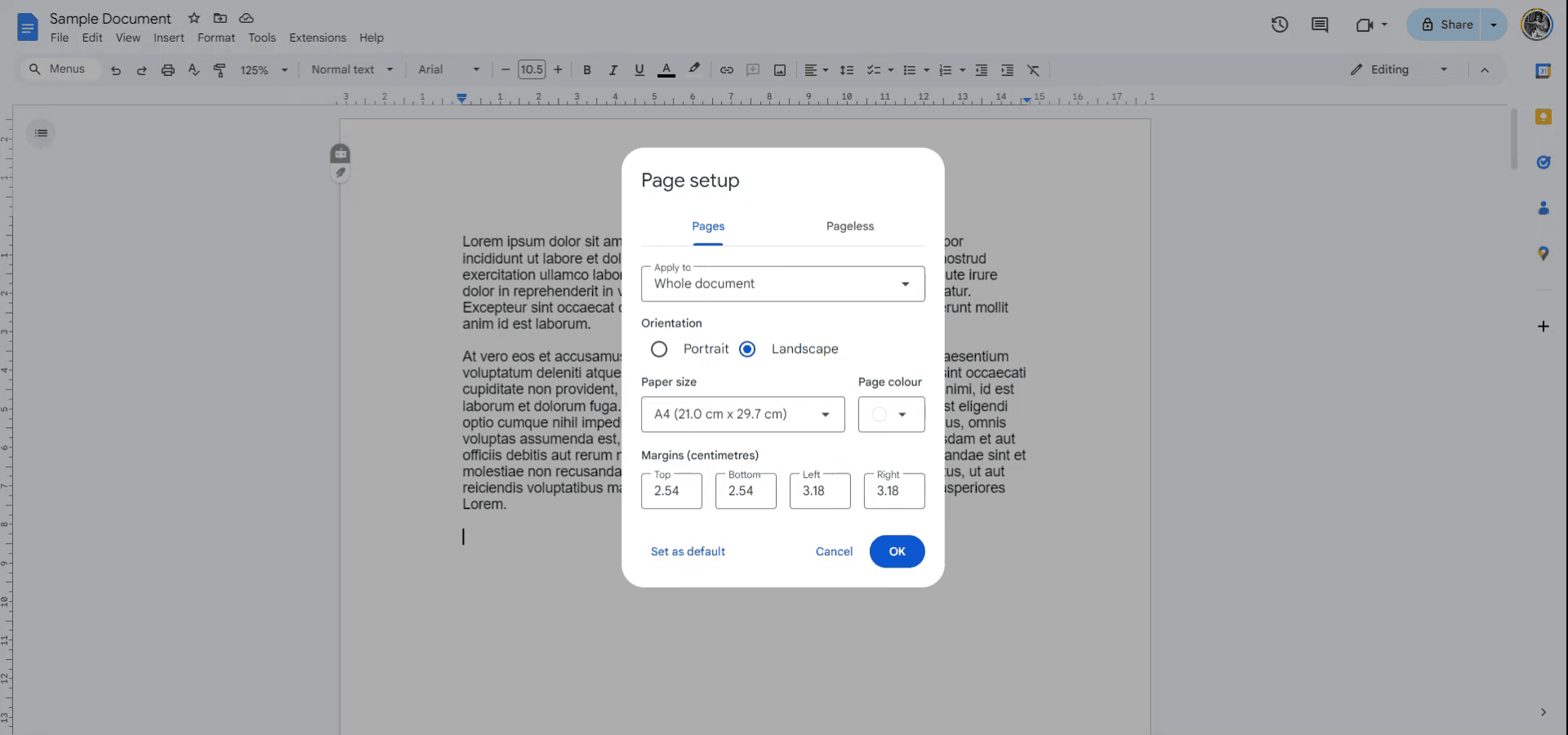
Ayrıca, sayfanın üst, alt, sol ve sağ tarafları için santimetre cinsinden ölçü belirterek kenar boşluklarını ayarlayabilirsiniz.
Google Dokümanlar yatay için pratik ipuçları
Sayfa Boyutunu Ayarlayın: Dosya > Sayfa düzeni bölümüne gidin ve Standart boyutlardan (A4, Letter vb.) seçim yapmak ya da kendi ölçülerinizi özelleştirmek için Kâğıt boyutu seçeneğini belirleyin.
Kenar Boşluklarını Ayarlayın: Sayfa düzeni içinde, belge düzeniniz üzerinde daha fazla kontrol için kenar boşluklarını da (üst, alt, sol ve sağ) ayarlayabilirsiniz.
Yönü Değiştirin: Sayfa düzeni menüsünde Yatay seçeneğini belirleyerek dikey ya da yatay sayfa yönleri arasında geçiş yapabilirsiniz.
Tüm Belgeye veya Bölüme Uygulayın: Sayfa düzenini değiştirdiğinizde, değişiklikleri tüm belgeye ya da tek bir dosya içinde farklı biçimlendirme için yalnızca seçili bir bölüme uygulayabilirsiniz.
Bir Şablon Kullanın: Belirli bir biçim istiyorsanız, biçimlendirilmiş bir sayfa düzenini hızlıca uygulamak için Şablon Galerisi’nden önceden tasarlanmış bir şablon kullanın.
Yaygın hatalar ve bunlardan nasıl kaçınılır - google dokümanlar yatay
Değişiklikler Doğru Uygulanmıyor: Bazen sayfa biçimi ayarları beklediğiniz gibi uygulanmayabilir; özellikle bölümlerle çalışırken.
Doğru bölümü seçtiğinizden veya Sayfa düzeni seçeneklerinde değişiklikleri tüm belgeye uyguladığınızdan emin olun.Dönüştürme Sonrası Biçim Kaybı: Bir Word belgesini Google Dokümanlar’a dönüştürürseniz, sayfa düzeni her zaman doğru şekilde aktarılmayabilir.
Dönüştürme işleminden sonra Sayfa düzeni’ne geri dönün ve ayarları (boyut, kenar boşlukları ve yön) gerektiği gibi güncelleyin.Sayfa Sonları Uyumlu Değil: Sayfa yönünü veya boyutunu değiştirmek bazen mevcut içeriği, özellikle de metnin büyük bölümleriyle birlikte, yanlış hizalayabilir.
Biçimi değiştirdikten sonra içeriği manuel olarak ayarlayın veya gerektiğinde sayfa sonları ekleyin.Yanlış Kenar Boşluğu Ayarları: Özel kenar boşlukları belirlerken değerler her zaman beklentilerle uyumlu olmayabilir ve bu da düzen sorunlarına yol açabilir.
Kenar boşluğu ayarlarının doğru şekilde uygulandığından emin olmak için Sayfa düzeni içindeki ayarları tekrar kontrol edin.Belge Doğru Yazdırılmıyor: Sayfa biçimindeki değişiklikler yazdırma önizlemesine yansımayabilir.
Sayfa biçiminin doğru görüntülendiğinden emin olmak için yazdırmadan önce her zaman Yazdırma Önizleme’yi kontrol edin.
Google Dokümanlar’da yatay yapmak için sık sorulan sorular
Google Dokümanlar’da sayfa boyutu nasıl değiştirilir?
Dosya > Sayfa düzeni bölümüne gidin ve farklı bir sayfa boyutu seçmek için Kağıt boyutu seçeneğini belirleyin; örneğin A4 veya Letter ya da kendi ölçülerinizi özelleştirin.Google Dokümanlar’da bir sayfanın yönünü değiştirebilir miyim?
Evet, Dosya > Sayfa düzeni bölümüne gidin ve sayfa yönünü değiştirmek için Yatay veya Dikey’i seçin.Google Dokümanlar’da kenar boşlukları nasıl ayarlanır?
Sayfa düzeni menüsünde, belgenizin üst, alt, sol ve sağ kısmı için özel kenar boşlukları belirleyebilirsiniz.Aynı belgenin farklı bölümlerine farklı sayfa biçimleri uygulayabilir miyim?
Evet, Sayfa düzeni bölümünde sayfa biçimi değişikliklerini tüm belgeye ya da yalnızca seçili bölüme uygulamayı seçebilirsiniz.Sayfa biçimini değiştirmek belgemin içeriğini etkiler mi?
Sayfa boyutunu, yönü veya kenar boşluklarını değiştirmek içeriğin kaymasına veya yeniden akışa girmesine neden olabilir. Değişiklik yaptıktan sonra belgenizi gözden geçirmeniz ve gerekirse biçimlendirmeyi ayarlamanız iyi bir fikirdir.Mac’te ekran kaydı nasıl alınır?
Mac’te ekran kaydı almak için Trupeer AI kullanabilirsiniz. Tüm ekranı yakalamanıza olanak tanır ve AI avatar ekleme, seslendirme ekleme, videoda yakınlaştırma ve uzaklaştırma gibi AI özellikleri sunar. trupeer’ın AI video çeviri özelliğiyle videoyu 30+ dile çevirebilirsiniz.Ekran kaydına bir AI avatar nasıl eklenir?
Ekran kaydına bir AI avatar eklemek için AI ekran kaydı aracı. kullanmanız gerekir. Trupeer AI, birden fazla avatarla video oluşturmanıza yardımcı olan bir AI ekran kaydı aracıdır; ayrıca videonuz için kendi avatarınızı oluşturmanıza da yardımcı olur.Windows’ta ekran kaydı nasıl alınır?
Windows’ta ekran kaydı almak için yerleşik Oyun Çubuğu’nu (Windows + G) kullanabilir veya AI avatarlar, seslendirme, çeviri vb. daha gelişmiş özellikler için Trupeer AI gibi gelişmiş bir AI aracı tercih edebilirsiniz.Videoya seslendirme nasıl eklenir?
Videolara seslendirme eklemek için trupeer ai chrome uzantısını indirin. Hesabınıza kaydolduktan sonra sesli videonuzu yükleyin, trupeer’dan istediğiniz seslendirmeyi seçin ve düzenlenmiş videonuzu dışa aktarın.Ekran kaydında nasıl yakınlaştırma yaparım?
Ekran kaydı sırasında yakınlaştırmak için Trupeer AI’deki yakınlaştırma efektlerini kullanın; bu sayede belirli anlarda içeriye ve dışarıya yakınlaştırma yaparak video içeriğinizin görsel etkisini artırabilirsiniz.
Önerilen Okumalar
Teknik Dokümantasyon Oluşturucu
Google Dokümanlar’da Metinden Konuşmaya Nasıl Kullanılır
Google Dokümanlar’a Video Nasıl Eklenir
Google Dokümanlar’da Çift Satır Aralığı Nasıl Yapılır
İlgili Eğitimler


