
Google Dokümanlar’da Kenar Boşlukları Nasıl Değiştirilir – Adım Adım Rehber
Google Dokümanlar’da kenar boşluklarını ayarlamanız mı gerekiyor? Sayfa Düzeni ve cetvel aracıyla özel kenar boşlukları nasıl ayarlanır öğrenin.
Kenarlıkları iki ana şekilde ayarlayabilirsiniz: Sayfa Düzeni iletişim penceresi üzerinden veya cetveli doğrudan kullanarak.
Yöntem 1: Sayfa Düzeni’ni Kullanma
Google Dokümanlar belgenizi açın.
Dosya > Sayfa düzeni seçeneğine tıklayın.
İletişim kutusunda, Üst, Alt, Sol ve Sağ kenar boşlukları için istediğiniz değerleri girin.
(İsteğe bağlı) Bu ayarları tüm gelecekteki belgeler için uygulamak üzere Varsayılan olarak ayarla seçeneğine tıklayın.
Değişiklikleri uygulamak için Tamam’a tıklayın.
Yöntem 2: Cetveli Kullanma
Cetvelin göründüğünden emin olun: Görünüm > Cetveli göster seçeneğine gidin.
Üst ve sol cetvellerde, mavi üçgen işaretçileri kenar boşluklarını ayarlamak için tıklayıp sürükleyin.
Sürüklerken, hizalamayı doğru yapmanıza yardımcı olması için kenar boşluğu değerleri görüntülenir.
Adım adım kılavuz: Google dokümanlarda kenar boşlukları nasıl değiştirilir
Yöntem 1
Adım 1
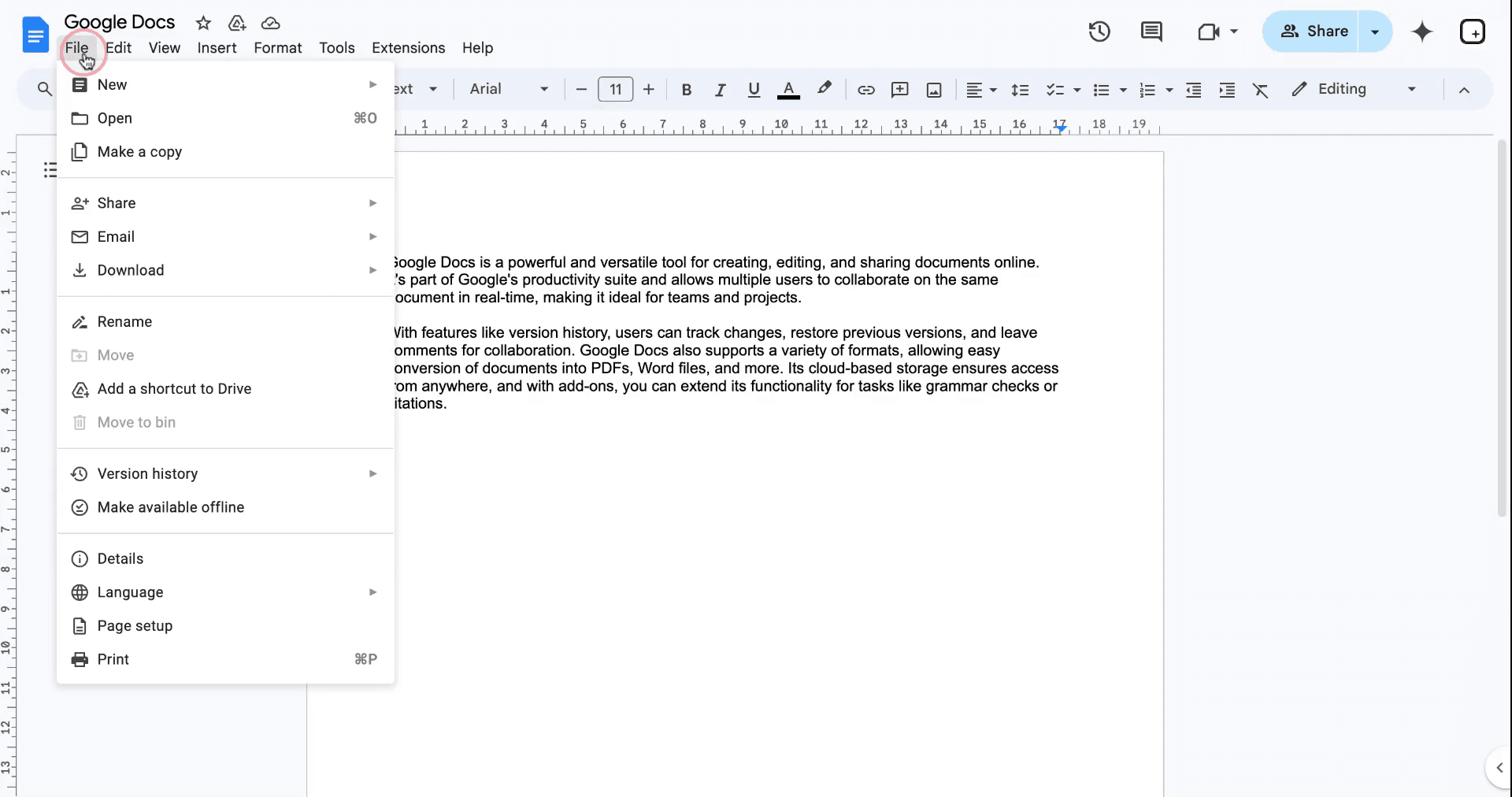
Google Dokümanlar’da kenar boşluklarını değiştirmek için menüdeki "Dosya" seçeneğine tıklayarak başlayın.
Adım 2
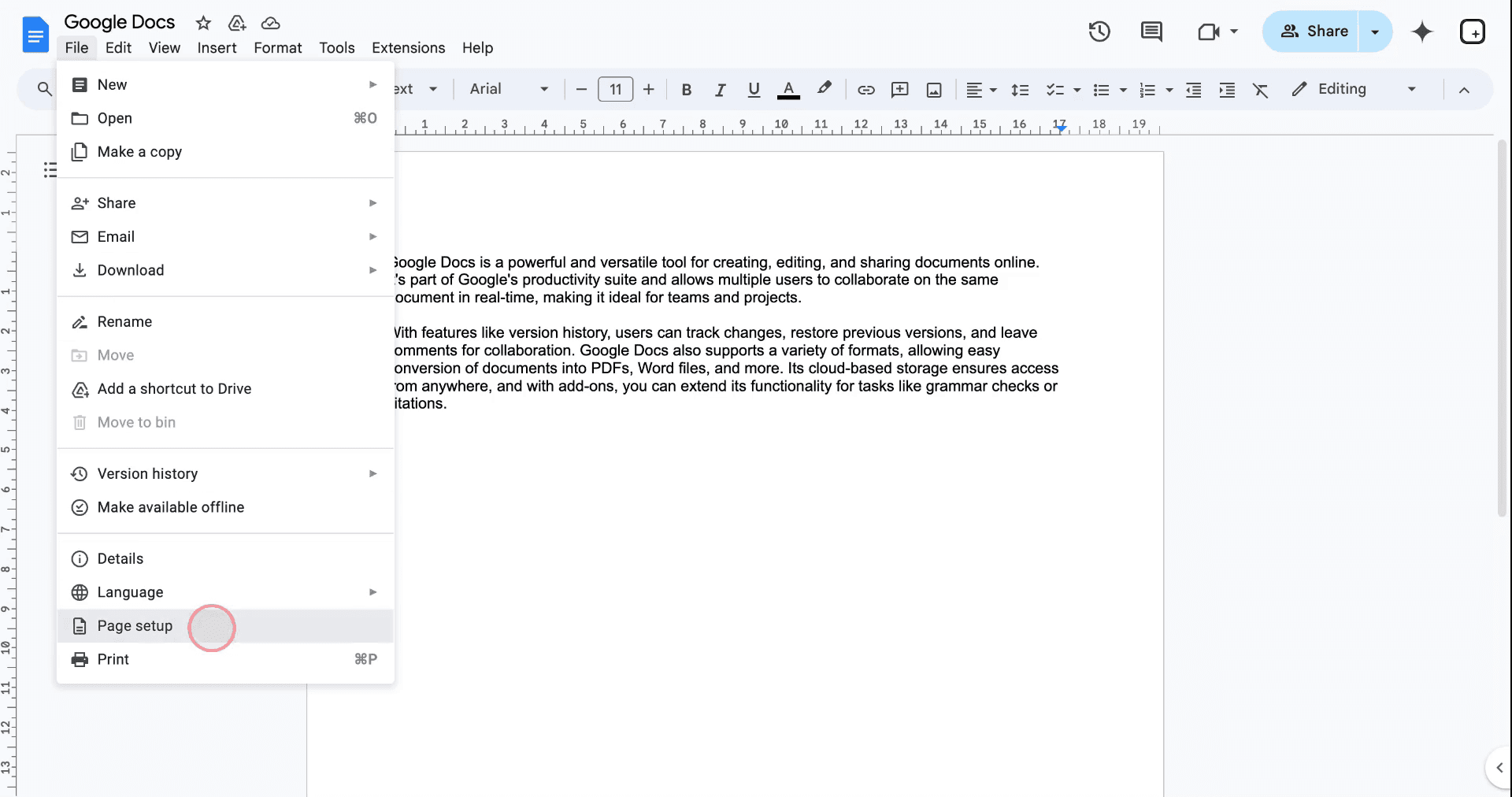
Açılır menünün alt kısmına doğru "Sayfa Düzeni" seçeneğini bulun.
Adım 3
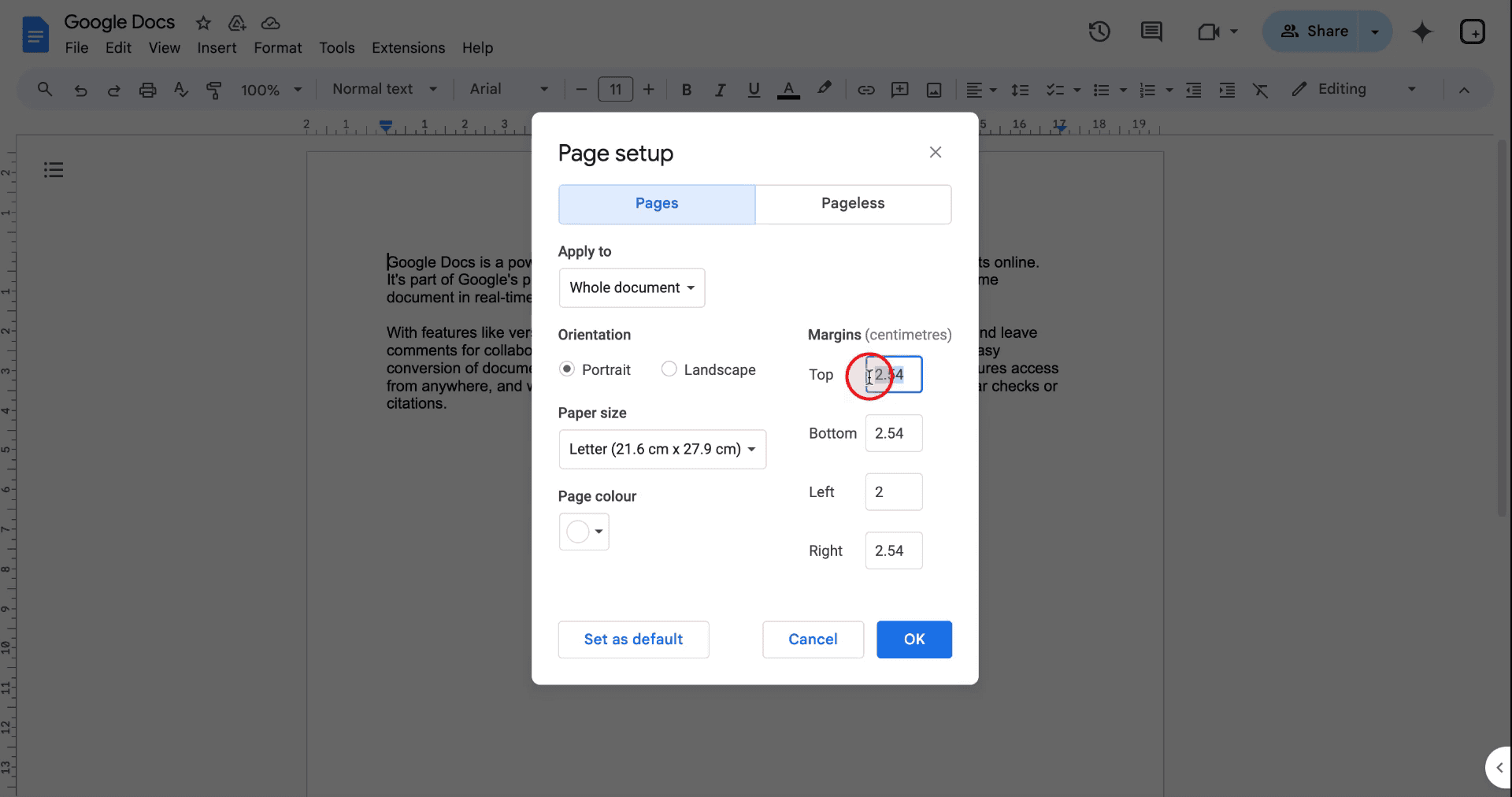
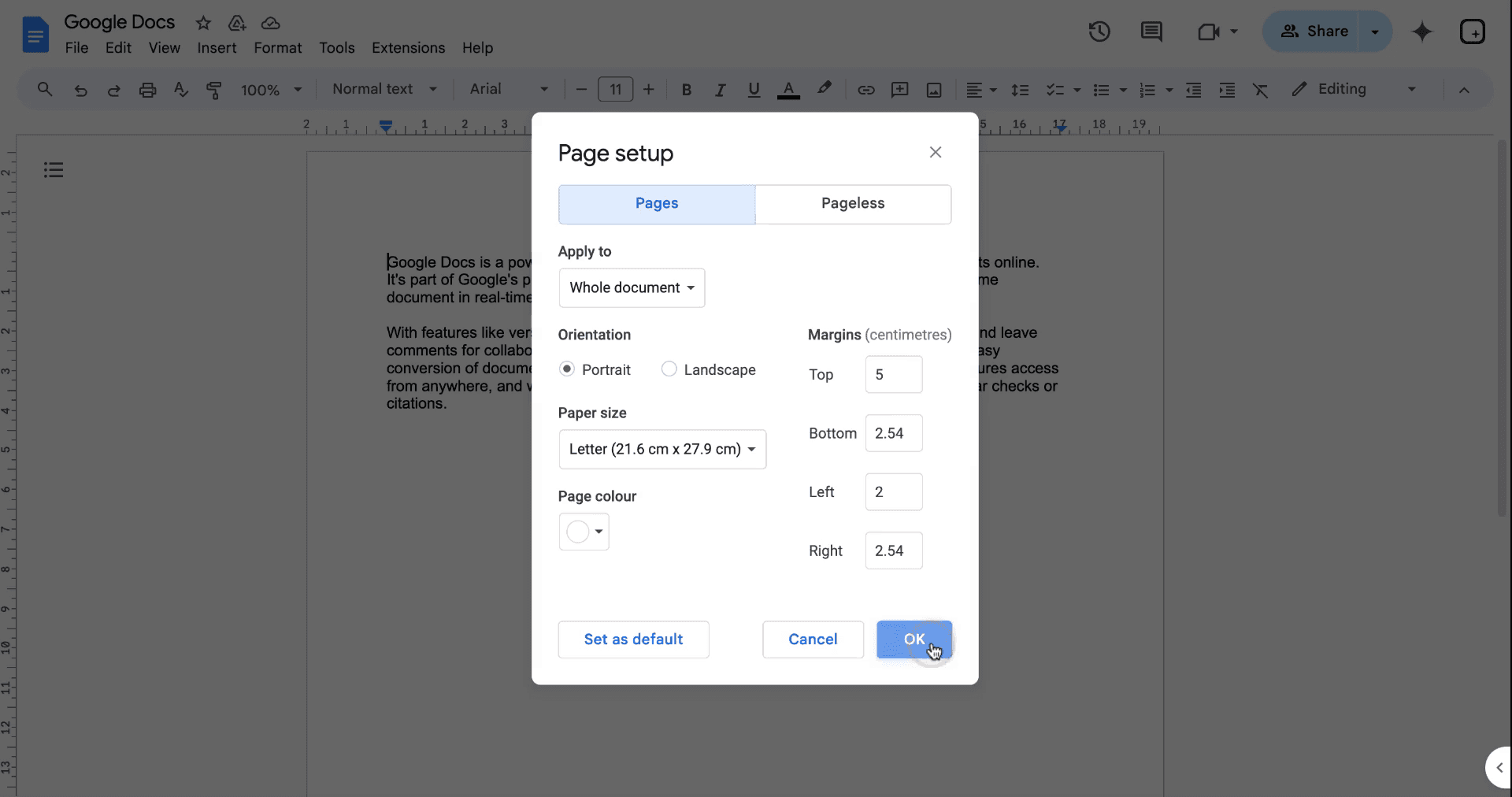
"Sayfa Düzeni" menüsünde, belgenin dört tarafı için geçerli kenar boşlukları santimetre cinsinden görüntülenir. Varsayılan ayar 2,54 cm’dir; bu da 1 inç’e eşdeğerdir. Bir kenar boşluğunu değiştirmek için ilgili kutuya tıklayın ve istediğiniz değeri girin.
Adım 4
Tercih ettiğiniz kenar boşluğu değerlerini girdikten sonra değişiklikleri uygulamak için "Tamam"a tıklayın.
Yöntem 2
Adım 1
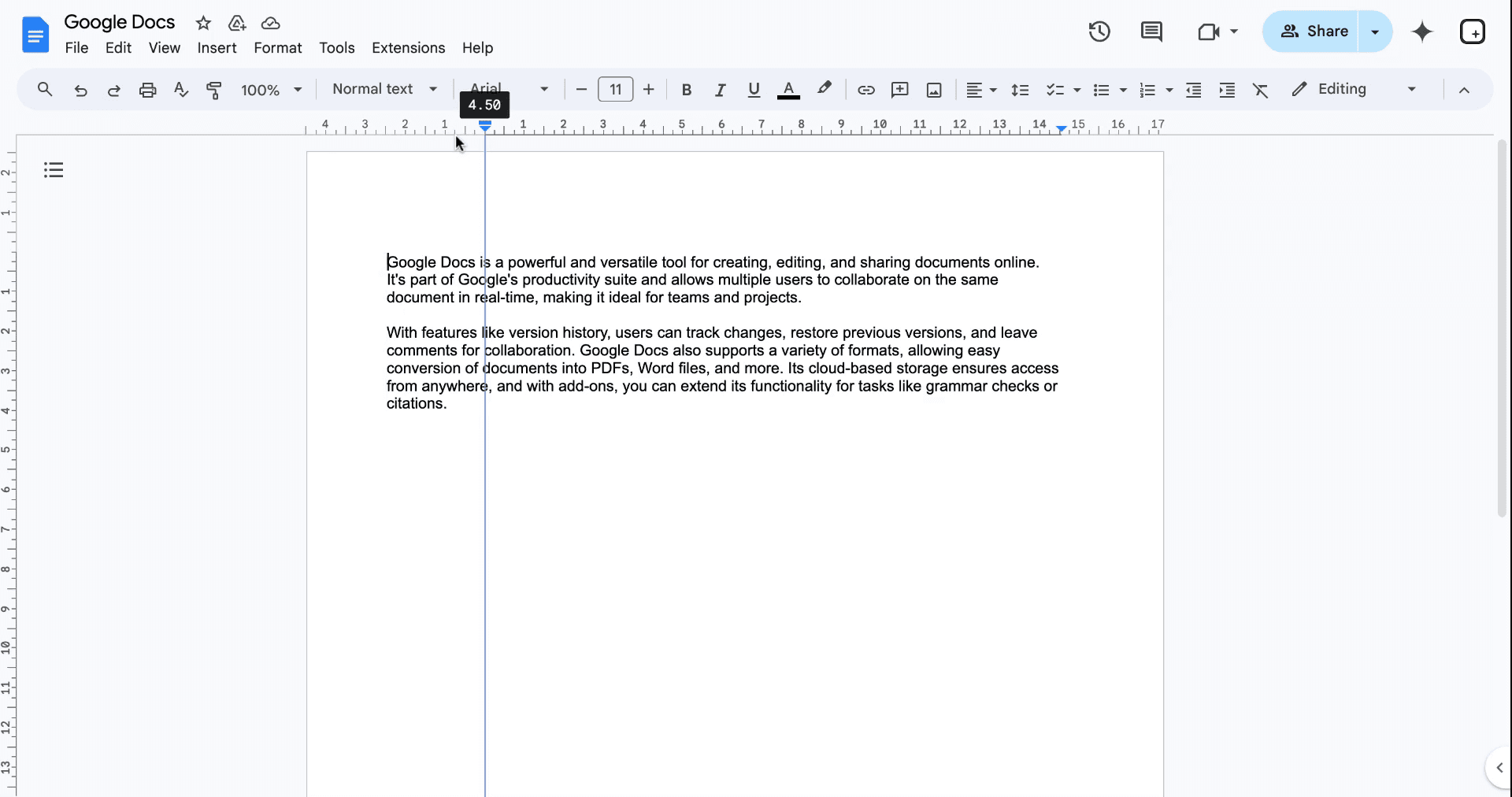
Alternatif olarak, belgenin üst kısmında veya sol tarafında bulunan cetel aracıyla doğrudan kullanarak Google Dokümanlar’da kenar boşluklarını ayarlayabilirsiniz. İstediğiniz kenar boşluğunu ayarlamak için cetvel üzerindeki oku sadece sürükleyin ve değişiklikleri hemen gözlemleyin.
Google Dokümanlar’da üst ve alt kenar boşluklarını değiştirmeyi öğrenmek için Pro İpuçları
Kesinlik için Sayfa Düzenini Kullanın: Cetveli sürüklemek yerine tam kenar boşluğu değerlerini ayarlamak için Dosya > Sayfa düzeni bölümüne gidin.
Varsayılan Kenar Boşluklarını Uygulayın: Sayfa düzeni penceresinde Varsayılan olarak ayarla seçeneğine tıklayarak sık kullanılan kenar boşluklarını kaydedin.
Hızlı Ayarlamalar için Cetveli Kullanın: Ayarları açmadan, kenar boşluklarını anında değiştirmek için cetvel üzerindeki mavi işaretçileri sürükleyin.
Yazdırma Ayarlarını İki Kez Kontrol Edin: Kırpılmayı önlemek için ayarlanan kenar boşluklarının yazıcınızın ayarlarıyla uyumlu olduğundan emin olun.
Örnek Metinle Kenar Boşluklarını Test Edin: Son haline getirmeden önce kenar boşluklarının nasıl göründüğünü görsel olarak doğrulamak için bir paragraf ekleyin.
Google Dokümanlar’da kenar boşluklarını değiştirirken yapılan yaygın hatalar ve bunlardan nasıl kaçınılacağı
Cetvel Kullanarak Metni Yanlış Hizalamak: Cetveli yanlış sürüklemek dengesiz biçimlendirmeye yol açabilir.
Düzeltme: Kesin kenar boşluğu ayarları için Dosya > Sayfa düzeni seçeneğini kullanın.Varsayılan Kenar Boşluklarını Kaydetmeyi Unutmak: Değişiklikleri kaydetmemek, her yeni dokümanda ayarları yeniden uygulamanıza neden olur.
Düzeltme: Kenar boşluklarını ayarladıktan sonra Sayfa düzeni penceresinde Varsayılan olarak ayarla seçeneğine tıklayın.Kenar Boşlukları ile Girintileri Karıştırmak: Kenar boşlukları yerine girintileri ayarlamak metin hizasının bozulmasına neden olabilir.
Düzeltme: Girintiler cetvel üzerinde ayarlanırken, kenar boşlukları Sayfa düzeni bölümünden değiştirilmelidir.Düzensiz Kenar Boşlukları Ayarlamak: Farklı değerleri istemeden girmek dengesiz bir düzen oluşturur.
Düzeltme: Uygulamadan önce tüm kenar boşluğu değerlerini iki kez kontrol edin.Kenar Boşluklarının Sadece Bölümlere Uygulandığını Sanmak: Kenar boşlukları yalnızca seçili bölümleri değil, tüm dokümanı etkiler.
Düzeltme: Bölüm bazlı biçimlendirme ihtiyaçları için tabloları veya düzen araçlarını kullanın.
Google Dokümanlar’da kenar boşluklarını değiştirmeye yönelik Sık Sorulan Sorular
Google Dokümanlar’da kenar boşlukları nasıl değiştirilir?
Dosya > Sayfa düzeni bölümüne gidin, kenar boşluğu değerlerini girin ve uygulamak için Tamam’a tıklayın.Bir dokümanın yalnızca belirli bölümleri için kenar boşluklarını değiştirebilir miyim?
Hayır, kenar boşlukları tüm dokümana uygulanır. Bölüm bazlı biçimlendirme için tabloları veya metin kutularını kullanın.Kenar boşluklarını hızlıca nasıl ayarlayabilirim?
Dokümanın üst kısmındaki cetveli kullanın ve kenar boşluklarını değiştirmek için mavi işaretçileri sürükleyin.Özel kenar boşluklarını varsayılan olarak kaydedebilir miyim?
Evet. İstediğiniz kenar boşluklarını ayarladıktan sonra Sayfa düzeni penceresinde Varsayılan olarak ayarla seçeneğine tıklayın.Yazdırırken kenar boşluklarım neden farklı görünüyor?
Bu, yazıcı ayarlarından kaynaklanıyor olabilir. Yazdırma önizlemesini tekrar kontrol edin ve buna göre kenar boşluklarını ayarlayın.Mac’te ekran kaydı nasıl alınır?
Mac’te ekran kaydı almak için Trupeer AI kullanabilirsiniz. Tüm ekranı yakalamanıza olanak tanır ve AI avatar ekleme, seslendirme ekleme, videoda ileri geri yakınlaştırma gibi yapay zekâ özellikleri sunar. trupeer’ın AI video çeviri özelliğiyle videoyu 30+ dile çevirebilirsiniz.Ekran kaydına bir AI avatar nasıl eklenir?
Ekran kaydına bir AI avatar eklemek için AI ekran kayıt aracı kullanmanız gerekir. Trupeer AI, bir AI ekran kayıt aracıdır; birden fazla avatarla videolar oluşturmanıza yardımcı olur ve ayrıca videonuz için kendi avatarınızı oluşturmanıza da destek olur.Windows’ta ekran kaydı nasıl alınır?
Windows’ta ekran kaydı almak için yerleşik Oyun Çubuğu’nu (Windows + G) kullanabilir veya AI avatarlar, seslendirme, çeviri vb. daha gelişmiş özellikler için Trupeer AI gibi gelişmiş bir yapay zekâ aracından yararlanabilirsiniz.Videoya seslendirme nasıl eklenir?
Videolara seslendirme eklemek için trupeer ai chrome uzantısını indirin. Hesabınıza kaydolduktan sonra sesli videonuzu yükleyin, trupeer’dan istediğiniz seslendirmeyi seçin ve düzenlenmiş videonuzu dışa aktarın.Ekran kaydında nasıl yakınlaştırma yapabilirim?
Ekran kaydı sırasında yakınlaştırmak için Trupeer AI’deki yakınlaştırma efektlerini kullanın. Bu sayede belirli anlarda içeri ve dışarı yakınlaştırma yapabilir; video içeriğinizin görsel etkisini artırabilirsiniz.
Önerilen Okumalar
Teknik Dokümantasyon Oluşturucu
Google Dokümanlar’da Metinden Konuşmaya Nasıl Kullanılır
Google Dokümanlar’a Video Nasıl Eklenir
Google Dokümanlar’da Çift Aralık Nasıl Yapılır
İlgili Eğitimler


