
Google Dokümanlar’a Video Nasıl Eklenir – Kolayca Yerleştirin veya Bağlantı Verin
Google Dokümanlarınıza bir video eklemek ister misiniz? Etkileşimli bir deneyim için YouTube’dan bağlantı vermek veya Google Slaytlar üzerinden yerleştirmek olmak üzere en iyi iki yöntemi öğrenin.
Google Dokümanlar gerçek video yerleştirmeyi desteklemez; ancak akıllı fişler, Google Slaytlar ile geçici çözümler veya üçüncü taraf eklentiler kullanarak yine de videolar ekleyebilirsiniz. İşte nasıl:
1. Akıllı Fişleri Kullanma (Hızlı Bağlantı Önizleme)
Bu yöntem tıklanabilir bir video önizlemesi ekler:
Adım 1:
@yazın ve ardından video URL’sini ekleyin (ör.@https://www.youtube.com/watch?v=...).Adım 2: Akıllı fiş önerisinin görünmesini bekleyin.
Adım 3: Fişi eklemek için Tab’a basın.
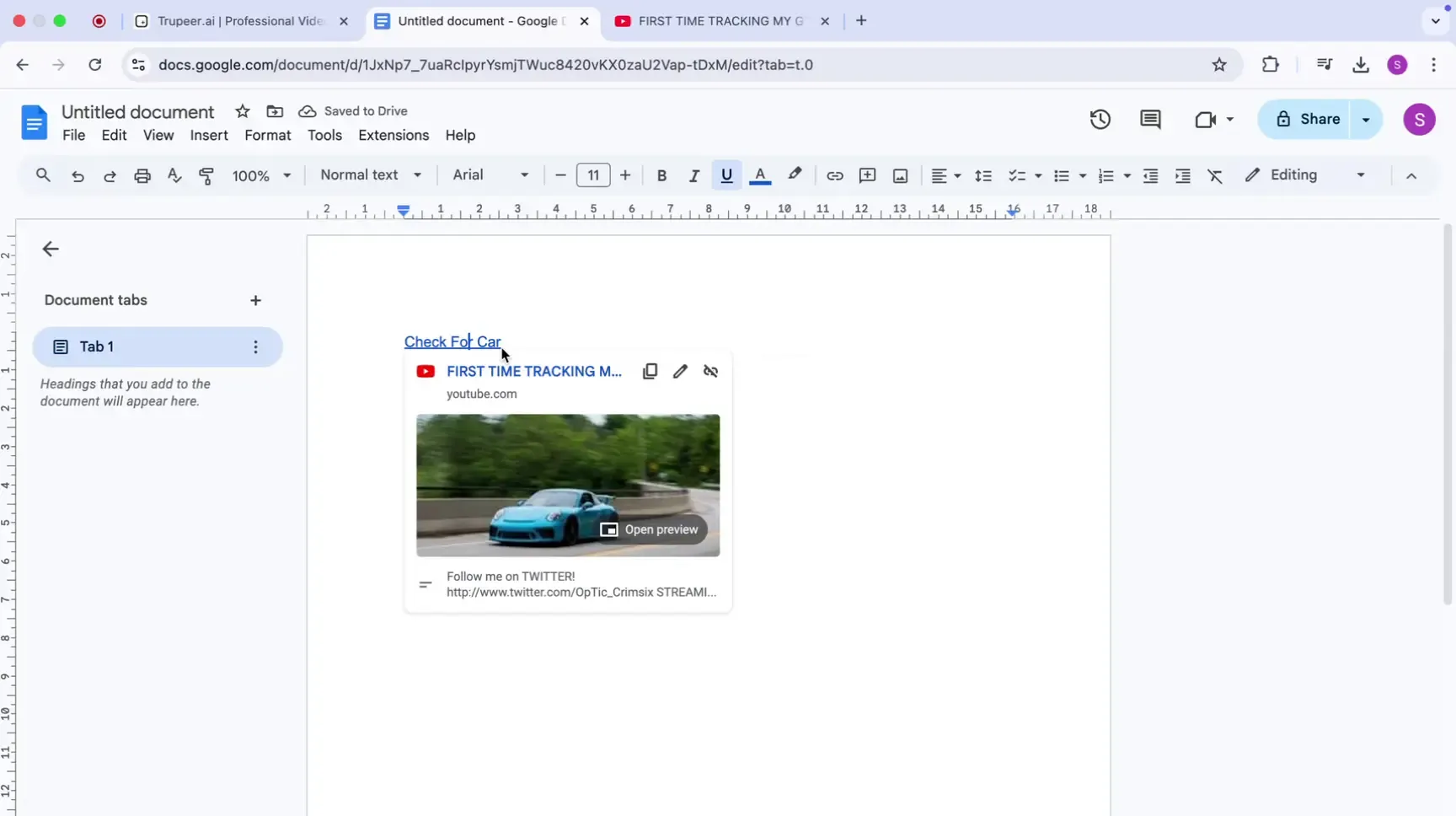
Adım 4: Akıllı fişin üzerine gelin ve videoyu izlemek için Önizlemeyi aç’a tıklayın.
2. Google Slaytlar Üzerinden Ekleme (Görsel Geçici Çözüm)
Dokümanınızın içine görsel olarak bir video dahil etmek için:
Adım 1: Google Slaytlar’ı açın ve bir video ekleyin (Ekle > Video).
Adım 2: Eklendikten sonra tüm slaytı kopyalayın (Ctrl/Cmd + C).
Adım 3: Google Dokümanlar’da Ekle > Çizim > Yeni’ye gidin.
Adım 4: Slayttaki video görselini çizime yapıştırın.
Adım 5: Dokümanınıza eklemek için Kaydet ve Kapat’a tıklayın.
3. Google Dokümanlar Eklentisi Kullanma (İsteğe Bağlı)
"DocuTube Viewer"’ı deneyin: YouTube ve Drive videolarını dokümanınızın içinde önizlemek için bu eklentiyi yükleyin.
Daha etkili şekilde yerleştirmek ve videolarla etkileşim kurmak için yüklemeden sonra ekrandaki yönergeleri izleyin.
Adım Adım Rehber: Google Dokümanlar’a Video Nasıl Eklenir
Adım 1
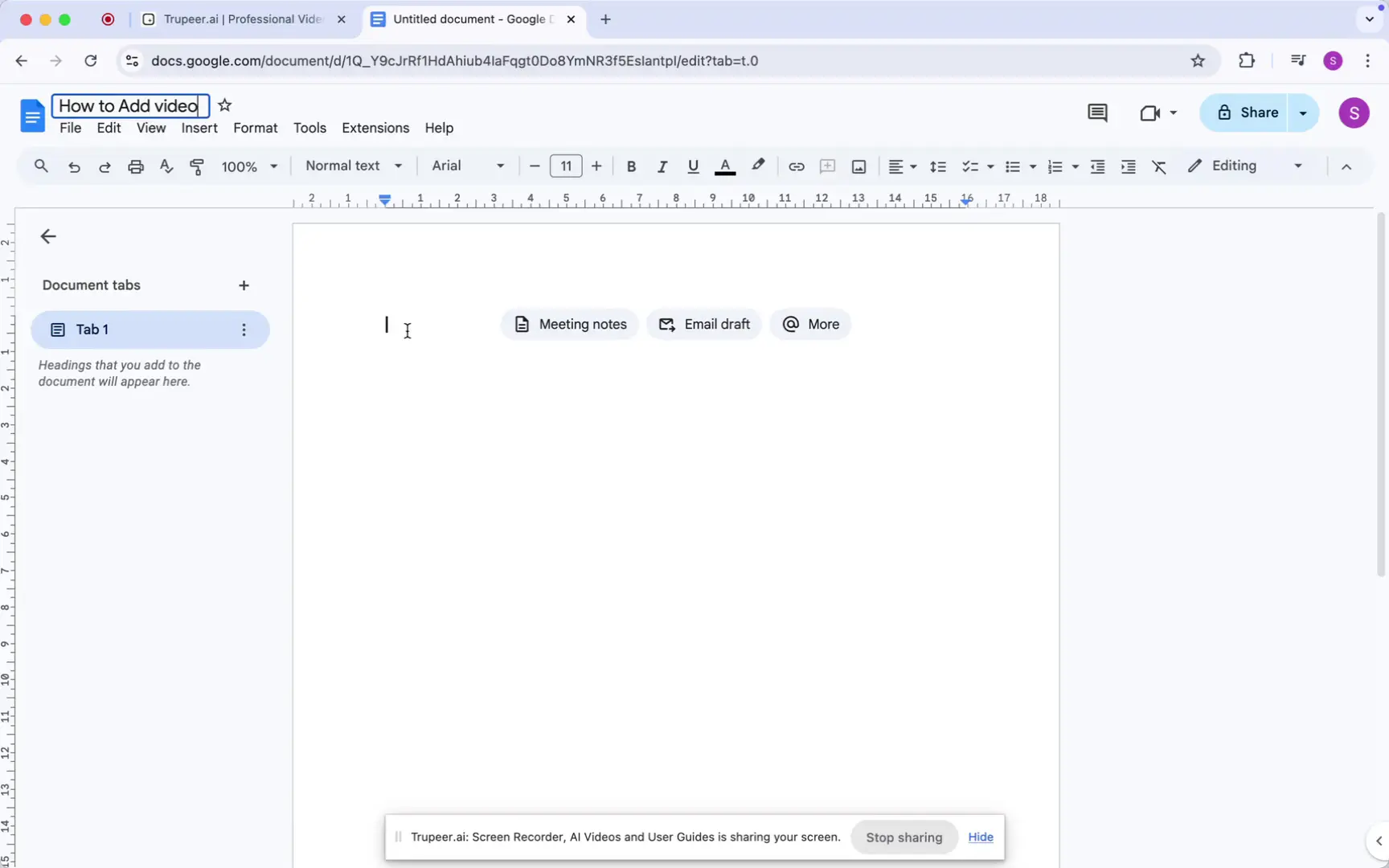
Önce yeni bir Google Doküman açın. Google Doküman açıldığında, videoya bağlamak istediğiniz metni yazmaya başlayın. Yazdığınız metni vurgulayın.
Adım 2
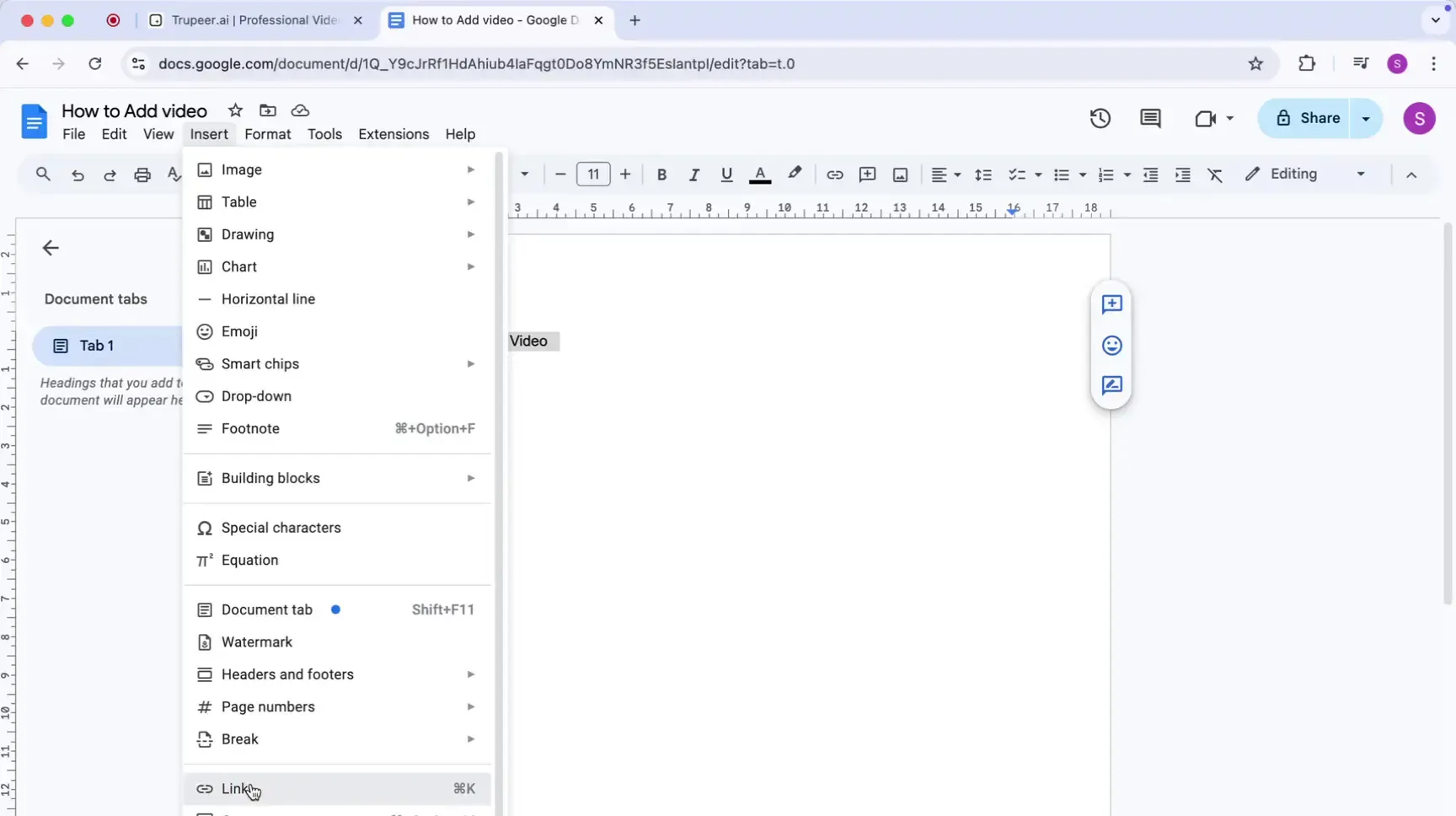
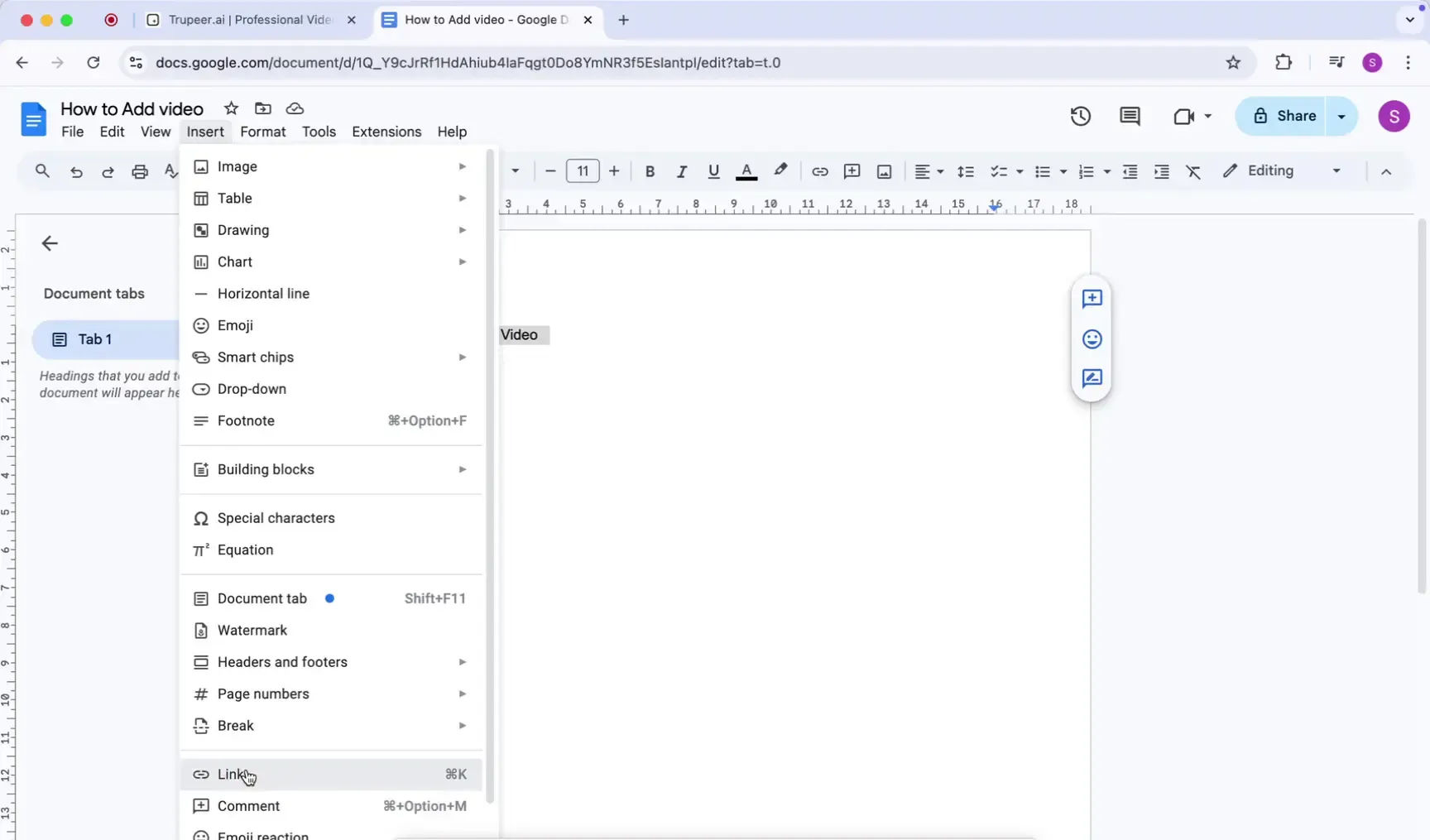
Menüdeki "Ekle" seçeneğine gidin. Araç çubuğunda "Bağlantı" seçeneğini belirleyin. Video bağlantısı olarak eklemek istediğiniz videonun URL’sini girebileceğiniz bir iletişim kutusu görünecektir.
Adım 3
Bağlantıyı/URL’yi girin ve 'Uygula'ya tıklayın
Adım 4
Bağlantılı metnin üzerine gelerek videoyu önizleyin. Bağlantılı metne tıklamak sizi videoya yönlendirir. Bu, Google Dokümanlar’a video eklemek için bağlantı yöntemiyle ilgili bölümü tamamlar.
Google Dokümanlar’a video eklerken başarı için ipuçları
Daha iyi etkileşim için videoları ilgili metinlerin yakınına stratejik olarak yerleştirin.
Doküman içinde sorunsuz görüntüleme için YouTube bağlantı önizlemelerini kullanın.
Gelişmiş yerleştirme ve oynatma kontrolü için Google Slaytlar’dan yararlanın.
Doküman yükleme sürelerini iyileştirmek için daha kısa video klipleri tercih edin.
İzleyicilerin içeriğe erişebilmesini sağlamak için video izinlerini iki kez kontrol edin.
Google Dokümanlar’a video eklerken yaygın hatalar ve bunlardan nasıl kaçınılır
Yerel video yerleştirmenin olmaması : Alternatif olarak YouTube bağlantı önizlemelerini veya Çizim aracıyla Google Slaytlar’ı kullanın.
Oynatma ve uyumluluk sorunları: Farklı platformlarda test edin ve kararlı bir internet bağlantısı olduğundan emin olun.
İzin sorunları: Google Drive videoları için video izinlerini "genel" veya "bağlantısı olan herkes görüntüleyebilir" olarak ayarlayın. Çizim aracı yerleştirmelerinde, izleyicilere Düzenleme hakları verin.
Google dokümanda video yükleme ile ilgili sık sorulan sorular
1. Google Dokümanlar’a doğrudan bir video gömebilir miyim?
Hayır, ancak etkileşimli bir önizleme için bir YouTube bağlantısı ekleyebilir veya daha entegre bir deneyim için Çizim aracıyla Google Slaytlar’ı kullanabilirsiniz.
2. iPhone’umdan bir video nasıl eklerim?
Bir YouTube video bağlantısını kopyalayın ve mobil uygulama ile Google Dokümanınıza yapıştırın.
3. Oynatılabilir bir videoyu eklemenin en kolay yolu nedir?
Videoları doğrudan dokümanınızın içinde eklemek ve oynatmak için DocuTube Viewer eklentisini kullanın.
4. Mac’te ekran kaydı nasıl alınır?
Mac’te ekran kaydı almak için Trupeer AI kullanabilirsiniz. Tüm ekranınızı yakalamanıza olanak tanır ve AI avatar ekleme, videoya seslendirme ekleme, videoda yakınlaştırma ve uzaklaştırma gibi AI özellikleri sunar. trupeer’in yapay zekâlı video çeviri özelliğiyle videoyu 30+ dile çevirebilirsiniz.
5. Ekran kaydına bir AI avatar nasıl eklenir?
Ekran kaydına bir AI avatar eklemek için AI ekran kaydı aracı kullanmanız gerekir. Trupeer AI, bir yapay zekâ ekran kaydı aracıdır; birden fazla avatarla videolar oluşturmanıza yardımcı olur ve ayrıca videonuz için kendi avatarınızı oluşturmanıza da destek olur.
6. Windows’ta ekran kaydı nasıl alınır?
Windows’ta ekran kaydı almak için yerleşik Oyun Çubuğu’nu (Windows + G) kullanabilir veya AI avatarlar, seslendirme, çeviri vb. daha gelişmiş özellikler için Trupeer AI gibi gelişmiş bir yapay zekâ aracından yararlanabilirsiniz.
7. Videoya seslendirme nasıl eklenir?
Videolara seslendirme eklemek için trupeer ai chrome uzantısını indirin. Hesabınıza kaydolduktan sonra videonuzu sesle yükleyin, trupeer içinden istediğiniz seslendirme sesini seçin ve düzenlenmiş videonuzu dışa aktarın.
8. Ekran kaydında nasıl yakınlaştırma yapabilirim?
Ekran kaydı sırasında yakınlaştırmak için, belirli anlarda içeri ve dışarı yakınlaştırma yapmanıza olanak tanıyan Trupeer AI’deki yakınlaştırma efektlerini kullanın; böylece video içeriğinizin görsel etkisini artırırsınız.
Önerilen okumalar
Teknik Dokümantasyon Oluşturucu
Google Dokümanlar’da Metinden Konuşmaya Nasıl Kullanılır
Google Dokümanlar’da Alt Başlık Nasıl Eklenir
Google Dokümanlar’da Bul ve Değiştir Nasıl Kullanılır
İlgili Eğitimler



