
Google Dokümanlar’da Alt Başlık Nasıl Eklenir – Hızlı Rehber
Google Dokümanlar’da alt başlıkları sadece 2 dakikada nasıl ekleyeceğinizi öğrenin. Dokümanınızı daha netlik ve daha kolay gezinme için doğru biçimlendirmeyle yapılandırın.
Bu kılavuz, Google Dokümanlar’da alt başlık eklemek için adım adım bir süreç sunar.
Seçtiğiniz metne Başlık 2 stilini uygulayarak dokümanınızı etkili bir şekilde biçimlendirmek için bu talimatları izleyin.
Alt başlıklar içeriğinizi düzenlemeye yardımcı olur ve okunmasını kolaylaştırır. Google Dokümanlar’da hızlıca nasıl ekleyebileceğinize göz atın:
1. Metninizi Vurgulayın
Alt başlık yapmak istediğiniz metni alt başlık olarak seçin.
2. Bir Başlık Stili Uygulayın
Üstteki araç çubuğuna gidin ve Normal metin yazan açılır menüyü tıklayın.
Listeden, dokümanınızı nasıl yapılandırmak istediğinize bağlı olarak Başlık 2, Başlık 3 veya başka herhangi bir düzeyi seçin.
3. Ya da Biçim Menüsünü Kullanın
Menü çubuğunu kullanmayı tercih ediyorsanız:
Biçim > Metin > Stiller’e tıklayın.
Ardından listeden Başlık 1, Başlık 2 vb. seçeneklerden birini belirleyin.
4. Geri mi Dönmek İstiyorsunuz?
Yalnızca alt başlık öğesini seçin ve aynı stiller açılır menüsünden tekrar Normal metin’e geçirin.
Adım Adım Kılavuz: Google Dokümanlar’da Alt Başlık Nasıl Eklenir
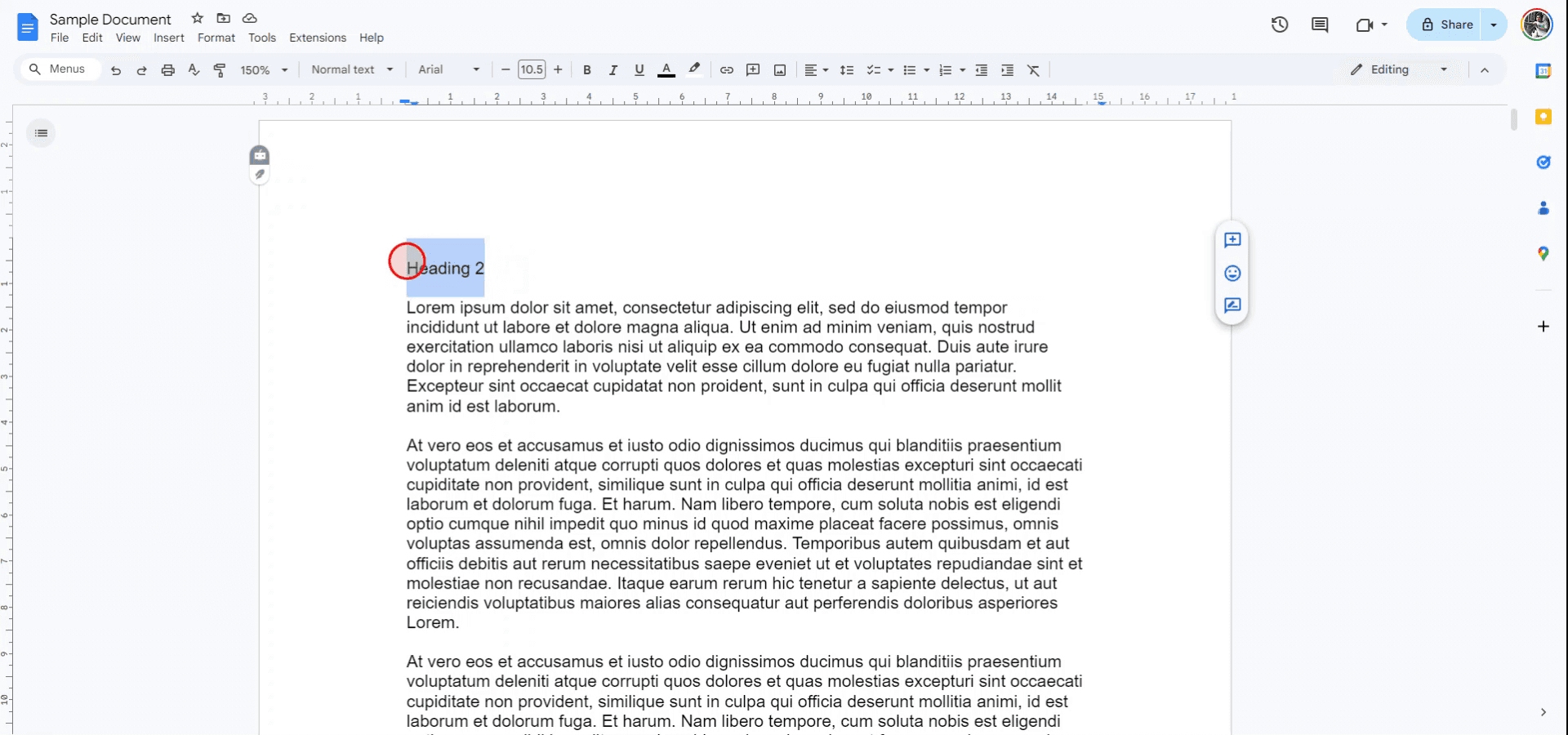
Adım 1
Google Dokümanlar’da alt başlık eklemek için önce alt başlığı eklemek istediğiniz dokümanı açın. Ardından alt başlık olarak biçimlendirmek istediğiniz metni seçin.
Adım 2
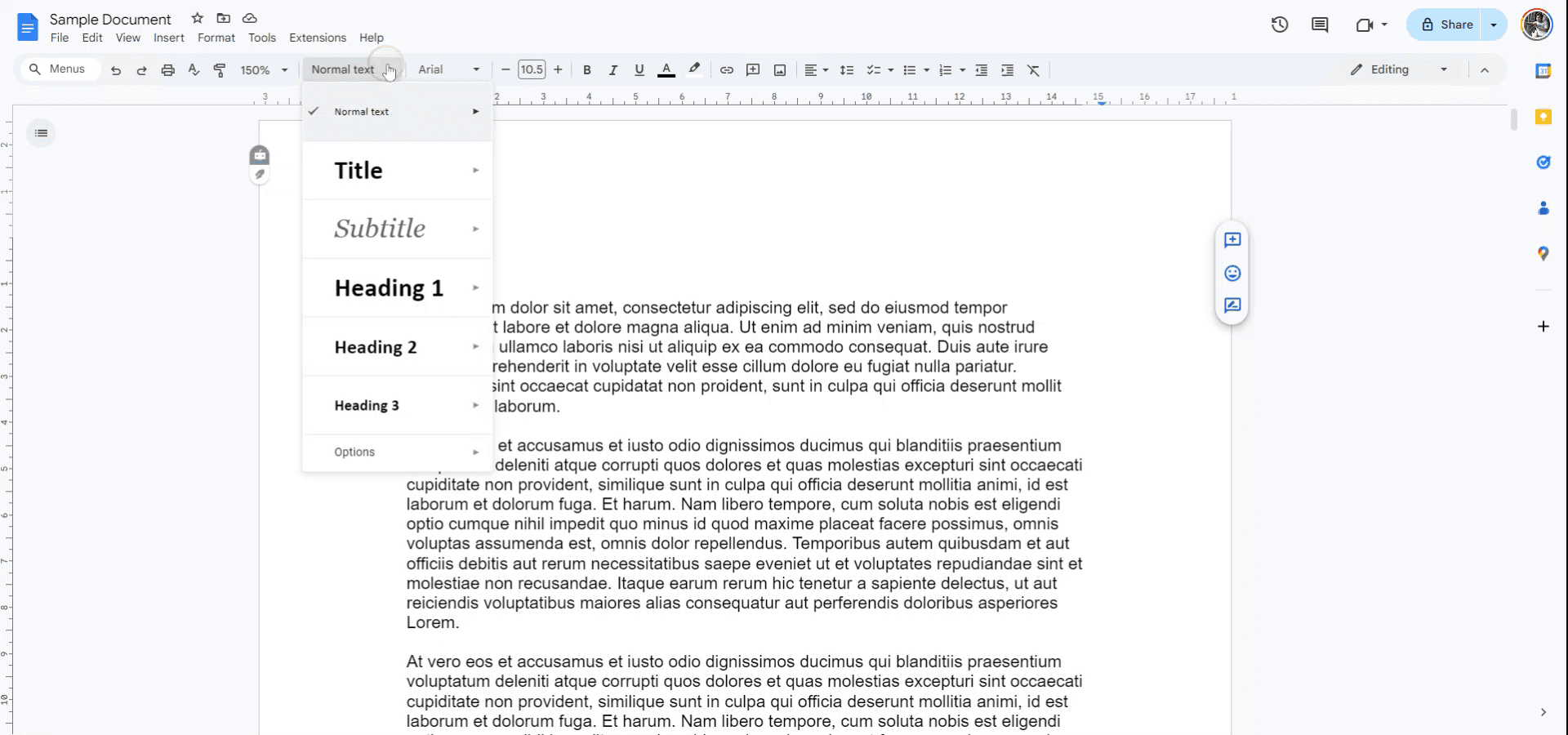
Araç çubuğundaki "Stiller" menüsüne gidin.
Adım 3
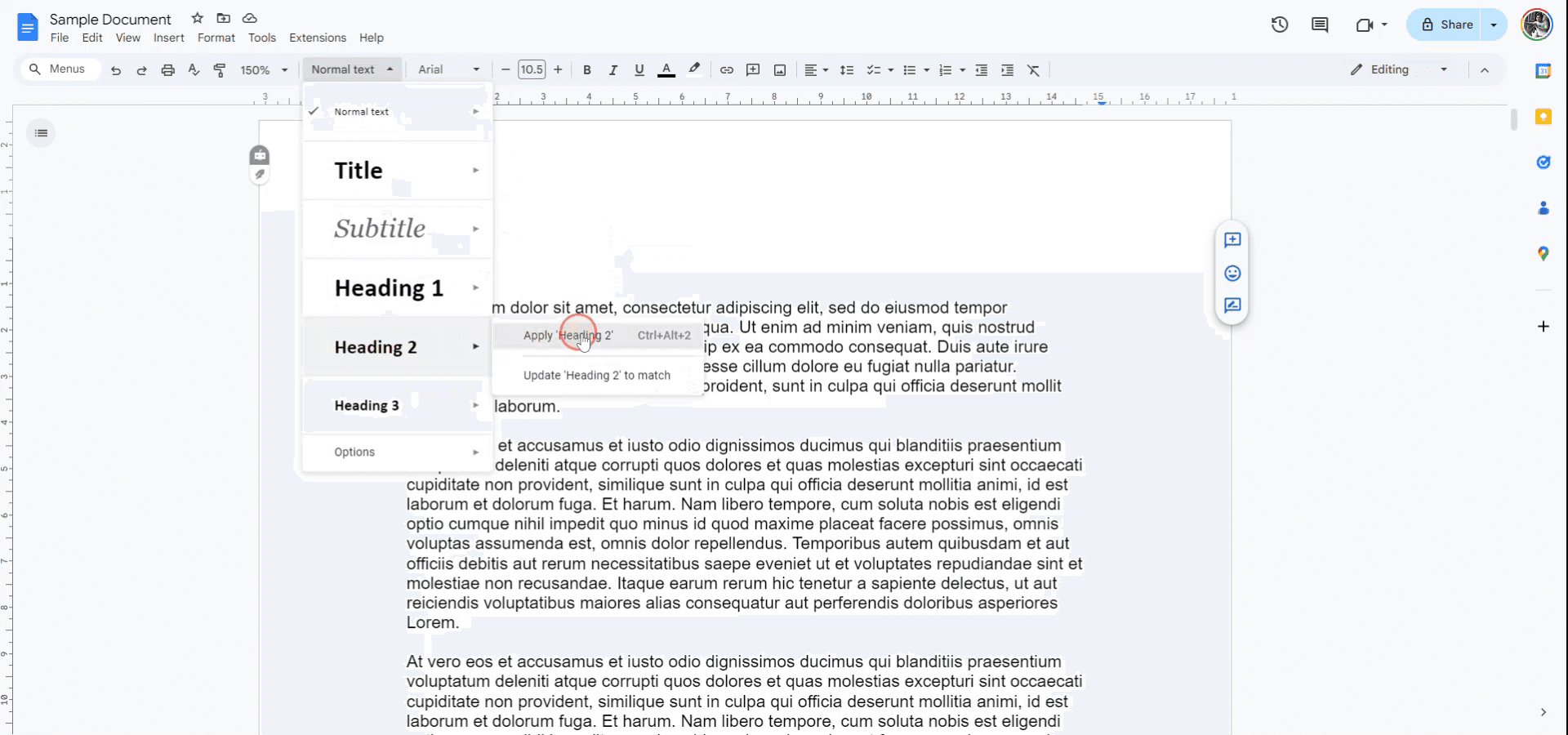
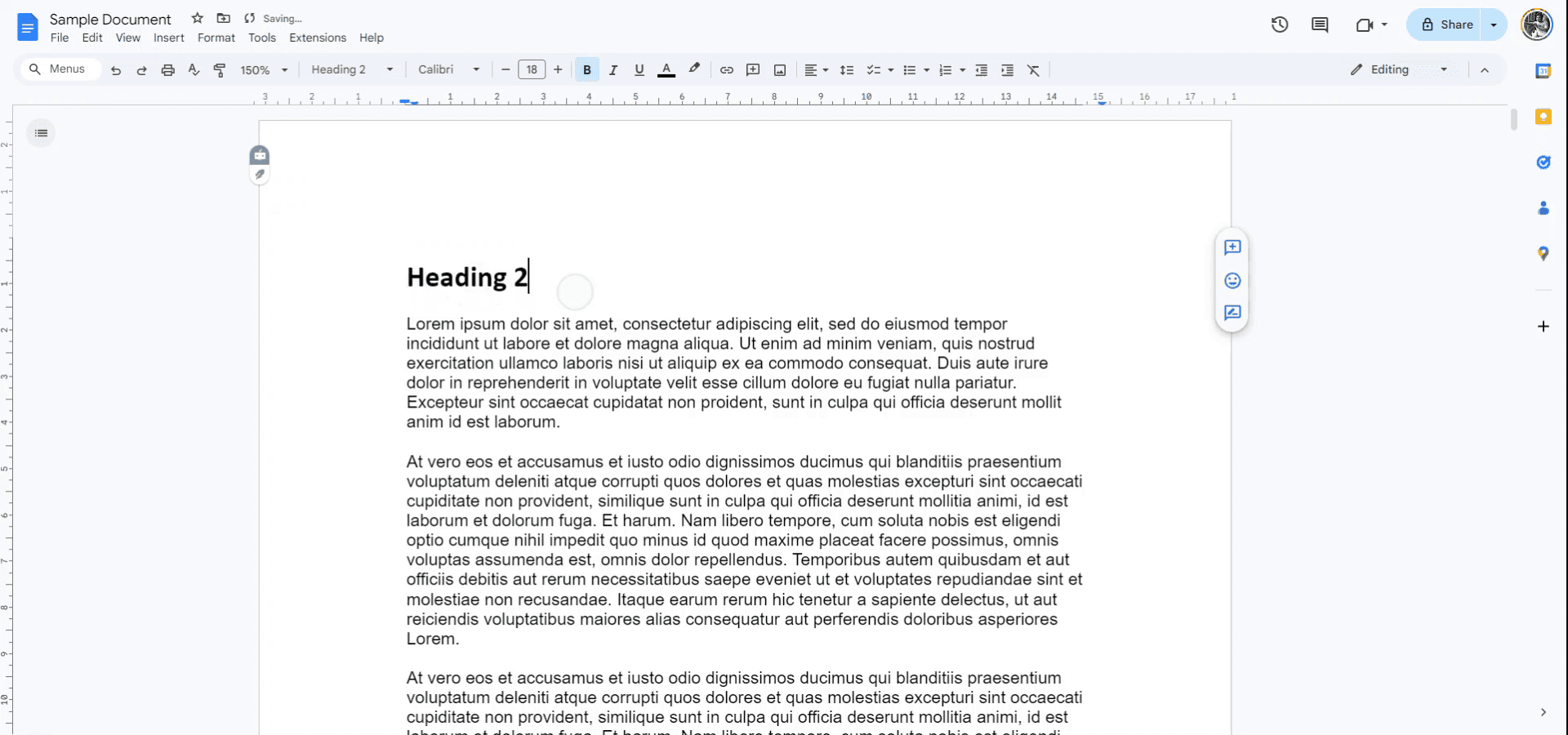
Açılır menüden "Başlık 2" seçin ve seçili metne uygulayın. Alternatif olarak, aynı sonucu elde etmek için CTRL-ALT-2 klavye kısayolunu kullanabilirsiniz.
Adım 4
Seçili metin artık Başlık 2 alt başlık olarak biçimlendirilecektir.
Google Dokümanlar’da alt başlık eklemek için pratik ipuçları
Yerleşik Stilleri Kullanın: Tutarlı biçimlendirme için alt başlık oluşturmak üzere Stiller araç çubuğunu (ör. Başlık 1, Başlık 2) kullanın. Bu, tekdüzeliği korumaya yardımcı olur ve gezinmeyi kolaylaştırır.
Alt Başlıkları Özelleştirin: Araç çubuğunda başlık stilini seçip varsayılan olarak ayarlamak için 'Heading X'ı Güncelle’ye tıklayarak alt başlığın yazı tipini, boyutunu, rengini veya stilini değiştirin.
Anahat Görünümü: Tüm alt başlıkları kolayca görmek ve aralarında gezinmek için Görünüm > Belge anahatını göster üzerinden Anahat özelliğini açın.
Sıralı Listeleri Kullanın: Çok seviyeli alt başlıklar için hiyerarşik bir yapı oluşturmak üzere sıralı liste uygulayın; bu da bölümlerin düzenli kalmasına yardımcı olur.
Tutarlı Biçimlendirme Uygulayın: Doküman boyunca benzer alt başlık düzeyleri için aynı başlık stilini uygulayarak tutarlılığı koruyun; böylece daha temiz ve profesyonel bir görünüm elde edersiniz.
Google Dokümanlar’da alt başlık eklerken sık yapılan hatalar ve bunlardan nasıl kaçınılır
Tutarsız Biçimlendirme: Stili güncellemeden alt başlıkların yazı tipi boyutunu veya stilini manuel olarak değiştirmek tutarsız biçimlendirmeye yol açabilir.
Biçimlendirmeyi doküman genelinde tutarlı tutmak için stili her zaman Stiller araç çubuğundan güncelleyin.Alt Başlıklar İçin Stilleri Kullanmayın: Yerleşik başlık stillerini atlamak, büyük dokümanları biçimlendirmeyi ve aralarında gezinmeyi zorlaştırabilir.
Alt başlıklar için Başlık stillerini (ör. Başlık 1, Başlık 2) kullanın; böylece Google Dokümanlar’ın yerleşik biçimlendirme ve anahat özelliklerinden yararlanırsınız.Alt Başlıkların Anahat Görünümünde Görünmemesi: Doğru başlık stillerini kullanmazsanız alt başlıklar doküman anahatında görünmeyebilir.
Alt başlıklar için uygun Başlık stillerini uyguladığınızdan emin olun ve ardından daha iyi gezinme için Anahat görünümünü etkinleştirin.Alt Başlıkların Metinle Çakışması: Yeterli alan yoksa alt başlıklar üstlerindeki metinle çakışabilir.
Düzenin temiz kalmasını sağlamak için alt başlıklardan önce veya sonra satır aralığı seçeneklerini kullanarak boşluk ekleyin.Başlık Stilini Güncellemeyi Unutmak: Alt başlığı değiştirdikten sonra tekdüzelik için başlık stilini güncellemeyi unutmak kolaydır.
Bir başlığı özelleştirdikten sonra Stiller açılır menüsüne tıklayın ve benzer tüm başlıklara değişiklikleri uygulamak için 'Heading X'ı Güncelle’ye uygun şekilde seçin.
Google Dokümanlar’da alt başlık eklemeye yönelik sık sorulan sorular
Google Dokümanlar’da alt başlık nasıl oluşturulur?
Alt başlık yapmak istediğiniz metni seçin ve Stiller araç çubuğundan bir başlık stili seçin (ör. Başlık 2, Başlık 3).Alt başlıklarımın stilini özelleştirebilir miyim?
Evet, yazı tipi, boyut, renk ve hizalamayı değiştirebilir; ardından değişiklikleri genel olarak uygulamak için eşleşecek şekilde 'Heading X' güncelle seçeneğini belirterek stili güncelleyebilirsiniz.Dokümanımda alt başlıkları nasıl görüntüler ve aralarında nasıl gezinebilirim?
Tüm alt başlıklarınızı kolay gezinme için görüntüleyen bir Ana Hat görünümü açmak üzere Görünüm > Doküman anahatını göster seçeneğine gidin.Başlık 1 ile Başlık 2 arasındaki fark nedir?
Başlık 1 genellikle ana başlık için kullanılır; Başlık 2 ve altı ise dokümanın alt başlıkları ve bölümleri içindir.Birden fazla alt başlık düzeyi ekleyebilir miyim?
Evet, içerikleri hiyerarşik olarak düzenlemek için Başlık 1, Başlık 2, Başlık 3 vb. kullanarak çok düzeyli bir yapı oluşturabilirsiniz.Mac’te ekran kaydı nasıl alınır?
Mac’te ekran kaydı almak için Trupeer AI kullanabilirsiniz. Tüm ekranı yakalamanıza olanak tanır ve AI avatar ekleme, seslendirme ekleme, videoda yakınlaştırma ve uzaklaştırma gibi yapay zekâ özellikleri sunar. trupeer’ın AI video çeviri özelliğiyle videoyu 30+ dile çevirebilirsiniz.Ekran kaydına AI avatar nasıl eklenir?
Ekran kaydına bir AI avatar eklemek için bir AI ekran kayıt aracı kullanmanız gerekir. Trupeer AI, birden fazla avatarla video oluşturmanıza yardımcı olan bir AI ekran kayıt aracıdır; ayrıca videonuz için kendi avatarınızı oluşturmanıza da destek olur.Windows’ta ekran kaydı nasıl alınır?
Windows’ta ekran kaydı almak için yerleşik Oyun Çubuğu’nu (Windows + G) kullanabilir veya AI avatarlar, seslendirme, çeviri vb. daha gelişmiş özellikler için Trupeer AI gibi gelişmiş bir AI aracı tercih edebilirsiniz.Videoya seslendirme nasıl eklenir?
Videolara seslendirme eklemek için trupeer ai chrome uzantısını indirin. Hesabınıza giriş yaptıktan sonra sesli videonuzu yükleyin, trupeer’dan istediğiniz seslendirmeyi seçin ve düzenlenmiş videonuzu dışa aktarın.Ekran kaydında nasıl yakınlaştırma yapabilirim?
Ekran kaydı sırasında yakınlaştırmak için Trupeer AI’deki yakınlaştırma efektlerini kullanın; bu sayede belirli anlarda içeri ve dışarı doğru yakınlaştırma yapabilir, video içeriğinizin görsel etkisini artırabilirsiniz.
Önerilen Okumalar
Teknik Dokümantasyon Oluşturucu
Google Dokümanlar’da açılır menü nasıl eklenir
Google Dokümanlar’da Bul ve Değiştir nasıl kullanılır
Google Dokümanlar’da TM (™) sembolü nasıl yazılır
İlgili Eğitimler


