

Google Dokümanlar’a GIF nasıl eklenir
Google Dokümanlar’ınıza bir GIF eklemek ister misiniz? Animasyonlu görseller eklemek ve dokümanlarınızı daha dinamik ve ilgi çekici hale getirmek için bu adım adım kılavuzu izleyin.
Bu kılavuz, bir GIF’i Google Dokümanlar belgesine sorunsuz bir şekilde nasıl ekleyeceğinize dair kapsamlı bir adım adım anlatım sunar.
Belgenizi animasyonlu içerikle zenginleştirmek için aşağıdaki adımları izleyin.
Google Dokümanınızı eğlenceli ya da bilgilendirici bir GIF ile canlandırmak ister misiniz? GIF’i bilgisayarınızdan yükleyerek, bir URL’yi yapıştırarak ya da Google Drive veya Fotoğraflarınızdan alarak bunu birkaç kolay yolla yapabilirsiniz.
Seçenek 1: URL Kullanarak GIF Ekleme
Elinizde zaten bir GIF online varsa bu en hızlı yöntemdir.
GIF’inizi bulun: Beğendiğiniz GIF’e (Giphy, Tenor vb.) sağ tıklayın ve “Resim adresini kopyala” seçeneğini belirleyin.
Google Dokümanınızı açın: GIF’in görünmesini istediğiniz yere gidin.
GIF’i ekleyin: Insert > Image > By URL’a tıklayın, bağlantıyı yapıştırın ve Insert’a tıklayın.
Seçenek 2: Bilgisayarınızdan GIF Yükleyin
GIF’iniz cihazınızda kayıtlıysa:
Google Dokümanınızda Insert > Image > Upload from computer seçeneğine gidin.
GIF dosyasını seçin ve Open’a tıklayın.
Seçenek 3: Google Drive veya Google Fotoğraflar’ı Kullanın
GIF’iniz zaten bulutta ise:
Belgenizde Insert > Image > Drive veya Photos seçeneğini belirleyin.
GIF’inize göz atın, üzerine tıklayın ve Insert’a basın.
Adım Adım Kılavuz: Google Dokümanlar’a GIF Nasıl Eklenir
Adım 1
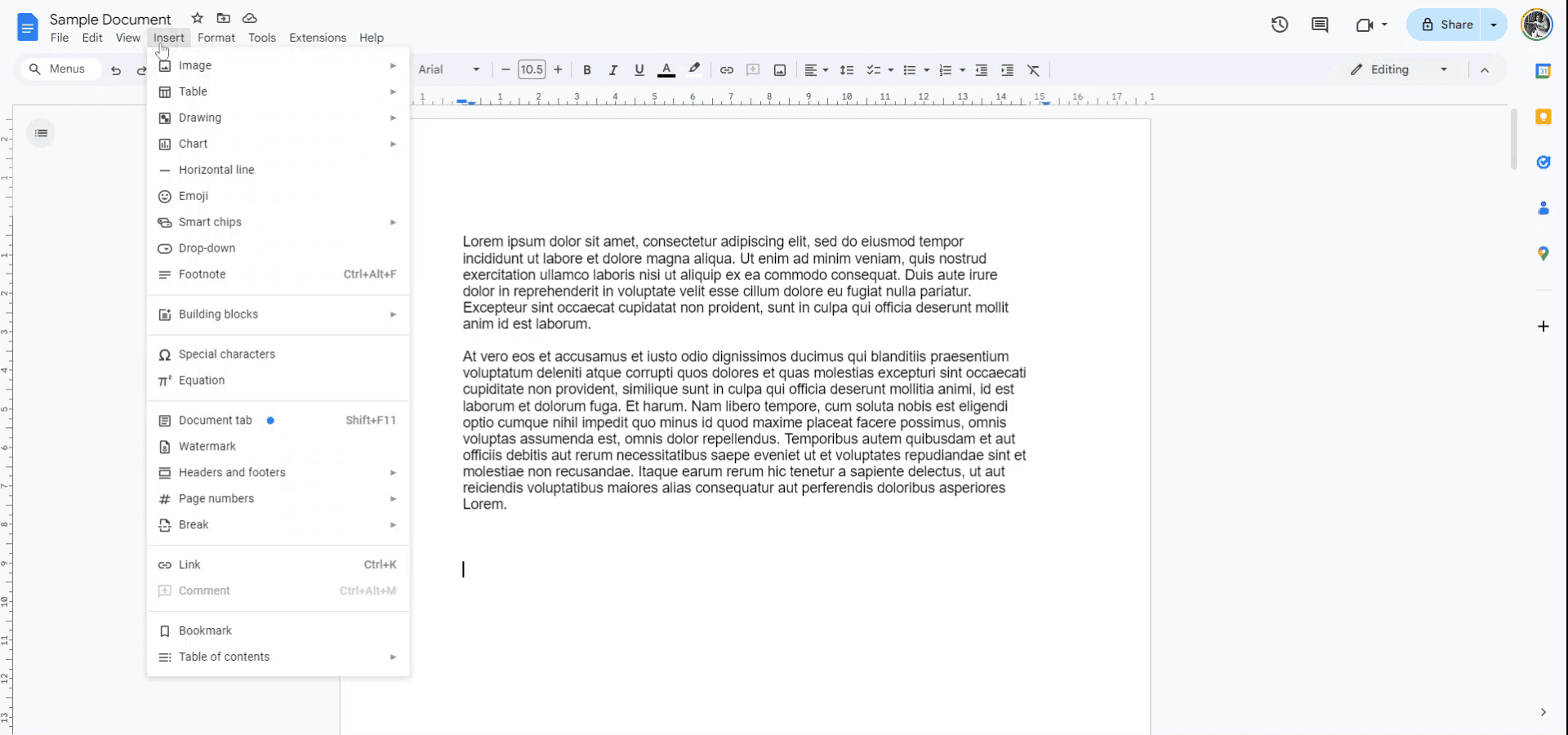
Google Dokümanlar’a bir GIF dosyası eklemeye başlamak için uygulama içindeki “Insert” menüsüne gidin.
Adım 2
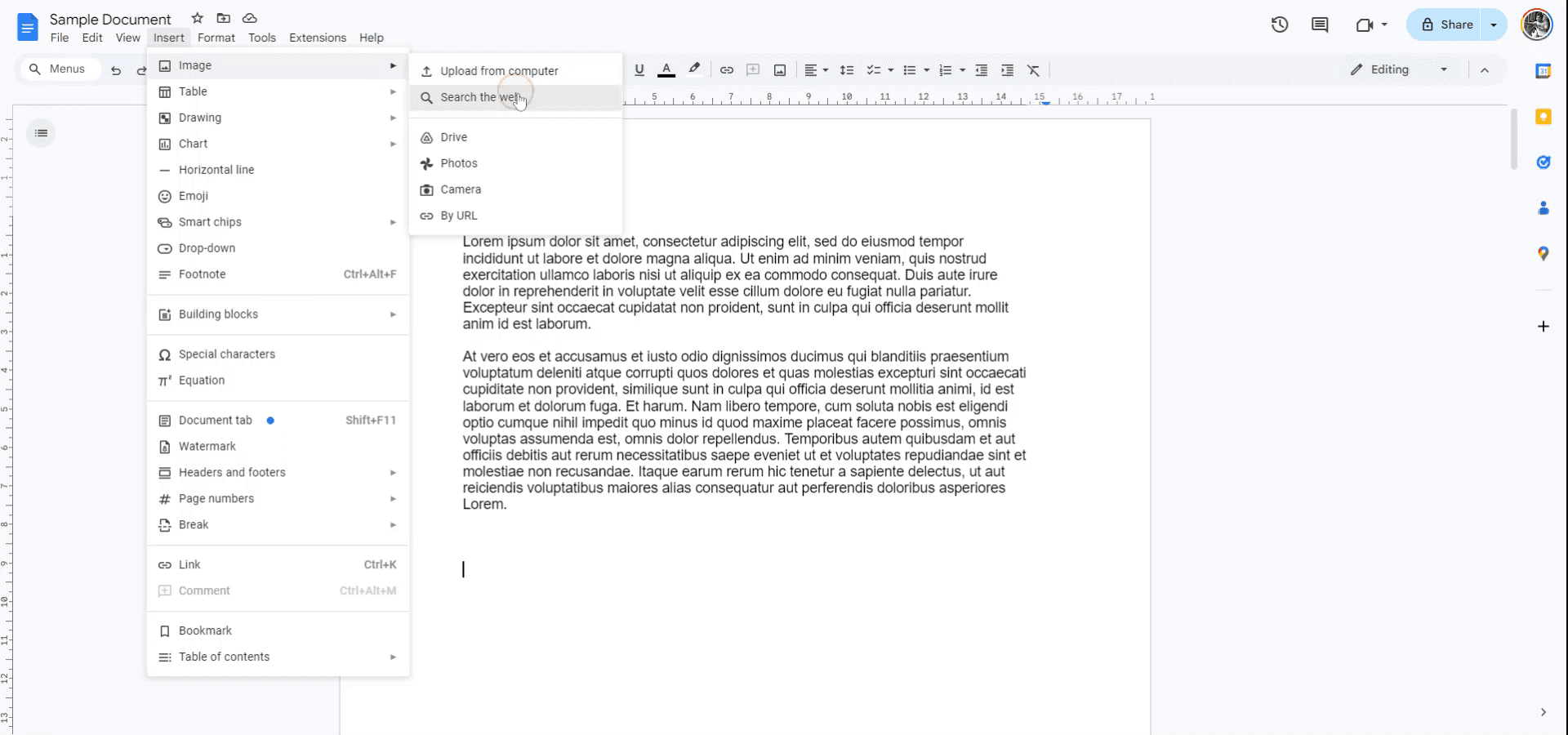
Açılır menüden “Image” seçeneğini belirleyin. Bilgisayarınızda bir GIF dosyası saklıysa, doğrudan yüklemeyi seçebilirsiniz. Alternatif olarak yeni bir GIF’e ihtiyacınız varsa, bir tane bulmak için web arama özelliğini kullanabilirsiniz.
Adım 3
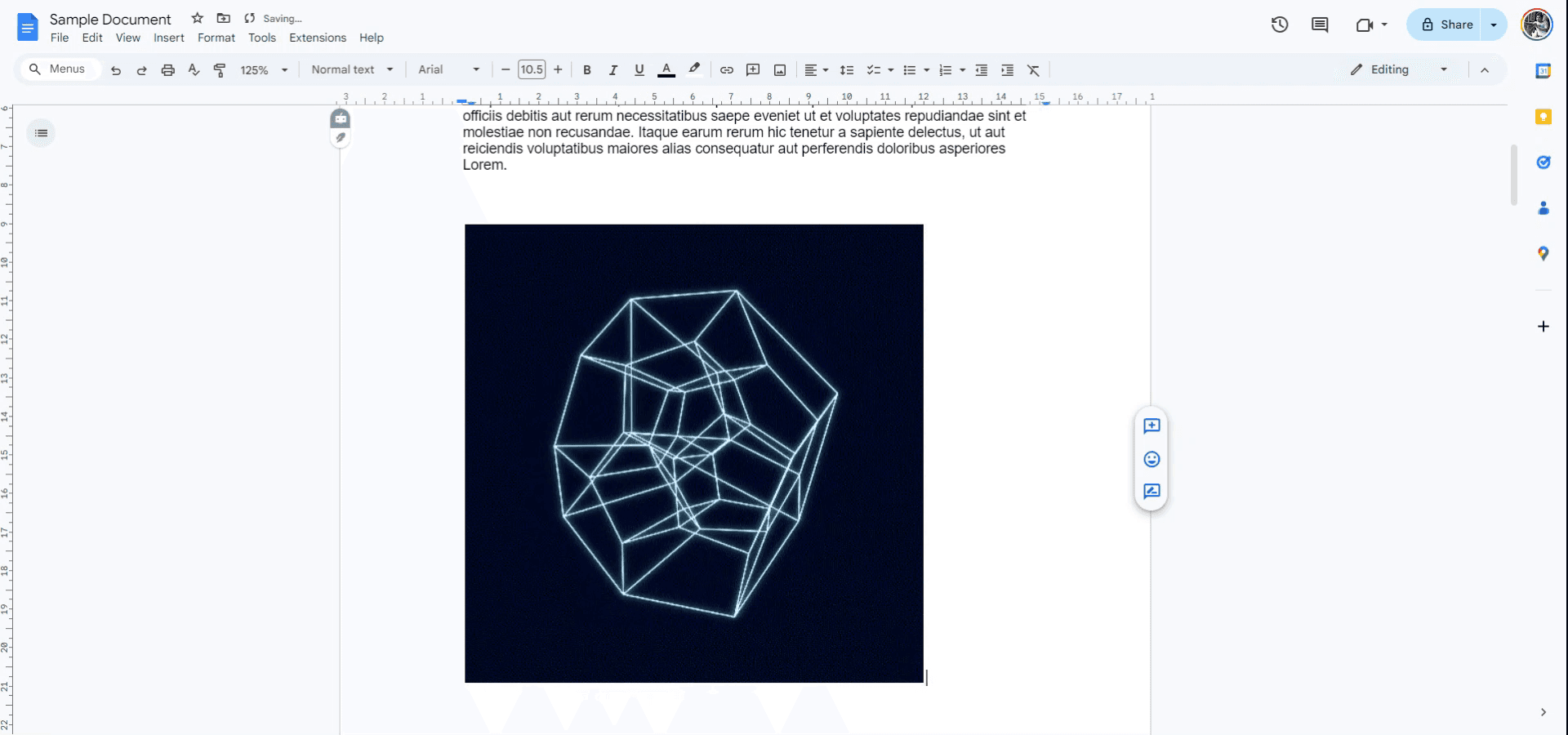
İstediğiniz GIF’i ya da aklınızdaki belirli bir GIF’i arayın. Bulduğunuzda üzerine tıklayın ve “Insert” seçeneğini belirleyin. GIF daha sonra indirilecek ve Google Dokümanlar belgenize başarıyla yerleştirilecektir.
Google Dokümanlar’a GIF Eklerken İpuçları
Google Drive’dan Yükleyin: Bir GIF eklemek için Insert > Image > Drive’a gidin, GIF dosyanızı Google Drive’dan seçin ve doğrudan belgenize ekleyin.
Web Seçeneğini Kullanın: Insert > Image > By URL seçeneğini belirleyip ardından GIF’in URL’sini web’den yapıştırarak da bir GIF ekleyebilirsiniz.
Sürükle ve Bırak: GIF dosyasını bilgisayarınızdan doğrudan Google Doküman’a sürükleyip bırakmanız yeterli. GIF, imleç konumuna otomatik olarak eklenir.
GIF’i Yeniden Boyutlandırın: GIF’i ekledikten sonra üzerine tıklayın ve en-boy oranını koruyarak boyutu ayarlamak için köşeleri sürükleyin.
Animasyon için Google Slides’ı Kullanın: GIF’in bir sunumda oynatılmasını istiyorsanız, animasyonun slayt gösterisi sırasında görünür olacağı Google Slides’a eklemeyi düşünün.
Google Dokümanlar’a GIF Eklerken Karşılaşılabilecek Yaygın Sorunlar ve Bunlardan Nasıl Kaçınılır
GIF Doğru Görünmüyor: Bazen GIF’ler animasyonlu olmak yerine statik görseller olarak görünebilir.
Dosyanın geçerli bir GIF olduğundan ve önerilen yöntemlerden biriyle eklendiğinden emin olun. Google Dokümanlar’ın Yazdırma Önizlemesinde görüntüleyerek test edin.Büyük Dosya Boyutu: Büyük GIF’ler belgenin yavaş açılmasına neden olabilir veya belgenin yüklenmesini geciktirebilir.
Dosya boyutunu azaltmak için yüklemeden önce GIF’i sıkıştırın ya da daha küçük ve optimize edilmiş bir sürüm kullanın.Animasyon Kaybı: Bazı durumlarda, belirli yöntemlerle eklenen GIF’ler animasyonunu kaybedebilir.
Animasyon işlevselliğini korumak için By URL yöntemini kullanın veya GIF’i Google Drive’a yükleyin.Hizalama Sorunları: GIF’ler metinle veya diğer öğelerle doğru şekilde hizalanmayabilir.
Daha iyi yerleşim için belgedeki metin kaydırma, hizalama veya konumlandırmayı ayarlamak üzere Görsel seçeneklerini kullanın.GIF Olmayan Bir Dosya Eklemek: Yüklediğiniz dosyanın gerçekten bir GIF olduğundan emin olun. PNG veya JPEG gibi diğer görsel formatlar animasyon yapmaz.
Yüklemeden önce dosya uzantısını kontrol ederek bunun bir .gif dosyası olduğundan emin olun.
Google Dokümanlar’a gif eklemek için sık sorulan sorular
Google Dokümanlar’a GIF ekleyebilir miyim?
Evet, GIF’i Ekle > Resim menüsünü kullanarak ekleyebilirsiniz; bilgisayarınızdan, Google Drive’dan veya URL ile.GIF’im Google Dokümanlar’da neden animasyonlu görünmüyor?
Bazen GIF’ler, dosya doğru şekilde eklenmezse veya kullanılan yöntem animasyonu desteklemezse statik görseller olarak görünebilir.Google Dokümanlar’da GIF’i yeniden boyutlandırabilir miyim?
Evet, GIF’e tıklayıp boyutunu ayarlamak için köşeleri sürükleyerek yeniden boyutlandırabilirsiniz.Google Dokümanlar animasyonlu GIF’leri destekliyor mu?
Evet, Google Dokümanlar animasyonlu GIF’leri destekler; animasyonun korunması için dosyanın doğru şekilde yüklenip eklenmesini sağlayın.Google Dokümanlar’da web’den GIF kullanabilir miyim?
Evet, URL ile ekle seçeneğini kullanarak web’den bir GIF ekleyebilirsiniz: Ekle > Resim > URL’den ve GIF’in URL’sini yapıştırın.macOS’ta ekran kaydı nasıl alınır?
Mac’te ekran kaydı almak için Trupeer AI’yi kullanabilirsiniz. Tüm ekranınızı yakalamanıza olanak tanır ve AI avatar ekleme, seslendirme ekleme, videoda yakınlaştırma ve uzaklaştırma gibi yapay zekâ özellikleri sunar. trupeer’in yapay zekâlı video çeviri özelliğiyle videoyu 30+ dile çevirebilirsiniz.Ekran kaydına AI avatar nasıl eklenir?
Ekran kaydına bir AI avatar eklemek için AI ekran kayıt aracı kullanmanız gerekir. Trupeer AI, bir AI ekran kayıt aracıdır; birden fazla avatarla videolar oluşturmanıza yardımcı olur ve videonuz için kendi avatarınızı oluşturmanıza da destek olur.Windows’ta ekran kaydı nasıl alınır?
Windows’ta ekran kaydı almak için yerleşik Oyun Çubuğu’nu (Windows + G) kullanabilir veya AI avatarlar, seslendirme, çeviri vb. daha gelişmiş özellikler için Trupeer AI gibi gelişmiş bir yapay zekâ aracından yararlanabilirsiniz.Videoya seslendirme nasıl eklenir?
Videolara seslendirme eklemek için trupeer ai chrome uzantısını indirin. Hesabınıza kaydolduktan sonra, sesli videonuzu trupeer’e yükleyin; istediğiniz seslendirmeyi seçin ve düzenlenmiş videonuzu dışa aktarın.Ekran kaydında nasıl yakınlaştırma yapabilirim?
Ekran kaydı sırasında yakınlaştırmak için Trupeer AI’deki yakınlaştırma efektlerini kullanın; bu sayede belirli anlarda içeri ve dışarı doğru yakınlaştırma yaparak videonuzun görsel etkisini artırabilirsiniz .
Önerilen okumalar
Teknik Dokümantasyon Oluşturucu
Google Dokümanlar’da açılır menü nasıl eklenir
Google Dokümanlar’da alt başlık nasıl eklenir
Google Dokümanlar’da Bul ve Değiştir nasıl kullanılır
İlgili Eğitimler


