

Figma’da Emojiler Nasıl Eklenir
Yaratıcı ve etkileyici tasarımlar için Figma’da emoji eklemeyi öğrenin. Projelerinizde emojileri eklemek, stillendirmek ve özelleştirmek için adım adım rehber.
Figma’da emoji eklemek için yerleşik emoji seçiciyi kullanabilir ya da bir Figma eklentisi tercih edebilirsiniz. Emoji seçici için, metin katmanınız içinde emoji panelini açmak üzere klavye kısayolunu kullanın: Ctrl + Command + Space (Mac) veya Windows + . (Windows). Ayrıca daha düzenli seçenekler ve emoji kategorileri için Figmoji gibi eklentilerden de yararlanabilirsiniz.
Yöntemlerin özeti:
1. Emoji Seçiciyi Kullanma (Yerleşik):
Bir Metin Katmanı Oluşturun: Figma tasarımınıza bir metin kutusu ekleyin.
Emoji Seçiciyi Açın: Klavye kısayolunu kullanın: Ctrl + Command + Space (Mac) veya Windows + . (Windows).
Seçin ve Ekleyin: Panelden istediğiniz emojiyi seçin; metin katmanınıza eklenecektir.
2. Figmoji Eklentisini Kullanma:
Figmoji’yi Yükleyin: Figma topluluğundan Figmoji eklentisini arayın ve yükleyin.
Figmoji’yi Açın: Sağ tıklayın, Eklentiler > Figmoji yoluna gidin.
Seçin ve Ekleyin: Eklentinin arayüzünden istediğiniz emojiyi seçin; tasarımınıza eklenecektir.
3. Emoji’leri Çerçeve İsimlerine Ekleme:
Çerçeveyi Seçin: Yeniden adlandırmak istediğiniz çerçeveye tıklayın.
Çerçeve Ayrıntılarını Açın: Düzenlenebilir hale getirmek için çerçeve adını çift tıklayın.
Emoji Ekleyin: Emoji seçiciyi açmak için klavye kısayolunu kullanın (Ctrl + Command + Space veya Windows + .) ve eklemek istediğiniz emojiyi seçin.
Çerçeveyi Yeniden Adlandırın: Çerçeve adını kategorize etmek için emojiyi adın başına veya sonuna ekleyin.
Adım Adım Rehber: Figma’da Emoji Nasıl Eklenir
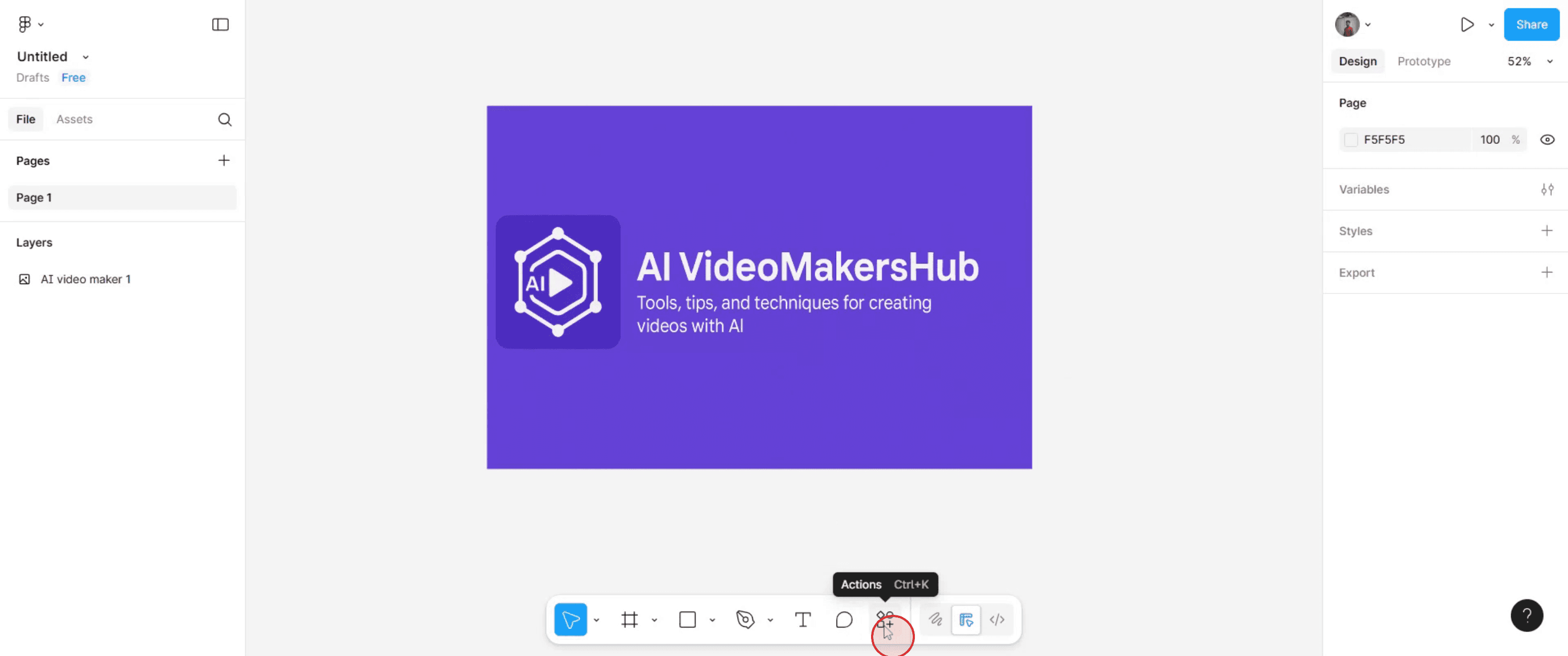
Adım 1
Figma tasarım tuvalinizin alt bölümüne gidin ve ardından 'Actions' seçeneğine tıklayın.
Adım 2
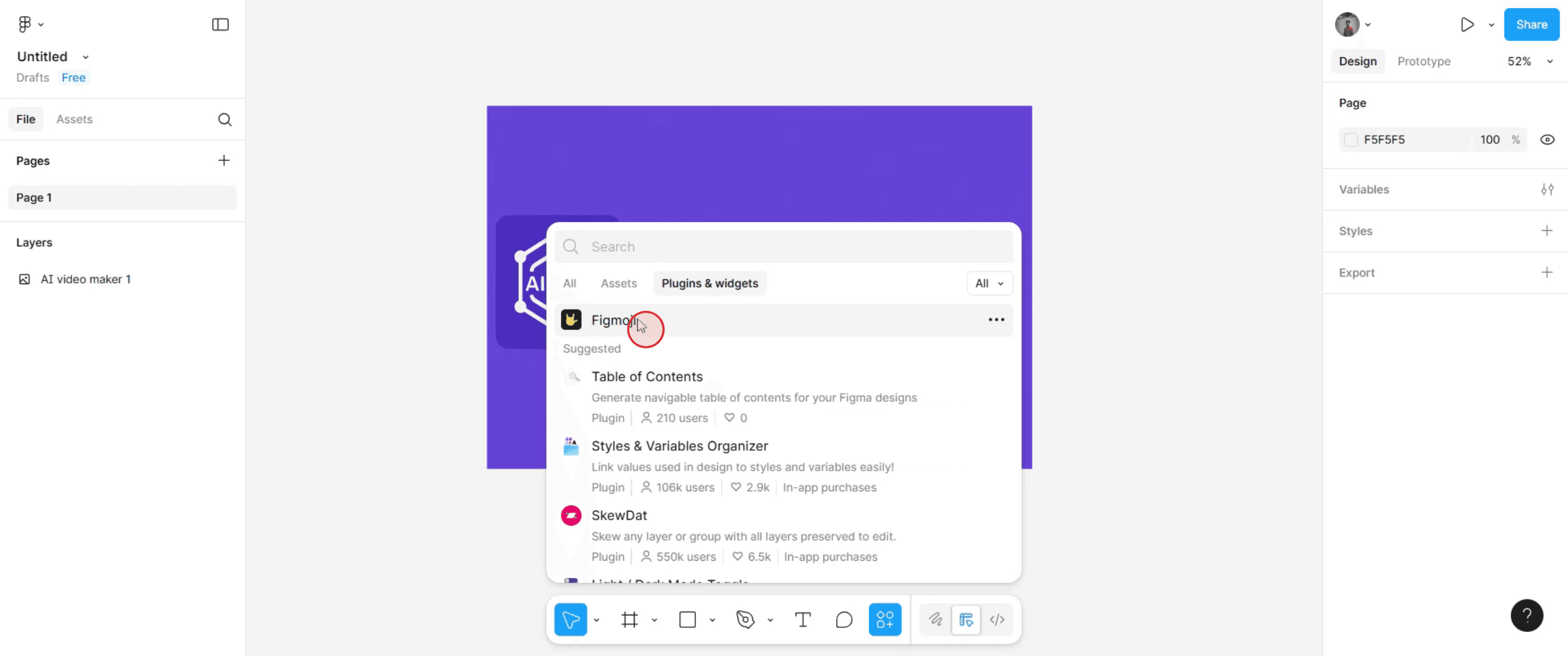
'Figmoji' ifadesini aratın ve önerilen sonuçlardan seçin.
Adım 3
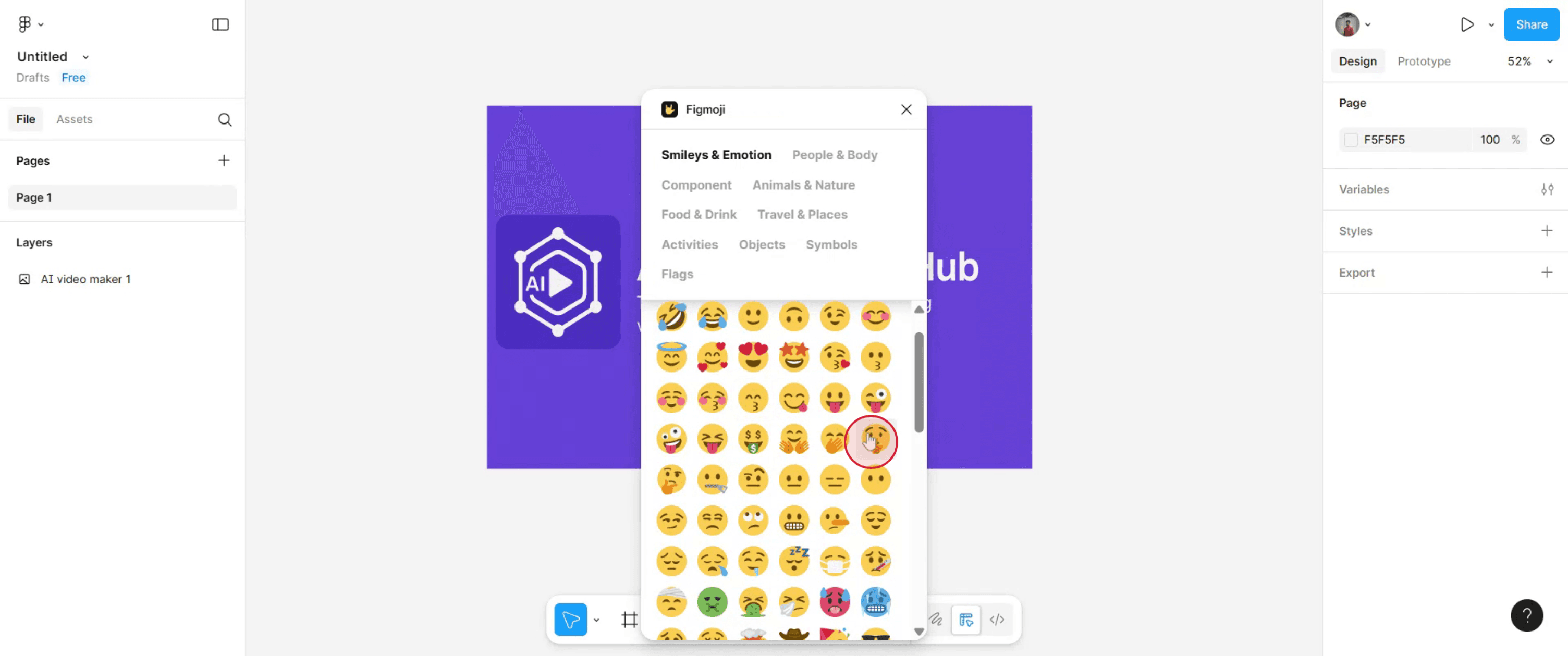
Ardından verilen seçeneklere göz atın ve eklemek istediğiniz emojilere tıklayın.
Adım 4
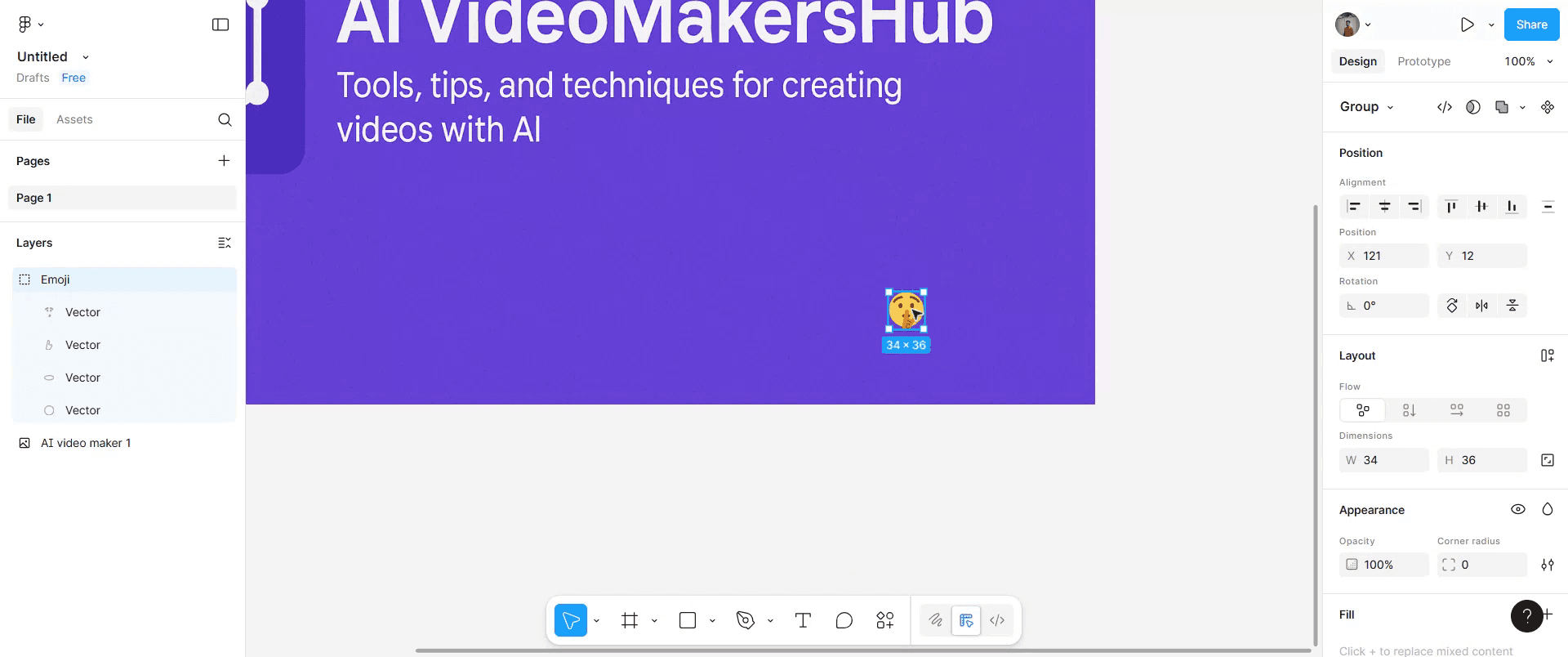
Yeni eklenen emojileri seçin ve ardından istediğiniz konuma taşıyın.
Adım 5
Sonra emojilerin boyutunu tercihlerinize göre yeniden ayarlayın. Köşelerdeki tutamaçları alın ve tuval üzerinde sürükleyin.
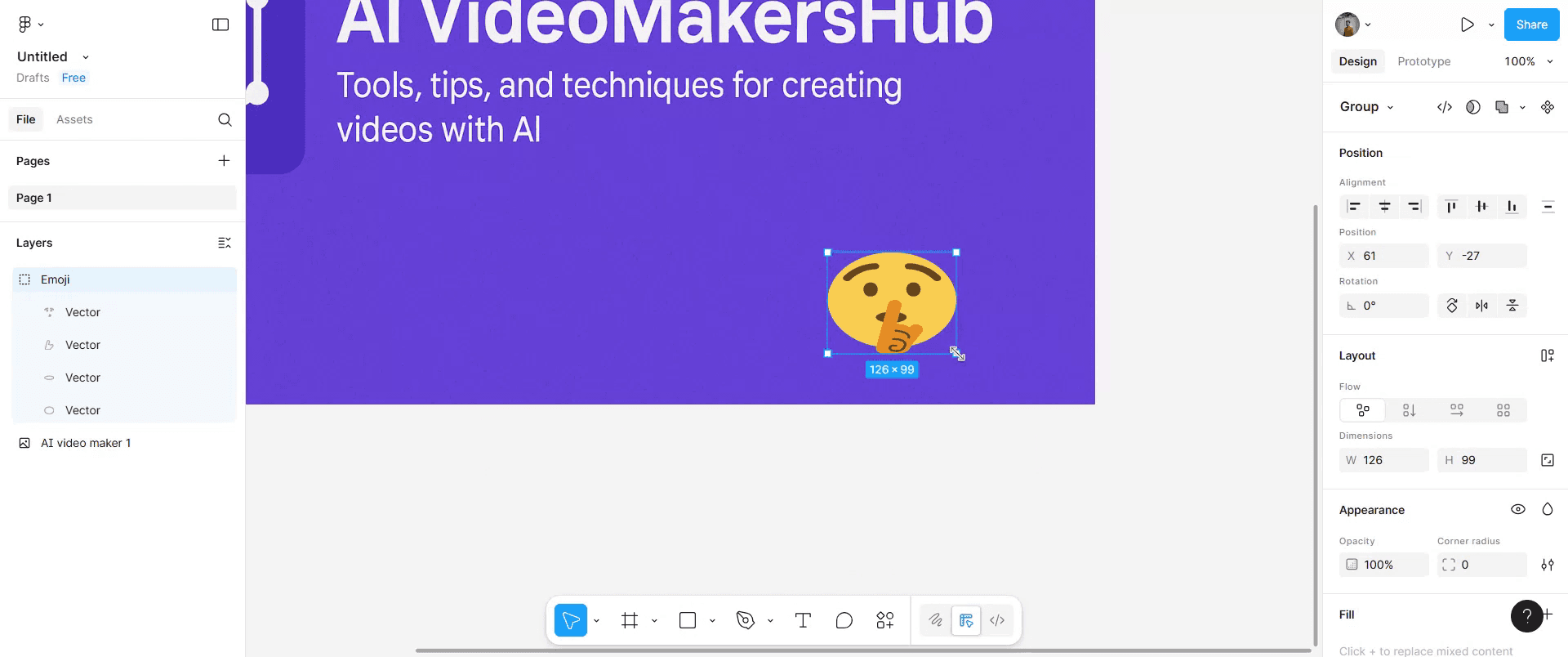
Adım 6
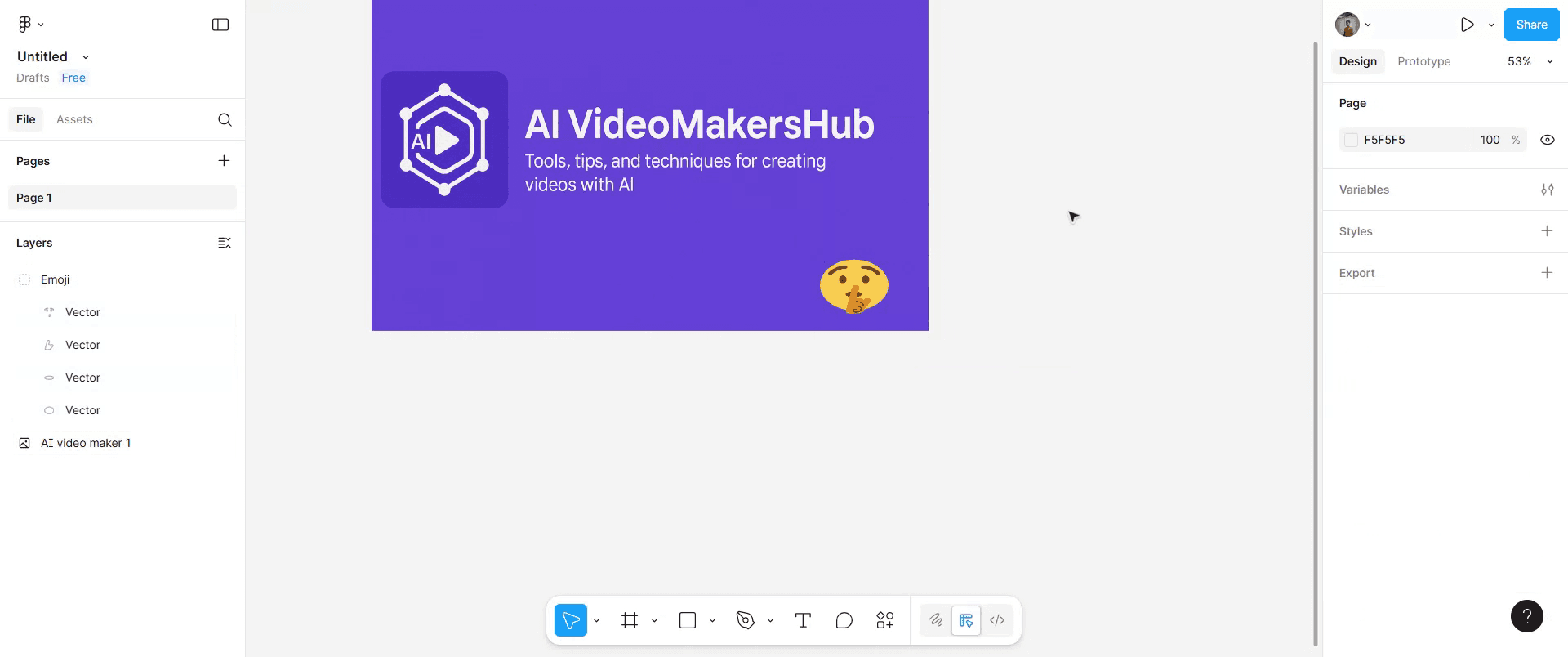
Bu adımları tamamladıktan sonra emojiler Figma tasarım tuvalinize eklenecektir.
Figma’da Emoji Eklemek İçin İpuçları
Figma dosyanızı açın
Emoji eklemek istediğiniz proje veya tasarıma gidin.Metin Aracını seçin
T tuşuna basın veya araç çubuğundaki Metin aracına tıklayın.Metin Kutusu Oluşturmak İçin Tuvale Tıklayın
Metin kutunuzu tasarımınız içinde istediğiniz konuma yerleştirin.Cihazınızda Emoji Klavyesini Açın
Windows’ta: Windows tuşu + . (nokta) veya Windows tuşu + ; (noktalı virgül) tuşlarına basın.
Mac’te: Control + Command + Space tuşlarına basın.
İstediğiniz Emojiyi Seçin
Arama çubuğunu kullanın veya kategorilere göz atarak istediğiniz emojiyi bulun.Emojiyi Metin Kutusuna Ekleyin
Emojinin üzerine tıklayın; Figma metin kutunuzda görünecektir.Boyutu ve Stili Ayarlayın
Yazı tipi boyutunu artırın, yazı tipi stilini değiştirin veya tasarımınıza uyacak şekilde hizalamayı ayarlayın.
Yaygın Hatalar ve Bunlardan Nasıl Kaçınılır
Emoji Doğru Görünmüyor
Bir emoji kare veya kutu olarak görünüyorsa, Segoe UI Emoji (Windows) veya Apple Color Emoji (Mac) gibi emojileri destekleyen bir yazı tipine geçmeyi deneyin.Emojiler Diğer Cihazlarda Farklı Görünüyor
Emojilerin işletim sistemlerine göre stilinin değişebileceğini unutmayın.Emoji Boyutu Metinle Uyuşmuyor
Emojilerin çevredeki metinle hizalanması için yazı tipi boyutunu artırın veya satır yüksekliğini ayarlayın.Diğer Sitelerden Kopyalayıp Yapıştırma Çalışmıyor
Biçimlendirme sorunlarını önlemek için harici kaynaklardan kopyalamak yerine cihazınızın emoji klavyesini kullanın.Emoji Siyah Beyaz Görünüyor
Bazı yazı tipleri yalnızca tek renkli emojileri destekler—renkli emoji destekleyen bir yazı tipine geçin.
Figma’da Emoji Eklemeye Dair Yaygın SSS
Figma’da nasıl emoji eklerim?
Bir metin kutusu oluşturun, cihazınızın emoji klavyesini açın, bir emoji seçin ve onu metin kutusuna ekleyin.Figma’da emoji renklerini özelleştirebilir miyim?
Hayır, yerel (native) emojilerin renkleri Figma’da değiştirilemez; sistemin varsayılan stilini takip eder.Figma’nın ücretsiz sürümünde emojileri kullanabilir miyim?
Evet, emoji desteği hem ücretsiz hem de ücretli sürümlerde mevcuttur.Figma’da emojiler yazı tipi boyutuyla birlikte ölçeklenir mi?
Evet, yazı tipi boyutunu artırdığınızda emoji de boyut olarak artar.Dışa aktarılan tasarımlarda emojileri kullanabilir miyim?
Evet, emojiler Figma tasarımınızdaki gibi dışa aktarılan görsellerde veya PDF’lerde görünür.Mac’te ekran kaydı nasıl alınır?
Mac’te ekran kaydı almak için Trupeer AI’yi kullanabilirsiniz. Tüm ekranı yakalamanıza olanak tanır ve AI avatar ekleme, seslendirme ekleme, videoda yakınlaştırma ve uzaklaştırma gibi yapay zekâ özellikleri sunar. trupeer’ın AI video çeviri özelliğiyle videoyu 30+ dile çevirebilirsiniz.Ekran kaydına bir AI avatar nasıl eklenir?
Ekran kaydına bir AI avatar eklemek için AI ekran kayıt aracı kullanmanız gerekir. Trupeer AI, bir AI ekran kayıt aracıdır; birden fazla avatarla videolar oluşturmanıza yardımcı olur ve ayrıca videonuz için kendi avatarınızı oluşturmanıza da destek olur.Windows’ta ekran kaydı nasıl alınır?
Windows’ta ekran kaydı almak için yerleşik Oyun Çubuğu’nu (Windows + G) kullanabilir veya AI avatarlar, seslendirme, çeviri vb. daha gelişmiş özellikler için Trupeer AI gibi gelişmiş bir AI aracı tercih edebilirsiniz.Videoya seslendirme nasıl eklenir?
Videolara seslendirme eklemek için trupeer ai chrome uzantısını indirin. Hesabınıza kaydolduktan sonra, sesli videonuzu yükleyin; trupeer’dan istediğiniz seslendirme sesini seçin ve düzenlenmiş videonuzu dışa aktarın.Ekran kaydında nasıl yakınlaştırma yaparım?
Ekran kaydı sırasında yakınlaştırmak için Trupeer AI’deki yakınlaştırma efektlerini kullanın; bu sayede belirli anlarda içeri ve dışarı doğru yakınlaştırma yapabilirsiniz ve video içeriğinizin görsel etkisini artırırsınız.
Önerilen Okumalar
Teknik Dokümantasyon Oluşturucu
Figma’da Frame (Çerçeve) İsimleri Nasıl Gizlenir
Figma Dosyası Nasıl Kaydedilir
Figma’da Grid (Izgara) Nasıl Oluşturulur
İlgili Eğitimler


