4.8/5
Ücretsiz Windows Ekran Kaydedici
Ekranınızı ve sistem sesinizi sıfır gecikmeyle kaydedin. Trupeer; eğitimler, talimatlar ve belgeler için mükemmel olan bir videoyu ve adım adım kılavuzu anında oluşturur.
Ücretsiz başlayın

Trupeer'ın Windows Ekran Kaydedici aracı, tek tıkla Windows üzerinde yüksek kaliteli ekran etkinliği, sistem sesi ve web kamerasını doğrudan yakalar. En iyi ücretsiz Windows ekran kaydedici yazılımı olarak; filigran, zaman sınırı veya karmaşık kurulumlar olmadan profesyonel kayıtlar sunar.
Windows Ekran Kaydedici neden gerekli?
Windows kullanıcıları, önemli bir kayıtta çöken şişkin ekran kaydedicilerle zaman kaybeder ya da temel işlevler için premium abonelikler ister. Dahili araçlar, profesyonel iş akışları için gereken düzenleme, açıklama ekleme ve anında paylaşım özelliklerini sunmaz.
Ekipler, farklı Windows sürümleri ve donanımlar arasında tutarsız kayıt kalitesiyle mücadele eder. Manuel kırpma ve açıklama ekleme iş akışları, kayıt sonrası çabayı katlar. Büyük ham dosyaları paylaşmak, platformlar ve cihazlar arasında uyumluluk sorunları yaratır.
Bu Windows Ekran Kaydedici ne yapar
Trupeer'ın kaydedicisi; tam ekranı, belirli pencereleri veya seçili bölgeleri, kristal netliğinde ses ve isteğe bağlı web kamerası yer paylaşımıyla yakalar. En iyi ücretsiz Windows ekran kaydedici yazılımı, paylaşılabilir bağlantılar üretmek ve bulut depolamaya otomatik olarak yüklemekle kalmaz; paylaşmadan önce kırpma, açıklama ekleme ve hız ayarlama gibi temel düzenleme araçlarını da içerir.
Temel Özellikler
Sistem/webcam sesiyle yüksek kaliteli Windows ekran kaydı
Anında paylaşım bağlantılarıyla otomatik bulut yükleme
Dahili kırpma, açıklama ekleme ve hız kontrolü özellikleri
Eğitimler, demo’lar ve destek için optimize edilmiş dışa aktarımlar
Trupeer’ın Windows Ekran Kaydedicisi nasıl çalışır
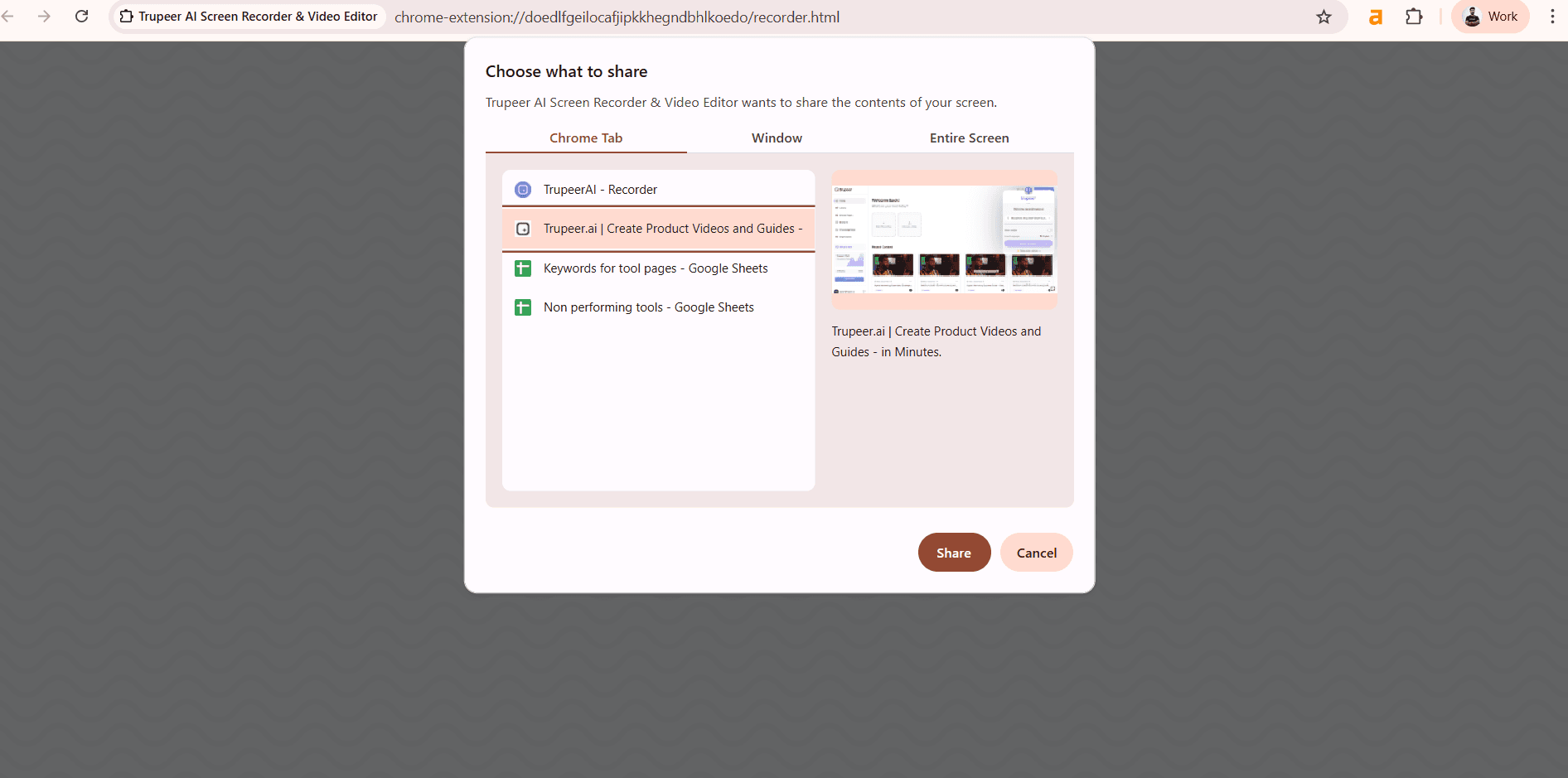
Adım 1: Başlat & Seç
Tam ekranı, pencereyi veya bölgeyi seçin; ardından Windows ekran kaydediciyi anında başlatın.
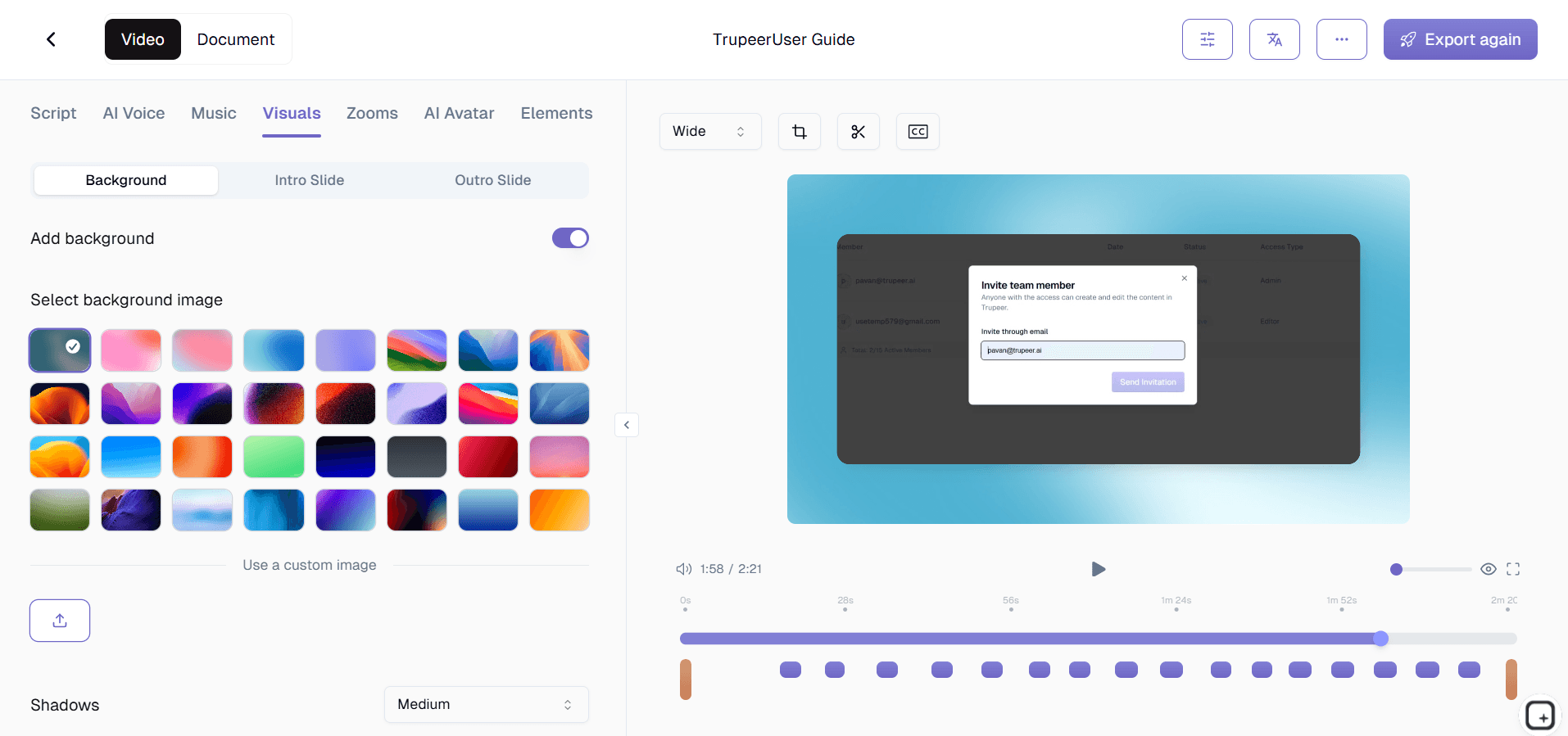
Adım 2: Sesle Kaydet
Sistem sesini, mikrofonu veya web kamerası yer paylaşımını aynı anda yakalayın.
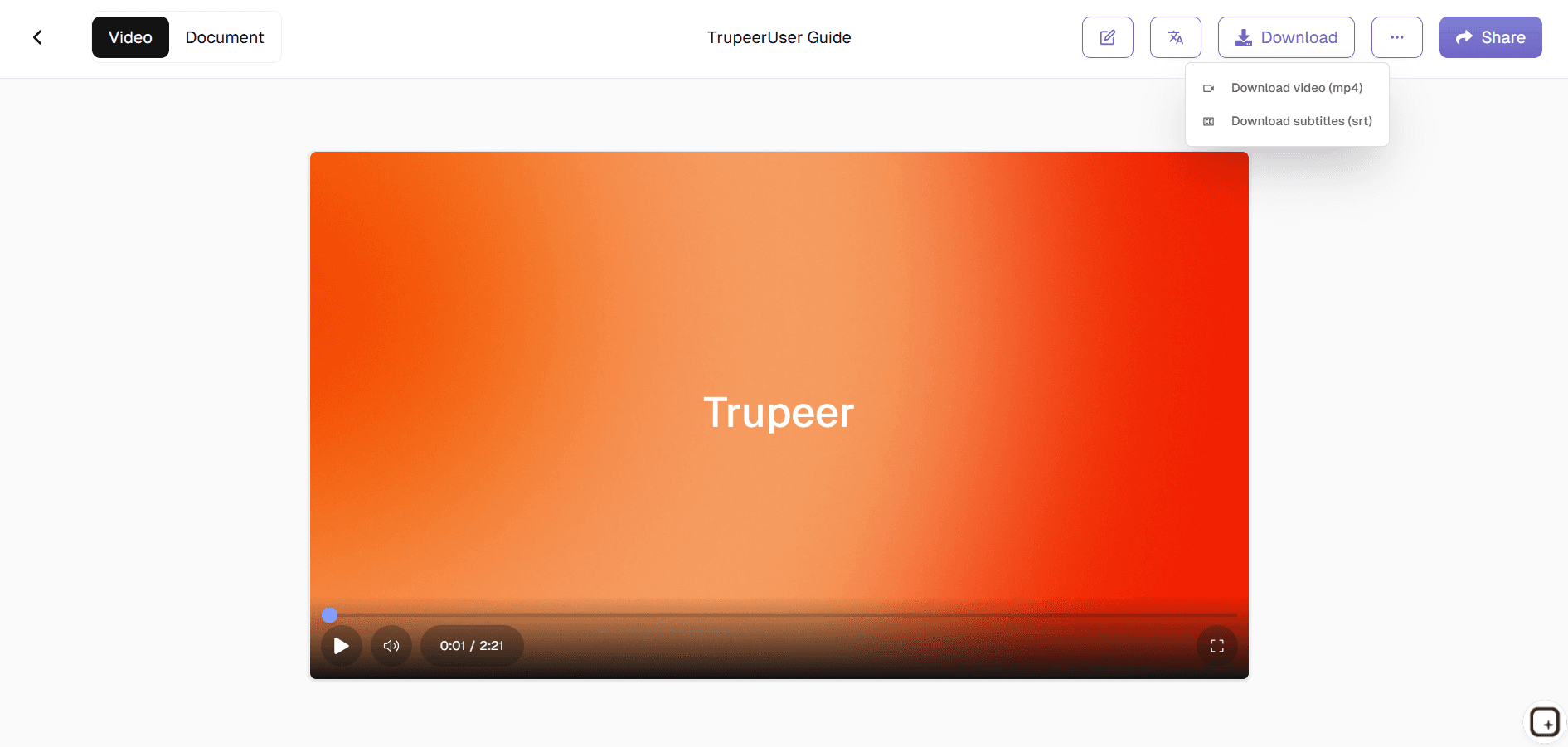
Adım 3: Düzenle & Paylaş
Klipleri kırpın, açıklamalar ekleyin; ardından bağlantı üzerinden paylaşın veya indirin.
Bu Trupeer’ın Windows Ekran Kaydedicisi kimler için
Karmaşıklık veya maliyet olmadan, güvenilir ve yüksek kaliteli ekran kaydı isteyen Windows profesyonelleri için nihai çözüm.
Teknik Destek Uzmanları:
Sesin net olduğu ve açıklamaların bulunduğu sorun giderme oturumlarını kaydedin; müşteri sorunlarını daha hızlı çözün ve çözümleri kalıcı olarak dokümante ederek bilgi bankası oluşturun.Yazılım Eğitmenleri & Eğitimciler:
Web kamerası yer paylaşımıyla yazılım demo’larını yakalayın; ekran aksiyonunu canlı sunum yapan kişinin açıklamalarıyla birleştiren, öğrencilerin daha iyi anlamasını sağlayan ilgi çekici eğitimler oluşturun.Yazılım Geliştiricileri:
Hata yeniden üretim adımlarını, hassas pencere yakalama ve zaman damgalı kayıtlarla dokümante edin; QA ekiplerinin ve paydaşların, karşılıklı açıklama yapmadan sorunları anlamasına yardımcı olun.İçerik Üreticileri & YouTuber’lar:
Filigranları ve dışa aktarma sınırlamalarını ortadan kaldıran en iyi ücretsiz Windows ekran kaydedici yazılımını kullanarak; temiz oyun görüntüleri, uygulama incelemeleri veya anlatımlı video’lar üretin.Uzaktan Toplantı Katılımcıları:
Önemli sunumları, web seminerlerini veya eğitim oturumlarını; ekran paylaşımı ve konuşmacı videosu dahil olmak üzere tamamen kaydedin; kişisel arşivler oluşturun veya uzakta olan meslektaşlarınızla paylaşın.
Trupeer’ın Windows Ekran Kaydedicisinin Öne Çıkan Özellikleri
Hafif, güvenilir ve tüm Windows ortamlarında sınırsız kullanım için tamamen ücretsiz profesyonel düzeyde ekran kaydı.
Bölge & Pencere Seçimi:
Sunumlar için tam ekranı, yazılım demo’ları için belirli pencereleri veya masaüstü karmaşası olmadan belirli arayüz öğelerini vurgulamak için özel bölgeleri tam olarak yakalayın.Çift Ses Kaydı:
Yazılım sesleri için sistem sesini ve anlatım için mikrofonu aynı anda kaydedin ya da eğitim ve demo oluşturma iş akışlarında sonradan düzenleme esnekliği için her bir parçayı ayrı ayrı izole edin.Dahili Hızlı Düzenleyici:
Başlangıç/bitiş noktalarını kırpın, oynatma hızını ayarlayın; paylaşmadan önce kaydedici arayüzünde metin açıklamaları veya oklar ekleyin; ayrıca pahalı ayrı bir düzenleme yazılımına gerek yoktur.Otomatik Bulut Yükleme:
Dosyalar, zaman sınırlı paylaşım bağlantılarıyla anında güvenli bulut depolamaya yüklenir; büyük e-posta ekleri göndermeyi ortadan kaldırırken profesyonel sunum standartlarını korur.Hafif Performans:
Uzun kayıtlar sırasında bile minimum CPU/RAM kullanır; kritik anlarda diğer en iyi ücretsiz Windows ekran kaydedici seçeneklerinde görülen sistem yavaşlaması veya çökmeleri önler.
Bu ekran kaydedici chrome uzantısı, Alyssa X tarafından oluşturulan ve GNU GPLv3 kapsamında lisanslanan Screenity üzerine inşa edilmiştir; Trupeer ekibi tarafından geliştirilen iyileştirmeler içerir. Kaynak kodu burada mevcuttur: https://github.com/trupeer-ai/trupeer-chrome-capture.
İlgili Araçları Keşfedin
Neden Trupeer’ın Windows Ekran Kaydedicisini Seçmelisiniz?
Akıllı Ekran Kaydı ile Verimliliği Artırın
Ekranınızı ve sesinizi tek seferde kaydedin; hiçbir zahmete girmeden eğitimler, sunumlar veya öğretici materyaller oluşturmak için mükemmeldir
Zahmetsiz Paylaşım
Artık hantal dosyalarla uğraşmanıza gerek yok; kayıtlarınız paylaşılabilir bir bağlantıyla anında buluta yüklenerek iş birliğini sorunsuz hale getirir.
Kayıtları Adım Adım Kılavuzlara Dönüştürün
Net, takip etmesi kolay talimatlar için ekran görüntüleri ve açıklamalarla tamamlanmış, kayıtlarınızdan yapay zeka destekli belgeleri otomatik olarak oluşturun
Windows'ta Trupeer ile Ekranınızı Kaydedin
Adım 1
Kaydediciyi Başlat
Adım 2
Kaydet ve Not Ekle
Adım 3
Kaydet ve Paylaş
Sıkça Sorulan Sorular
Bu Windows Ekran Kaydedici ücretsiz mi?
Evet, filigransız veya süre sınırsız en iyi ücretsiz Windows ekran kaydedici yazılımı olarak sınırsız kayıt
Windows Ekran Kaydedicisi hangi girişleri destekler?
Sistem sesi, mikrofon ve web kamerası katmanı seçenekleriyle tam ekran, belirli pencereler, özel bölgeler.
Windows Ekran Kaydedici hangi formatlarda dışa aktarma yapabilir?
Web paylaşımı için optimize edilmiş MP4 ve anında dağıtım için doğrudan bulut bağlantıları.
Windows Ekran Kaydedici tüm Windows sürümlerinde çalışır mı?
Windows 10/11 ile uyumludur, tüm donanım yapılandırmaları için hafiftir.
Windows Ekran Kaydedicisi'nde kayıtları düzenleyebilir miyim?
Evet; dışa aktarmadan önce yerleşik kırpma, hız ayarlama ve açıklama ekleme araçları mevcuttur.
Daha Fazla Araç



