4.8/5
Ücretsiz Ekran Kaydedici Aracı
Birkaç tıklamayla ekranınızı, uygulama pencerenizi veya tarayıcı sekmenizi kaydedin. Kaydı buluta kaydedin, bağlantısını paylaşın veya MP4 olarak indirin. Yazılım kurulumu yok, hantal masaüstü kaydedici yok, yükseltme dırdırı yok.
Ücretsiz başlayın

Trupeer’ın Ekran Kaydedici Aracı, ekranınızı, tarayıcı sekmenizi veya belirli bir uygulama penceresini tek tıklamayla yakalamanıza ve paylaşılabilir, yüksek kaliteli bir videoya dönüştürmenize olanak tanır. Karmaşık kurulum veya ağır yazılımlar olmadan demo, eğitim, hata raporları ve eğitim oturumları için hızlı ve güvenilir kayıt ihtiyacı olan ekipler için tasarlanmıştır.Uygulamada nasıl kullanıldığına dair. Bir QA mühendisi Salı öğleden sonra bir hatayla karşılaşır. Eski yöntem: Ne olduğunu anlatmaya çalışan 200 kelimelik bir Jira bileti yazmak, üç ekran görüntüsü eklemek, geliştiricinin yanıtını izlemek: "bunu bir görüşmede adım adım anlatabilir misin." Yeni yöntem: kaydı başlatmak, 45 saniyede hatayı yeniden üretmek, kaydı durdurmak, bağlantıyı bilete yapıştırmak. Geliştirici bağlantıyı açar, hatanın gerçekleştiğini izler, sabah düzeltilir. Görüşme yok. Karşılıklı yazışma yok. Tüm hata raporlama döngüsü iki günden bire düşer.
Aynı yaklaşım destek, eğitim, dahili iletişim, satış takipleri ve ekran kaydının durumu yazı yazarak anlatmaktan daha hızlı açıkladığı her şey için de işe yarar. Chrome uzantısı tarayıcının içinde yaşar. Yani yüklemeniz gereken bir masaüstü uygulaması yok, takip etmeniz gereken yönetici izinleri yok, Mac ve Windows ekip üyeleri arasında uyumluluk sorunu yok. Ekipteki herkes bir ekran kaydedebilir, bir bağlantı alabilir ve gününe devam edebilir. Screenity temeli (Trupeer’ın uzantısının üzerine inşa edildiği açık kaynak proje) kaydediciyi hızlı ve hafif tutar; bulut paylaşım katmanı ise çıktıyı, birinin indirme klasöründe duran 200MB’lık bir dosya olmaktan çıkarıp gerçekten işe yarar hale getirir.
Ekran Kaydedici Aracı neden gereklidir?
Çoğu kullanıcı, kurulum, yapılandırma ve sık güncellemeler gerektiren hantal masaüstü kaydedicilere güvenir; bu da iş akışını yavaşlatır. Kayıt, düzenleme ve paylaşım için birden fazla araç arasında geçiş yapmak zaman kaybettirir ve tutarsız kaliteye yol açar. Ekipler çoğu zaman yerel klasörlerde paylaşılması zor, büyük video dosyalarıyla baş başa kalır. Uzaktan ve hibrit ekiplerin, uzun mesajlar veya biletler yazmak yerine “bir şeyin nasıl çalıştığını” basitçe gösterebilecek bir yönteme ihtiyacı vardır. Basitleştirilmiş bir ekran kaydedici olmadan; ürün sorunlarını açıklamak, geri bildirim vermek veya süreçleri dokümante etmek hem gönderen hem de alan kişi için can sıkıcı hale gelir. Hafif ve tarayıcı dostu bir çözüm bu darboğazları ortadan kaldırır ve iletişimi net ve görsel tutar.
Ekran kaydediciye sahip olmamanın maliyeti en küçük ayrıntılarda ortaya çıkar. Bu hafta dördüncü kez aynı beş adımlı iş akışını yazan destek temsilcisi. Yeni arayüzle ilgili Slack mesajı herkesin kafasını karıştıran ürün yöneticisi; çünkü bağlamın yarısı görsel, diğer yarısı ima ediliyor. 2022’den kalma bir Confluence sayfasını okuyan yeni çalışan; taşınmış bir ayarlar menüsünü hâlâ anlatıyor. Bu anların hepsi bir ekran kaydıyla 30 saniyede çözülür. Metinle 30 saniyede çözülmez.
Bu Ekran Kaydedici Aracı ne yapar
Trupeer’ın Ekran Kaydedici Aracı ekranınızı ve sesinizi yakalar; ardından kayıtları otomatik olarak bulutta kaydeder, böylece bağlantıyı anında paylaşabilir veya dosyayı indirip kullanabilirsiniz. Kayıttan paylaşıma kadar tüm süreci kolaylaştırır; birkaç adımda demo, açıklayıcı içerik ve walkthrough’lar oluşturmayı basitleştirir.
Net olmak gereken nokta şu: Bu bir ekran kaydedicidir; AI editörü değil. Kaydedici temiz bir şekilde yakalar ve hızlıca paylaşır. Doldurma kelimeleri kaldırma, yakınlaştırma efektleri, anlatım üretimi, marka kitini uygulama, videonun yanında yazılı dokümantasyon gibi AI özellikleri Trupeer’ın daha geniş ürününde yer alır (AI Screen Recorder, dokümantasyon oluşturucu, demo video maker). Akış şunu sağlar: Burada yakalanan bir kayıt, cilalama gerektiğinde AI araçlarına aktarılabilir. Ya da ham kayıt, cilalamadan daha çok hız önemli olduğunda olduğu gibi paylaşılabilir. Çoğu ekip, ana göre ana göre ikisini de kullanır.
Temel Özellikler
Mikrofon ve sistem sesiyle tam ekranı, belirli pencereyi veya tarayıcı sekmesini kaydedin.
Kayıtları bulutta güvenli şekilde, anında paylaşım bağlantılarıyla saklayın.
Videonuzu paylaşmadan önce basit kırpma ve düzenlemeler ekleyin.
Diğer araçlarda veya platformlarda kullanmak için kayıtları standart formatlarda indirin.
Parlatma gerektiğinde kaydı Trupeer’ın AI araçlarına aktarın. Aynı yakalanan video, AI tarafından düzenlenmiş demo videoların, eğitim içeriğinin veya yazılı dokümantasyonun kaynağı olur. Ücretsiz Chrome uzantısı, her iki durumda da giriş noktası olarak kalır.
Trupeer’ın Ekran Kaydedici Aracı nasıl çalışır
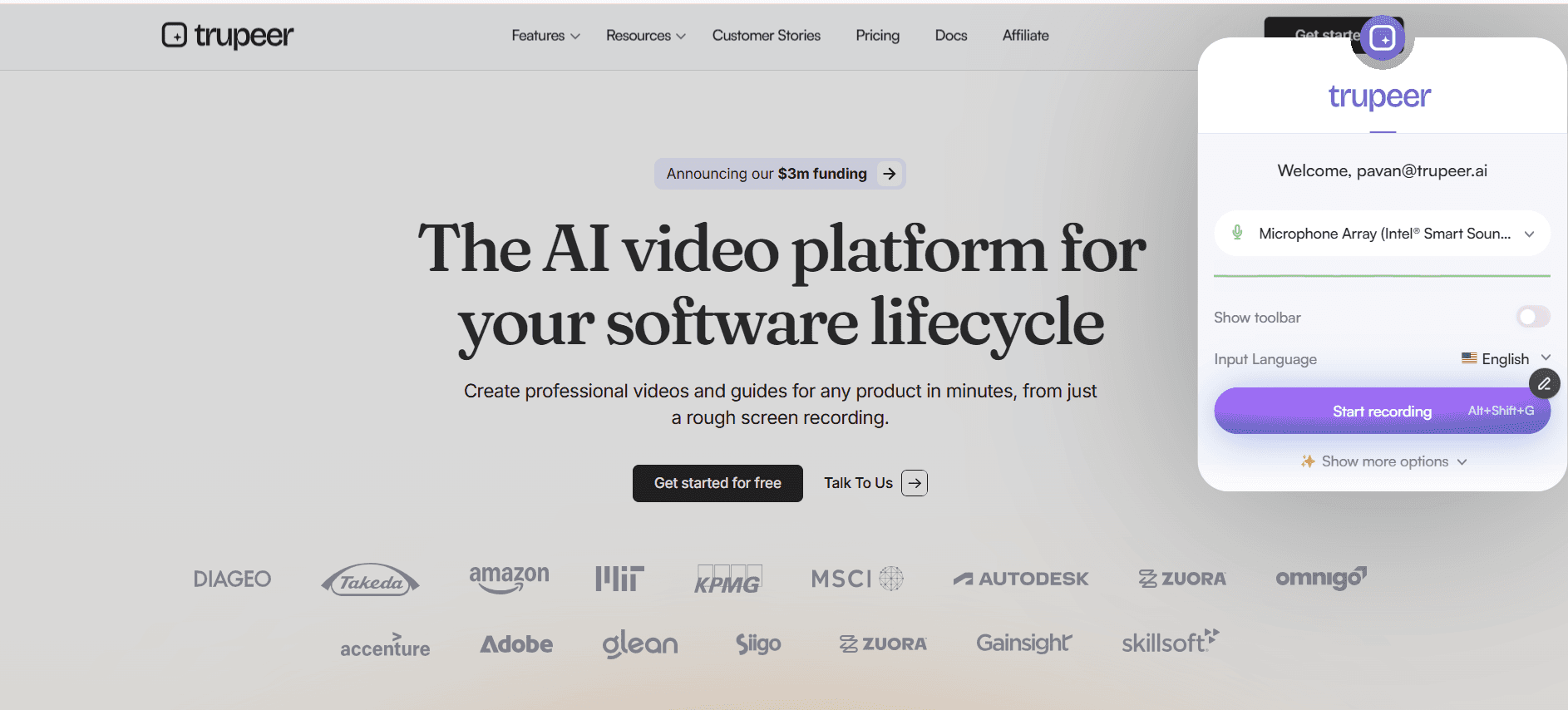
Adım 1: Kaydınızı Başlatın
Ekran Kaydedici Aracını açın; tüm ekranınızı, belirli bir pencereyi veya tek bir tarayıcı sekmesini mi yakalamak istediğinizi seçin ve mikrofon/ses kaynağınızı belirleyin.
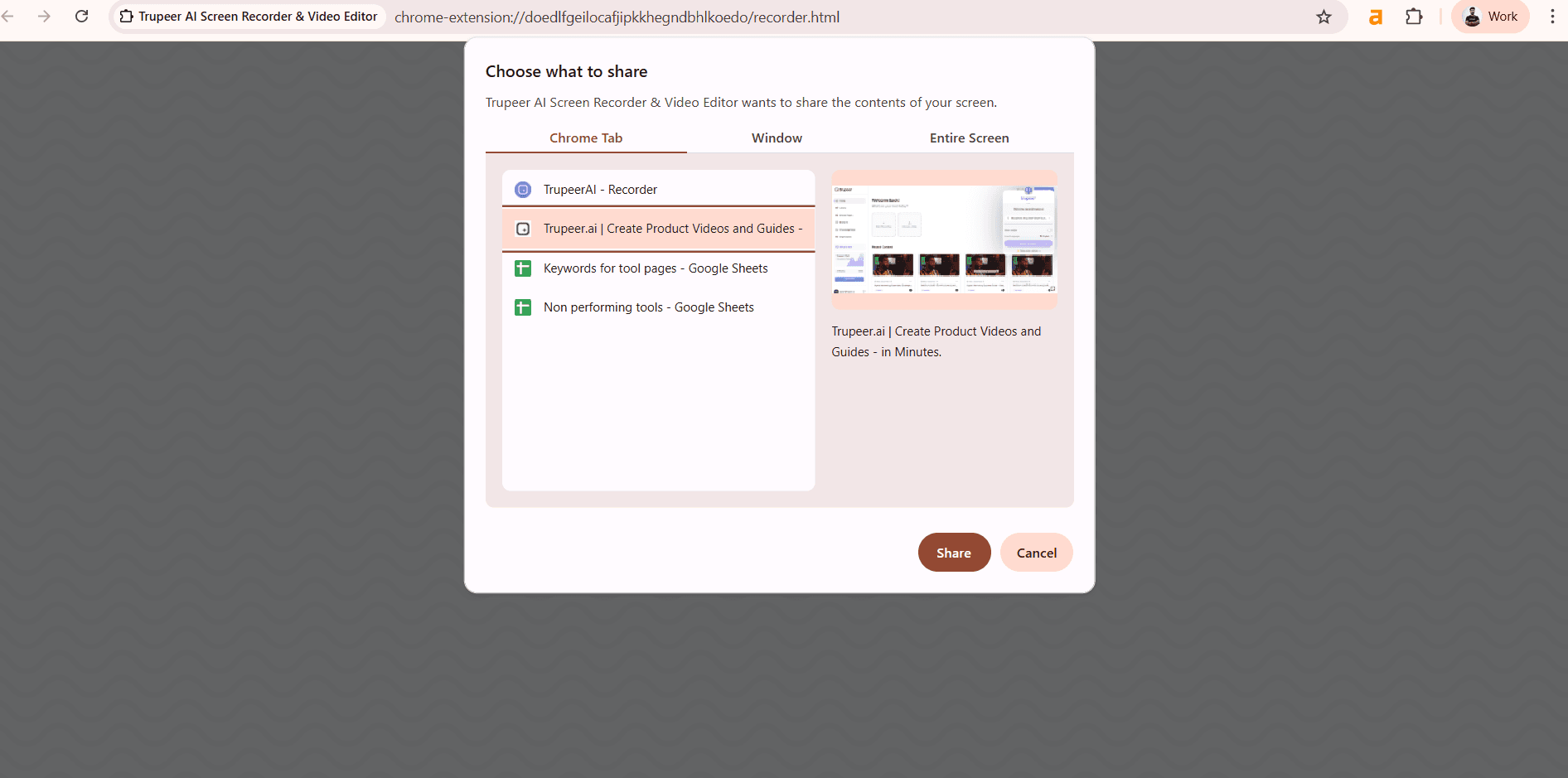
Adım 2: İş Akışınızı Yakalayın
Araç kaydı arka planda hem görselleri hem de sesiyle birlikte tutarken, ürün walkthrough’ları, hata yeniden üretimi veya süreç dokümantasyonu için göstermek istediğiniz işlemleri gerçekleştirin.
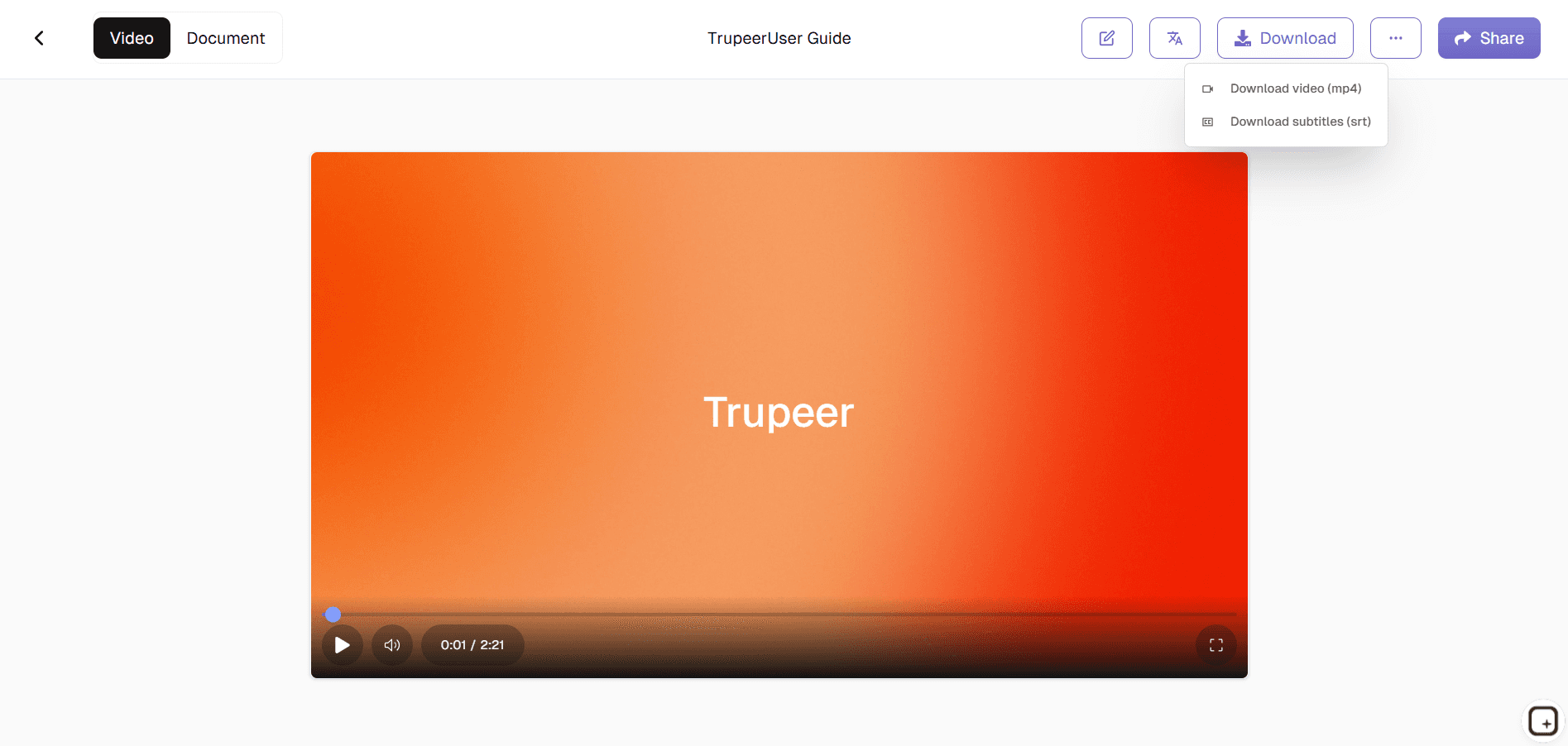
Adım 3: Bitirin, Düzenleyin & Paylaşın
Kaydı durdurun; gerekirse başlangıcı veya bitişi kırpın; ardından paylaşılabilir bağlantıyı kopyalayın ya da videoyu indirip dokümanlara, biletler veya eğitim materyallerine gömün.
Bu Trupeer’ın Ekran Kaydedici Aracı kimler için
Ekran Kaydedici Aracı; teknik engellerin etrafından dolaşmadan işi görsel olarak açıklamak, öğretmek veya göstermek isteyen herkes için tasarlanmıştır.
Ürün & QA Ekipleri:
Adım adım hata yeniden üretimlerini ve özellik davranışını yakalayın; böylece geliştiriciler, uzun metin açıklamalarına güvenmek yerine tam olarak ne olduğunu görür.Müşteri Desteği & Başarı:
Kullanıcıların üründe nasıl gezineceğini, sorunları nasıl çözeceğini veya en iyi uygulamaları nasıl takip edeceğini gösteren hızlı açıklayıcı videolar kaydedin; karşılıklı e-postaları azaltın.Eğitmenler & Eğitimciler:
Öğrenenleri araçlar, platformlar veya iş akışları üzerinden net ve tekrarlanabilir bir şekilde yönlendirmek için kısa, odaklı ekran tabanlı eğitimler ve dersler oluşturun.Pazarlama & Satış Ekipleri:
İletişim çalışmaları, açılış sayfaları veya dahili yetkinleştirme kaynaklarına gömmek için hafif ürün walkthrough’ları ve mikro demo’lar üretin.Uzaktan & Hibrit Çalışanlar:
Uzun durum güncellemeleri ve toplantı açıklamalarının yerine, ekranınızda tam olarak gördüğünüzü gösteren hızlı kayıtlarla geçin.
Ortak desen şu: Bu ekiplerdeki kimse, 30 saniyelik bir kayıt varken paragraf yazmak istemez. Ekran kaydedici, en az dirençli yoldur. Bu sayede hata raporları daha hızlı açılır. Destek biletleri daha az turda çözülür. Eğitim içeriği ertelenmek yerine oluşturulur. Ve dahili “bekle, ne demek istediğini gösterebilir misin?” döngüsü takvim zamanını yemeyi bırakır. Araç başarılı olur; çünkü yolunuzu kesmez: yükleyecek bir şey yok, yapılandıracak bir şey yok, yükseltecek bir şey yok. Kayıt gerçekleşir. Bağlantı oluşur. Herkes yoluna devam eder.
Trupeer’ın Ekran Kaydedici Aracının Öne Çıkan Özellikleri
Ekran Kaydedici Aracı, fikrinizden paylaşılan bir kayda dakikalar içinde geçmek için ihtiyacınız olan her şeyi; netlik, hız ve kullanım kolaylığı odağında bir araya getirir.
Esnek Yakalama Modları:
Tek bir uygulamaya odaklanmak veya hassas bilgileri korumak için yalnızca ilgili olanı göstermeniz ideal olacak şekilde tam ekran, pencere veya sekme kaydı arasında seçim yapın. Yalnızca sekme modu, insanların beklediğinden daha önemlidir. Tam ekran kaydı, köşede beliren Slack bildirimlerini, takvim widget’ı hatırlatmasını, menü çubuğunda ne varsa hepsini yakalar. İzleyicinin görmesine gerek olmayan şeyler. Tarayıcı-sekmeye-özel mod, kaydı yalnızca gösterilen tek şeye odaklar. Böylece uygulamada bir hatayı yeniden üreten QA mühendisi, kişisel bir e-posta bildirimi ekranın üzerinden kayıp geçtiği o rahatsız an için kaydı taramak zorunda kalmaz.Yüksek Kaliteli Ses & Video:
İzleyicilerin kolayca takip edebilmesi için net görselleri ve anlaşılır mikrofon/sistem sesini yakalayın; ayrıntılı iş akışları ve teknik demo’lar için bile. Peki “sistem sesi” neyi mümkün kılar: yalnızca mikrofonu değil, uygulamanın kendi sesini de yakalamayı. Ses ipuçlarını içeren bir özelliği gösterirken, bir web semineri (webinar) bölümünü kaydederken veya bildirim seslerini içeren bir hatayı gösterirken işe yarar. En temel ekran kaydedicilerin çoğu sistem sesini atlar; çünkü teknik olarak yakalamak daha zordur. Bu kaydedicinin bunu temiz şekilde yapması, sesin gösterimin bir parçası olduğu senaryolarda önemlidir.Dahili Kırpma:
Ayrı bir video düzenleyiciye ihtiyaç duymadan, istenmeyen başlangıçları veya bitişleri doğrudan araç içinde kaldırarak kayıtları temizleyin. Kırpma için gerçekçi kullanım senaryosu: doğru sekmeyi bulmakta zorlandığınız ilk 8 saniyeyi kesmek ve durdurma düğmesine uzandığınız son 4 saniyeyi kesmek. Tam bir video düzenleme oturumu değil. Kırpma özelliği, kaydı iMovie veya Premiere gibi ayrı bir editöre göndermeden “rahatsız edici kısımları kaldır” ihtiyacını pratik şekilde karşılar. Daha derin düzenleme (doldurma kelimeleri kaldırma, yakınlaştırma efektleri, marka stilleri) için AI Screen Recorder yolu. “Sadece kenarları temizlemek” için kırpma yeterli.Anında Bulut Paylaşımı:
Kaydı durdurur durdurmaz, e-postaya, sohbete, biletler, dokümantasyon veya LMS’ye yapıştırabileceğiniz bir bağlantı alın; böylece büyük ekleri ortadan kaldırın. Neden önemli olduğuna dair 30 saniyelik test: Slack’te bir ek olarak 200MB MP4 paylaşmayı deneyin. Slack reddeder. E-postayı deneyin. Gelen kutusu geri döner. Google Drive yüklemeyi deneyin; işlemesini bekleyin, bağlantıyı kopyalayın, yapıştırın. Üç dakika geçti. Bulut paylaşımı, kayıt durduğu anda bağlantıyı üretir. Böylece iş arkadaşınız, “bekle, bunu bana gönderebilir misin?” mesajını yazmayı bitirmeden kaydı alır. Kayıt alışkanlığını çeyrekte bir yapılan bir etkinlikten günlük bir rutine çeviren kısım budur.Güvenli Saklama & Erişim:
Kayıtları kontrollü erişimle tek bir yerde düzenli tutun; böylece ekip, gerektiğinde demo’lara, eğitim kliplerine ve rehberlere geri dönebilir. Net olmak gereken nokta şu: kayıtlar Trupeer’ın bulutunda yaşar ve erişim çalışma alanı düzeyinde kontrol edilir. Ekip üyeleri, klasörlerde aramak veya “o demo’yu bana hiç gönderdin mi?” diye sormak zorunda kalmadan birbirlerinin kayıtlarını bulabilir. Shared Page bağlantısı, kaydın açıkça erişilebilir olmaması gereken durumlar için görünürlük kontrolleri (genel, yalnızca kuruluş, seçili alan adları, davetle) ekler. Çoğu ekip, dahili içerik için varsayılan olarak yalnızca kuruluşu, potansiyel müşterilere yönelik demo’lar için genel erişimi kullanır. İki mod da çalışır.
Ekran kaydedici, Trupeer’ın daha geniş ürününde nerede konumlanır
Bu sayfa, temel ekran kaydediciyi kapsar: yakala, kırp, paylaş. Çoğu ekip, hata raporları, haftada on kez gerçekleşen hızlı walkthrough’lar ve “işte ne demek istediğim” kayıtları için tam olarak buna ihtiyaç duyar. Kaydedici özellikle ücretsiz, hafif ve hızlı kalır; çünkü daha fazla özellik eklemek daha fazla sürtünme (friction) eklemek demektir. Ve sürtünme, kayıt alışkanlığını başlamadan öldüren şeydir.
Ama bazen kaydın cilaya ihtiyacı olur. Web sitesinde yayınlanan müşteriyle yüz yüze demo’da doldurma kelimeleri kaldırılmalı ve doğru anlarda yakınlaştırmalar uygulanmalıdır. Binlerce yeni çalışana gidecek eğitim videosu marka kitini uygulama ve altyazı gerektirir. Yardım merkezinde yaşayan kullanıcı kılavuzu, videoyla birlikte oluşturulan eşleşen yazılı walkthrough’a ihtiyaç duyar. Bu senaryolarda aynı kayıt Trupeer’ın AI hattına beslenir: AI screen recorder düzenlemeyi uygular, demo video maker demo’ya özel cilayı yönetir, dokümantasyon oluşturucu yazılı rehberi üretir. Böylece tek bir kayıt, hızlı paylaşım için ham kalabilir ya da herkese açık sürüm için cilalama katmanından geçebilir. İki yol birbirinin rakibi değildir. Farklı anları kapsar.
İlgili Araçları Keşfedin
Trupeer'ın Ekran Kaydedici Aracını Kullanmanın Faydaları
Kolay, Yüksek Kaliteli Kayıt
Sadece birkaç tıklamayla kristal netliğinde video ve ses ile ekranınızı kaydedin.
Yapay Zeka İyileştirmeleri
İçeriğinizi ilgi çekici hale getirmek için avatarlar, çok dilli seslendirmeler ve altyazılar ekleyin.
Hepsi Bir Arada Tasarım Platformu
Birden fazla araç arasında geçiş yapmadan videolar kaydedin, düzenleyin ve paylaşın
Trupeer ile Ekranınızı Kaydedin
Adım 1
Kaydı Başlat
Adım 2
Yapay Zeka ile Geliştirin
Adım 3
Paylaş veya Dışa Aktar
Sıkça Sorulan Sorular
Bu Ekran Kaydedici Aracı ücretsiz mi?
Evet, Ekran Kaydedici Aracı, temel kayıt ve paylaşım özelliklerini içeren ücretsiz bir plan sunmaktadır.
Ekran Kaydedici Aracı ile neleri kaydedebilirim?
Mikrofon ve isteğe bağlı sistem sesinin yanı sıra tüm ekranınızı, belirli bir uygulama penceresini veya tek bir tarayıcı sekmesini kaydedebilirsiniz.
Ekran Kaydedici Aracı videoları hangi formatlarda dışa aktarabilir?
Kayıtlar, MP4 gibi standart video formatlarında indirilebilir; bu da onları çoğu platform ve düzenleyiciyle uyumlu hale getirir.
Ekran Kaydedici Aracını kullanmak için bir şey yüklemem gerekiyor mu?
Ekran Kaydedici Aracı, tarayıcınızda hafif bir kurulumla çalışır, böylece ağır yazılım kurulumları olmadan hızlıca kayda başlayabilirsiniz.
Ekran Kaydedici Aracı videolarını ekibimle veya müşterilerimle paylaşabilir miyim?
Evet, her kayıt; ekip arkadaşlarınıza, müşterilerinize veya kullanıcılarınıza gönderebileceğiniz paylaşılabilir bir bağlantı oluşturur ve bu dosyayı başka bir yere gömmek için indirebilirsiniz.
Daha Fazla Araç



