

How to Underline the Text in Figma
Want to underline text in Figma? This guide explains how to apply underlines using the text toolbar, keyboard shortcuts, and workarounds for custom styles.
Вот более подробная разбивка:
Выберите текстовый слой: Нажмите на текстовый слой в вашем макете Figma, под который вы хотите поставить подчеркивание.
Откройте настройки типа: На правой панели найдите раздел "Text" и нажмите на три точки (Type Settings).
Найдите Decoration: Во вкладке "Basics" в настройках Type Settings найдите раздел "Decoration".
Примените подчеркивание: Нажмите на значок подчеркивания (он выглядит как линия под буквой "u").
Кроме того,
вы можете использовать сочетания клавиш: Ctrl+U: (Windows) или Option+U (Mac) — чтобы быстро подчеркнуть выделенный текст.
Пошаговое руководство: как подчеркнуть текст в Figma
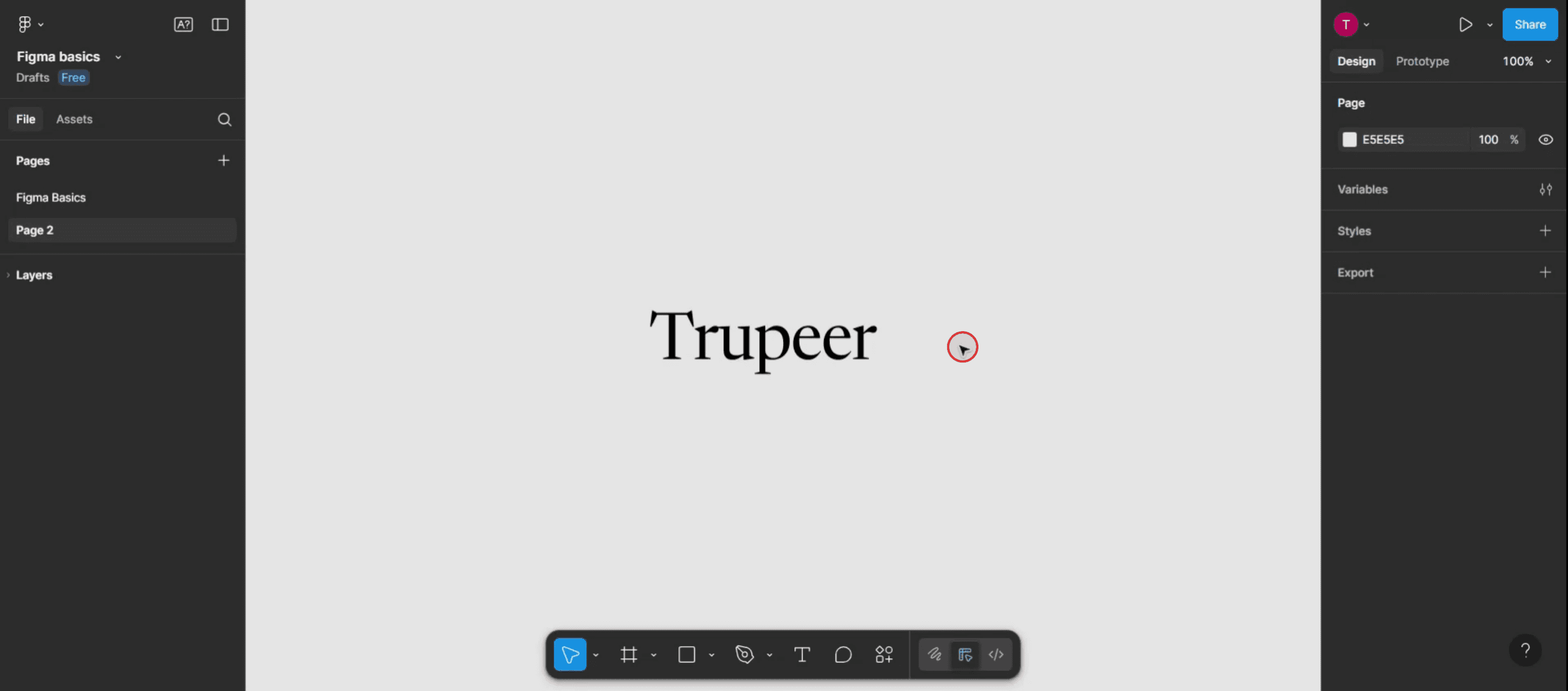
Шаг 1
Выберите этот текст, чтобы продолжить.
Шаг 2
Выбор параметра настроек типа.

Шаг 3
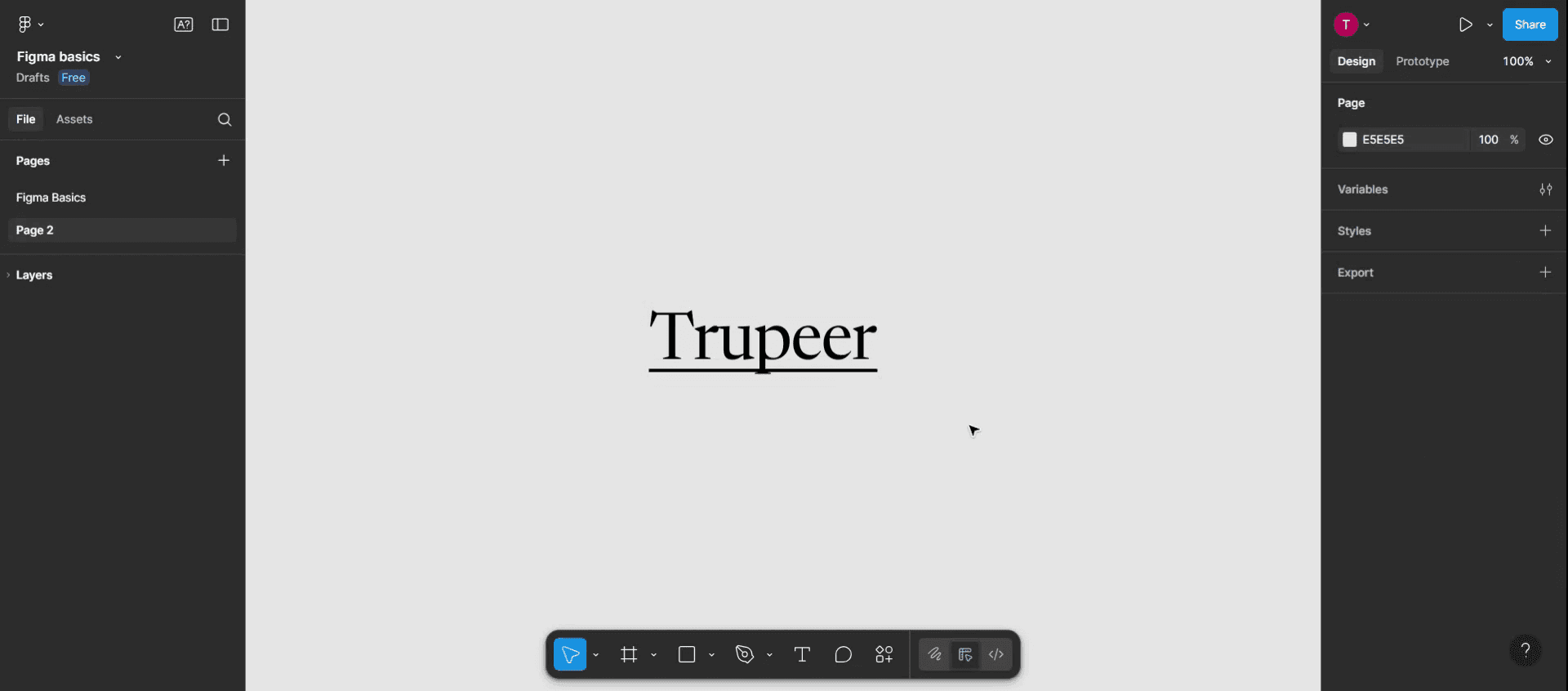
Найдите параметр подчеркивания и нажмите на него, чтобы применить эффект подчеркивания к выбранному тексту в Figma.

Шаг 4
Спасибо, что выполнили эти шаги — теперь вы успешно подчеркнули текст в Figma.
Полезные советы по подчеркиванию текста в Figma
Откройте файл дизайна
Запустите Figma и откройте файл, в котором находится текстовый элемент, который вы хотите подчеркнуть.Выберите текстовый слой
Нажмите на текст, который нужно подчеркнуть. Убедитесь, что вы выбираете именно нужное текстовое поле или слой.Выделите конкретный фрагмент текста
Если вы хотите подчеркнуть только часть текста, дважды щелкните внутри текстового поля и выделите фрагмент, который нужно отформатировать.Откройте текстовую панель инструментов
Когда текст выделен, посмотрите на верхнюю панель инструментов. Там вы найдете различные параметры форматирования, включая шрифт, размер, выравнивание и стили.Нажмите кнопку подчеркивания
Нажмите на значок "U" на панели инструментов текста, чтобы применить подчеркивание. Оно подчеркнет выделенный текст или весь текстовый блок, если ничего конкретного не выделено.
Частые ошибки и как их избежать
Кнопка подчеркивания не видна
Если верхняя панель инструментов свернута или обрезана, разверните окно или нажмите меню с тремя точками, чтобы получить доступ к параметру подчеркивания.Подчеркивание всего текста по ошибке
Убедитесь, что вы выделили только тот текст, который нужно подчеркнуть; иначе будет затронут весь слой.Конфликт стилей со ссылками
Если вы используете подчеркивание для акцента и одновременно для ссылок, это может вызвать путаницу. Используйте различия по цвету или состояния наведения, чтобы прояснить смысл.Проблемы с форматированием из-за Auto Layout
Иногда форматирование может сбрасываться, если текстовый слой редактируется в Auto Layout. При необходимости примените подчеркивание повторно.Подчеркивание не экспортируется корректно
Иногда стиль подчеркивания может отображаться не так, как ожидается, при экспорте. Проверьте предварительный просмотр перед экспортом в PDF или изображения.
Часто задаваемые вопросы о подчеркивании текста в Figma
Могу ли я подчеркнуть только часть предложения?
Да, выделите фрагмент, который нужно подчеркнуть, и выберите параметр подчеркивания или используйте сочетание клавиш.Какое сочетание клавиш используется для подчеркивания текста в Figma?
Используйте Ctrl + U в Windows или Command + U на Mac, чтобы быстро подчеркнуть выделенный текст.Можно ли изменить цвет подчеркивания?
Непосредственно — нет. Подчеркивание принимает цвет текста. Измените цвет текста, чтобы поменять цвет подчеркивания.Можно ли убрать подчеркивание только у части текста?
Да, выделите подчеркнутый фрагмент и нажмите кнопку подчеркивания еще раз или используйте сочетание клавиш, чтобы удалить его.Работает ли подчеркивание для текста внутри компонентов?
Да, подчеркивание работает так же внутри компонентов. Просто убедитесь, что вы редактируете правильный текстовый слой.Как сделать запись экрана на mac?
Чтобы сделать запись экрана на Mac, вы можете использовать Trupeer AI. Он позволяет записать весь экран и предлагает возможности ИИ, например добавление AI-аватаров, добавление голосового сопровождения, добавление зума (приближения и отдаления) в видео. С помощью функции AI-перевода видео от trupeer вы можете перевести видео на 30+ языков.Как добавить AI-аватар в запись экрана?
Чтобы добавить AI-аватар в запись экрана, вам нужно использовать инструмент для записи экрана с ИИ. Trupeer AI — это инструмент для записи экрана с ИИ, который помогает создавать видео с несколькими аватарами, а также позволяет создать собственный аватар для видео.Как сделать запись экрана на windows?
Чтобы сделать запись экрана в Windows, вы можете использовать встроенную панель Game Bar (Windows + G) или расширенный AI-инструмент вроде Trupeer AI для более продвинутых функций, таких как AI-аватары, голосовое сопровождение, перевод и т. д.Как добавить голосовое сопровождение в видео?
Чтобы добавить голосовое сопровождение в видео, скачайте расширение trupeer ai для Chrome. После регистрации загрузите видео с голосом, выберите нужный вариант голосового сопровождения в trupeer и экспортируйте отредактированное видео.Как увеличить масштаб при записи экрана?
Чтобы увеличить масштаб во время записи экрана, используйте эффекты зума в Trupeer AI — они позволяют приближать и отдалять в определенные моменты, усиливая визуальное впечатление от вашего видеоконтента.
Похожие руководства



