

Как разархивировать канал Slack
Нужно вернуть архивированный канал Slack? Узнайте, как легко разархивировать канал Slack с компьютера или мобильного устройства, и продолжите обсуждения с командой за считанные минуты.
Чтобы разархивировать канал Slack, перейдите в меню «Больше», затем «Каналы» и найдите архивированный канал. Выберите канал, нажмите на название канала в заголовке, а затем выберите «Настройки», после чего — «Разархивировать этот канал».
Подробные шаги:
1. Откройте Slack и перейдите к Каналам: Откройте приложение Slack на рабочем столе или через веб-браузер.
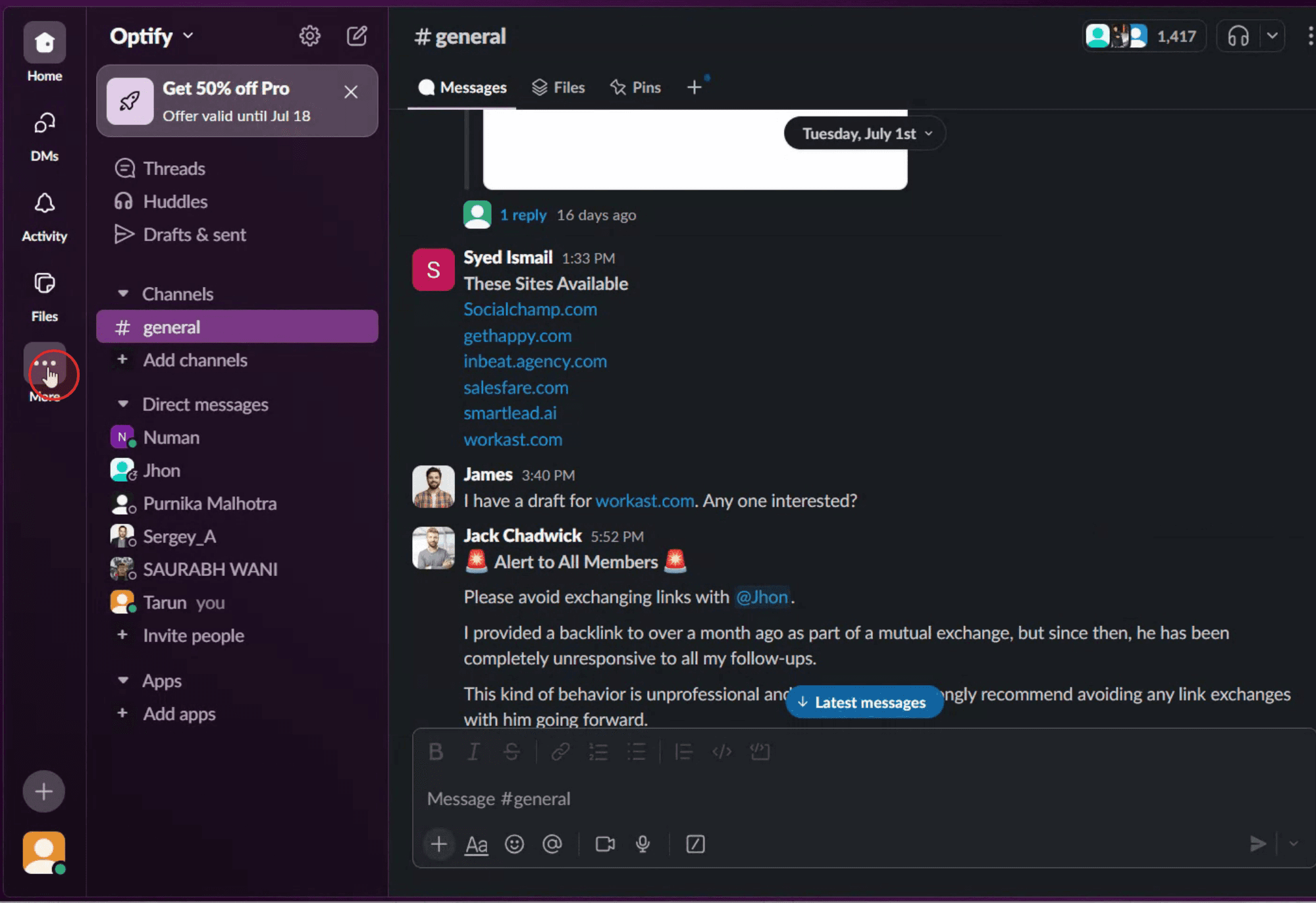
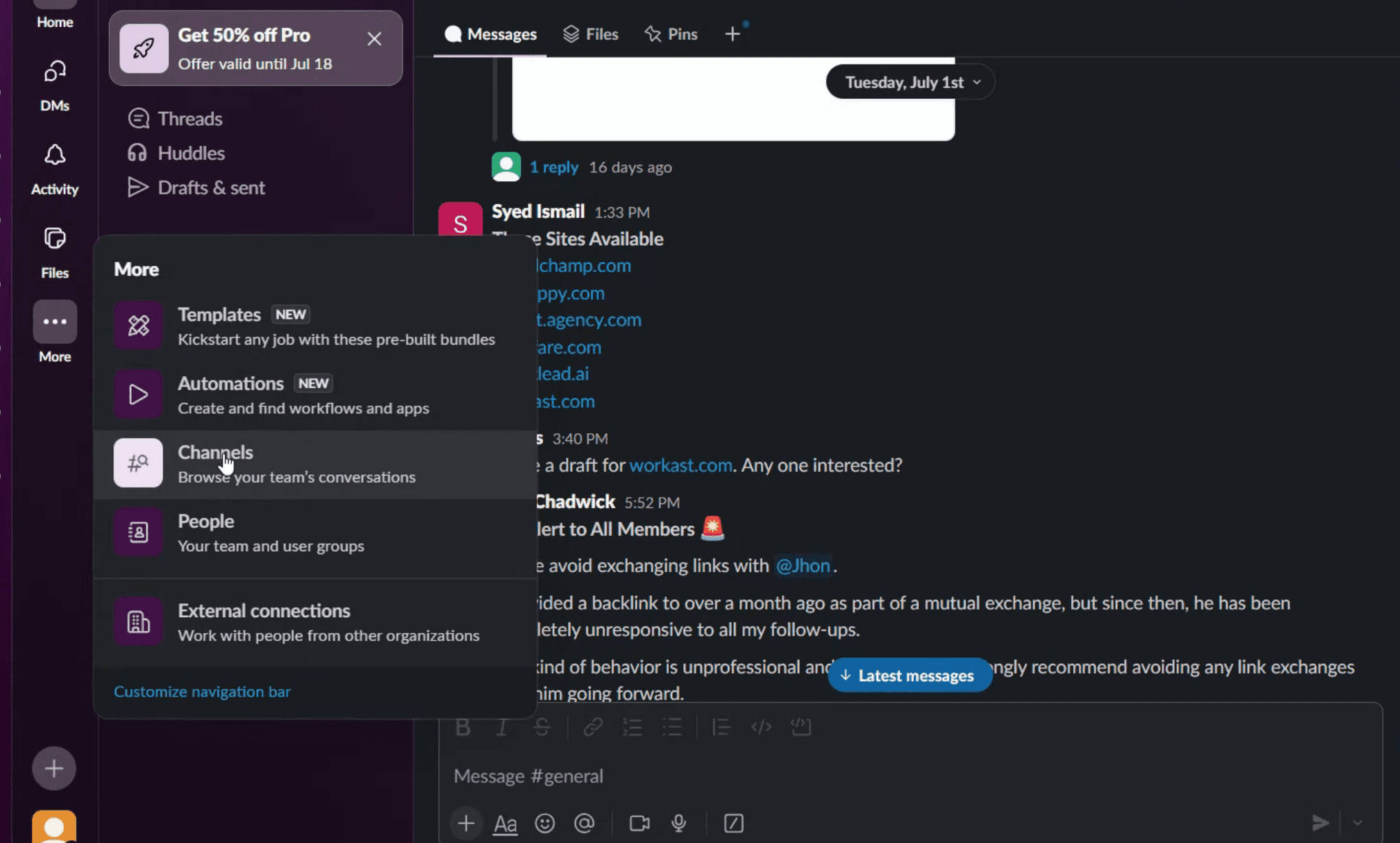
Нажмите «Больше» (обычно это три точки) в левой боковой панели. Выберите «Каналы» в меню.
2. Найдите архивированный канал: В разделе «Каналы» вы можете найти канал по названию или отфильтровать по «Архивированные каналы», чтобы найти его.
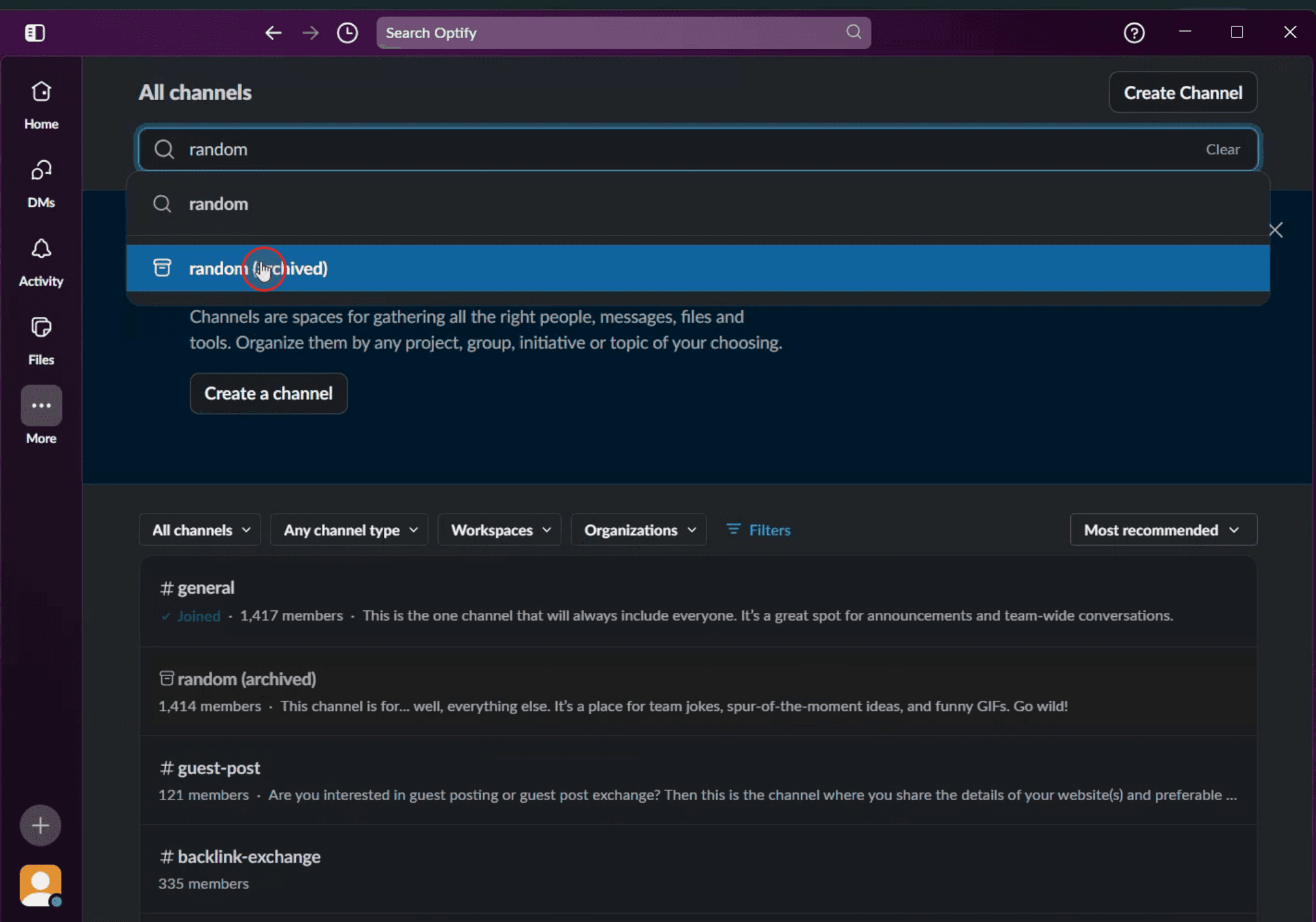
Также можно использовать строку поиска, чтобы найти канал по названию или ключевым словам, связанным с каналом.
3. Разархивируйте канал: Нажмите на название архивированного канала, чтобы открыть его.
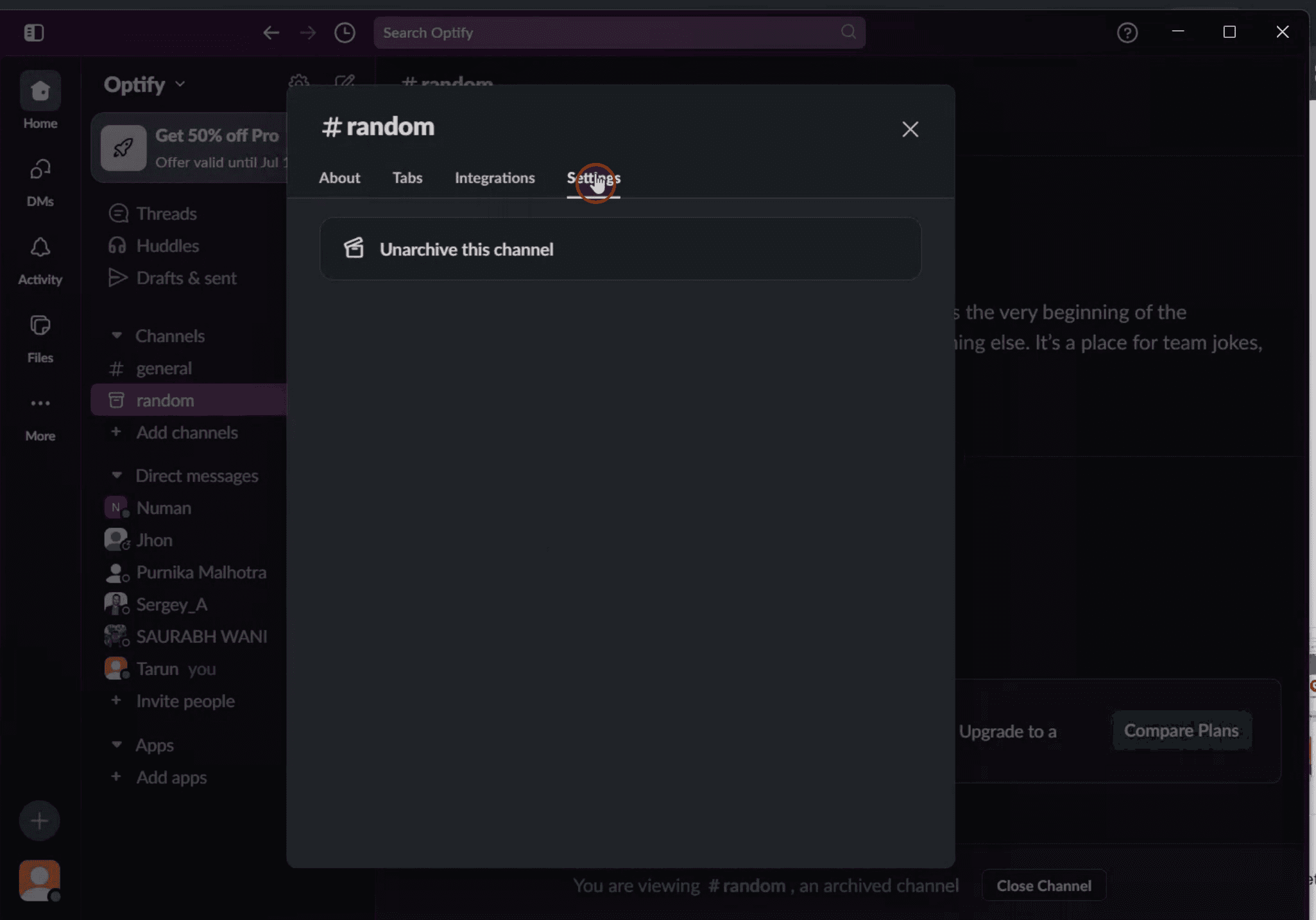
В заголовке канала нажмите на название канала еще раз, чтобы открыть сведения о канале. Выберите «Настройки» в доступных вариантах.
В меню настроек выберите «Разархивировать этот канал».
Подтвердите действие разархивирования, если появится запрос.
Пошаговое руководство: как разархивировать канал Slack
Шаг 1
Нажмите на три точки, чтобы открыть дополнительные параметры,
Шаг 2
Затем нажмите на вариант «Каналы».
Шаг 3
Используйте строку поиска, чтобы ввести название канала. Когда нужный канал появится в результатах, нажмите на него, чтобы продолжить.
Шаг 4
Нажмите на вариант «Настройки», чтобы продолжить.
Шаг 5
Нажмите на него, чтобы успешно разархивировать канал.

Полезные советы по разархивированию канала Slack
Откройте Slack на рабочем столе
Войдите в рабочее пространство Slack с помощью приложения для компьютера или браузера. Функции архивирования и разархивирования каналов доступны только в версии для компьютера.Нажмите «Каналы» в боковой панели
В левой боковой панели нажмите «Каналы» или используйте строку поиска, чтобы найти архивированный канал.Найдите архивированный канал
Введите название канала, который вы хотите разархивировать. Архивированные каналы будут отображаться в результатах поиска со значком архива рядом.Откройте архивированный канал
Нажмите на название канала, чтобы открыть его страницу. Вы увидите сообщение о том, что канал архивирован.Нажмите «Разархивировать» в верхней части канала
Вверху появится баннер с кнопкой «Разархивировать». Нажмите на нее, чтобы вернуть канал в активное состояние.Подтвердите действие разархивирования
Может появиться запрос с просьбой подтвердить. После подтверждения канал снова станет активным для всех участников.
Частые ошибки и как их избежать
Попытка разархивировать с мобильного
Мобильное приложение не поддерживает разархивирование. Используйте версию Slack для компьютера, чтобы получить полный функционал.Нет нужных прав
Разархивировать каналы могут только администраторы рабочей области или пользователи с соответствующими правами. Обратитесь к администратору, если вы не видите этот вариант.Не удается найти канал
Еще раз проверьте поиск и убедитесь, что вы правильно написали название канала. Архивированные каналы можно искать так же, как обычные.Путаница между архивированием DM и архивированием каналов
Архивировать и разархивировать можно только общедоступные или частные каналы. Прямые сообщения нельзя архивировать таким же образом.Предположение, что архивированные каналы удаляются
Архивированные каналы не удаляются — они просто неактивны. Весь контент остается доступным, если его не удалить вручную.
Common FAQs About Unarchiving Slack Channels
How do I unarchive a Slack channel?
Open the channel in Slack on desktop, then click “Unarchive” at the top banner.Can I unarchive a Slack channel from the mobile app?
No, unarchiving is only possible from the desktop or web version of Slack.Who can unarchive a channel in Slack?
Only workspace admins or users with the right permissions can unarchive a channel.Will unarchiving a channel restore all messages?
Yes, unarchiving retains all previous content. Messages and files will remain as they were.Can I re-archive a channel after unarchiving it?
Yes, you can archive it again at any time using the same steps from the channel settings.How to screen record on mac?
To screen record on a Mac, you can use Trupeer AI. It allows you to capture the entire screen and provides AI capabilities such as adding AI avatars, add voiceover, add zoom in and out in the video. With trupeer’s AI video translation feature, you can translate the video into 30+ languages.How to add an AI avatar to screen recording?
To add an AI avatar to a screen recording, you'll need to use an AI screen recording tool. Trupeer AI is an AI screen recording tool, which helps you create videos with multiple avatars, also helps you in creating your own avatar for the video.How to screen record on windows?
To screen record on Windows, you can use the built-in Game Bar (Windows + G) or advanced AI tool like Trupeer AI for more advanced features such as AI avatars, voiceover, translation etc.How to add voiceover to video?
To add voiceover to videos, download trupeer ai chrome extension. Once signed up, upload your video with voice, choose the desired voiceover from trupeer and export your edited video.How do I Zoom in on a screen recording?
To zoom in during a screen recording, use the zoom effects in Trupeer AI which allows you to zoom in and out at specific moments, enhancing the visual impact of your video content.
Suggested Reads
Technical Documentation Generator
Knowledge base softwareHow to Huddle in Slack
Похожие руководства



