
Как посмотреть правки в Canva — просмотр истории версий дизайна
Узнайте, как посмотреть правки в Canva, открыв историю версий, чтобы отслеживать изменения дизайна, временные метки и предыдущие версии. Следуйте этому короткому руководству и создавайте материалы с Trupeer.
Это руководство содержит пошаговые инструкции о том, как открывать и редактировать файлы в Canva, а также как проверить историю версий вашего дизайна. Следуйте этим шагам, чтобы эффективно управлять файлами дизайна.
Если вы внесли изменения в дизайн Canva и хотите вернуться к более ранней версии, функция «История версий» в Canva делает это очень просто. Вы можете просмотреть прошлые правки, восстановить предыдущую версию или даже создать копию, чтобы сравнить версии бок о бок.
Шаги для доступа к истории версий
Откройте свой дизайн
Войдите в Canva и откройте дизайн, который хотите просмотреть.Перейдите в меню «Файл»
В левом верхнем углу редактора нажмите «Файл», затем выберите «История версий» в раскрывающемся меню.Просмотрите прошлые версии
Сбоку появится панель, где будут показаны все сохраненные версии вашего дизайна — включая автосохранения. Каждая версия указана по времени, поэтому вы легко найдете нужную.Предпросмотр и восстановление
Нажмите на версию, чтобы просмотреть ее. Затем вы увидите два варианта:Восстановить эту версию – Верните текущий дизайн к выбранной версии.
Сделать копию – Создайте дубликат выбранной версии, чтобы работать с ним отдельно, не затрагивая текущий дизайн.
Пошаговое руководство: как посмотреть правки в Canva
Шаг 1
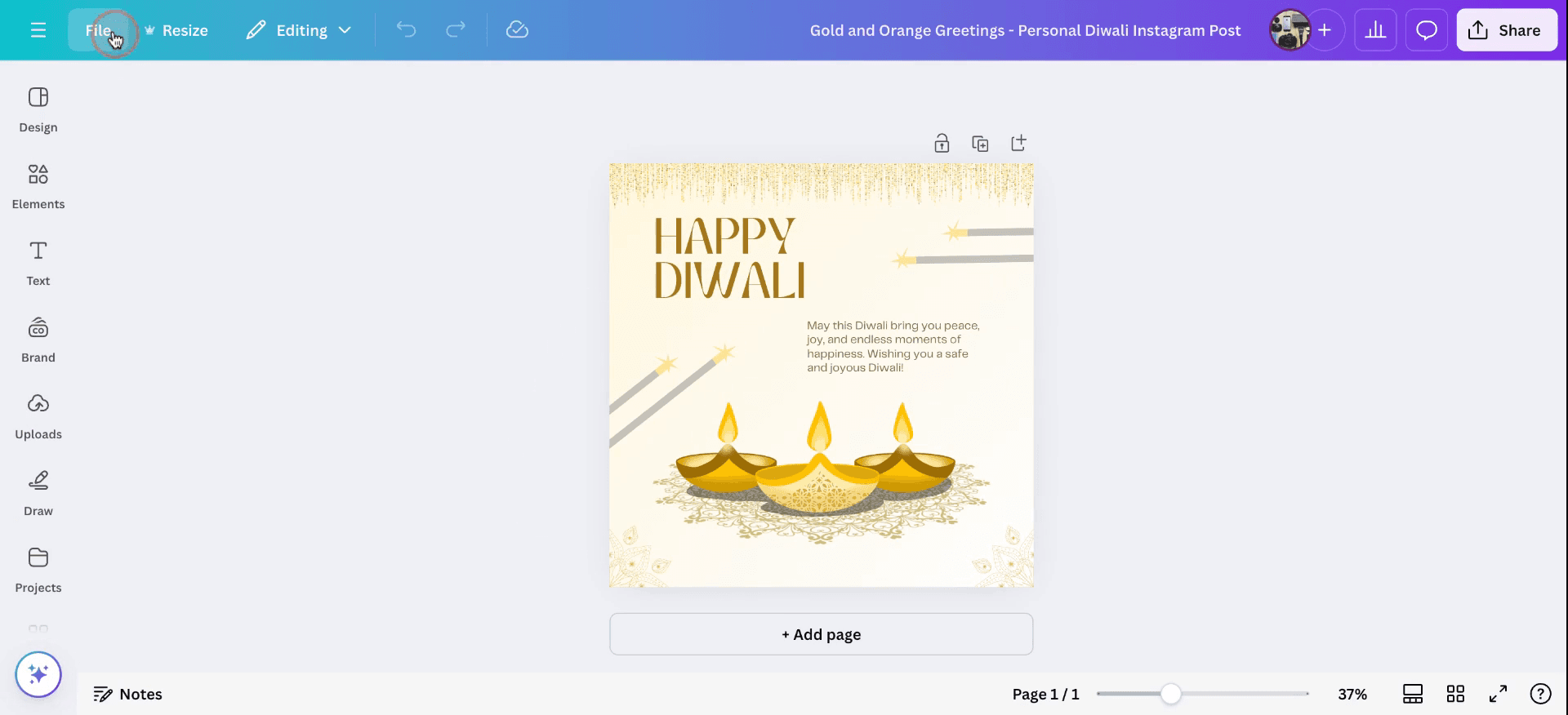
Начните с открытия Canva. В этом примере мы рассмотрим, как открывать и редактировать файлы на платформе. Чтобы открыть отредактированный файл, начните с выбора дизайна на панели управления Canva. Когда дизайн будет открыт, перейдите в меню «Файл».
Шаг 2
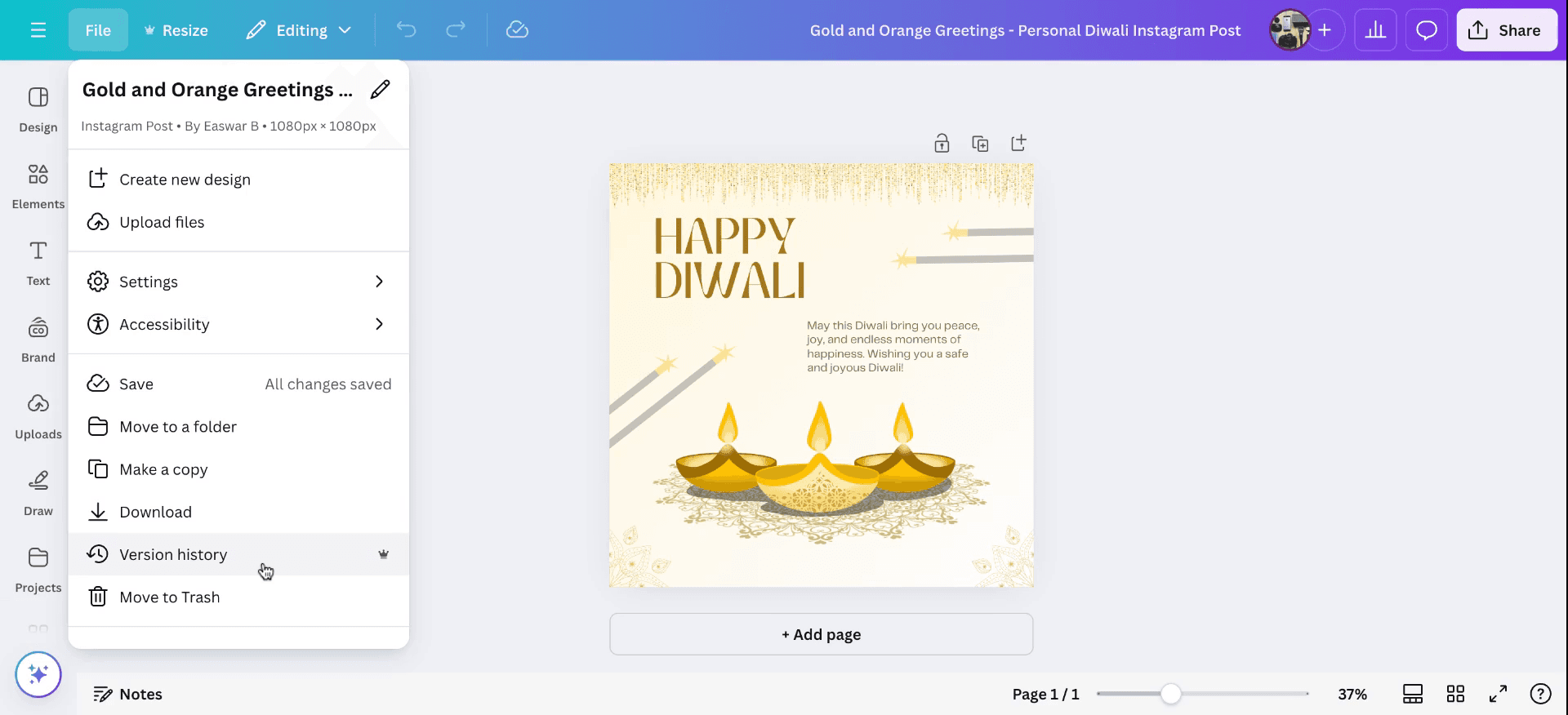
В меню «Файл» найдите параметр «История версий». Выбрав его, вы сможете получить доступ к списку, который показывает историю версий вашего дизайна.
Шаг 3
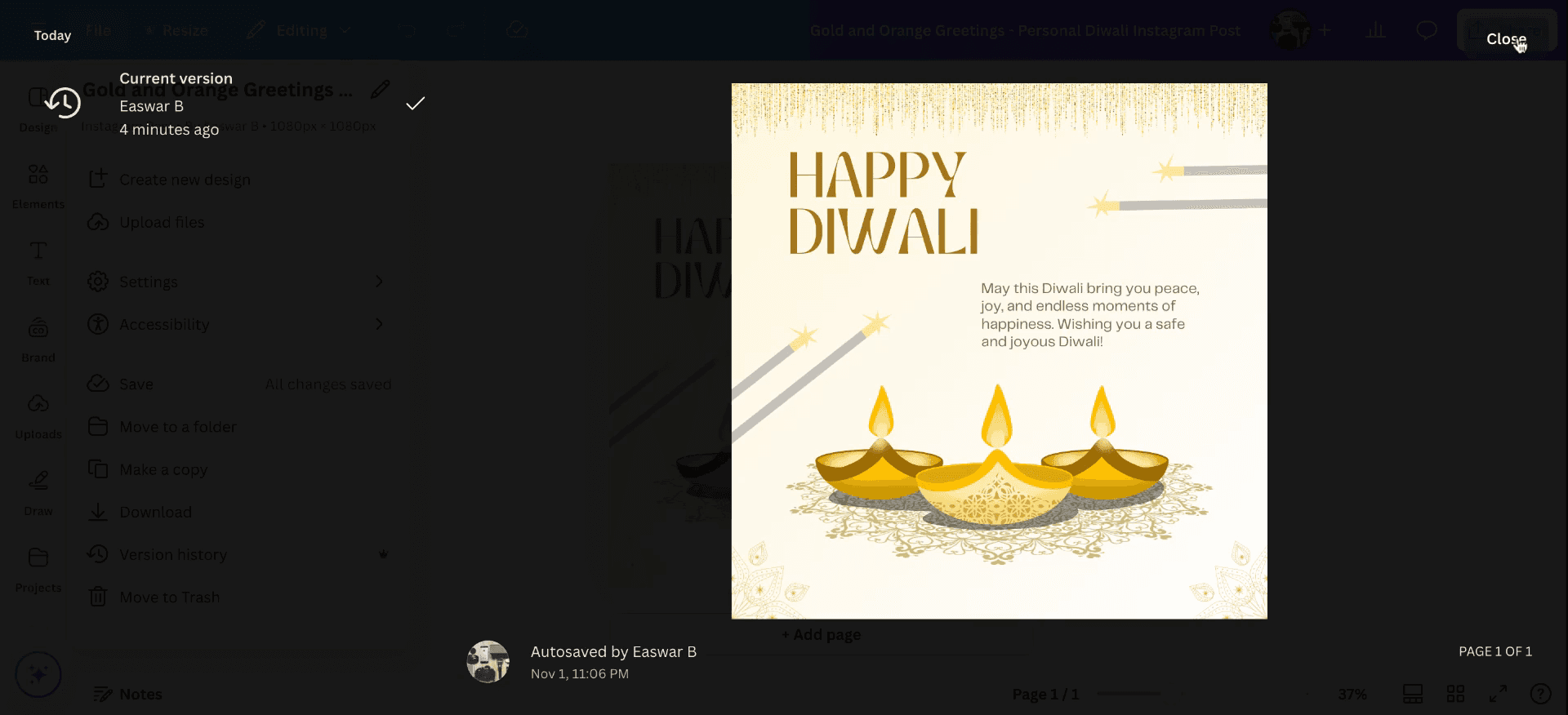
В истории версий вы сможете увидеть, когда файл был изменен в последний раз. Эта информация включает текущую версию, а также время и дату каждой правки. Вот как я могу посмотреть правки в Canva.
Pro tips for seeing edits on Canva
Check the “Version History”:
If you want to view changes made to your design, click on "File" in the top menu, and select “Version history.” This shows a timeline of changes, allowing you to view or revert to previous versions.Collaborator Edits:
If you're working with a team, you can see real-time edits by collaborators. Canva highlights changes made by others with a cursor indicator showing who made the edit.Use the “Comments” Feature:
For collaborative feedback, enable the "Comments" feature. This allows you to leave notes on specific elements of the design, which you can review to track changes or suggestions.Track Text Changes:
If you’ve edited text and want to check changes, use the “Undo” and “Redo” buttons at the top-left corner of the screen. This helps you review changes to text.Export to Compare:
If you want a clear view of your design at different stages, download versions of your design at various points. This way, you can compare changes outside of Canva.Make this repeatable:
For anyone who learns better by watching, you can record a walkthrough your team can follow in a few minutes.
Common pitfalls and how to avoid them for seeing edits on Canva
Missing Edits from Collaborators:
Ensure that collaborators have shared the design with you. Use the "Version History" feature to review and compare edits.Overwriting Changes by Mistake:
Always save multiple versions of your work by duplicating the design before major edits. This ensures you don't lose previous work.Inability to Track Specific Element Edits:
Use the "Comments" feature to leave specific feedback on design elements, making it easier to track changes to those elements.Not Noticing Auto-Saved Changes:
Regularly check the “Version History” to review all the auto-saved changes made to your design.Collaboration Changes Hard to Follow:
Assign specific tasks to collaborators and encourage them to leave comments to make edits easier to follow and understand.
Часто задаваемые вопросы: как увидеть правки в Canva
Как отслеживать изменения, внесённые другими пользователями в Canva?
Вы можете отслеживать изменения, включив функцию «История версий». Она позволяет увидеть все предыдущие версии дизайна и узнать, кто вносил каждое изменение.Могу ли я отменить изменения, которые не делал(а)?
Да, используйте кнопку «Отменить» в левом верхнем углу Canva, чтобы вернуться к предыдущим правкам.Могу ли я посмотреть список правок, сделанных соавторами?
Да, функция «История версий» покажет список всех правок, включая информацию о том, кто вносил изменения.Как понять, что кто-то редактирует мой дизайн в реальном времени?
Если вы работаете в команде, вы увидите значок курсора, который показывает, кто редактирует и где именно этот человек работает с дизайном.Можно ли увидеть правки после экспорта дизайна?
Нет, после экспорта дизайна вы не сможете отслеживать правки. Однако вы можете использовать функцию «История версий» в Canva, чтобы отслеживать изменения до экспорта.Как сделать запись экрана на mac?
Чтобы сделать запись экрана на Mac, вы можете использовать Trupeer AI. Он позволяет записывать весь экран и предоставляет возможности ИИ, такие как добавление AI-аватаров, добавление закадрового голоса, добавление зума (приближение и отдаление) в видео. С функцией перевода видео с помощью ИИ от trupeer вы можете перевести видео на 30+ языков.Как добавить AI-аватар в запись экрана?
Чтобы добавить AI-аватар в запись экрана, вам нужно использовать инструмент для записи экрана с ИИ. Trupeer AI — это инструмент для записи экрана с ИИ, который помогает создавать видео с несколькими аватарами, а также позволяет создать собственный аватар для видео.Как сделать запись экрана на windows?
Чтобы сделать запись экрана в Windows, вы можете использовать встроенную панель Game Bar (Windows + G) или расширенный инструмент ИИ, например Trupeer AI, для более продвинутых функций, таких как AI-аватары, закадровый голос, перевод и т. д.Как добавить закадровый голос в видео?
Чтобы добавить закадровый голос в видео, скачайте chrome-расширение trupeer ai. После регистрации загрузите видео с голосом, выберите нужный закадровый голос в trupeer и экспортируйте отредактированное видео.Как увеличить масштаб при записи экрана?
Чтобы увеличить масштаб во время записи экрана, используйте эффекты зума в Trupeer AI — они позволяют приближать и отдалять в определённые моменты, усиливая визуальное воздействие вашего видеоконтента.
Рекомендуем к прочтению
Technical Documentation Generator
Как разблокировать страницу в Canva
Как превратить изображение в раскраску в Canva
Похожие руководства



