
How to Move Rows Up and Down in Microsoft Excel
Learn how to move rows up or down in Microsoft Excel using simple drag-and-drop or cut-and-insert methods. Quick guide for rearranging data efficiently."
Чтобы перемещать строки вверх и вниз в Excel, выберите строку(и), которую(ые) нужно переместить, наведите курсор на край, пока он не станет стрелкой с четырьмя направлениями, удерживайте клавишу Shift и затем перетащите строку(и) в нужное место. Отпустите кнопку мыши, а затем клавишу Shift.
Вот более подробное объяснение:
Выберите строку(и): Нажмите номера строк слева на листе , чтобы выделить всю строку(и), которую(ые) нужно переместить.
Наведение и изменение курсора: Переместите курсор к краю (верхней или нижней границе) выделенной строки(строк). Курсор изменится на стрелку с четырьмя направлениями (указатель перемещения).
Удерживайте Shift и перетаскивайте: Нажмите и удерживайте клавишу Shift на клавиатуре. Нажмите и перетащите выделенную строку(и) в новое место с помощью мыши.
Отпустите и разместите: Когда строка(и) окажется(ются) там, где вы хотите, отпустите кнопку мыши, затем отпустите клавишу Shift. Строка(и) будет(ут) вставлена(ы) в новое место, а любые существующие данные будут сдвинуты, чтобы учесть перемещение.
Пошаговое руководство: как перемещать строки вверх и вниз в Microsoft Excel
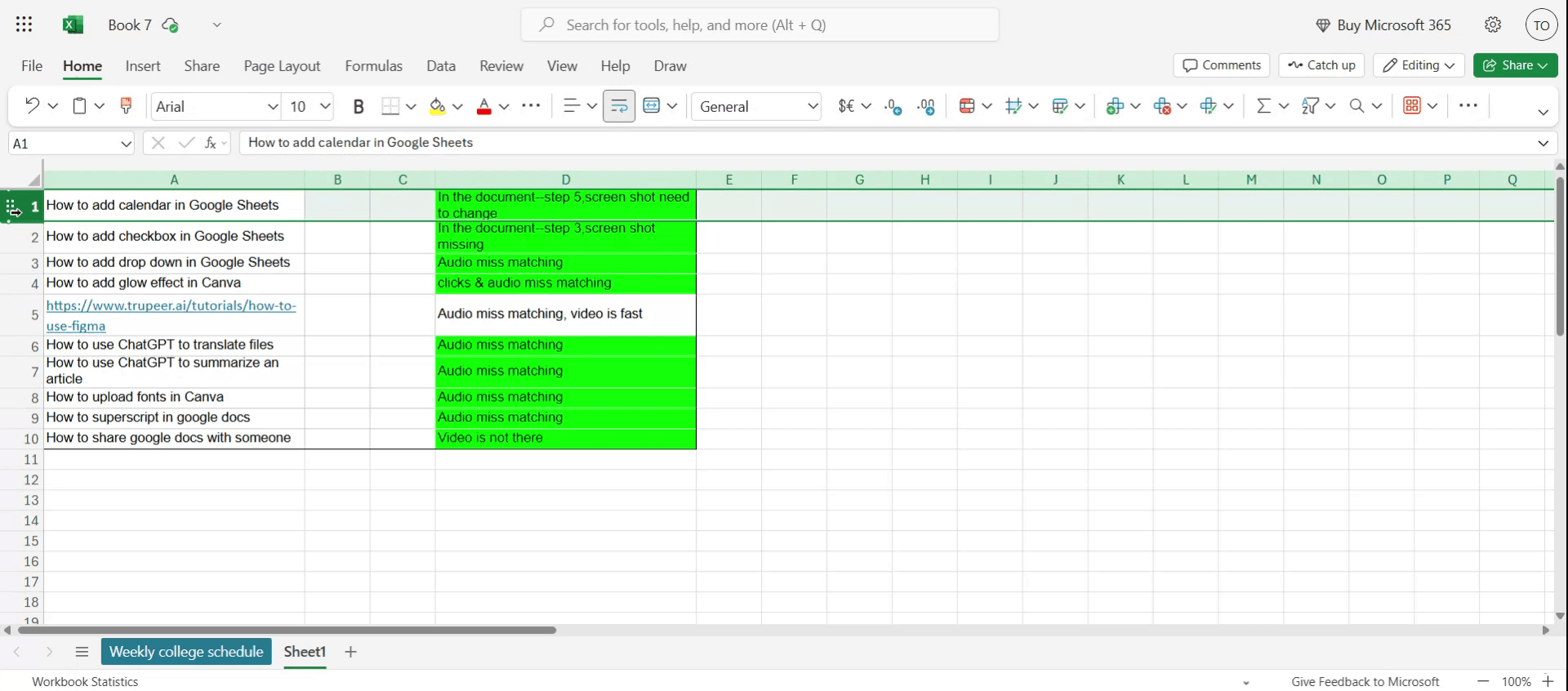
Шаг 1
Выберите всю строку, которую нужно переместить.
Шаг 2
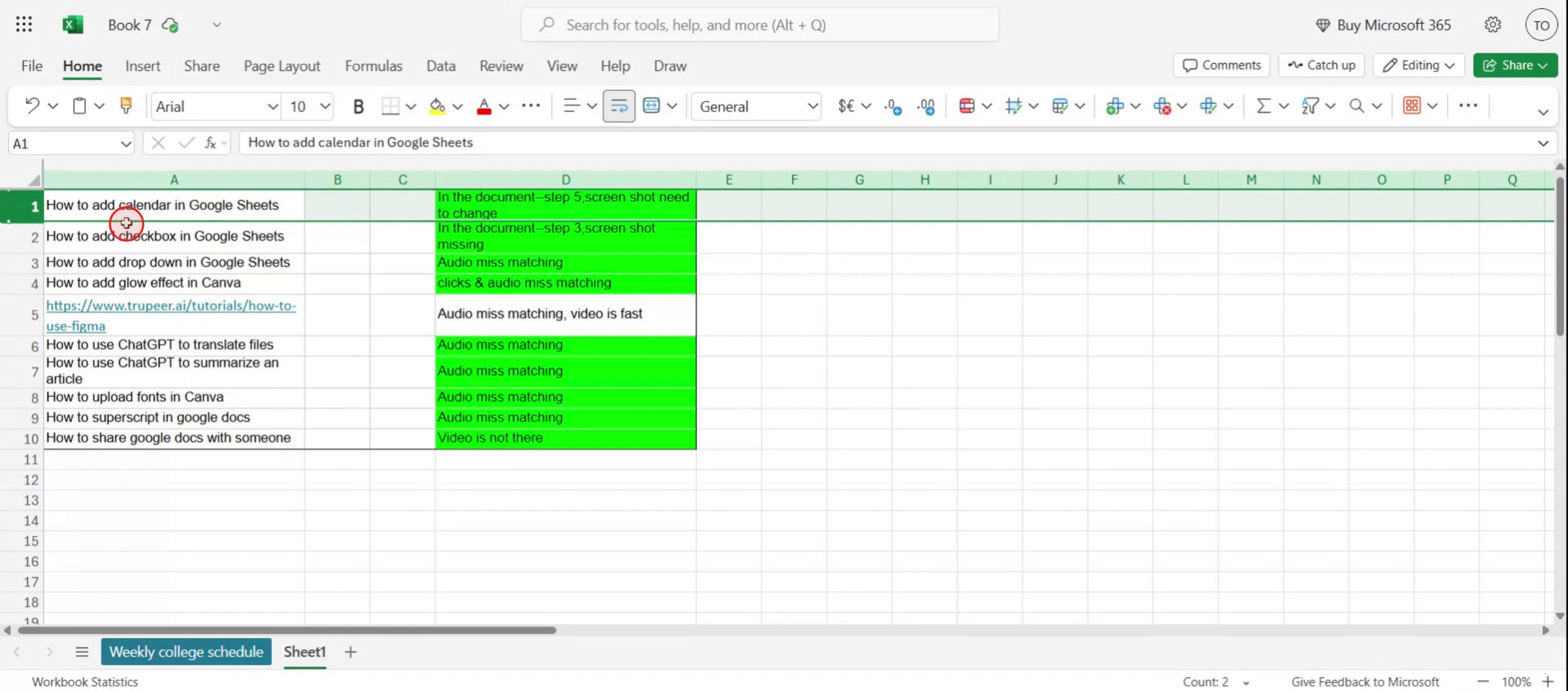
Затем наведите мышь — появится значок «плюс»,
Шаг 3
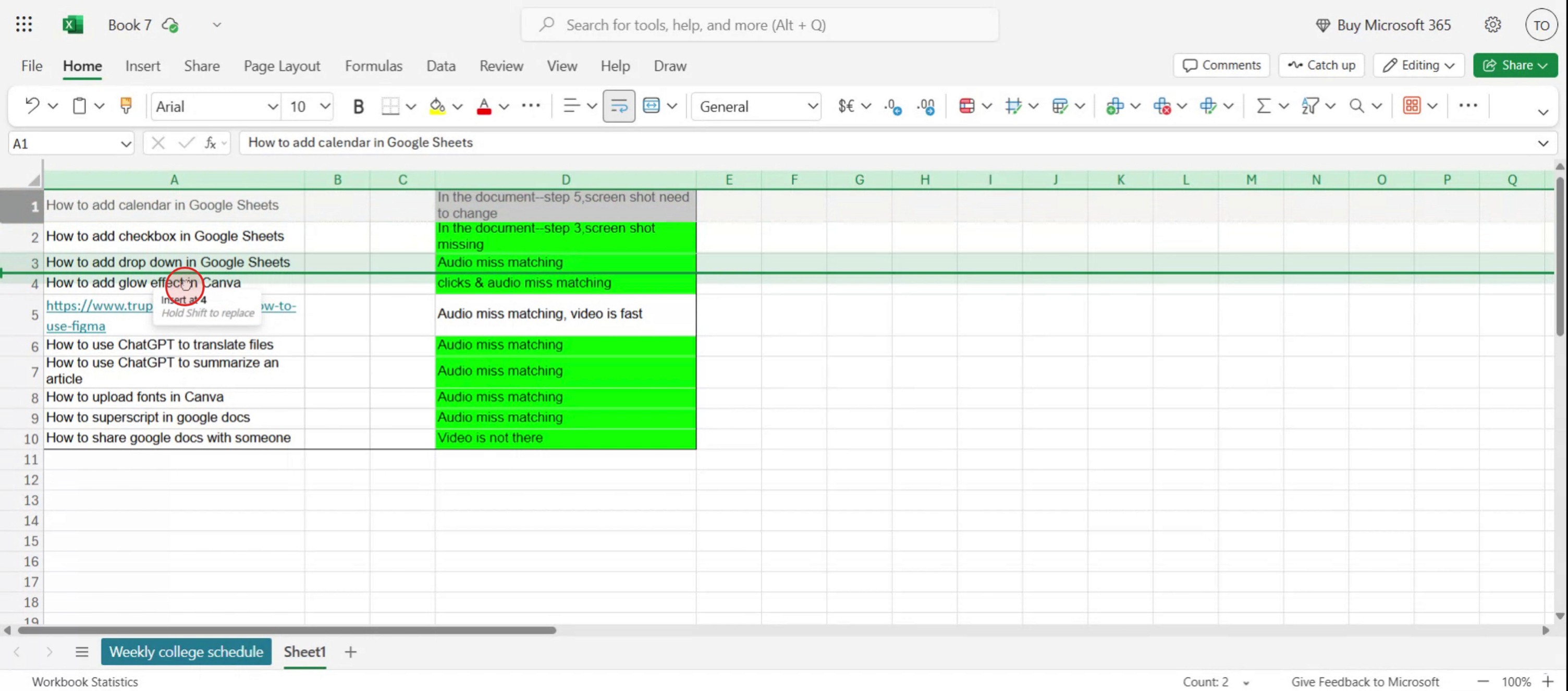
Затем перетащите и отпустите строку
Шаг 4
Затем вы увидите изменения в строках,
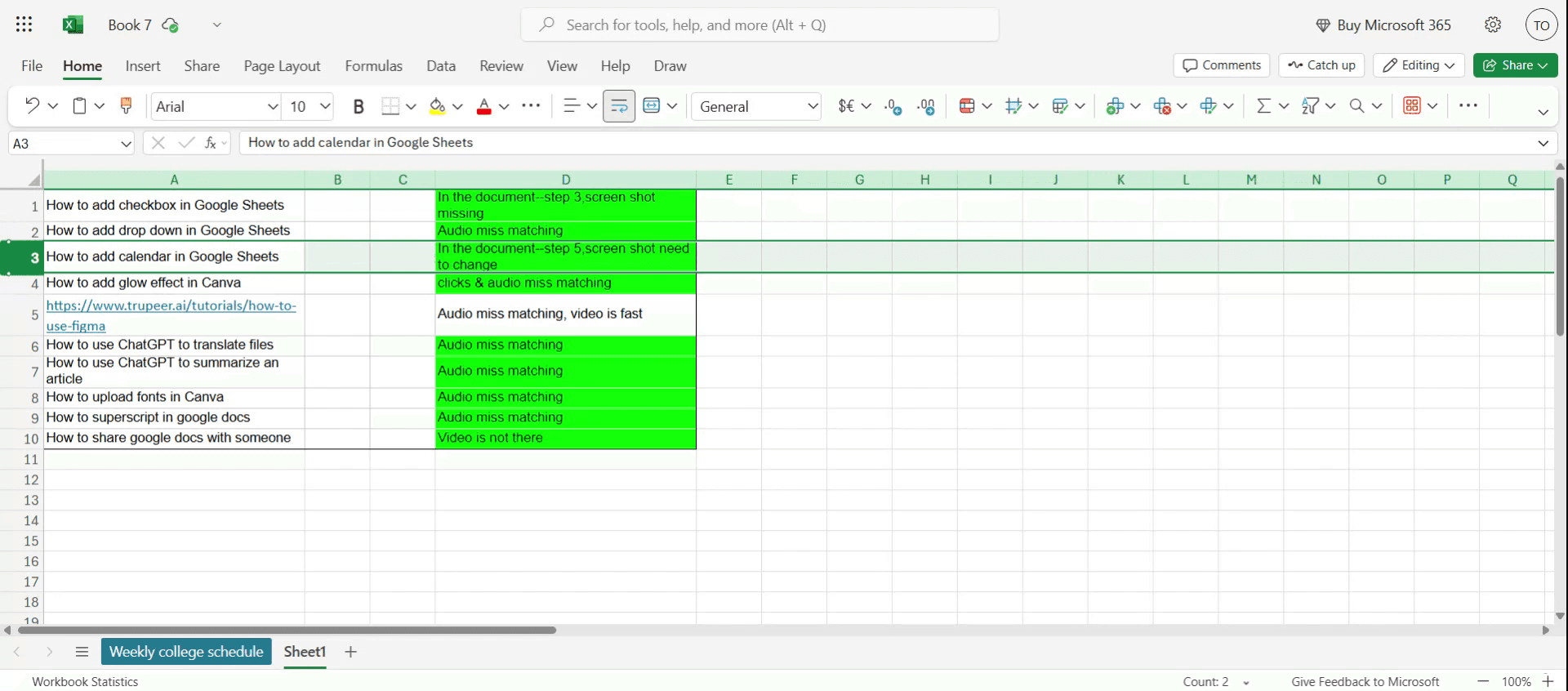
Полезные советы по перемещению строк вверх и вниз в Microsoft Excel
Выберите всю строку
Нажмите на номер строки слева, чтобы выделить всю строку, которую нужно переместить.Щелкните правой кнопкой и выберите «Вырезать»
После выбора строки щелкните правой кнопкой мыши и в контекстном меню выберите «Вырезать».Выберите целевую строку
Нажмите на номер строки, куда вы хотите вставить вырезанную строку. Excel разместит перемещенную строку над выбранной.Щелкните правой кнопкой и выберите «Вставить вырезанные ячейки»
Щелкните правой кнопкой мыши по номеру целевой строки и выберите «Вставить вырезанные ячейки». Строка переместится в новое положение.Используйте сочетания клавиш для более быстрого перемещения
После выбора строки нажмите Ctrl + X, чтобы вырезать, и Ctrl + Shift + Plus (+), чтобы вставить ее над выбранной строкой.Перетаскивайте и отпускайте для простых перемещений
Выберите строку, наведите курсор на границу, пока не появится курсор перемещения, затем перетащите ее в нужное место, удерживая клавишу Shift.
Частые ошибки и как их избежать
Перетаскивание без удержания клавиши Shift
Если перетащить строку, не удерживая Shift, можно перезаписать существующие данные вместо перемещения.Выделение только некоторых ячеек вместо всей строки
Всегда нажимайте на номер строки, чтобы выделить всю строку. Выделение отдельных ячеек может привести к тому, что строка сдвинется неправильно.Неверное размещение вставленной строки
Убедитесь, что вы нажали на точную целевую строку, куда нужно вставить вырезанную строку. Она будет вставлена над этим местом.Потеря данных при вставке вместо вставки с сдвигом
Не используйте «Вставить» после вырезания. Всегда выбирайте «Вставить вырезанные ячейки», чтобы предотвратить перезапись данных.Использование метода на отфильтрованных строках
Перемещение строк в режиме фильтрации может привести к неправильному размещению данных. Снимите фильтры перед перемещением строк.
Часто задаваемые вопросы о перемещении строк в Excel
Как переместить строку вверх или вниз в Excel?
Используйте «Вырезать», затем «Вставить вырезанные ячейки», или перетащите строку, удерживая Shift.Можно ли перемещать несколько строк одновременно?
Да, выделите и вырежьте несколько строк вместе, затем вставьте их в нужное место.Перетаскивание строки перезапишет другие данные?
Может, если вы не удерживаете Shift. Всегда удерживайте Shift при перетаскивании, чтобы вставить строку вместо замены.Какой ярлык для перемещения строки в Excel?
Ctrl + X, чтобы вырезать, и Ctrl + Shift + +, чтобы вставить над выбранной строкой.Можно ли отменить перемещение строки?
Да, нажмите Ctrl + Z, чтобы отменить действие, если вы ошиблись.Как сделать запись экрана на mac?
Чтобы сделать запись экрана на Mac, вы можете использовать Trupeer AI. Он позволяет записывать весь экран и предоставляет возможности ИИ, например добавление AI-аватаров, добавление голосового сопровождения, а также зум в видео и из него. С функцией AI-перевода видео от trupeer вы можете перевести видео на 30+ языков.Как добавить AI-аватар в запись экрана?
Чтобы добавить AI-аватар в запись экрана, вам нужно использовать инструмент для записи экрана с ИИ. Trupeer AI — это инструмент для записи экрана с ИИ, который помогает создавать видео с несколькими аватарами, а также помогает создать собственный аватар для видео.Как сделать запись экрана на windows?
Чтобы сделать запись экрана в Windows, вы можете использовать встроенную панель Game Bar (Windows + G) или продвинутый AI-инструмент вроде Trupeer AI для более расширенных функций, таких как AI-аватары, голосовое сопровождение, перевод и т. д.Как добавить голосовое сопровождение в видео?
Чтобы добавить голосовое сопровождение в видео, скачайте расширение trupeer ai для Chrome. После регистрации загрузите видео со звуком, выберите нужный вариант голосового сопровождения в trupeer и экспортируйте отредактированное видео.Как увеличить масштаб при записи экрана?
Чтобы увеличить масштаб во время записи экрана, используйте эффекты зума в Trupeer AI — они позволяют увеличивать и уменьшать масштаб в определенные моменты, усиливая визуальное воздействие вашего видеоконтента.
Suggested Reads
Technical Documentation Generator
How to Enable the Ruler in Microsoft Excel
How to Keep Top Row Visible Microsoft Excel
How to Insert a New Worksheet in Microsoft Excel
How to Create Marksheet in MS Excel
How to Add a Date Picker Calendar to Cells in MS Excel
How to Reference a Cell From Another Sheet in Microsoft Excel
How to Count Cells with Text Values in Microsoft Excel
How to Download a Google Sheet as Excel – Quick Export Guide
Похожие руководства



