
How to Make Notion Dark Mode
Switch to Notion’s dark mode for a more comfortable viewing experience. Learn how to enable dark mode on desktop, mobile, or using system settings.
To enable dark mode in Notion, navigate to Settings & Members (found in the left sidebar), then click on My notifications & settings. Under the Appearance section, select Dark from the dropdown menu. Alternatively, you can choose System to automatically match your device's dark mode settings, according to multiple online guides. You can also quickly toggle between light and dark mode using keyboard shortcuts: Command + Shift + L on Mac or Control + Shift + L on Windows.
Step-by-Step-Guide: How to Make Notion Dark Mode
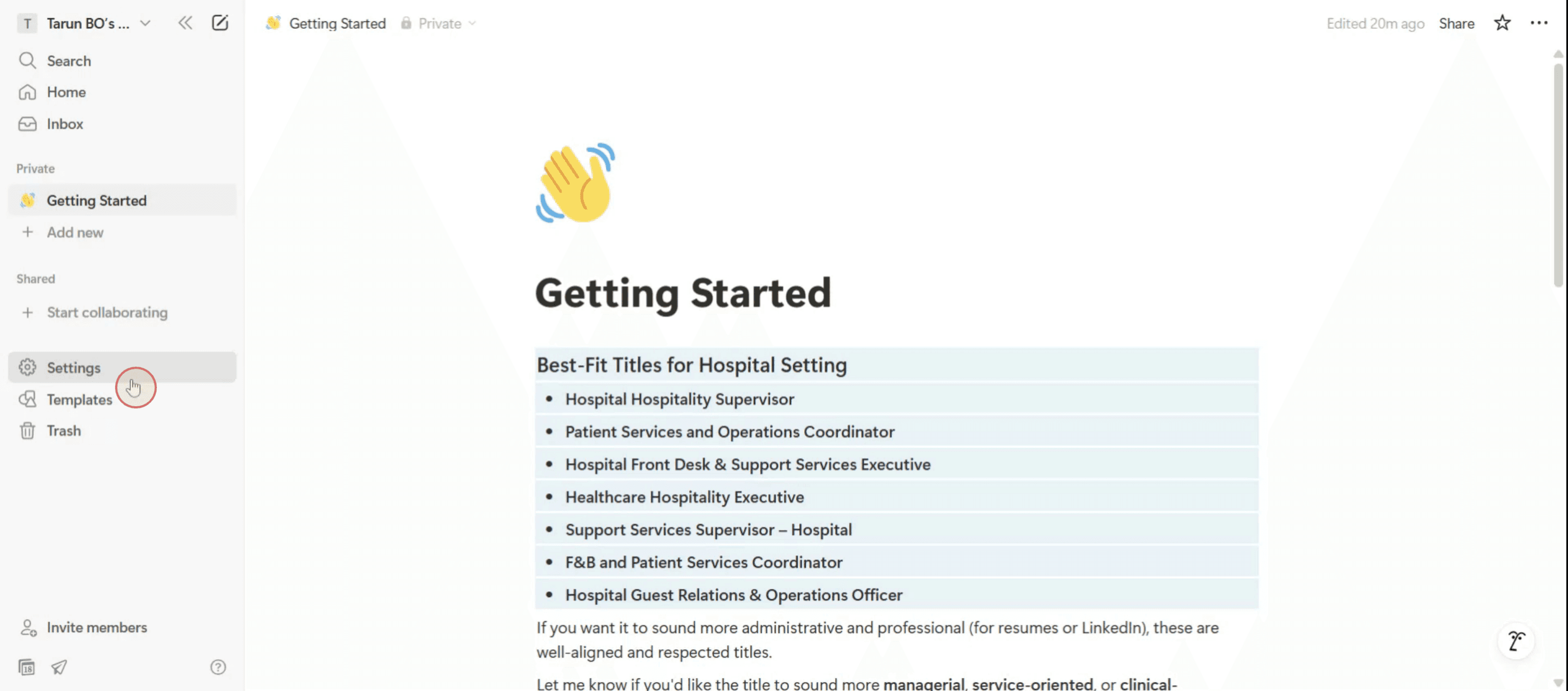
Step 1
Begin by selecting the "Settings" option.
Step 2
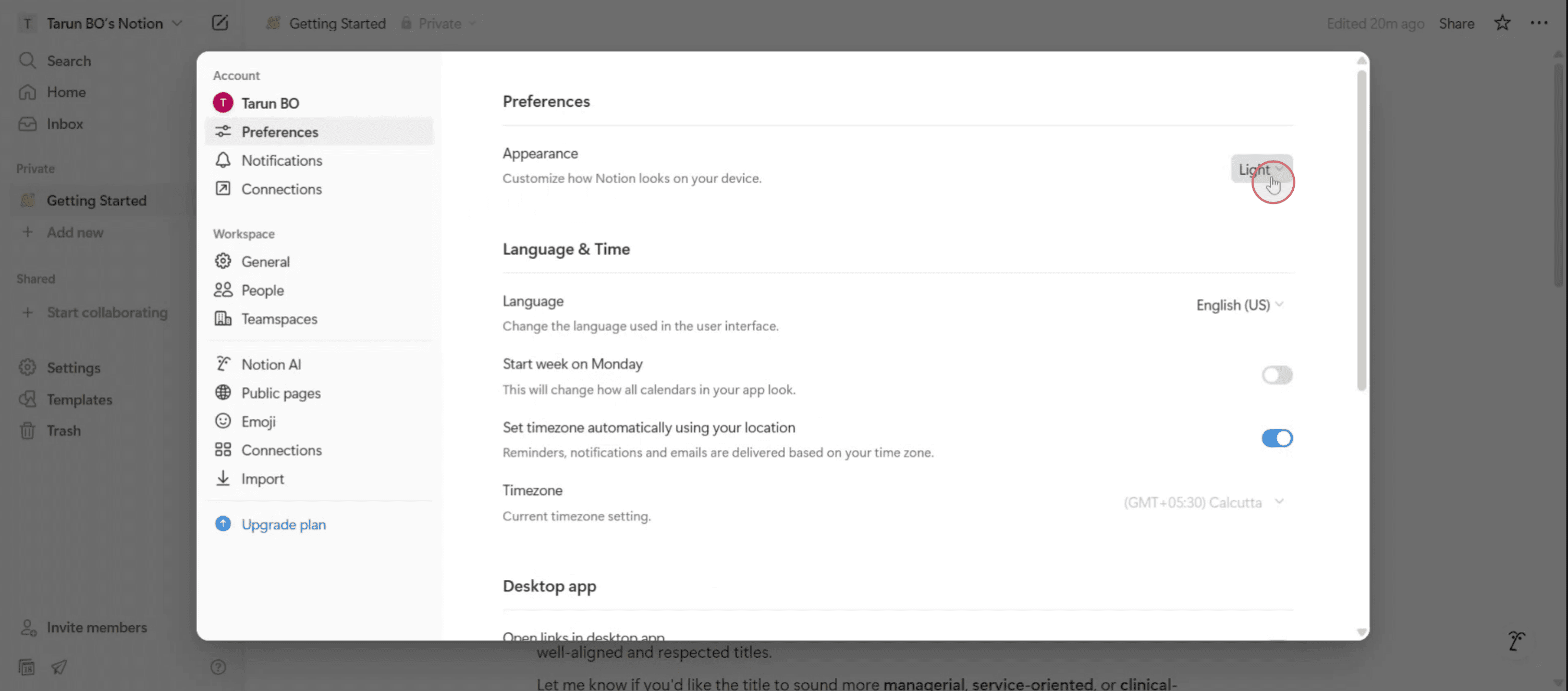
Click on the dropdown menu.
Step 3
Select Dark option,

Pro Tips for Making Notion Dark Mode
Open Notion on Your Device
Launch the Notion app on your desktop, browser, or mobile device. Make sure you’re signed in to your account.Go to Settings & Members
On desktop or browser, click “Settings & Members” from the left sidebar. On mobile, tap the three dots in the upper right corner and look for “Settings.”Navigate to Appearance Settings
Under Settings, find the “My Settings” or “Appearance” section depending on your platform. This is where you control visual preferences.Enable Dark Mode Manually
In the Appearance section, choose “Dark” from the appearance options. This will switch your Notion interface to dark mode immediately.Use System Setting Option (Optional)
If you prefer Notion to follow your device’s system theme, select “Use system setting.” Notion will automatically switch between light and dark modes based on your OS settings.
Common Pitfalls and How to Avoid Them
Can't Find the Appearance Option
Make sure you’re looking under the correct settings menu—on desktop or web, it's under “Settings & Members”; on mobile, it’s under the main settings tab.Dark Mode Not Applying
If the appearance doesn’t change after selection, try restarting the app or refreshing the browser tab.Dark Mode Only Applies to One Device
Notion appearance settings are device-specific. You’ll need to enable dark mode separately on mobile and desktop if you use both.Assuming It's Synced With Browser Theme
Notion doesn’t automatically adjust based on browser dark mode. You must set the theme inside Notion’s own settings or select “Use system setting.”Difficulty Reading in Dark Mode
Some users find text less legible in dark mode depending on their display. Try adjusting your device’s brightness or use “light mode” temporarily when working on long documents.
Common FAQs About Notion Dark Mode
How do I turn on dark mode in Notion desktop?
Click on “Settings & Members” > “My Settings” > “Appearance,” then select “Dark.”Can I use dark mode in the Notion mobile app?
Yes. Tap the menu icon, go to “Settings,” then find the Appearance section to switch to dark mode.Does Notion support automatic dark mode?
Yes, you can choose “Use system setting” under Appearance, and Notion will follow your device’s theme.Why doesn’t dark mode stay enabled across devices?
Appearance settings are saved per device. You must set dark mode on each device you use.Will dark mode affect how others view my shared Notion pages?
No, dark mode is a personal preference and doesn’t affect how others see your shared content.How to screen record on mac?
To screen record on a Mac, you can use Trupeer AI. It allows you to capture the entire screen and provides AI capabilities such as adding AI avatars, add voiceover, add zoom in and out in the video. With trupeer’s AI video translation feature, you can translate the video into 30+ languages.How to add an AI avatar to screen recording?
To add an AI avatar to a screen recording, you'll need to use an AI screen recording tool. Trupeer AI is an AI screen recording tool, which helps you create videos with multiple avatars, also helps you in creating your own avatar for the video.How to screen record on windows?
To screen record on Windows, you can use the built-in Game Bar (Windows + G) or advanced AI tool like Trupeer AI for more advanced features such as AI avatars, voiceover, translation etc.How to add voiceover to video?
To add voiceover to videos, download trupeer ai chrome extension. Once signed up, upload your video with voice, choose the desired voiceover from trupeer and export your edited video.How do I Zoom in on a screen recording?
To zoom in during a screen recording, use the zoom effects in Trupeer AI which allows you to zoom in and out at specific moments, enhancing the visual impact of your video content.
People also ask
Technical Documentation Generator
Похожие руководства


