
Как покинуть рабочее пространство Slack
Узнайте, как покинуть рабочее пространство Slack всего за несколько шагов. Следуйте этому простому руководству, чтобы выйти из любой организации Slack на компьютере или мобильном устройстве.
Чтобы покинуть рабочее пространство Slack, вам нужно отключить свою учетную запись именно для этого рабочего пространства — это можно сделать в настройках профиля. В результате рабочее пространство будет удалено из вашего списка, а также будет прекращен доступ, но это не повлияет на другие рабочие пространства, в которых вы можете состоять.
Вот пошаговое руководство:
1. Откройте рабочее пространство Slack: перейдите в рабочее пространство, которое вы хотите покинуть, используя боковую панель в приложении Slack.
2. Перейдите к настройкам профиля: нажмите на изображение своего профиля (обычно в правом верхнем углу) и выберите «Profile & Account» или «Account settings».
3. Найдите отключение учетной записи: найдите параметр «Deactivate account» — он может находиться в разделе «Account settings» или в похожем разделе.
4. Подтвердите отключение: вам, скорее всего, предложат подтвердить, что вы хотите покинуть рабочее пространство. Следуйте инструкциям, чтобы завершить отключение.
Пошаговое руководство: как покинуть рабочее пространство Slack
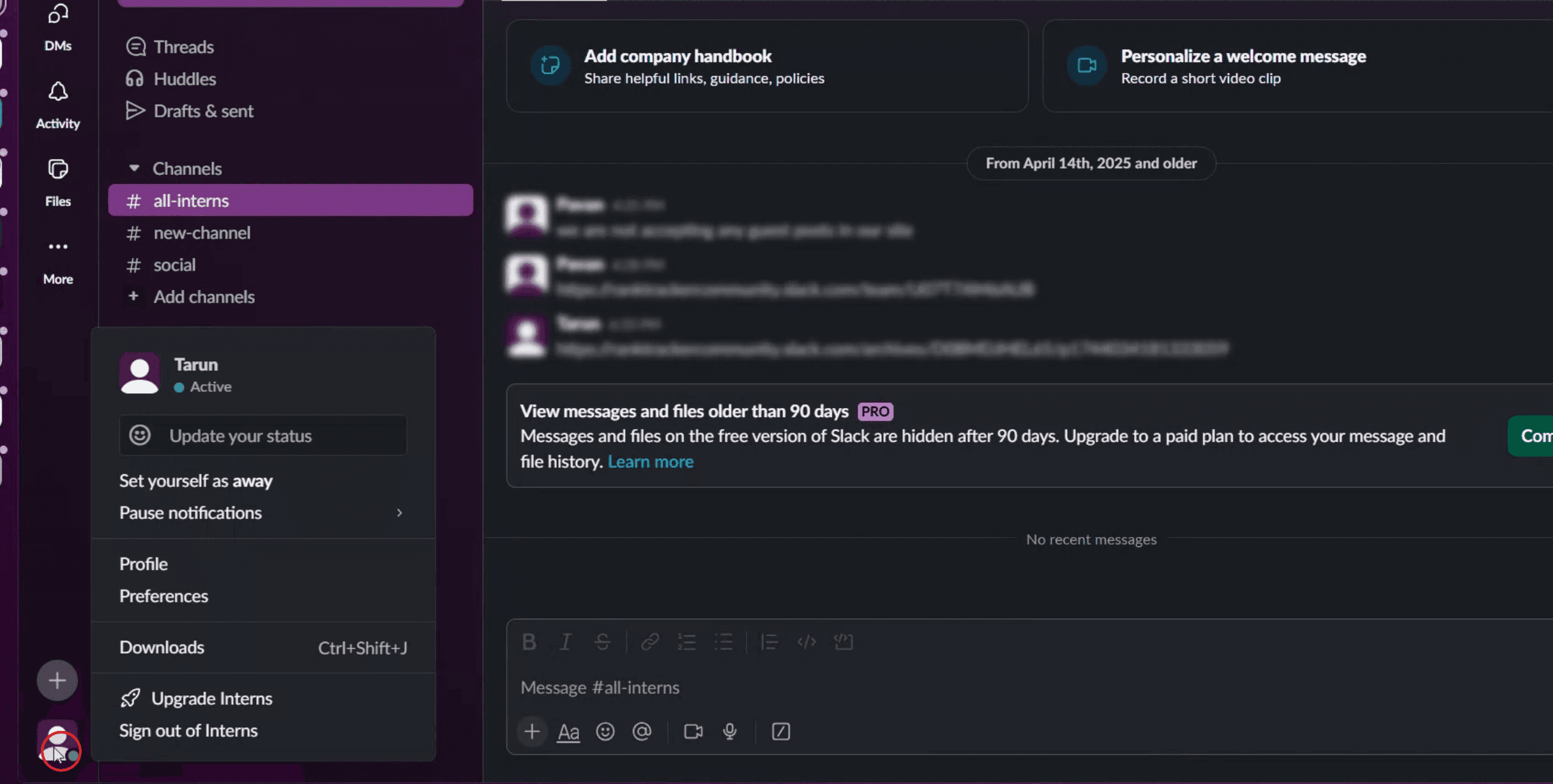
Шаг 1
Нажмите на изображение профиля,
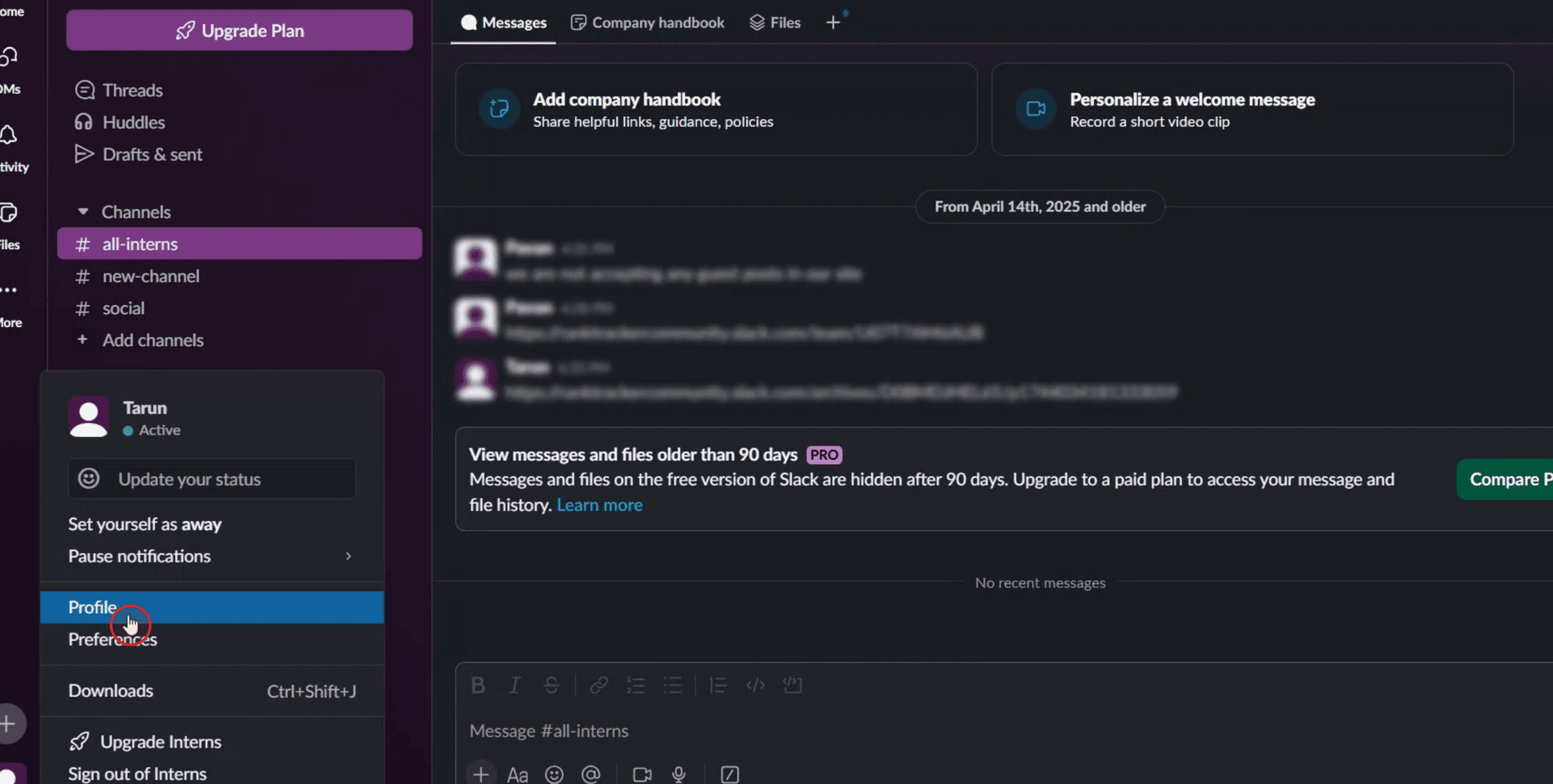
Шаг 2
Выберите параметр профиля,
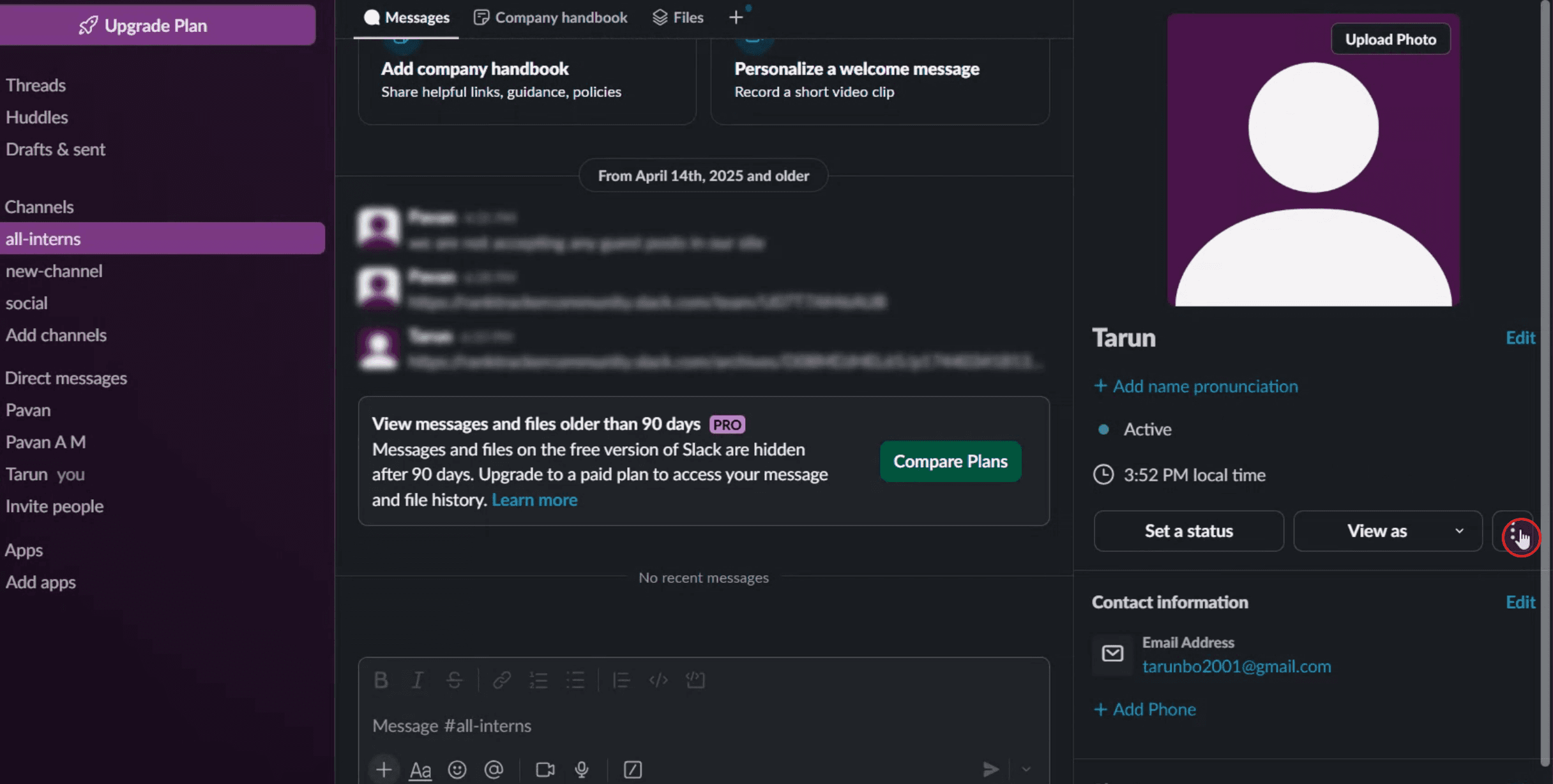
Шаг 3
Далее выберите вариант с тремя точками.
Шаг 4
Нажмите на параметр настроек учетной записи.

Шаг 5
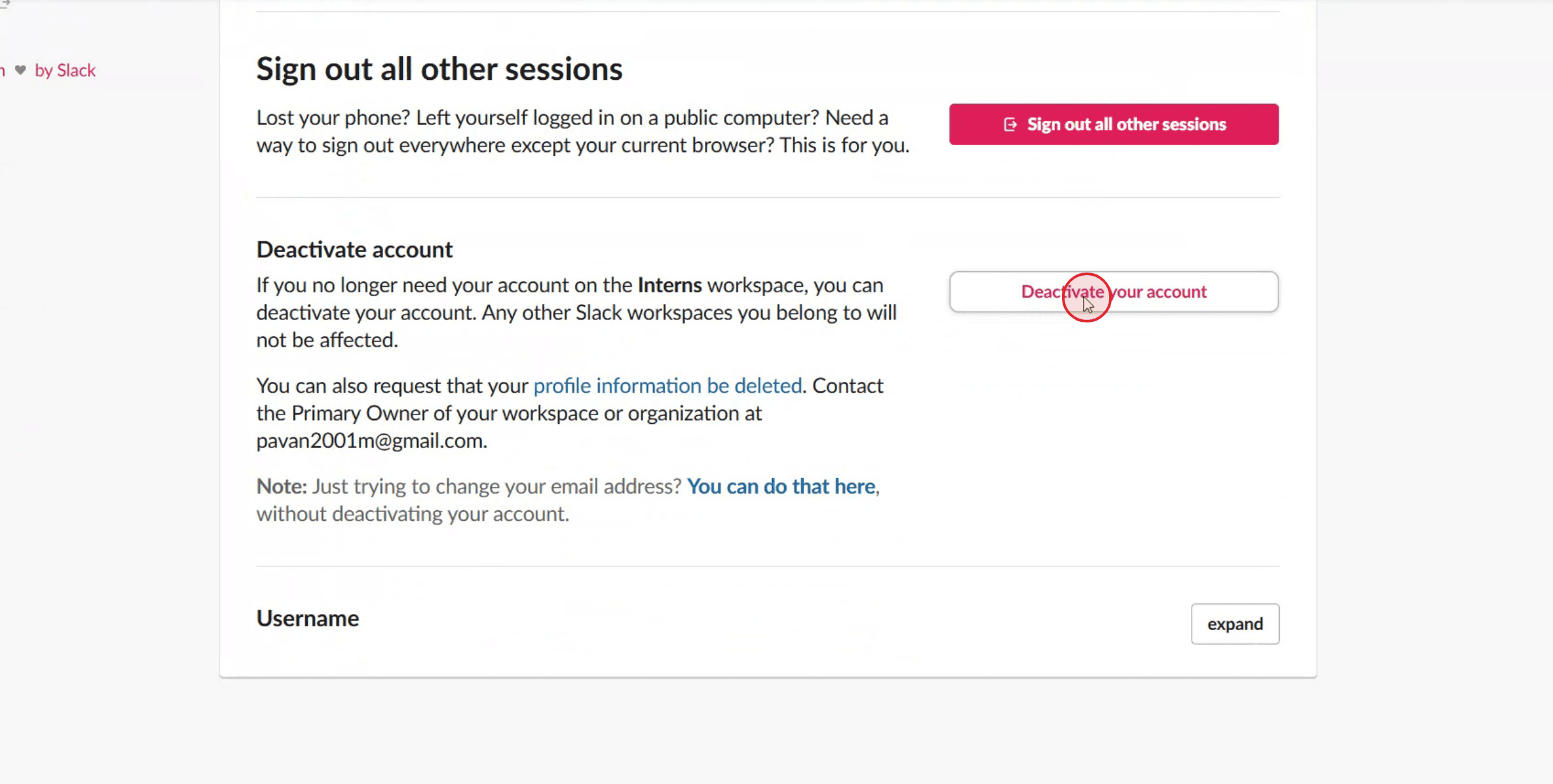
Нажмите «Отключить вашу учетную запись».
Шаг 6
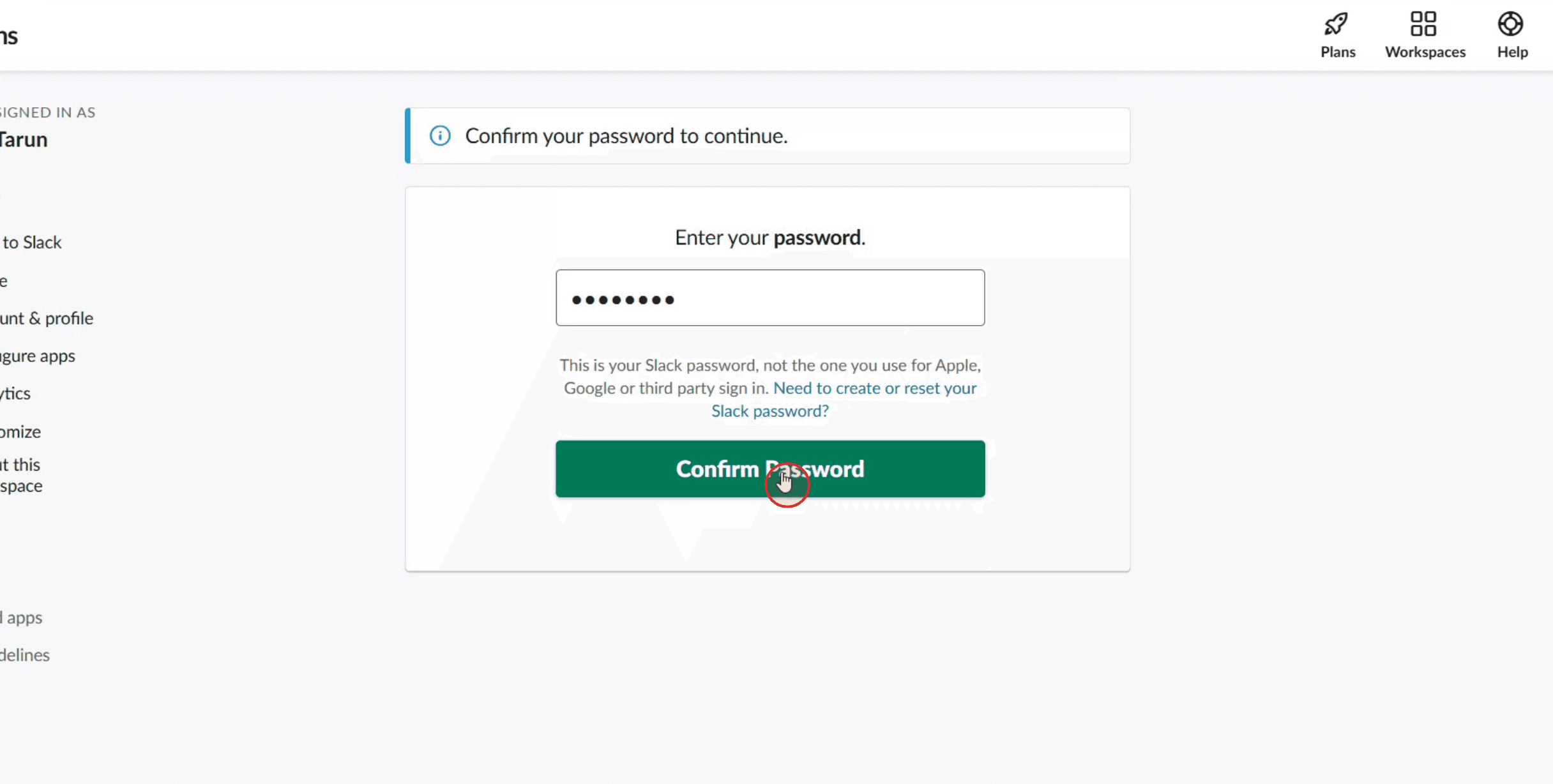
Наконец, введите свой пароль и нажмите «Подтвердите свой пароль».
Полезные советы по выходу из рабочего пространства Slack
Откройте Slack и войдите в свое рабочее пространство
Запустите настольное приложение Slack или перейдите на slack.com и войдите в рабочее пространство, которое вы хотите покинуть.Нажмите на изображение профиля
В правом верхнем углу вы найдете фотографию профиля или инициалы. Нажмите на нее, чтобы открыть раскрывающееся меню.Выберите «Профиль» в меню
Нажмите «Profile», чтобы открыть полный просмотр профиля справа на экране.Откройте «Настройки учетной записи»
В окне профиля нажмите на значок с тремя точками и выберите «Account settings». Это откроет окно браузера с настройками учетной записи Slack.Прокрутите до «Отключить учетную запись»
На странице настроек учетной записи прокрутите вниз, пока не увидите раздел «Deactivate Account».Нажмите «Отключить вашу учетную запись»
Нажмите на ссылку «Deactivate your account». Подтвердите свое решение, введя пароль и нажав кнопку окончательного отключения. Это удалит вас из рабочего пространства Slack.Повторите для других рабочих пространств, если нужно
Если вы состоите в нескольких рабочих пространствах, вам потребуется отключить свою учетную запись отдельно в каждом из них.
Частые ошибки и как их избежать
Не удается найти вариант отключения
Убедитесь, что вы открыли рабочее пространство в браузере, а не только в приложении. Некоторые настройки доступны только через веб-версию.Путаете отключение с выходом из системы
Выход из системы просто завершает сеанс; он не удаляет вас из рабочего пространства. Используйте вариант отключения, чтобы полностью выйти.Нет прав на отключение
Если вы используете рабочее пространство, управляемое компанией, возможно, вам нужно обратиться к администратору рабочего пространства за помощью с отключением учетной записи.Все еще приходят уведомления
После отключения вы больше не должны получать уведомления Slack. Если они все еще приходят, очистите файлы cookie браузера или выйдите из системы на всех устройствах.Случайно отключили не ту учетную запись
Перед отключением дважды проверьте, что вы находитесь в правильном рабочем пространстве. Название рабочего пространства можно увидеть в левом верхнем углу приложения или страницы.
Часто задаваемые вопросы о выходе из рабочей области Slack
Могу ли я выйти из рабочей области Slack, не деактивируя аккаунт
Нет, в Slack нет кнопки «выйти из рабочей области». Чтобы полностью выйти из рабочей области, вам нужно деактивировать аккаунт.Узнают ли другие, что я вышел из рабочей области
Ваше имя больше не будет отображаться в списке участников, но Slack не отправляет публичное уведомление о вашем уходе.Могу ли я снова присоединиться к рабочей области после выхода
Да, но только если рабочая область разрешает новых участников или если администратор отправит вам приглашение.Что происходит с моими сообщениями после того, как я выйду
Ваши сообщения останутся в каналах и личных сообщениях, но в профиле будет отображаться «Деактивированный аккаунт».Могу ли я выйти сразу из нескольких рабочих областей
Нет, вам нужно деактивировать аккаунт по одной рабочей области за раз.Как сделать запись экрана на mac?
Чтобы сделать запись экрана на Mac, вы можете использовать Trupeer AI. Он позволяет записать весь экран и предоставляет возможности ИИ, такие как добавление AI-аватаров, добавление закадрового голоса, добавление приближения и отдаления в видео. С функцией перевода видео с помощью ИИ от trupeer вы можете перевести видео на 30+ языков.Как добавить AI-аватар в запись экрана?
Чтобы добавить AI-аватар в запись экрана, вам нужно использовать инструмент для записи экрана с ИИ. Trupeer AI — это инструмент для записи экрана с ИИ, который помогает создавать видео с несколькими аватарами, а также позволяет создать собственный аватар для видео.Как сделать запись экрана на windows?
Чтобы сделать запись экрана в Windows, вы можете использовать встроенную панель Game Bar (Windows + G) или расширенный инструмент ИИ, например Trupeer AI, для более продвинутых функций, таких как AI-аватары, закадровый голос, перевод и т. д.Как добавить закадровый голос в видео?
Чтобы добавить закадровый голос в видео, скачайте chrome-расширение trupeer ai. После регистрации загрузите видео с голосом, выберите нужный закадровый голос в trupeer и экспортируйте отредактированное видео.Как увеличить масштаб в записи экрана?
Чтобы увеличить масштаб во время записи экрана, используйте эффекты масштабирования в Trupeer AI — они позволяют приближать и отдалять в определенные моменты, усиливая визуальное воздействие вашего видеоконтента.
Рекомендуем к прочтению
Генератор технической документации
Как добавить гиперссылку в Slack
Похожие руководства



