
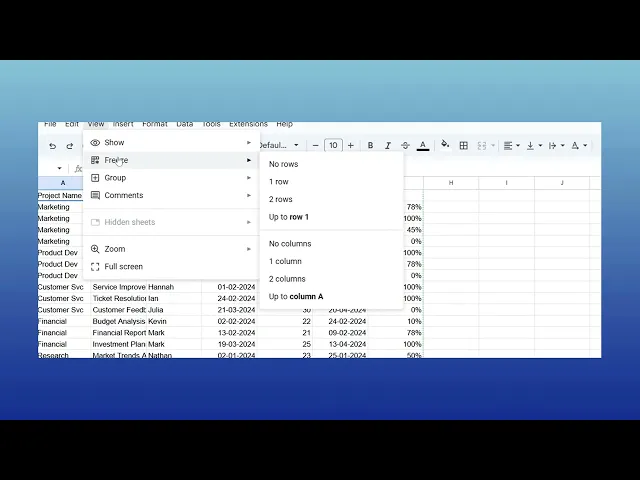
Как закрепить строку в Google Таблицах
Узнайте, как закрепить строку в Google Таблицах, чтобы заголовки оставались видимыми при прокрутке. Следуйте этому простому руководству, чтобы улучшить навигацию и читаемость вашей таблицы.
В этом документе представлено краткое руководство по закреплению строк в Google Таблицах. Закрепление строк полезно для того, чтобы определенные строки оставались видимыми при прокрутке данных.
Если вы хотите, чтобы определенные строки оставались видимыми при прокрутке таблицы, вы можете закрепить их с помощью меню «Вид». Это особенно полезно для сохранения заголовков на месте при перемещении вниз по странице.
Пошаговая инструкция:
1. Откройте Google Таблицу:
Начните с открытия таблицы, в которой вы хотите закрепить строки.
2. Выберите строку (или строки):
Нажмите на номер строки на левой панели, чтобы выбрать строку, которую вы хотите закрепить. При необходимости можно выбрать несколько строк.
3. Откройте меню «Вид»:
В верхней части страницы нажмите «Вид», чтобы открыть выпадающее меню.
4. Нажмите «Закрепить»:
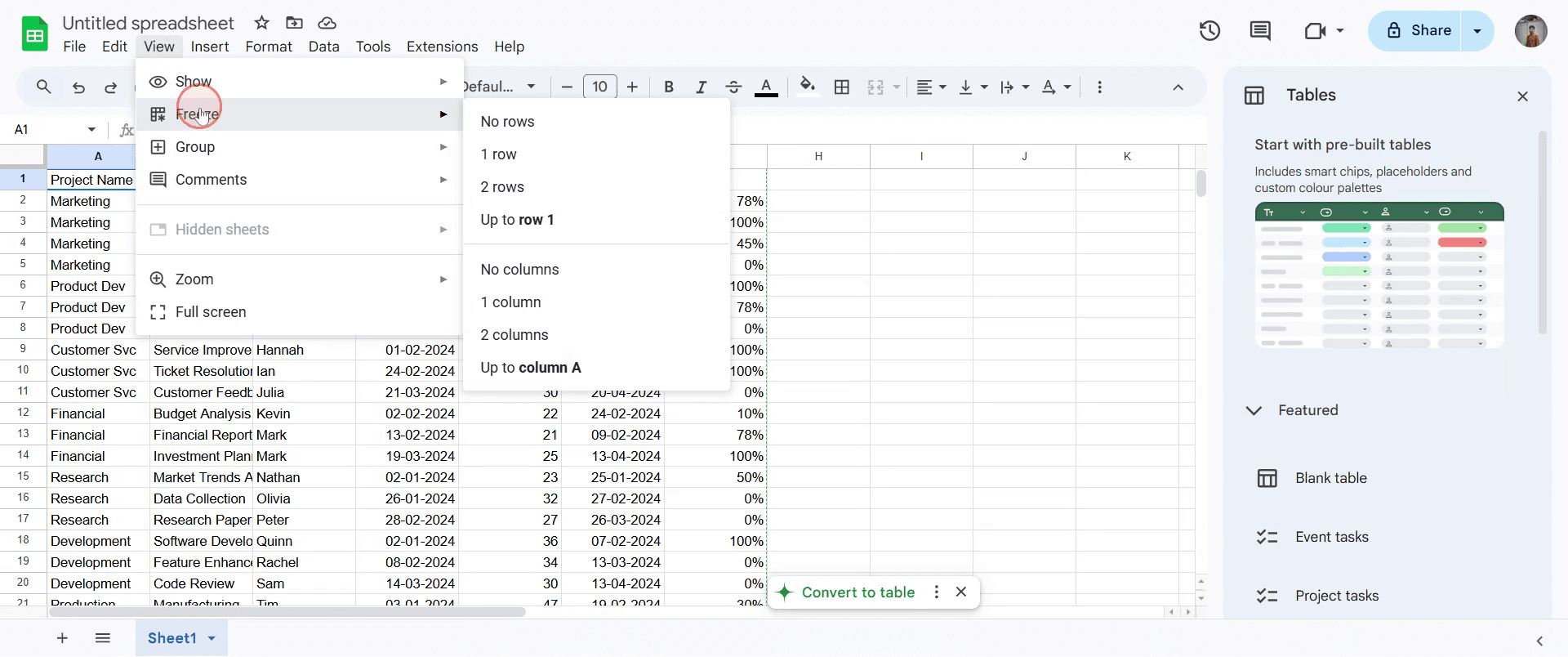
В выпадающем меню наведите курсор на пункт «Закрепить», чтобы увидеть доступные параметры.
5. Выберите количество строк для закрепления:
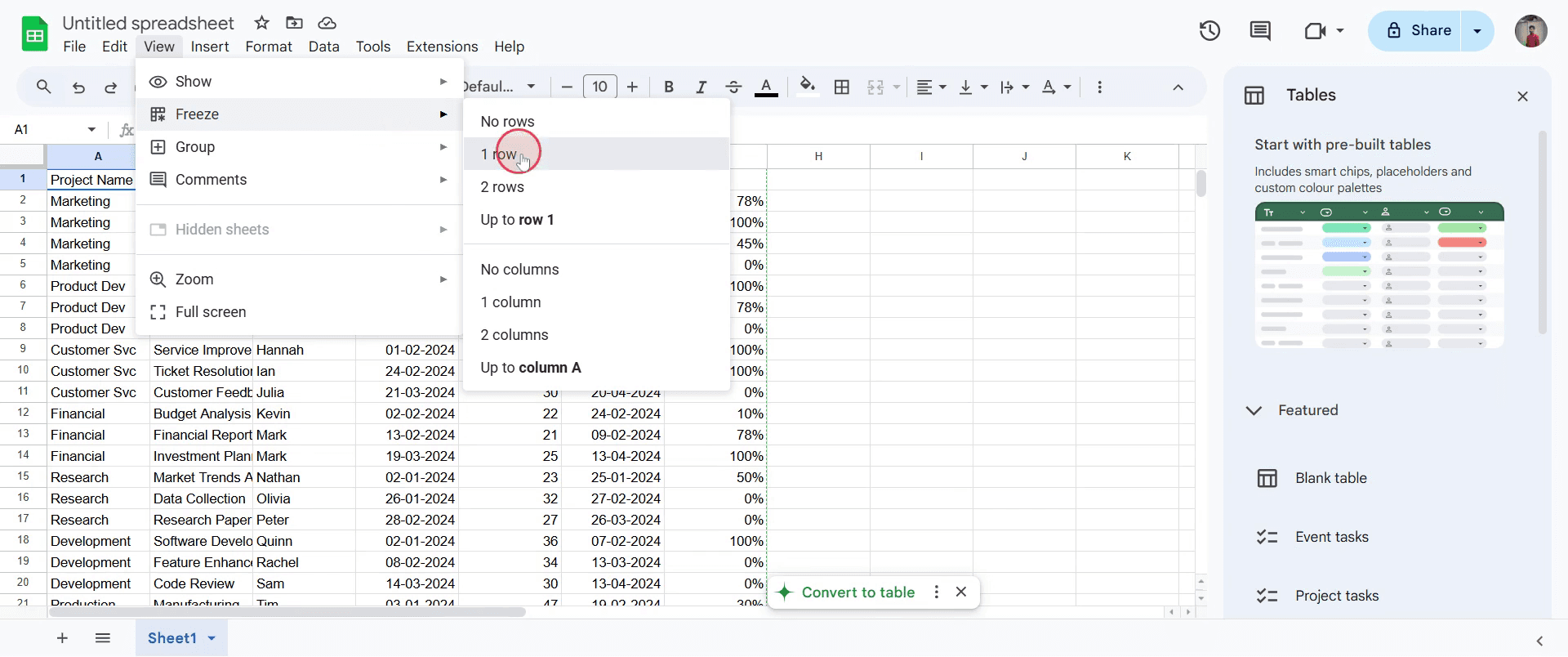
Выберите количество строк, которое вы хотите закрепить, например «1 строку», чтобы зафиксировать только верхнюю строку.
6. Готово
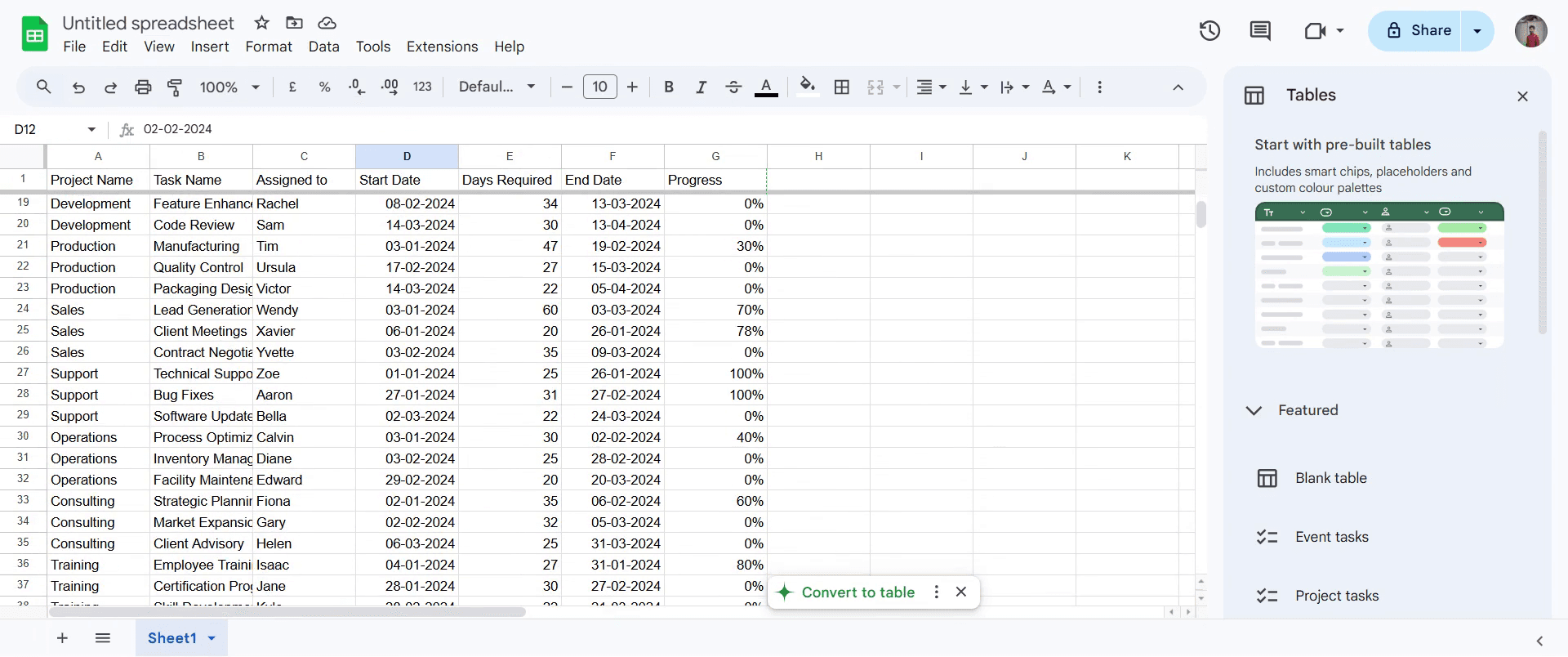
Выбранные вами строки теперь будут оставаться зафиксированными вверху листа, даже когда вы прокручиваете страницу вниз.
Пошаговое руководство: как закрепить строку в Google Таблицах
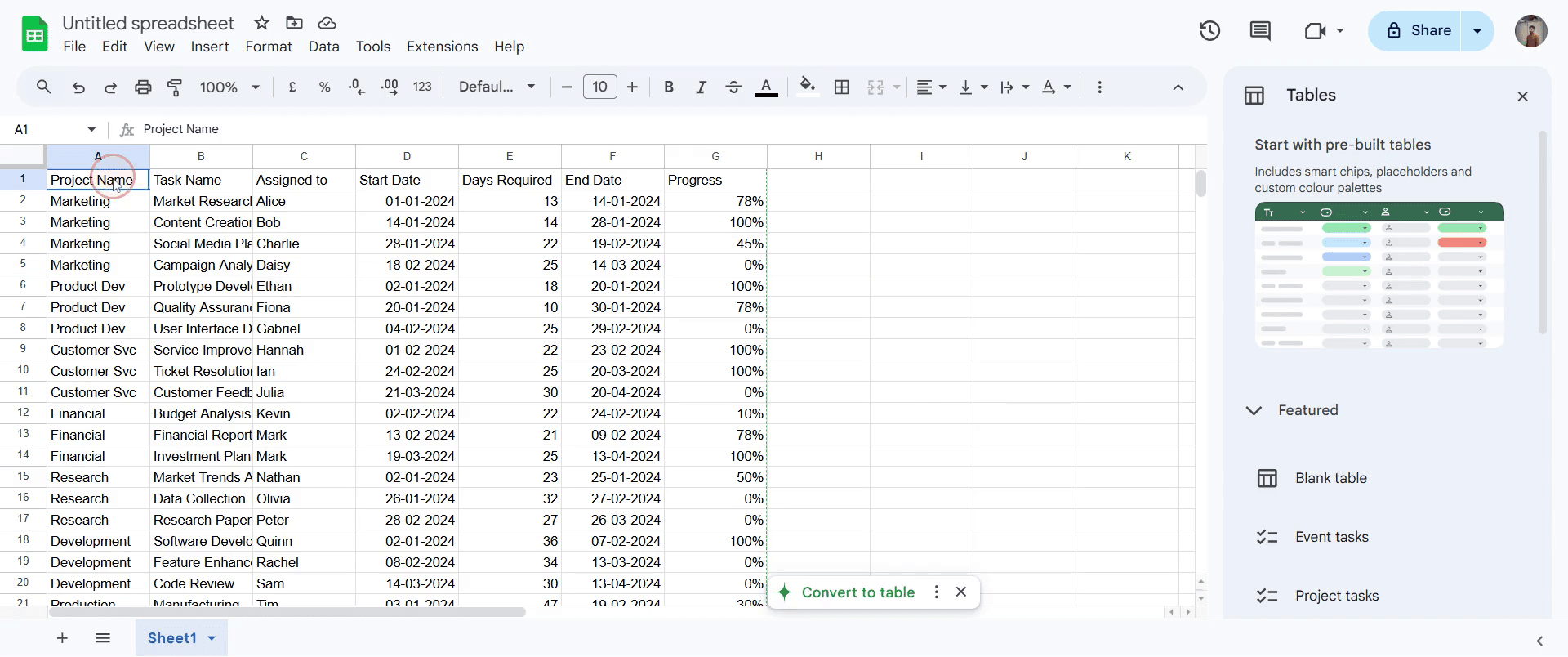
Шаг 1
Нажмите на нужную строку, чтобы выбрать ее.
Шаг 2
Перейдите в меню Вид и выберите пункт Закрепить
Шаг 3
Появится список вариантов. Выберите вариант, соответствующий строке, которую вы хотите закрепить.
Шаг 4
Убедитесь, что вся строка была успешно закреплена. Это гарантирует, что выбранная строка останется видимой при прокрутке таблицы.
Полезные советы по закреплению строк в Google Таблицах
Закрепите верхнюю строку, чтобы заголовки оставались видимыми при прокрутке больших таблиц для удобства навигации.
Используйте опцию «Закрепить области», чтобы закрепить несколько строк одновременно, что идеально подходит для таблиц с большим разделом заголовков.
Обязательно закрепляйте только необходимые строки, чтобы ваша таблица работала эффективно и не занимала лишнее место на экране.
Распространенные ошибки и способы их избежания при закреплении строк в таблицах
Забыв открепить строки, когда они больше не нужны, вы можете загромоздить рабочую область — не забывайте отменять закрепление, если в нем больше нет необходимости.
Закрепление слишком большого количества строк может привести к путанице и ухудшить видимость — закрепляйте только те строки, которые вам действительно нужны.
Если вы не проверите макет вашей таблицы перед закреплением строк, то можете случайно закрепить ненужные разделы — всегда дважды проверяйте строки, которые собираетесь закрепить.
Часто задаваемые вопросы о закреплении строк в таблицах
Что делает функция «Закрепить» в Google Таблицах?
Функция «Закрепить» фиксирует строки или столбцы, чтобы они оставались видимыми при прокрутке таблицы.Как закрепить строку или столбец в Google Таблицах?
Выберите «Вид» > «Закрепить», затем выберите закрепление одной или нескольких строк/столбцов.Можно ли отменить закрепление строк или столбцов после их закрепления?
Да, перейдите в «Вид» > «Закрепить» > «Не закреплять строки» или «Не закреплять столбцы», чтобы снять закрепление.Сколько строк или столбцов можно закрепить?
Вы можете закрепить любое количество строк или столбцов сверху или слева на листе.Почему полезна функция «Закрепить»?
Она помогает сохранять заголовки или важные данные видимыми при навигации по большим наборам данных.Как записать видео с экрана на Mac?
Чтобы записать видео с экрана на Mac, вы можете использовать Trupeer AI. Он позволяет захватывать весь экран и предоставляет возможности ИИ, такие как добавление аватаров ИИ, добавление закадрового голоса, масштабирование (приближение и удаление) в видео. Благодаря функции ИИ-перевода видео от Trupeer вы можете перевести видео на более чем 30 языков.Как добавить ИИ-аватар в запись экрана?
Чтобы добавить ИИ-аватар в запись экрана, вам понадобится инструмент для записи экрана с ИИ. Trupeer AI — это инструмент для записи экрана с искусственным интеллектом, который помогает создавать видео с несколькими аватарами, а также позволяет создать собственный аватар для видео.Как записать видео с экрана на Windows?
Чтобы записать видео с экрана на Windows, вы можете использовать встроенную панель Game Bar (Windows + G) или продвинутый инструмент искусственного интеллекта, такой как Trupeer AI, для более сложных функций, таких как ИИ-аватары, озвучка, перевод и т. д.Как добавить озвучку к видео?
Чтобы добавить озвучку к видео, скачайте расширение Trupeer AI для Chrome. После регистрации загрузите видео со звуком, выберите желаемую озвучку в Trupeer и экспортируйте отредактированное видео.Как увеличить масштаб при записи экрана?
Чтобы увеличить масштаб во время записи экрана, используйте эффекты масштабирования в Trupeer AI, которые позволяют приближать и удалять изображение в определенные моменты, усиливая визуальное воздействие вашего видеоконтента.
Рекомендуем прочитать
Генератор технической документации
Руководство по созданию пользовательских инструкций
Программное обеспечение для базы знаний
Как превратить изображение в раскраску в Canva
Похожие руководства



