

Как найти URL-адрес рабочей области Slack
Нужно найти URL-адрес вашего рабочего пространства Slack? Это краткое руководство подскажет, как найти уникальный URL-адрес Slack для вашего рабочего пространства на компьютере или мобильном устройстве.
Чтобы найти URL-адрес вашего рабочего пространства Slack, также известный как URL-адрес рабочего пространства или организации, найдите его в приложении или на веб-сайте Slack.
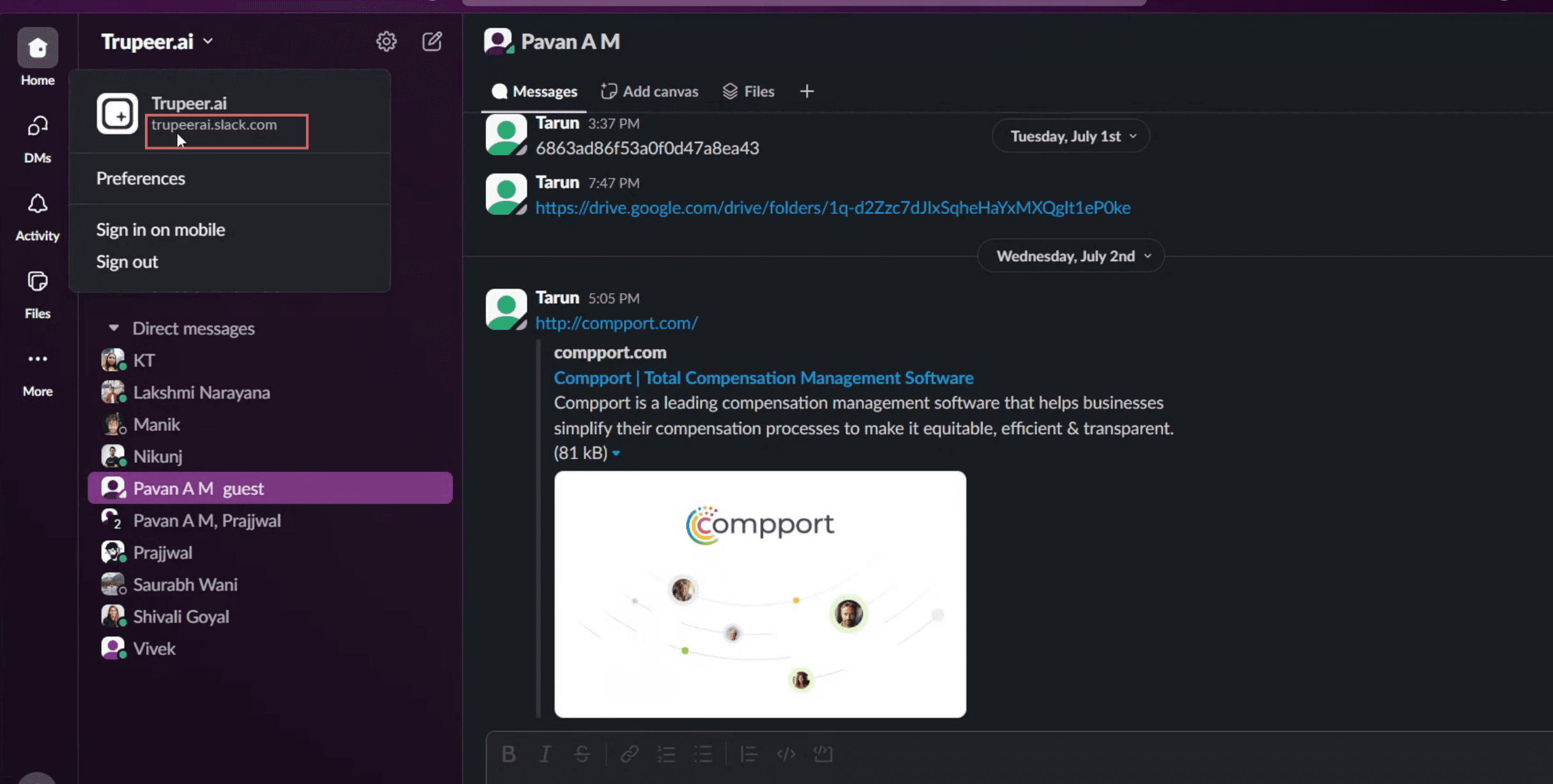
URL-адрес обычно имеет формат имя-вашего-рабочего-пространства.slack.com. На компьютере нажмите на название рабочего пространства на боковой панели, и URL-адрес отобразится под ним. На мобильном устройстве его можно найти, открыв главное меню на вкладке «Главная» и обнаружив его под названием рабочего пространства.
Подробные шаги:
1. Откройте Slack: запустите приложение Slack на своем компьютере или войдите в него через веб-браузер на сайте slack.com.
2. Найдите название рабочего пространства: в приложении для компьютера название вашего рабочего пространства обычно отображается в левом верхнем углу боковой панели. На мобильном устройстве вы можете найти его, проведя пальцем вправо на вкладке «Главная», чтобы открыть главное меню.
3. Найдите URL-адрес: Компьютер: нажмите на название вашего рабочего пространства. URL-адрес будет виден под ним. Мобильное устройство: перейдите в главное меню, и URL-адрес будет указан под названием рабочего пространства.
4. Скопируйте URL-адрес: вы можете выделить и скопировать отображаемый URL-адрес.
Пошаговое руководство: как найти URL-адрес рабочего пространства Slack
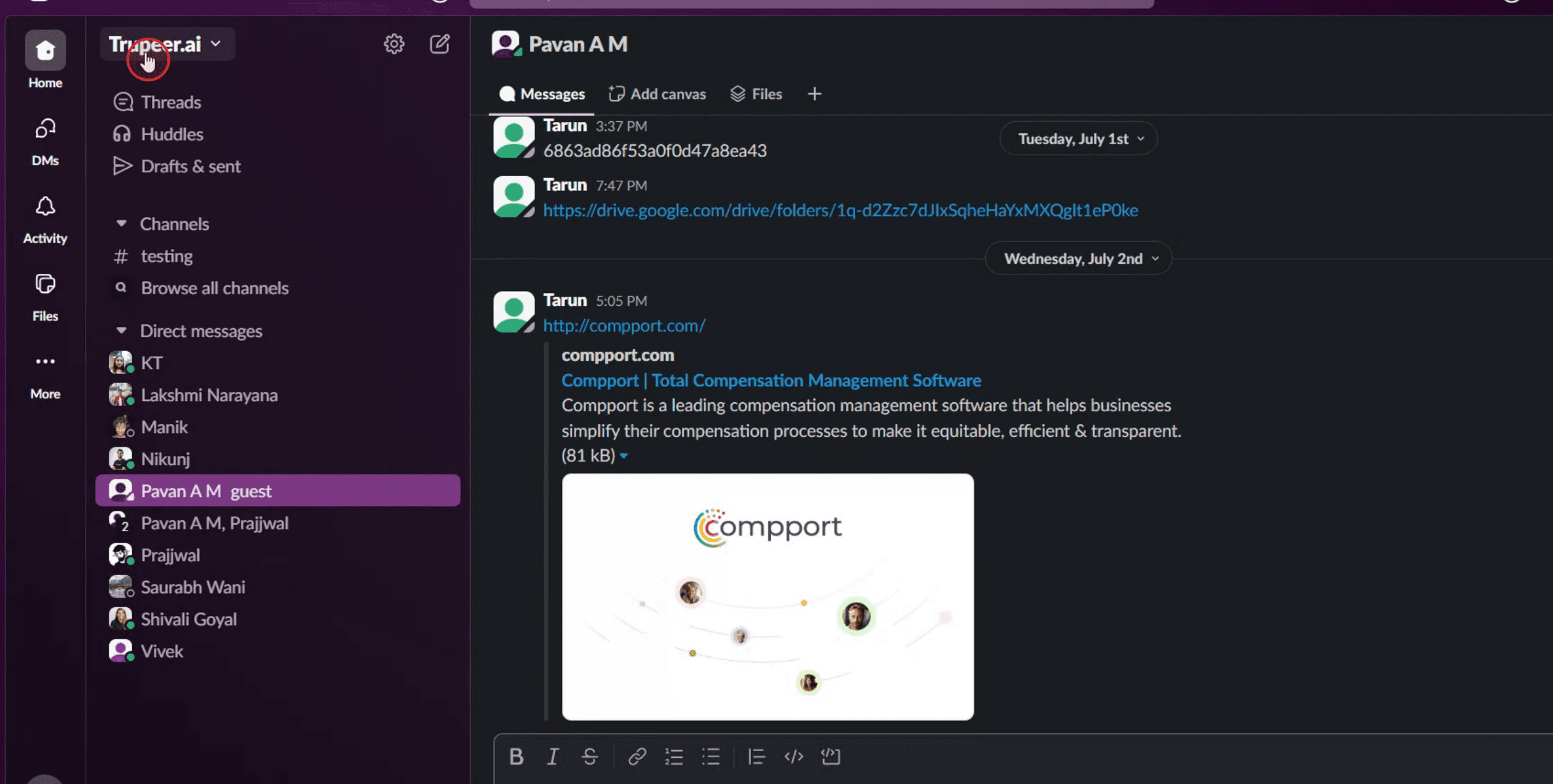
Шаг 1
Нажмите на название рабочего пространства.
Шаг 2
Под названием рабочего пространства вы найдете URL-адрес.
Полезные советы по поиску URL-адреса рабочей области Slack
Откройте приложение Slack или браузер
Запустите Slack в приложении для компьютера или перейдите на сайт slack.com в веб-браузере и войдите в систему под своими учетными данными.Нажмите на название рабочей области
В левом верхнем углу интерфейса Slack нажмите на название рабочей области, чтобы открыть выпадающее меню.Выберите «Настройки и администрирование»
В выпадающем списке наведите курсор или нажмите на «Настройки и администрирование», а затем выберите «Настройки рабочей области».Просмотрите страницу настроек рабочей области
Slack перенаправит вас на новую вкладку браузера с административными настройками вашей рабочей области.Проверьте URL-адрес в адресной строке браузера
URL-адрес рабочей области отображается вверху в адресной строке и обычно имеет следующий формат: yourworkspace.slack.comИспользуйте переключатель рабочих областей в качестве альтернативы
Если вы состоите в нескольких рабочих областях Slack, нажмите на свое фото профиля или иконку рабочей области в левой части приложения, чтобы увидеть список всех рабочих областей. Наведите курсор на каждую из них, чтобы увидеть соответствующие URL-адреса.
Распространенные ошибки и как их избежать
Вход не в ту рабочую область
Убедитесь, что вы вошли в ту рабочую область, URL-адрес которой вы пытаетесь найти. Используйте переключатель для проверки.Путница между отображаемыми именами и реальными URL-адресами
Отображаемое имя рабочей области может отличаться от фактического URL-адреса. Для точности всегда сверяйтесь с адресной строкой браузера.Нет доступа к настройкам
Только участники или администраторы рабочей области имеют доступ к определенным настройкам. Если у вас возникли трудности, попросите администратора подтвердить URL-адрес рабочей области.Использование мобильного приложения
URL-адрес рабочей области не всегда легко увидеть в мобильной версии. Используйте браузер на компьютере или десктопное приложение для более простого доступа.Ввод неправильного пользовательского домена
Если ваша рабочая область использует собственный домен Slack, проверьте его написание перед отправкой ссылки.
Часто задаваемые вопросы о поиске URL-адреса рабочего пространства Slack
Как мне найти URL-адрес моего рабочего пространства Slack?
Откройте Slack, перейдите в «Настройки рабочего пространства» (Workspace settings) в меню рабочего пространства и проверьте адресную строку браузера.Можно ли найти URL-адрес рабочего пространства в приложении Slack?
Да, но проще всего это сделать в версии для ПК. Нажмите на название вашего рабочего пространства и перейдите в настройки, чтобы найти его.Какой формат имеет URL-адрес рабочего пространства Slack?
URL-адреса Slack обычно имеют формат вашерабочеепространство.slack.comМогу ли я состоять в нескольких рабочих пространствах Slack?
Да, и у каждого рабочего пространства будет свой уникальный URL-адрес.Что делать, если я не вижу пункт «Настройки рабочего пространства»?
Возможно, у вас нет соответствующих прав доступа. Попросите администратора или владельца рабочего пространства подтвердить URL-адрес.Как записать экран на Mac?
Чтобы записать экран на Mac, вы можете использовать Trupeer AI. Он позволяет захватывать весь экран и предоставляет возможности ИИ, такие как добавление аватаров ИИ, добавление закадрового голоса, а также приближение и отдаление в видео. С функцией видеоперевода на базе ИИ от Trupeer вы можете переводить видео более чем на 30 языков.Как добавить ИИ-аватар в запись экрана?
Чтобы добавить ИИ-аватара в запись экрана, вам понадобится инструмент для записи экрана с ИИ. Trupeer AI — это инструмент для записи экрана на базе ИИ, который помогает создавать видеоролики с несколькими аватарами, а также позволяет создавать собственного аватара для видео.Как записать экран в Windows?
Чтобы записать экран в Windows, вы можете использовать встроенную панель Game Bar (Windows + G) или продвинутый инструмент на базе ИИ, такой как Trupeer AI, для получения доступа к более сложным функциям, таким как ИИ-аватары, закадровый голос, перевод и т. д.Как добавить закадровый голос в видео?
Чтобы добавить закадровый голос в видео, скачайте расширение Trupeer AI для Chrome. После регистрации загрузите свое видео со звуком, выберите желаемый голос за кадром в Trupeer и экспортируйте отредактированное видео.Как приблизить изображение на записи экрана?
Чтобы приблизить изображение во время записи экрана, используйте эффекты масштабирования в Trupeer AI, которые позволяют приближать и отдалять изображение в определенные моменты, усиливая визуальное воздействие вашего видеоконтента.
Рекомендуем почитать
Генератор технической документации
Программное обеспечение для базы знаний
Похожие руководства


