

Как редактировать текст в Figma
Узнайте, как редактировать текст в Figma, выбирая текстовые слои, обновляя шрифты, размер и форматирование с помощью панели свойств. Следуйте этому краткому руководству и создавайте пошаговые инструкции с Trupeer.
Выбор текстового слоя:
Двойной клик: найдите текстовый слой на холсте и дважды кликните по нему.
Enter/Return: выберите текстовый слой и нажмите Enter (или Return на Mac).
Инструмент «Текст» (T): выберите инструмент «Текст» (T) на панели инструментов и кликните по текстовому слою.
Панель слоев: вы также можете выбрать текстовый слой на панели слоев в левой части интерфейса Figma.
Пошаговое руководство: как редактировать текст в Figma
Шаг 1
Нажмите на инструмент «Текст» и выберите конкретный текст, который вы хотите отредактировать.

Шаг 2
Здесь вы можете создавать или изменять текст по своему усмотрению.
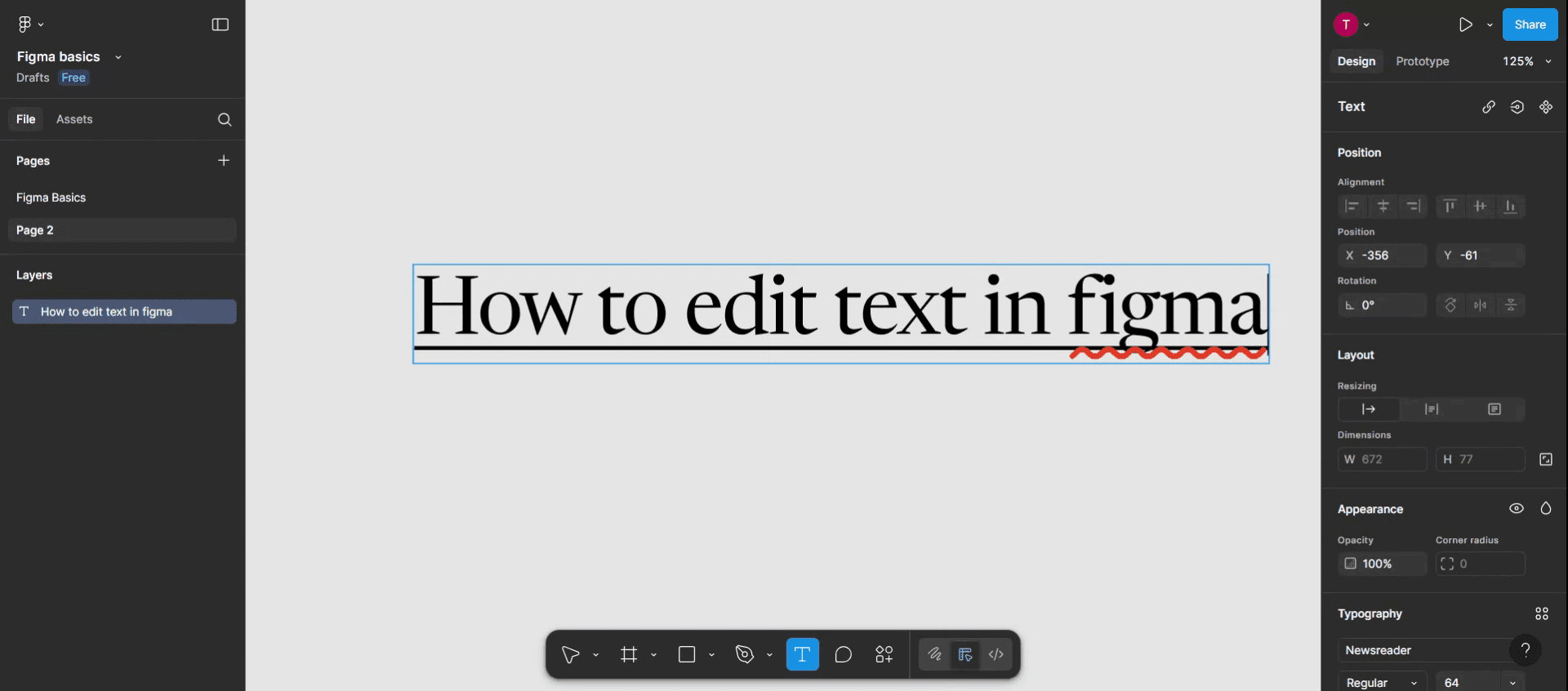
Шаг 3
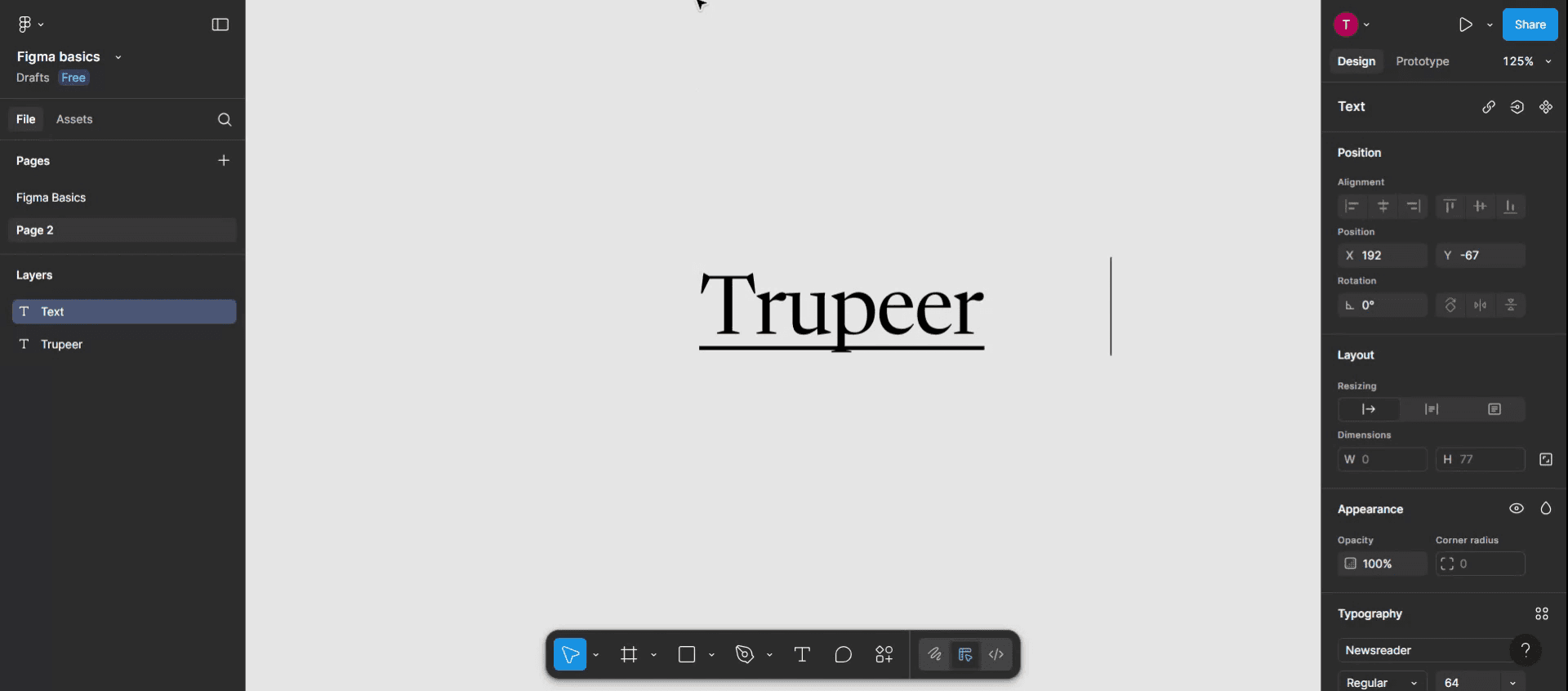
После внесения изменений кликните в любом месте шаблона, чтобы сохранить текст.

Шаг 4
Вот так можно редактировать текст в Figma. Спасибо.
Полезные советы по редактированию текста в Figma
Выберите инструмент «Текст»
Кликните по иконке «T» на панели инструментов или нажмите клавишу T на клавиатуре, чтобы активировать инструмент «Текст». Это позволит вам кликнуть в любом месте холста для создания нового текстового поля или выбора существующего текста.Двойной клик для редактирования существующего текста
Чтобы отредактировать существующий текст, дважды кликните непосредственно по текстовому слою. Это активирует текстовое поле, позволяя вам вводить или изменять содержимое.Используйте панель свойств (Properties)
После выбора текста на правой панели свойств отобразятся параметры для изменения шрифта, размера, насыщенности, цвета, межстрочного интервала, межбуквенного расстояния и многого другого.Используйте сочетания клавиш для форматирования
Ускорьте свой рабочий процесс с помощью горячих клавиш. Например, используйте Ctrl + B (или Command + B на Mac) для создания жирного шрифта, Ctrl + I для курсива и Ctrl + U для подчеркивания.Измените размер текстового поля
Кликните и потяните за рамку текстового слоя, чтобы изменить его ширину или высоту. Это помогает настроить макет и перенос текста.
Распространенные ошибки и способы их избегания
Редактирование не того слоя
Если вы не можете отредактировать текст, возможно, вы выбрали группу или фрейм вместо самого текстового слоя. Кликайте дважды, пока не активируется текстовое поле.Выход текста за границы или обрезка
Убедитесь, что размер вашего текстового поля подобран правильно. Автовысота (Auto Height) обычно решает проблемы с обрезкой, когда текст выходит за пределы своего контейнера.Изменения не применяются ко всем компонентам
Если вы редактируете текст внутри компонента, изменения могут не отобразиться во всех его копиях, если только вы не редактируете главный компонент или не отсоедините копию.Несогласованное форматирование
Избегайте ручной настройки стиля для каждого текстового поля. Используйте текстовые стили, чтобы поддерживать единообразную типографику во всем проекте.Забыли сохранить стили
Если вы создадите новый текстовый стиль, но забудете его сохранить, вы потеряете единообразие и потратите больше времени на повторное применение форматирования.
Часто задаваемые вопросы о редактировании текста в Figma
Как отредактировать текстовый слой в Figma?
Дважды кликните по тексту или выберите его с помощью инструмента перемещения (Move), после чего введите текст для обновления содержимого.Можно ли редактировать текст внутри компонента?
Да, но если компонент заблокирован или переопределен, возможно, вам придется отсоединить его копию или отредактировать главный компонент.Как изменить шрифт и размер?
Выберите текст и используйте панель свойств справа, чтобы настроить семейство шрифтов, размер и другие атрибуты.Почему я не могу отредактировать текст в Figma?
Возможно, вы выбрали группу или векторный слой. Кликните дважды глубже или проверьте название слоя на левой панели слоев.Можно ли применить один и тот же стиль к нескольким текстовым слоям?
Да, выберите все необходимые текстовые слои и примените сохраненный текстовый стиль или форматирование с помощью панели свойств.Как сделать запись экрана на Mac?
Чтобы сделать запись экрана на Mac, вы можете использовать Trupeer AI. Эта программа позволяет захватывать весь экран и предоставляет возможности ИИ, такие как добавление ИИ-аватаров, озвучки, ведение масштабирования (zoom) видео. С функцией перевода видео с помощью ИИ от Trupeer вы можете перевести ролик на более чем 30 языков.Как добавить ИИ-аватара к записи экрана?
Чтобы добавить ИИ-аватара к записи экрана, вам понадобится инструмент записи экрана с поддержкой ИИ. Trupeer AI — это подобный инструмент, который помогает создавать видео с несколькими аватарами, а также позволяет создавать вашего собственного аватара для видео.Как сделать запись экрана на Windows?
Чтобы сделать запись экрана на Windows, вы можете использовать встроенную панель Game Bar (Windows + G) или продвинутый инструмент Trupeer AI для доступа к более сложным функциям, таким как ИИ-аватары, озвучка, перевод и т. д.Как добавить озвучку к видео?
Чтобы добавить озвучку к видео, скачайте расширение Trupeer AI для Chrome. После регистрации загрузите видео с голосом, выберите желаемую озвучку в Trupeer и экспортируйте отредактированное видео.Как сделать зум (приближение) на записи экрана?
Чтобы приблизить изображение во время записи экрана, используйте эффекты масштабирования в Trupeer AI, которые позволяют увеличивать и уменьшать масштаб в определенные моменты, усиливая визуальный эффект вашего видеоконтента.
Похожие руководства



