4.8/5
ИИ-генератор обучающих видео
Создавайте обучающие руководства за считанные минуты с помощью ИИ-аватаров, озвучки и пошаговых инструкций.

Хорошие обучающие видео почему-то почти не замечают. На них никто не оставляет комментарии. Никто не записывается на дополнительные тренинги из‑за них. Никто не пишет в Slack «Я застрял на шаге четыре» после просмотра дважды. Люди просто следуют процессу и идут дальше.
Плохие туториалы заявляют о себе сразу.
Новый сотрудник ставит видео на паузу каждые тридцать секунд, потому что на экране больше не то, что он видит. Клиенты продолжают открывать обращения в поддержку по тому, что видео по онбордингу технически уже объяснило. Кто-то в отделе обучения говорит: «У меня выглядит иначе», потому что рабочий процесс изменился два релиза назад, а запись так и не обновили.
Обычно именно здесь создание туториалов становится раздражающим. Не потому, что записывать рабочий процесс сложно, а потому что поддерживать обучающий контент актуальным превращается в повторяющуюся работу — и довольно быстро.
Короткий онбординг‑обзор превращается в видео‑инструкцию для поддержки. Запись процесса переиспользуют для обучения. Кто-то просит субтитры, потому что часть команды смотрит без звука. Релизы продукта снова меняют интерфейс. И внезапно «быстрое видео‑как‑сделать» нужно править: исправлять дикторский текст, добавлять зумы, подсветки, новые экспорты и еще один раунд объяснений — потому что исходная версия незаметно устарела.
Trupeer’s Tutorial Video Maker создан именно для такого рода задач. Команды могут превращать экранные записи, рабочие процессы, скрипты или черновые инструкции в структурированные пошаговые обучающие видео с дикторским озвучиванием, субтитрами, визуальными подсветками, зумами и направленной последовательностью — все это уже встроено. Поэтому процесс остается сфокусированным на том, чтобы людям было понятно, а не на управлении сроками монтажа.
Потому что большинство тех, кто создает обучающие видео, пытаются научить. А не стать видеомонтажерами.
Обучающие видео ломаются, когда люди перестают им следовать
Сначала обучающие видео чаще всего дают сбои в мелочах. Зритель пропускает один клик — и остальной процесс перестает складываться в понятную картину. Кто-то перематывает назад, потому что курсор двигается слишком быстро. Объяснение приходит через пять секунд после того, на что они должны были обратить внимание. Экранная запись предполагает наличие знаний, которых у людей на самом деле нет.
А затем поддержка снова получает тот же вопрос.
Хорошие обучающие видео уменьшают путаницу, направляя внимание в нужный момент. Зрители должны понимать, что изменилось, куда нажимать, почему это важно и что будет дальше — не теряясь по ходу. Обычно это означает, что темп, субтитры, визуальный акцент, пошаговая последовательность и дикторский текст работают вместе тихо и незаметно на фоне.
Trupeer структурирует обучающие видео вокруг этого опыта в видео & гайдах, чтобы зрители тратили меньше времени на перемотку и больше — на следование инструкциям. Разница кажется небольшой, пока кто-то действительно не завершит процесс без обращения за помощью.
Почему требуется Tutorial Video Maker?
Создание обучающих видео требует координации захвата экрана, записи голоса, монтажа, субтитров и форматирования в нескольких инструментах — на то, что должно занимать минуты, уходят дни. Преподаватели снова и снова воссоздают один и тот же контент, когда процессы меняются. Непоследовательное качество туториалов путает обучающихся и увеличивает нагрузку на поддержку.
Команды сталкиваются с трудностями при использовании статичных слайд‑деков или текстовых инструкций, которые не вовлекают визуальных обучающихся. Ручная разметка и добавление подсветок резко замедляют производство. Масштабирование обучающего контента для новых функций, языков или аудиторий становится невозможным без выделенного видео‑персонала или агентств.
Что делает этот Tutorial Video Maker
Trupeer's Tutorial Video Maker анализирует записи или скрипты и автоматически структурирует контент в пронумерованные шаги с AI‑озвучкой, субтитрами, зумами, подсказками и переходами. Инструмент определяет ключевые действия, генерирует поясняющий дикторский текст и создает полноценные обучающие видео, оптимизированные для вовлеченности и удержания.
Ключевые возможности
Преобразуйте экранную активность в пошаговые обучающие последовательности
Автоматически генерируйте синхронизированные дикторские озвучки и субтитры
Добавляйте визуальные подсветки, аннотации и индикаторы прогресса
Экспортируйте туториалы в нескольких форматах для LMS, сайтов, поддержки
Как работает Trupeer’s Tutorial Video Maker
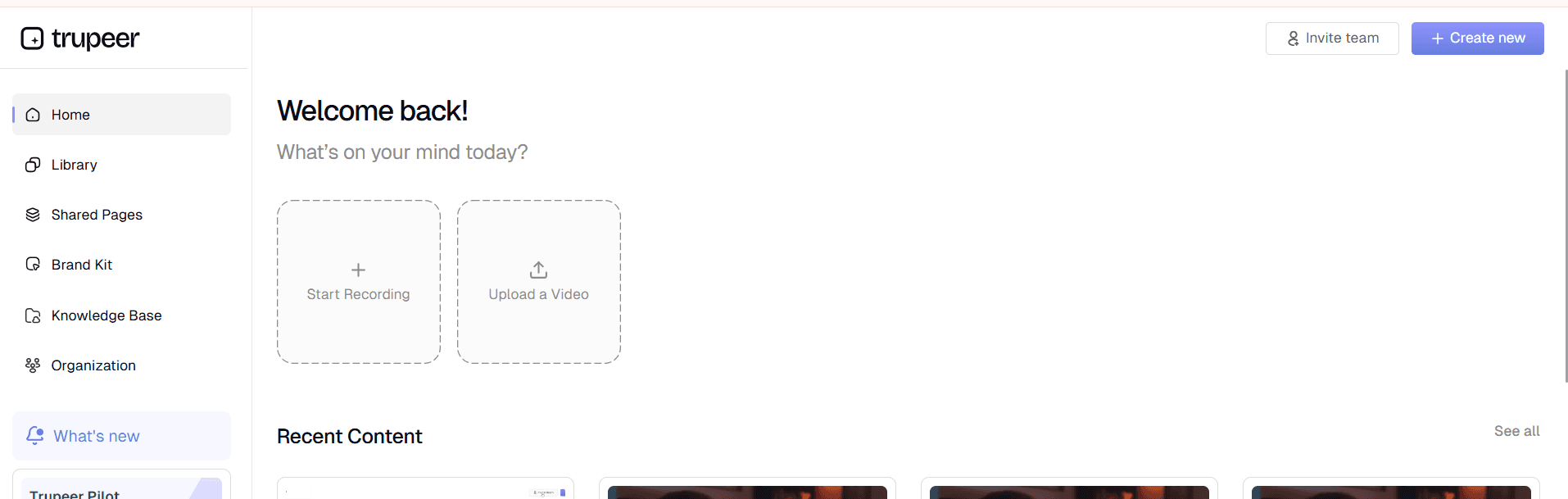
Шаг 1: Запишите или загрузите
Запишите рабочий процесс на экране или загрузите существующую запись/скрипт.
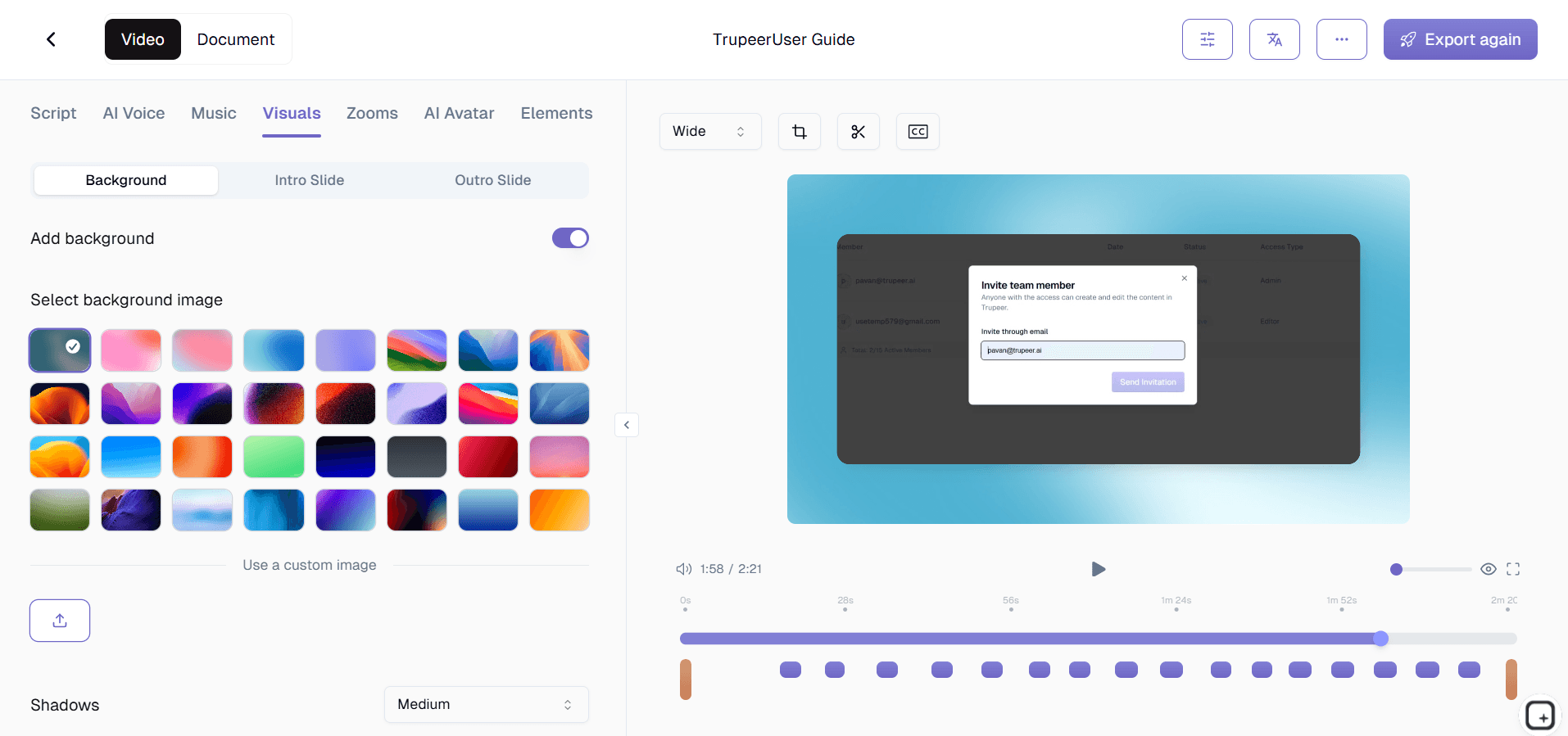
Шаг 2: AI структурирует туториал
Инструмент разбивает контент на шаги с дикторским текстом, субтитрами и подсветками.
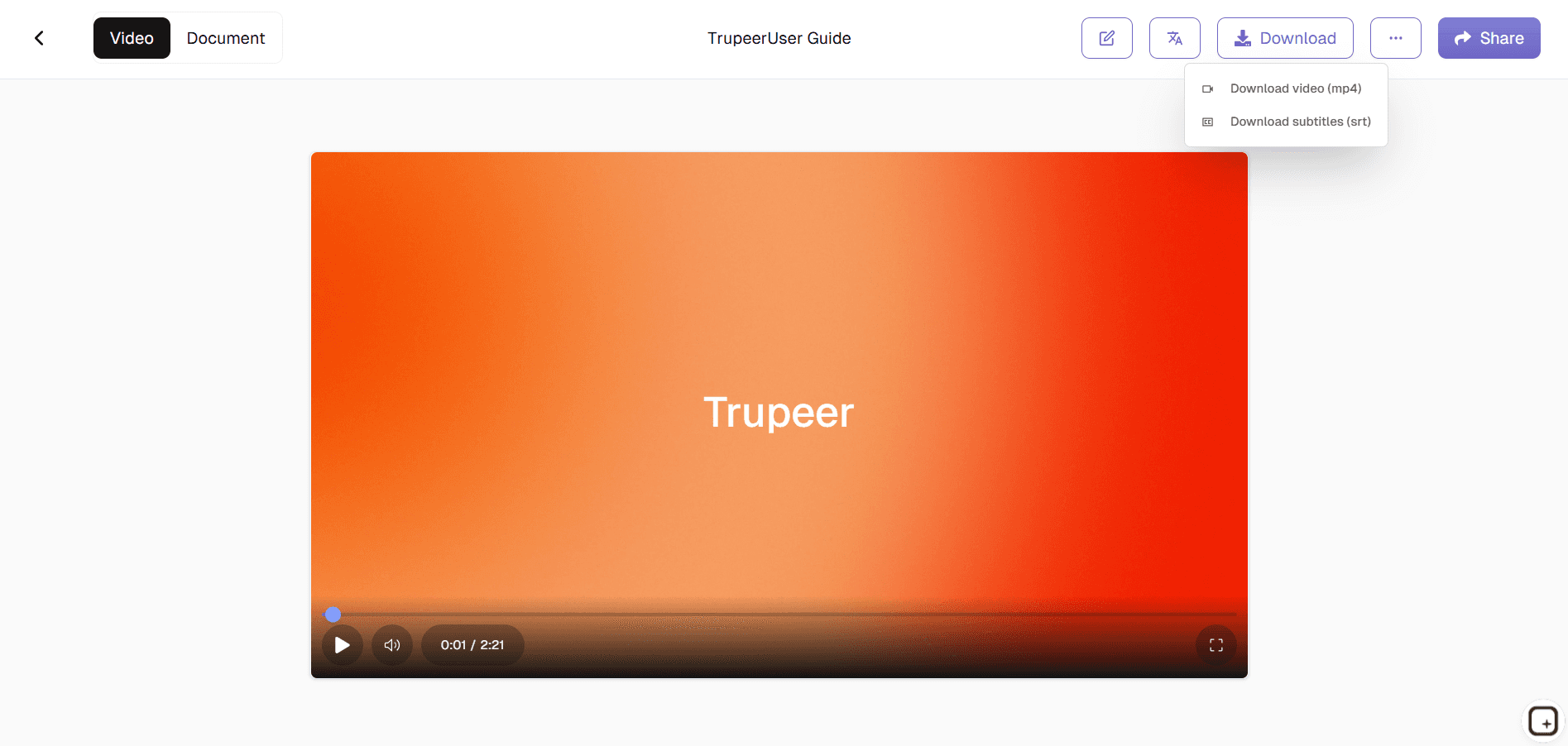
Шаг 3: Настройте & опубликуйте
Отрегулируйте тайминг, брендирование, затем экспортируйте готовое обучающее видео.
Для кого предназначен этот Trupeer’s Tutorial Video Maker
Trupeer’s Tutorial Video Maker подходит всем, кто создает обучающий контент и хочет получать профессиональный результат без экспертизы в видеопроизводстве.
Корпоративные тренеры & команды L&D:
Преобразуйте живые сессии и процессы в масштабируемые видео‑туториалы по запросу, снижая затраты на обучение на 70% и улучшая удержание за счет визуального пошагового сопровождения, которое работает в разных часовых поясах и по разным расписаниям.
Менеджеры службы поддержки:
Создавайте видео для самообслуживания, показывающие точные маршруты навигации для типовых проблем, сокращая объем обращений в тикетах за счет демонстрации решений визуально вместо текстовых инструкций, которые клиенты часто бросают на середине.
Преподаватели продуктов SaaS:
Создавайте туториалы по функциям и сценарии онбординга на основе экранных записей, которые автоматически подсвечивают изменения в UI, гарантируя, что у команд поддержки и у клиентов всегда будут актуальные, точные обзоры без постоянного пересоздания.
Технические преподаватели & эксперты предметной области:
Преобразуйте сложные рабочие процессы в понятные видео‑модули с объяснениями, сгенерированными AI, и визуальными подсказками, позволяя не‑видео‑экспертам создавать профессиональный обучающий контент, который действительно смотрят и применяют.
Координаторы дистанционного обучения:
Генерируйте единообразные обучающие видео для распределенных команд, охватывающие инструменты ПО, обучение по комплаенсу и документацию процессов, которые бесшовно встраиваются в платформы LMS, интранеты и каналы коммуникации.
Ключевые функции Trupeer’s Tutorial Video Maker
Tutorial Video Maker обеспечивает полное производство обучающих видео — от исходных материалов до контента, готового для обучающихся, устраняя каждый ручной шаг редактирования.
Автоопределение шагов & нумерация:
AI анализирует экранную активность, чтобы выявить логические точки остановки, и автоматически нумерует каждый шаг туториала индикаторами прогресса, таймкодами и маркерами глав, чтобы обучающиеся всегда понимали, где они находятся, и могли легко перейти к нужным разделам.
Умное визуальное сопровождение:
Инструмент добавляет динамические зумы, подсветки, курсоры и подсказки ровно в тех местах, где происходят ключевые действия, привлекая внимание обучающихся к важным элементам интерфейса и взаимодействиям без необходимости ручной разметки или корректировок тайминга.
Синхронизированное озвучивание на нескольких языках:
Генерирует естественные дикторские озвучки на 50+ языках с идеальным lip-sync таймингом для глобальной аудитории, включая автоматически сгенерированные субтитры и расшифровки, чтобы туториалы работали в разных регионах, с учетом требований доступности и предпочтений обучения.
Система фирменных шаблонов:
Применяет единый стиль, логотипы, цвета и последовательности интро/аутро ко всей библиотеке туториалов одним кликом, гарантируя, что институциональные знания сохраняют профессиональную «полировку» независимо от того, кто создает отдельные модули.
Откройте для себя связанные инструменты
Преимущества использования программы для создания обучающих видео от Trupeer
Быстрое создание видео
Экономьте часы, создавая руководства за считанные минуты с помощью автоматизации на базе ИИ.
Профессиональное качество
Добавляйте реалистичные аватары, естественные голоса и чистые визуальные эффекты для создания увлекательных обучающих материалов.
Простая настройка
Редактируйте текст, настраивайте тайминг и персонализируйте руководства в соответствии с вашим брендом.
Создайте обучающее видео с помощью Trupeer
Шаг 1
Загрузите или запишите свой сценарий
Шаг 2
Добавить аватар ИИ и закадровый голос
Шаг 3
Экспорт и отправка
Часто задаваемые вопросы
1. Что такое конструктор обучающих видео Trupeer?
Tutorial Video Maker от Trupeer — это инструмент на базе искусственного интеллекта, разработанный для создания структурированных и качественных обучающих видео. Он автоматизирует монтаж, озвучивание и подбор макета, что делает его идеальным решением для преподавателей, продуктовых команд и специалистов по обучению.
2. Могу ли я создавать обучающие видео бесплатно?
Да, Trupeer предлагает бесплатную версию конструктора обучающих видеороликов, которая позволяет записывать, создавать и делиться короткими руководствами. Расширенные функции, такие как фирменные темы, премиум-шаблоны и более длительный экспорт, доступны в планах Pro.
3. Как работает генератор обучающих видео ИИ?
Создатель обучающих видео на базе ИИ использует ваш сценарий или запись экрана для автоматического создания пошагового руководства. Он добавляет шаги, субтитры, переходы и озвучку, превращая исходный материал в готовое обучающее видео за считанные минуты.
4. Подходит ли Trupeer для создания руководств по SaaS и продуктам?
Безусловно. Trupeer широко используется командами SaaS для создания руководств по программному обеспечению, инструкций по началу работы и демонстраций функций. Его интеллектуальные возможности записи и редактирования делают его идеальным решением для объяснения цифровых рабочих процессов.
5. Как я могу экспортировать мои обучающие видео или поделиться ими?
Как только ваше обучающее видео будет готово, вы можете скачать его в форматах MP4 или WebM, создать ссылку для публикации или встроить его на веб-сайты и платформы для обучения. Trupeer также поддерживает экспорт видео для YouTube, Vimeo и интеграцию с LMS.
Другие инструменты



