
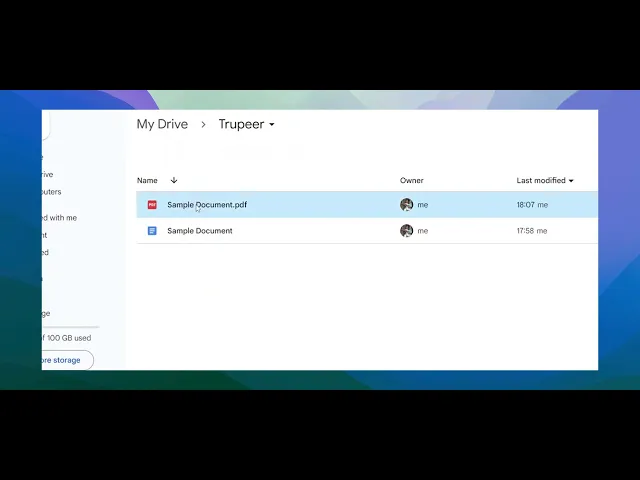
Как конвертировать PDF в Google Документ
Узнайте, как за секунды преобразовать PDF в редактируемый Google Документ с помощью Google Диска. Никаких программ или расширений не требуется.
В этом руководстве представлен понятный и краткий процесс преобразования PDF в Google Документы с помощью Google Диска. Следуйте этим шагам, чтобы легко преобразовать PDF-документы для редактирования и совместного использования.
Вы можете конвертировать PDF в Google Документ двумя основными способами — напрямую через Google Диск или предварительно преобразовав PDF в документ Word для лучшего сохранения форматирования.
Способ 1: Прямое конвертирование (быстро, но возможно ухудшение форматирования)
1. Загрузите PDF на Google Диск
Перейдите на Google Диск
Нажмите «Создать» > «Загрузить файлы» и выберите PDF-файл.
2. Откройте PDF с помощью Google Документов
После загрузки нажмите на файл правой кнопкой мыши.
Выберите «Открыть с помощью» > «Google Документы».
3. Отредактируйте при необходимости
Google Документы преобразуют PDF в редактируемый документ.
Проверьте и настройте форматирование, так как сложные элементы, такие как таблицы или столбцы, могут перенестись некорректно.
Способ 2: Сначала конвертируйте в Word (лучшее сохранение форматирования)
1. Конвертируйте PDF в формат Word
Используйте такие инструменты, как Adobe Acrobat, iLovePDF или другие надежные конвертеры.
2. Загрузите файл Word на Google Диск
Перейдите на Google Диск и загрузите файл в формате
.docx.
3. Откройте с помощью Google Документов
Нажмите правой кнопкой мыши на загруженный файл Word.
Выберите «Открыть с помощью» > «Google Документы».
4. Отредактируйте преобразованный документ
Этот метод часто сохраняет макет и форматирование лучше, чем прямой импорт PDF.
Пошаговое руководство: Как конвертировать PDF в Google Документ?
Шаг 1
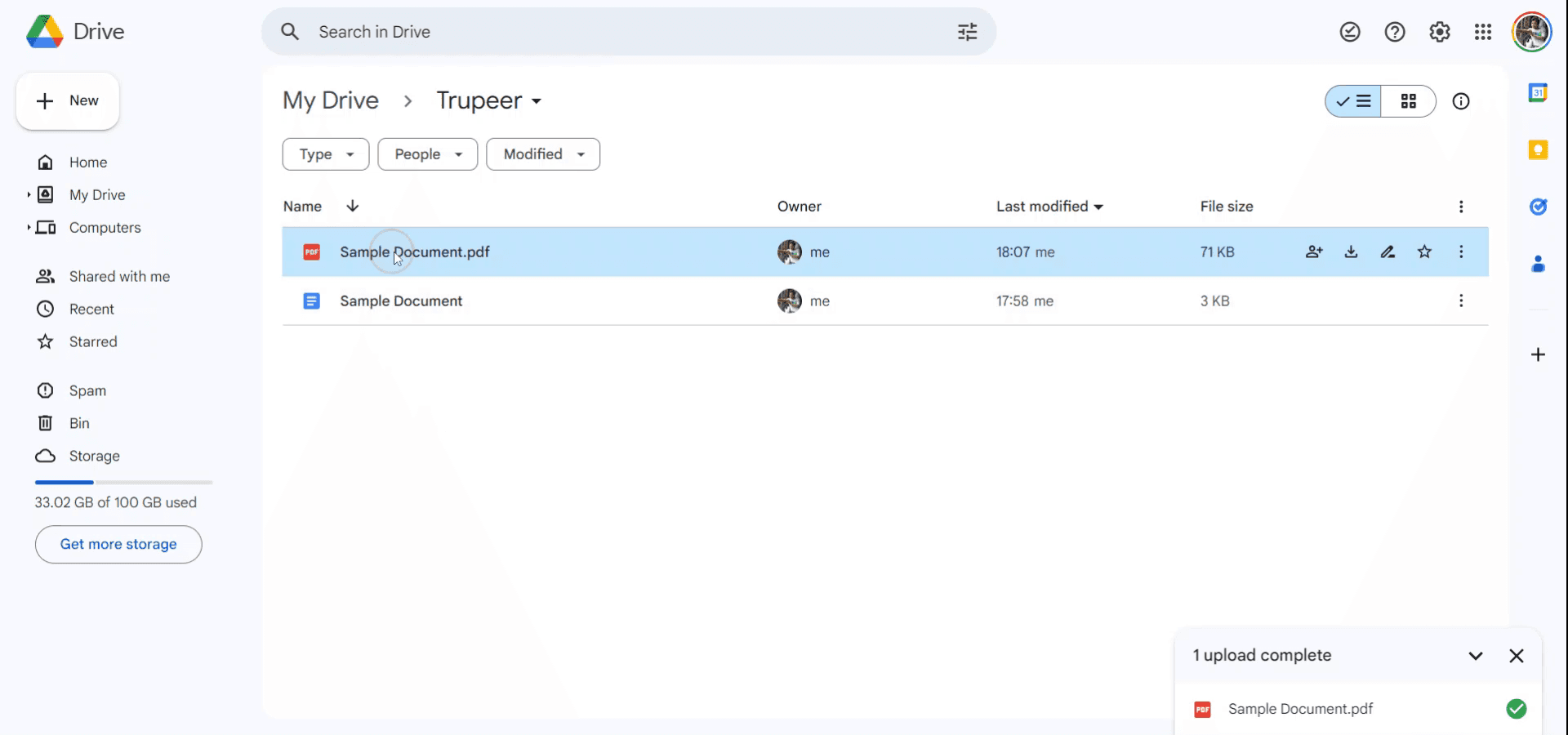
Чтобы начать конвертацию PDF-файла в Google Документ, сначала откройте Google Диск. Загрузите PDF-файл, который вы хотите конвертировать.
Шаг 2
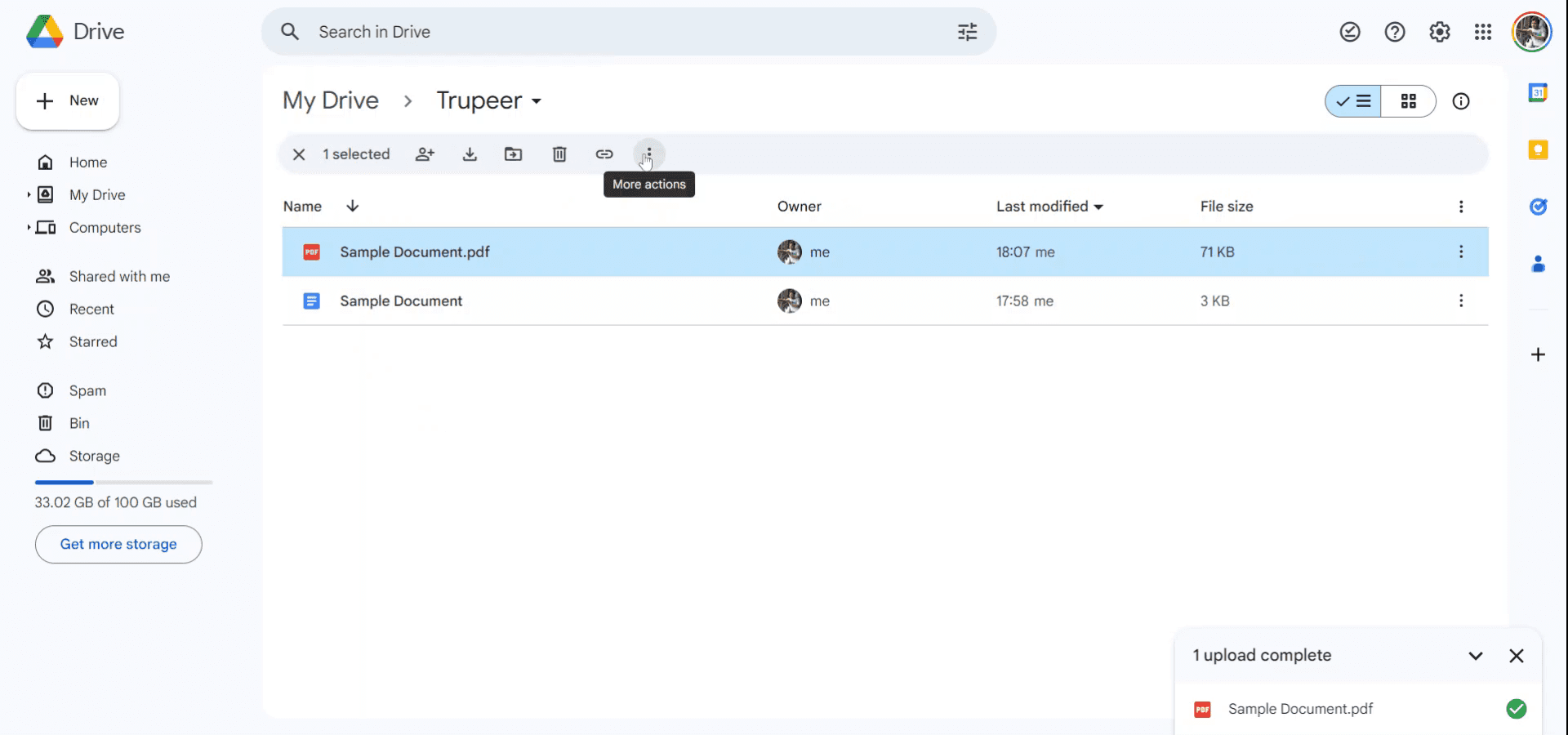
После загрузки файла откройте меню «Другие действия», нажав на него. Это покажет дополнительные параметры для файла.
Шаг 3
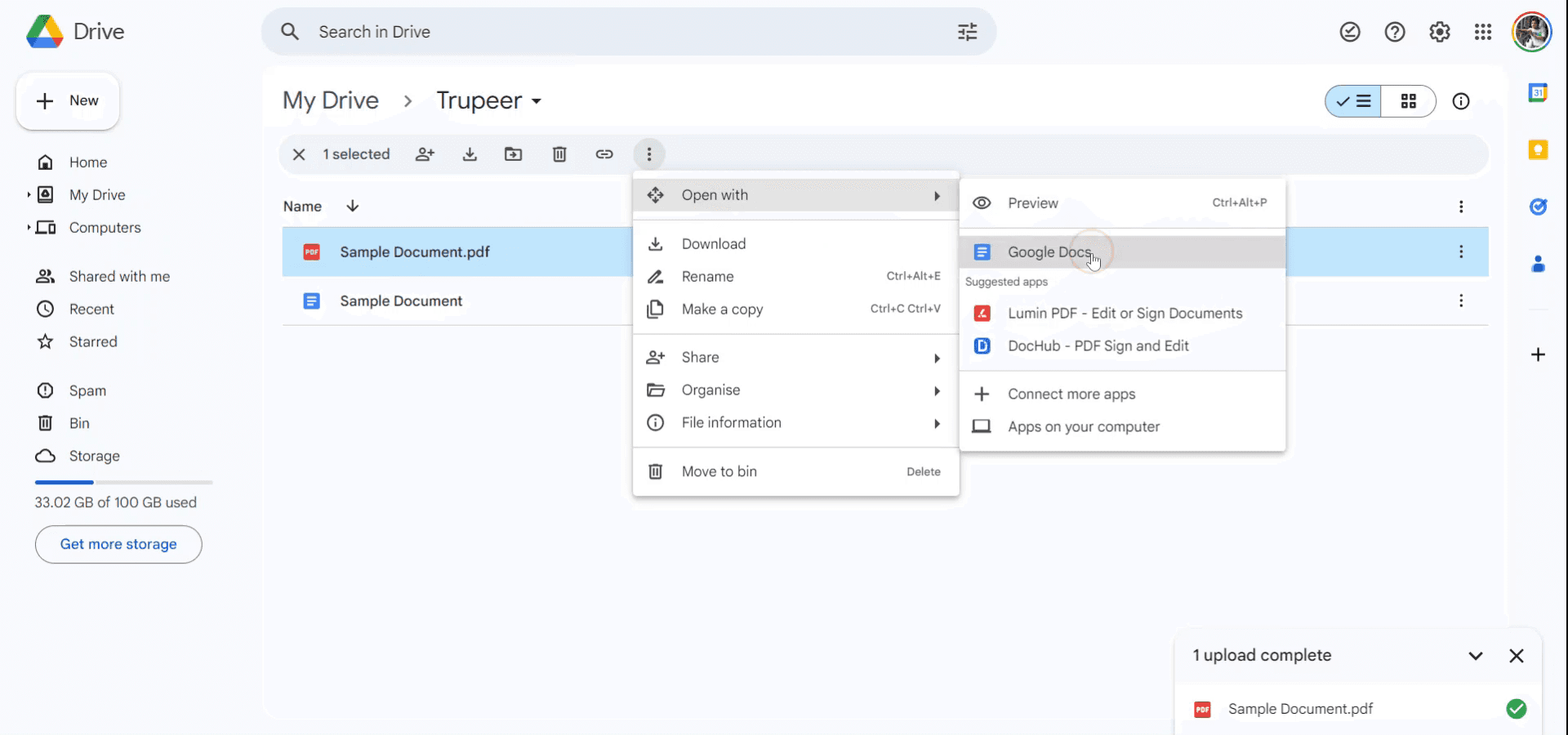
В выпадающем меню перейдите к пункту «Открыть с помощью» и выберите «Google Документы».
Шаг 4
Теперь PDF-файл откроется в формате Google Документа, что позволит вам легко редактировать содержимое и делиться им. Спасибо.
Часто задаваемые вопросы (FAQ)
1. Как сделать запись экрана на Mac?
Чтобы сделать запись экрана на Mac, вы можете использовать Trupeer AI. Это приложение позволяет записывать весь экран и предоставляет функции ИИ, такие как добавление ИИ-аватаров, озвучки, эффектов приближения и отдаления в видео. С функцией перевода видео на базе ИИ от Trupeer вы можете переводить видео более чем на 30 языков.
2. Как добавить ИИ-аватар на запись экрана?
Чтобы добавить ИИ-аватара на запись экрана, вам понадобится инструмент для записи экрана с ИИ. Trupeer AI — это инструмент записи экрана с ИИ, который помогает создавать видео с несколькими аватарами, а также позволяет создать собственный аватар для видео.
3. Как сделать запись экрана на Windows?
Чтобы сделать запись экрана на Windows, вы можете использовать встроенную панель Game Bar (Windows + G) или передовой инструмент с ИИ, такой как Trupeer AI, для доступа к более продвинутым функциям, включая ИИ-аватары, озвучку, перевод и др.
4. Как добавить озвучку в видео?
Чтобы добавить озвучку в видео, скачайте расширение Trupeer AI для Chrome. После регистрации загрузите свое видео со звуком, выберите желаемый голос в Trupeer и экспортируйте отредактированное видео.
5. Как приблизить изображение на записи экрана?
Чтобы сделать приближение во время записи экрана, используйте эффекты зума в Trupeer AI, которые позволяют приближать и отдалять изображение в определенные моменты, усиливая визуальный эффект вашего видеоконтента.
Рекомендуемое чтение
Генератор технической документации
Программное обеспечение для базы знаний
Как использовать преобразование текста в речь в Google Документах
Как добавить подзаголовок в Google Документах
Как использовать функцию «Найти и заменить» в Google Документах
Похожие руководства


