

Как изменить тип задачи в Jira – быстро и просто
Узнайте, как изменить тип запроса в Jira с помощью функции переноса, чтобы переключаться между задачами, ошибками или историями, сохраняя поля и данные рабочего процесса. Ознакомьтесь с этим кратким руководством от Trupeer.
В этом документе представлен пошаговый процесс изменения типа задачи в Jira, обеспечивающий непрерывность рабочего процесса для пользователей. Внимательно следуйте этим инструкциям, чтобы обновить тип задачи без каких-либо проблем.
Изменить тип задачи можно двумя способами: с помощью функции «Переместить» (наиболее надежный метод) или, в некоторых экземплярах Jira, непосредственно через значок типа задачи (если эта функция включена).
Способ 1: Использование функции «Переместить»
Откройте задачу
Перейдите к задаче, которую вы хотите изменить.Нажмите «Еще» (•••) > «Переместить»
Откроется мастер перемещения, в котором можно изменить тип задачи, проект и другие атрибуты.Выберите новый тип задачи
Выберите желаемый тип задачи (например, с «Баг» на «Задача»).Сопоставьте поля
Jira предложит вам сопоставить обязательные поля текущего типа задач с новым. Заполните недостающую информацию.Проверьте и подтвердите
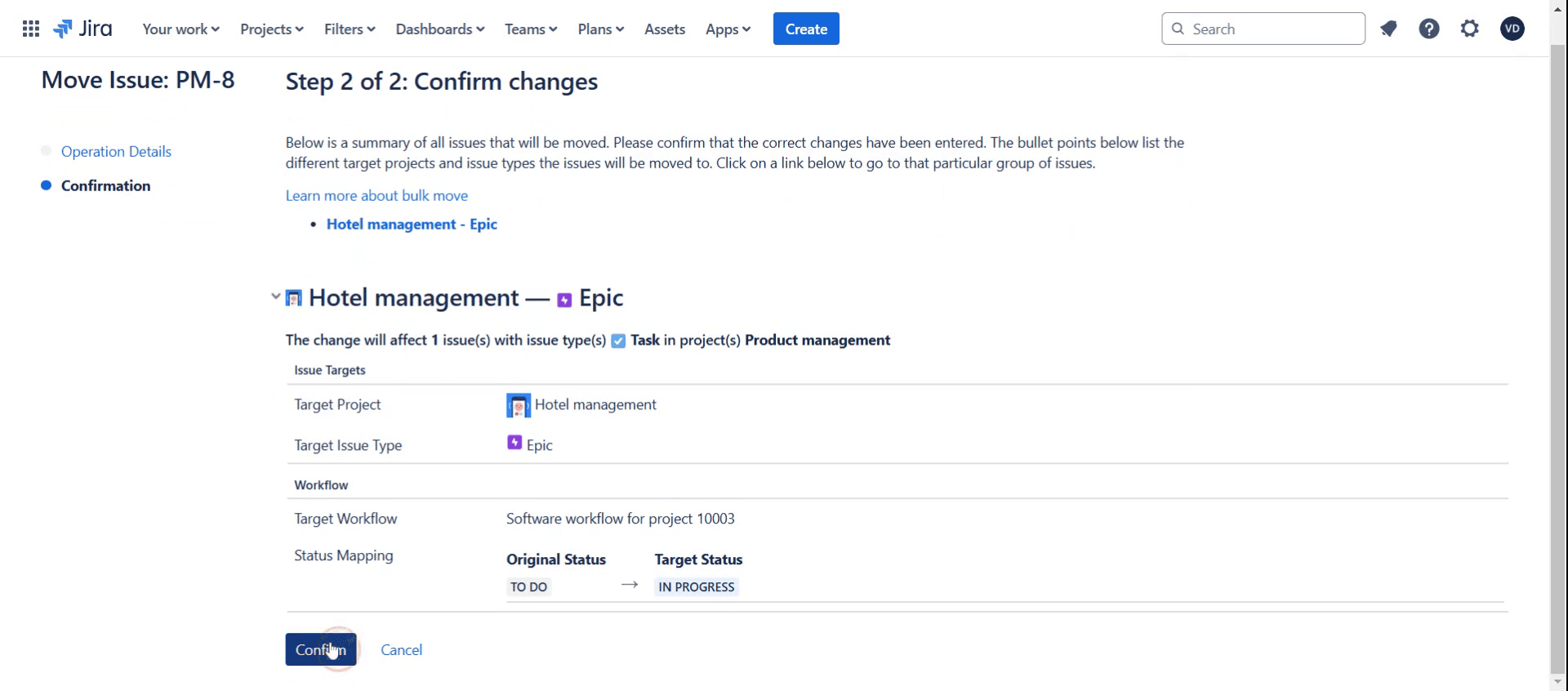
Дважды проверьте изменения и нажмите «Подтвердить», чтобы применить их.
Способ 2: Изменение с помощью значка типа задачи (если доступно)
Откройте задачу
Перейдите к детальному просмотру задачи.Нажмите на значок типа задачи
Он расположен рядом с темой или ключом задачи.Выберите новый тип задачи
Выберите новый тип из выпадающего списка. Jira может перезагрузить страницу или запросить подтверждение.
Пошаговое руководство: как изменить тип задачи в Jira
Шаг 1
Нажмите на вкладку со списком досок.
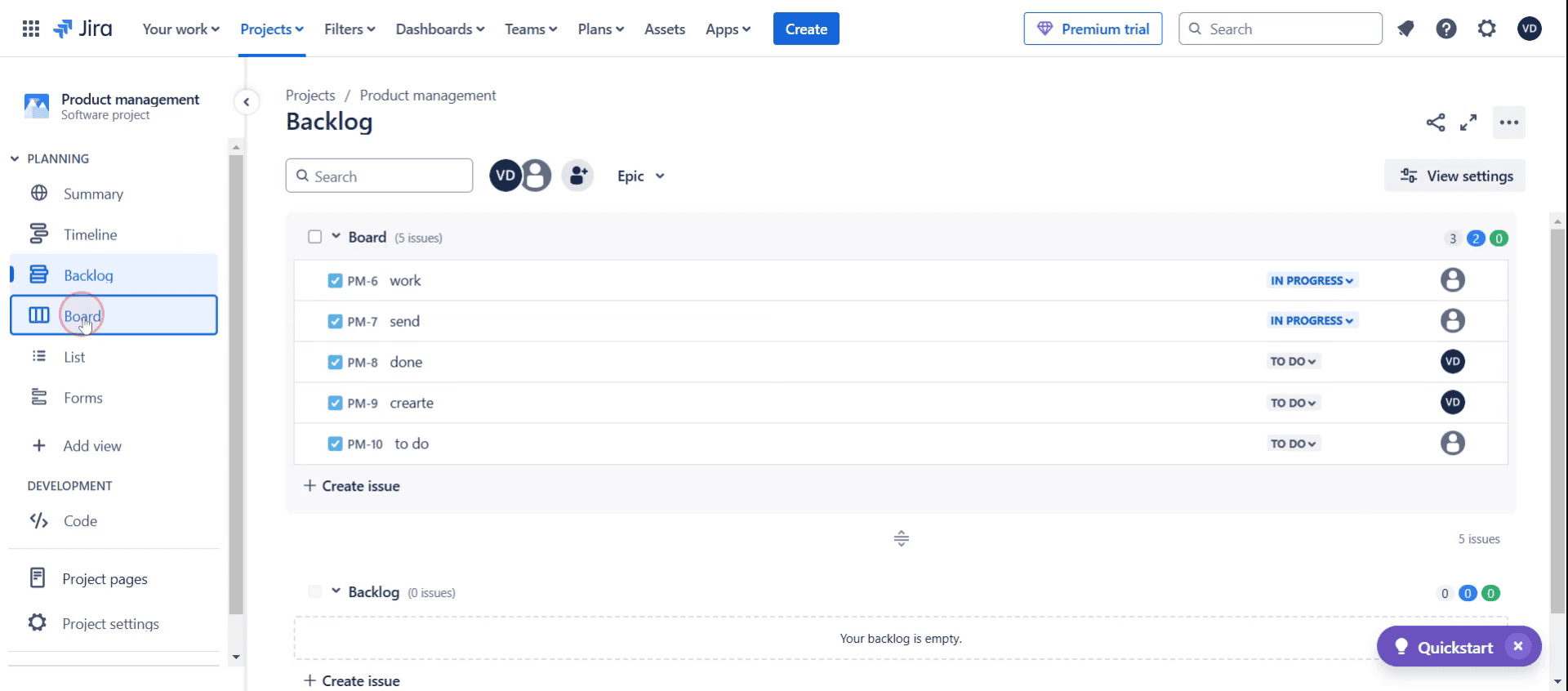
Шаг 2
Затем выберите конкретную задачу в Jira.
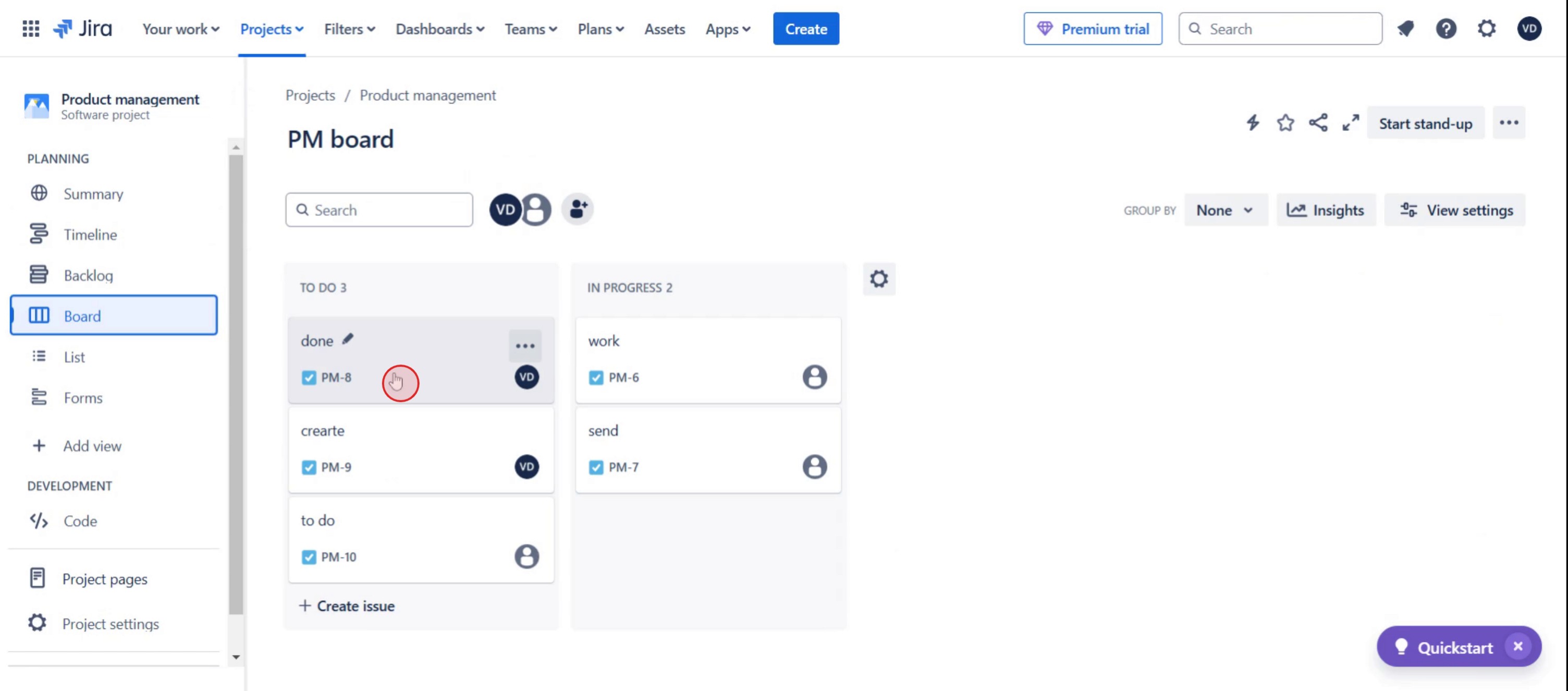
Шаг 3
Нажмите на кнопку дополнительных параметров (три точки).
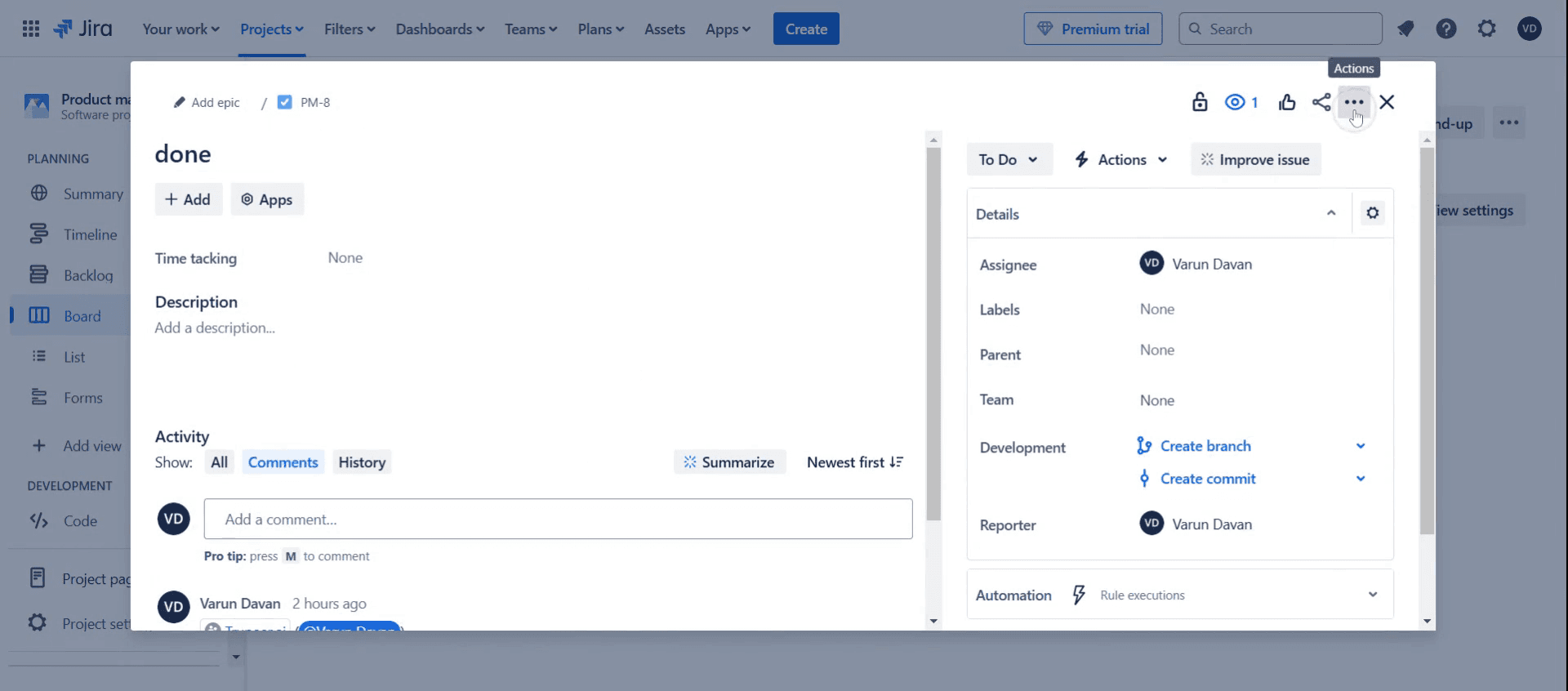
Шаг 4
Нажмите «Переместить».

Шаг 5
Выберите конкретный проект.
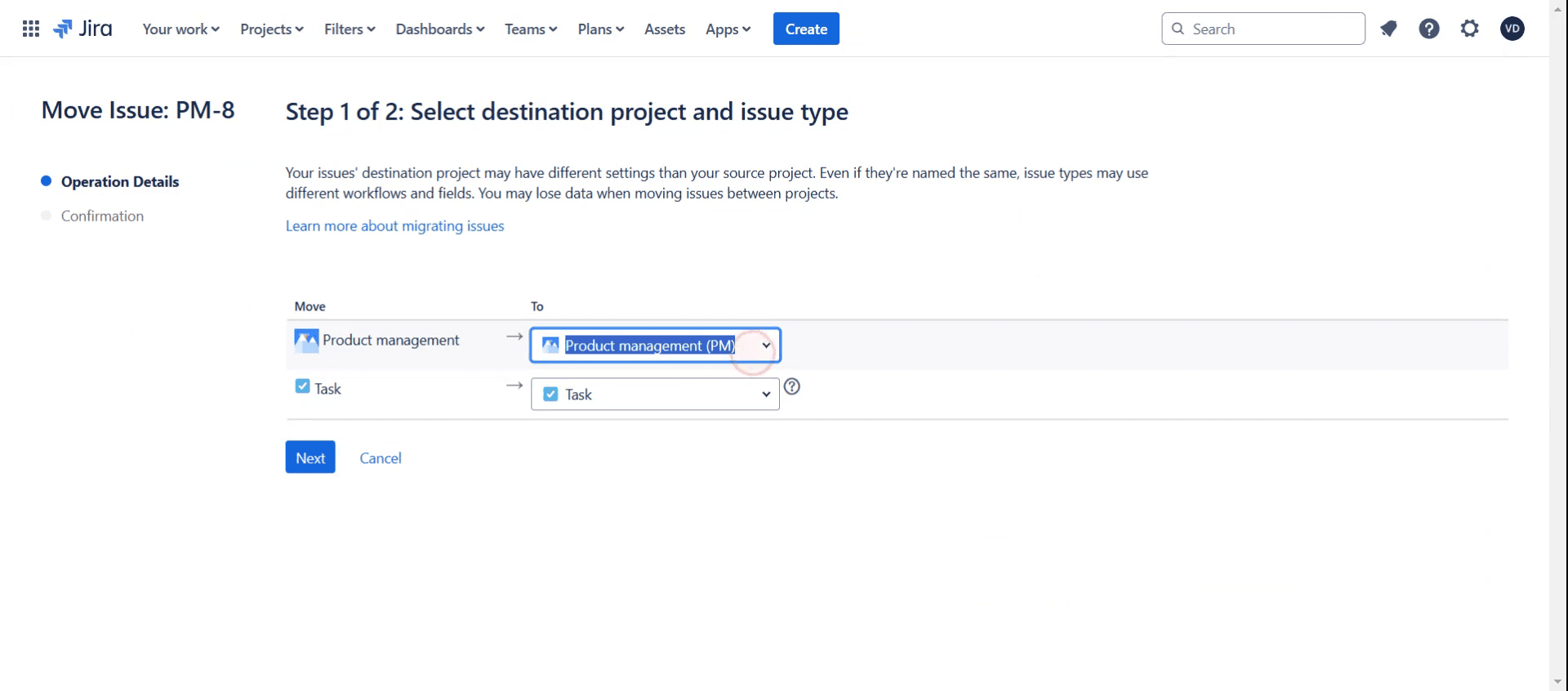
Шаг 6
Выберите соответствующий тип задачи,
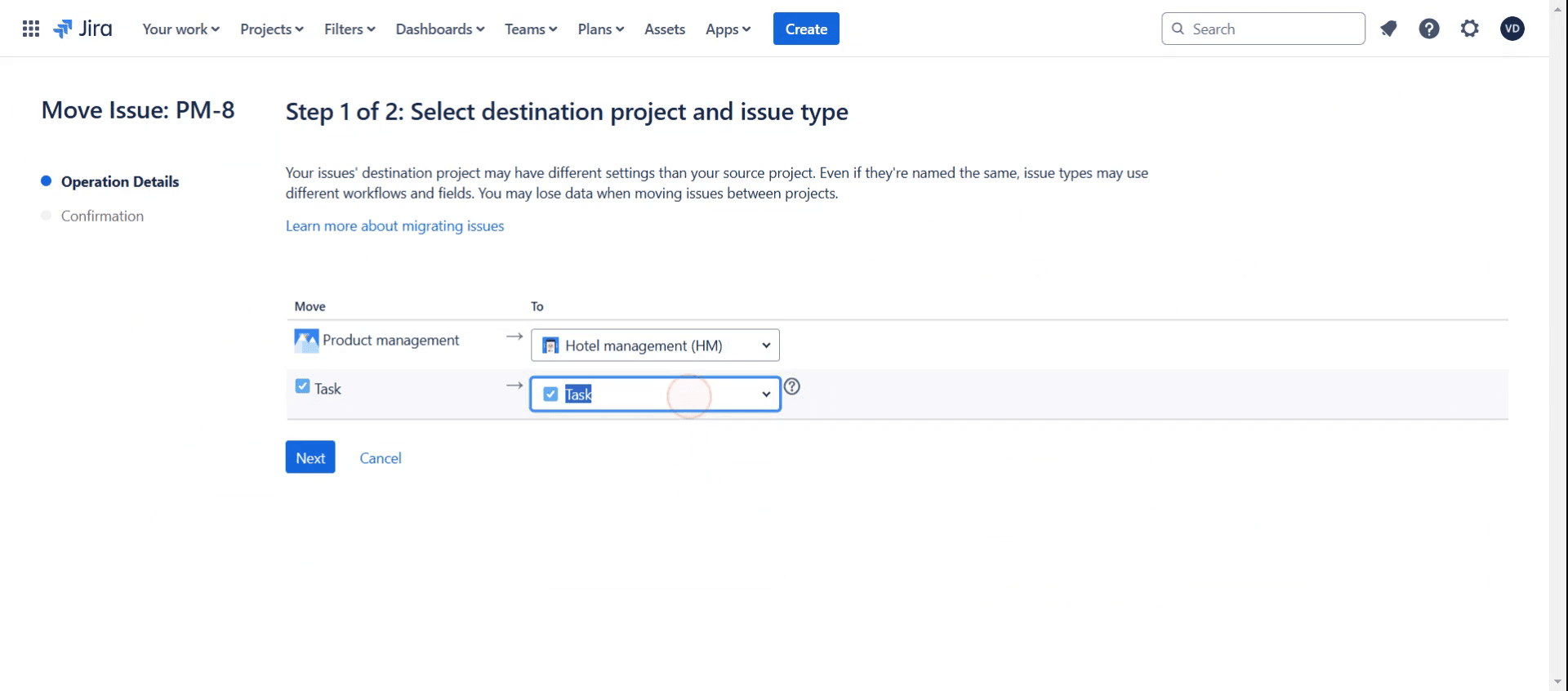
Шаг 7
Затем нажмите «Далее»,
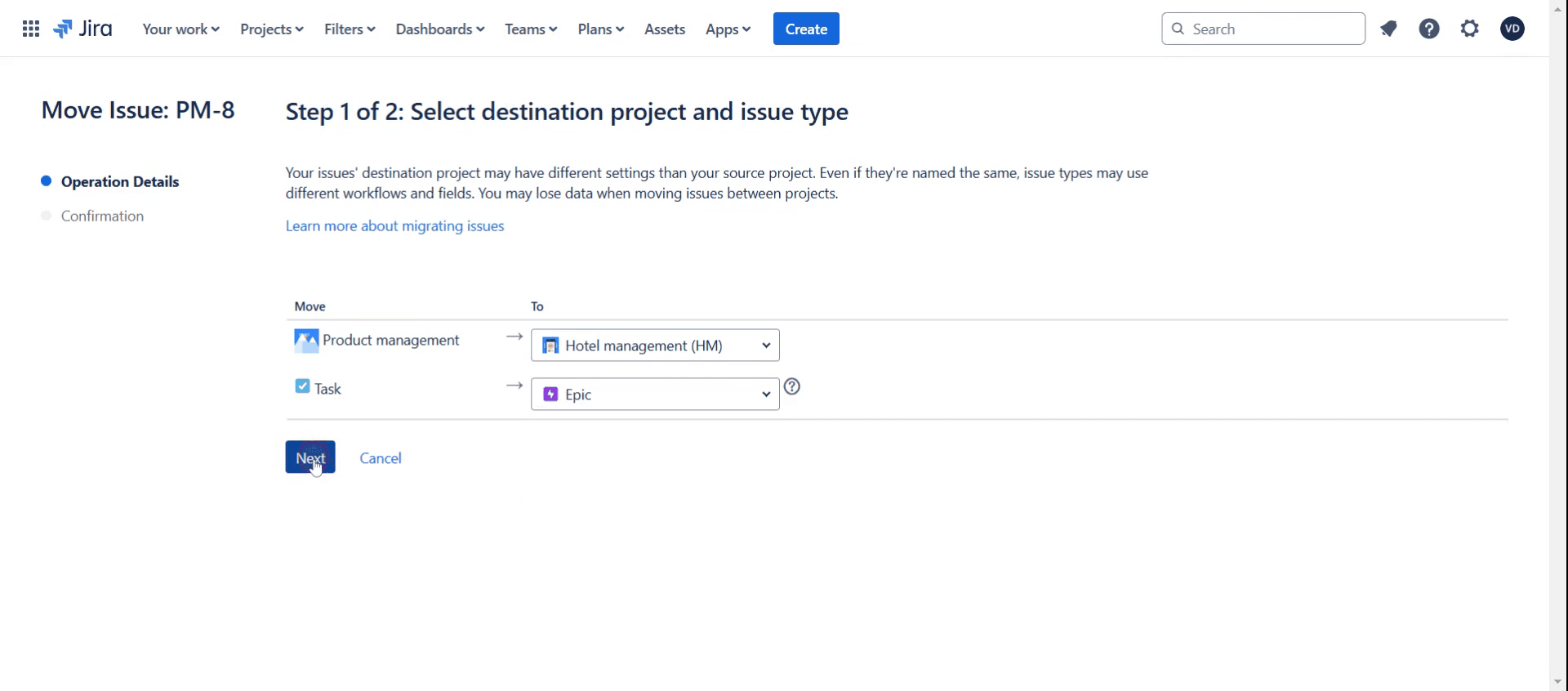
Шаг 8
Выберите желаемый целевой статус.
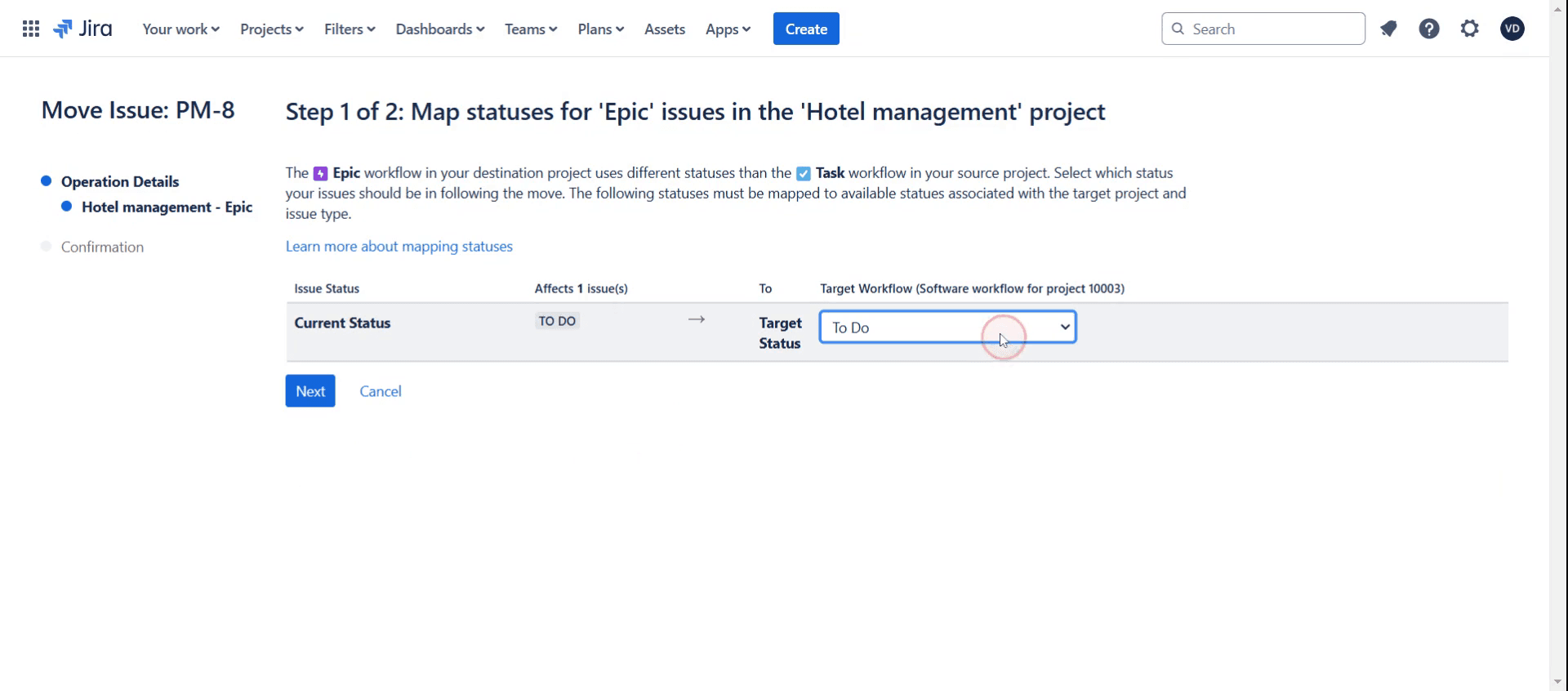
Шаг 9
Затем нажмите «Далее»,
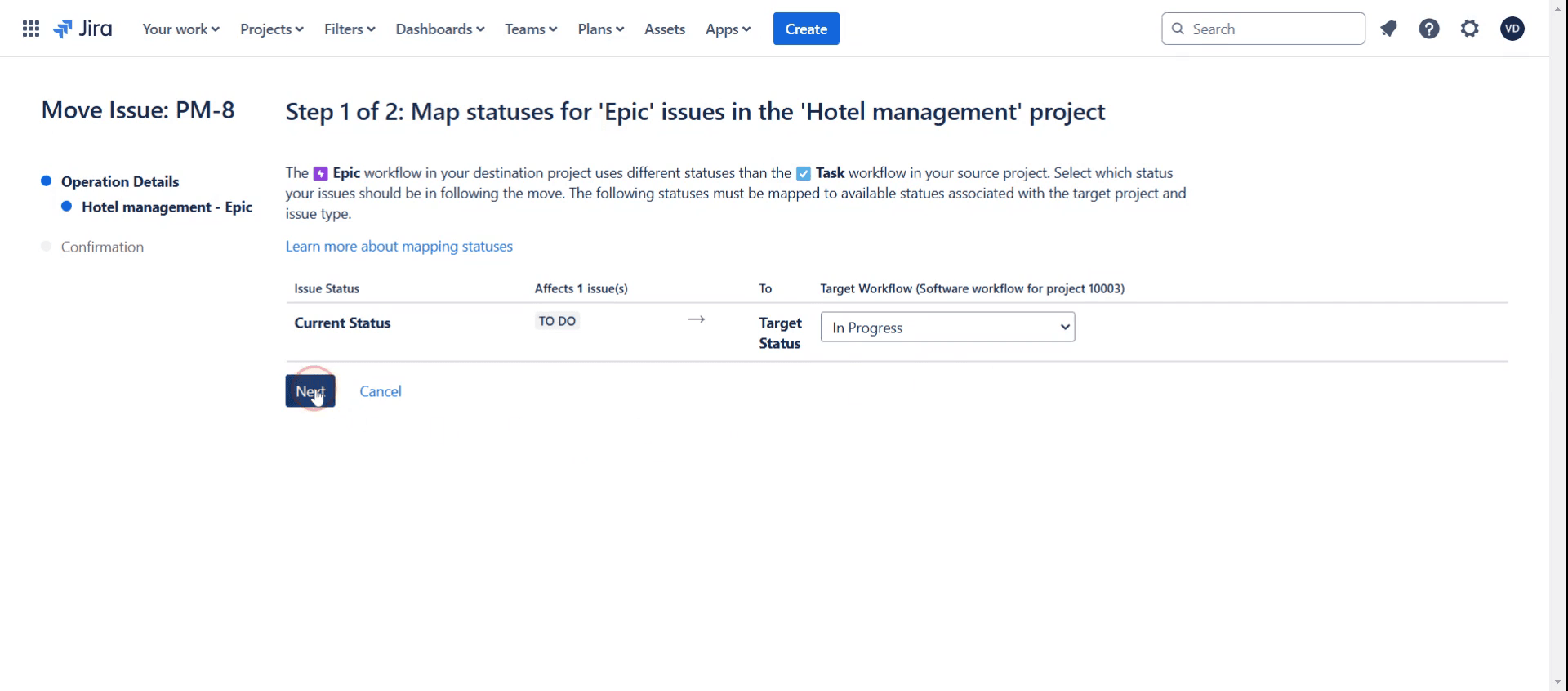
Шаг 10
Установите флажок.
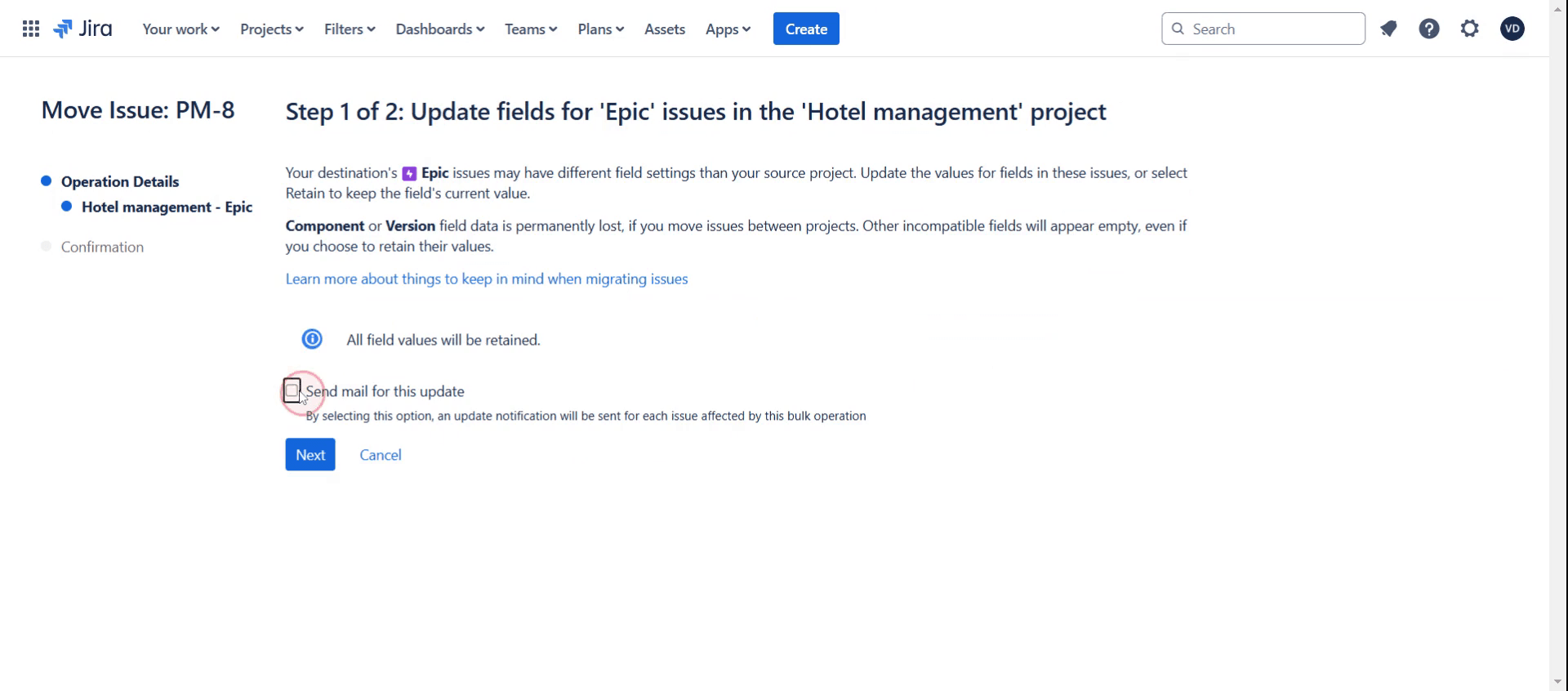
Шаг 11
Затем продолжите, нажав «Далее».
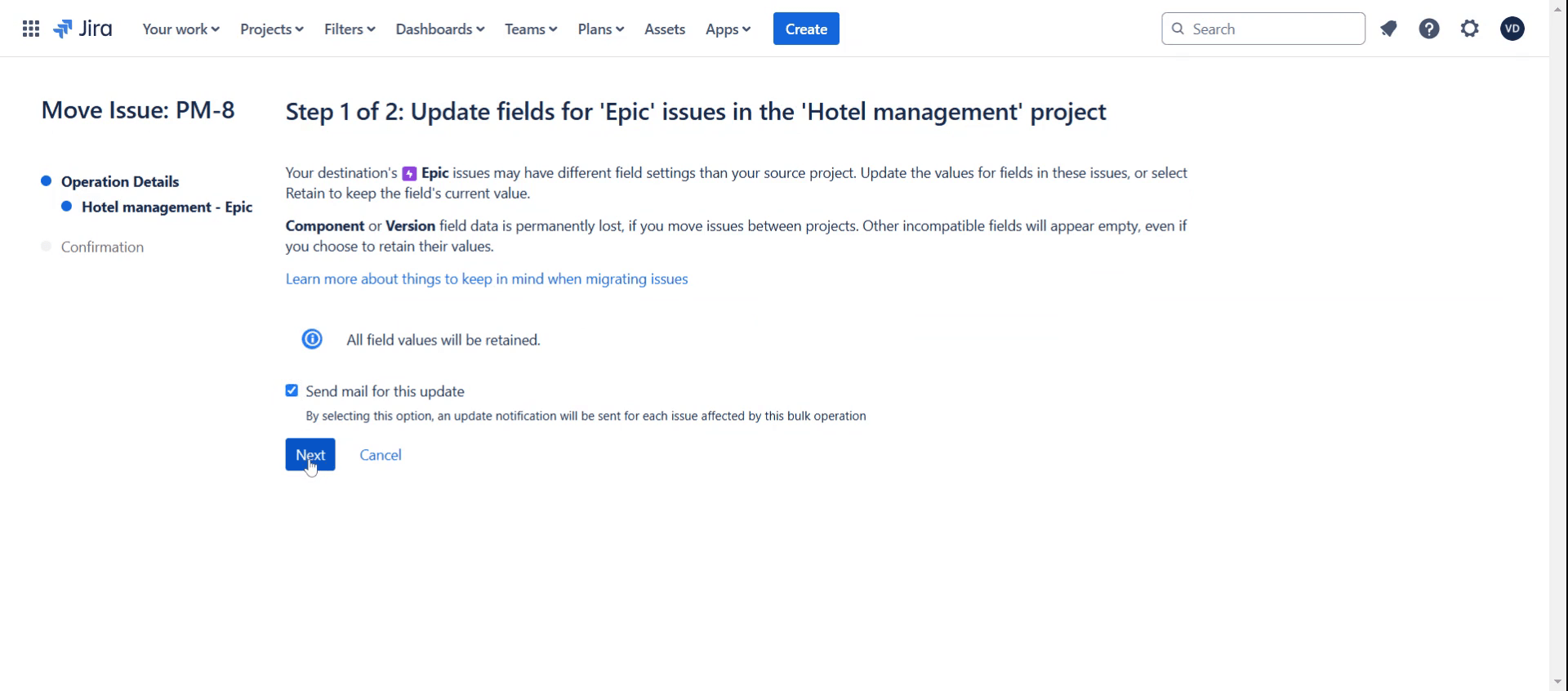
Шаг 12
Затем нажмите «Подтвердить».
"} 1">
u041fu0440u043eu0444u0435u0441u0441u0438u043eu043du0430u043bu044cu043du044bu0435 u0441u043eu0432u0435u0442u044b u043e u0442u043eu043c, u043au0430u043a u0438u0437u043cu0435u043du0438u0442u044c u0442u0438u043f u0437u0430u0434u0430u0447u0438 u0432 Jira
u0423u0431u0435u0434u0438u0442u0435u0441u044c, u0447u0442u043e u0446u0435u043bu0435u0432u043eu0439 u0442u0438u043f u0437u0430u0434u0430u0447u0438 u0434u043eu0441u0442u0443u043fu0435u043d u0432 u0441u0445u0435u043cu0435 u0442u0438u043fu043eu0432 u0437u0430u0434u0430u0447 u043fu0440u043eu0435u043au0442u0430, u043fu0443u0442u0435u043c u043fu0440u043eu0432u0435u0440u043au0438 u043fu0435u0440u0435u0434 u043fu043eu043fu044bu0442u043au043eu0439 u0435u0433u043e u0438u0437u043cu0435u043du0435u043du0438u044f.
u0418u0441u043fu043eu043bu044cu0437u0443u0439u0442u0435 u043eu043fu0446u0438u044e u00abu041fu0435u0440u0435u043cu0435u0441u0442u0438u0442u044cu00bb u0432 Jira, u0447u0442u043eu0431u044b u0438u0437u043cu0435u043du0438u0442u044c u0442u0438u043f u0437u0430u0434u0430u0447u0438, u0441u043eu0445u0440u0430u043du0438u0432 u043fu0440u0438 u044du0442u043eu043c u0432u0441u0435 u043au043bu044eu0447u0435u0432u044bu0435 u0434u0435u0442u0430u043bu0438, u0442u0430u043au0438u0435 u043au0430u043a u0432u043bu043eu0436u0435u043du0438u044f u0438 u043au043eu043cu043cu0435u043du0442u0430u0440u0438u0438.
u0415u0441u043bu0438 u0434u043bu044f u043du043eu0432u043eu0433u043e u0442u0438u043fu0430 u0437u0430u0434u0430u0447u0438 u0442u0440u0435u0431u0443u044eu0442u0441u044f u0434u0440u0443u0433u0438u0435 u043fu043eu043bu044f, u043fu0440u0430u0432u0438u043bu044cu043du043e u0441u043eu043fu043eu0441u0442u0430u0432u044cu0442u0435 u0438u0445 u0432u043e u0432u0440u0435u043cu044f u043fu0435u0440u0435u0445u043eu0434u0430, u0447u0442u043eu0431u044b u043fu0440u0435u0434u043eu0442u0432u0440u0430u0442u0438u0442u044c u043fu043eu0442u0435u0440u044e u0434u0430u043du043du044bu0445.
u0420u0430u0441u043fu0440u043eu0441u0442u0440u0430u043du0435u043du043du044bu0435 u043eu0448u0438u0431u043au0438 u0438 u043au0430u043a u0438u0445 u0438u0437u0431u0435u0436u0430u0442u044c
u0418u0437u043cu0435u043du0435u043du0438u0435 u0442u0438u043fu0430 u0437u0430u0434u0430u0447u0438 u0431u0435u0437 u043fu0440u043eu0432u0435u0440u043au0438 u043eu0431u044fu0437u0430u0442u0435u043bu044cu043du044bu0445 u043fu043eu043bu0435u0439 u043cu043eu0436u0435u0442 u043fu0440u0438u0432u0435u0441u0442u0438 u043eu0442u0441u0443u0442u0441u0442u0432u0438u044e u043du0435u043eu0431u0445u043eu0434u0438u043cu043eu0439 u0438u043du0444u043eu0440u043cu0430u0446u0438u0438 u2014 u0432u0441u0435u0433u0434u0430 u043fu0440u043eu0432u0435u0440u044fu0439u0442u0435 u0441u043eu043fu043eu0441u0442u0430u0432u043bu0435u043du0438u0435 u043fu043eu043bu0435u0439 u043fu0435u0440u0435u0434 u043fu043eu0434u0442u0432u0435u0440u0436u0434u0435u043du0438u0435u043c.
u0418u0441u043fu043eu043bu044cu0437u043eu0432u0430u043du0438u0435 u043fu0440u043eu0446u0435u0441u0441u0430, u043au043eu0442u043eu0440u044bu0439 u043du0435 u043fu043eu0434u0434u0435u0440u0436u0438u0432u0430u0435u0442 u043du043eu0432u044bu0439 u0442u0438u043f u0437u0430u0434u0430u0447u0438, u043cu043eu0436u0435u0442 u0432u044bu0437u0432u0430u0442u044c u043eu0448u0438u0431u043au0438 u2014 u043fu043eu0434u0442u0432u0435u0440u0434u0438u0442u0435 u0441u043eu0432u043cu0435u0441u0442u0438u043cu043eu0441u0442u044c u043fu0435u0440u0435u0434 u0432u043du0435u0441u0435u043du0438u0435u043c u0438u0437u043cu0435u043du0435u043du0438u0439.
u041eu0442u0441u0443u0442u0441u0442u0432u0438u0435 u043du0435u043eu0431u0445u043eu0434u0438u043cu044bu0445 u0440u0430u0437u0440u0435u0448u0435u043du0438u0439 u0432 u043fu0440u043eu0435u043au0442u0435 u043cu043eu0436u0435u0442 u043fu043eu043cu0435u0448u0430u0442u044c u0432u043du0435u0441u0435u043du0438u044e u0438u0437u043cu0435u043du0435u043du0438u0439 u2014 u0443u0431u0435u0434u0438u0442u0435u0441u044c, u0447u0442u043e u0443 u0432u0430u0441 u0435u0441u0442u044c u0440u0430u0437u0440u0435u0448u0435u043du0438u044f u043du0430 u043fu0435u0440u0435u043cu0435u0449u0435u043du0438u0435 u0437u0430u0434u0430u0447 u0432 Jira.
Часто задаваемые вопросы о том, как изменить тип задачи в Jira
Почему я не могу изменить тип задачи в Jira?
Если вы не можете изменить тип задачи, проверьте права доступа к проекту, убедитесь, что тип задачи является частью схемы проекта, и подтвердите, что рабочий процесс поддерживает новый тип.Удалит ли изменение типа задачи какие-либо данные?
Нет, но если у нового типа задачи есть другие обязательные поля, вам может потребоваться вручную повторно ввести или скорректировать некоторую информацию.Могу ли я изменить тип задачи для нескольких задач одновременно?
Да, вы можете использовать функцию массового изменения в Jira, чтобы обновить тип задачи для нескольких задач одновременно.Влияет ли изменение типа задачи на отчеты или дашборды?
Это возможно, в зависимости от того, как отчеты и дашборды фильтруют задачи. При необходимости обновите ваши фильтры после внесения изменений.Как записать видео с экрана на Mac?
Чтобы записать видео с экрана на Mac, вы можете использовать Trupeer AI. Это приложение позволяет захватывать весь экран и предоставляет возможности ИИ, такие как добавление ИИ-аватаров, озвучки, масштабирования (приближения и удаления) в видео. С функцией перевода видео на базе ИИ от Trupeer вы можете переводить видео более чем на 30 языков.Как добавить ИИ-аватара к записи экрана?
Чтобы добавить ИИ-аватара к записи экрана, вам понадобится использовать инструмент для записи экрана с ИИ. Trupeer AI — это инструмент для записи экрана на базе ИИ, который помогает создавать видео с несколькими аватарами, а также позволяет создать собственного аватара для видео.Как записать экран на Windows?
Чтобы записать экран на Windows, вы можете использовать встроенную игровую панель (Windows + G) или продвинутый ИИ-инструмент, такой как Trupeer AI, для получения доступа к более сложным функциям, таким как ИИ-аватары, озвучка, перевод и т. д.Как добавить озвучку к видео?
Чтобы добавить озвучку к видео, скачайте расширение Trupeer AI для Chrome. После регистрации загрузите свое видео с голосом, выберите желаемую озвучку в Trupeer и экспортируйте отредактированное видео.Как приблизить (зумировать) область на записи экрана?
Чтобы приблизить область во время записи экрана, используйте эффекты масштабирования в Trupeer AI, которые позволяют увеличивать и уменьшать масштаб в определенные моменты, усиливая визуальный эффект вашего видеоконтента.
Люди также спрашивают
Генератор технической документации
Программное обеспечение для базы знаний
Как экспортировать бэклог Jira в Excel
Похожие руководства


