
Как превратить фото в рисунок в Canva – пошаговое руководство
Узнайте, как превратить любую фотографию в рисунок в Canva с помощью встроенных фотоэффектов и творческих инструментов. Превратите портреты в забавные иллюстрации всего за несколько кликов!
В этом документе представлено подробное руководство по превращению фотографии в рисунок в Canva.
Следуйте этим простым шагам, чтобы эффективно стилизовать свои фотографии под мультфильм, делая их визуально привлекательными и соответствующими профессиональным стандартам, готовыми к публикации или использованию.
Вы можете легко превратить свою фотографию в изображение в стиле мультфильма с помощью встроенных инструментов Canva и сторонних эффектов, таких как Cartoonify или Prisma. Вот как это сделать:
Пошаговое руководство:
Загрузите свою фотографию
Откройте ваш проект в Canva.
Нажмите кнопку Загрузки на боковой панели и загрузите изображение.
Перетащите его на холст.
Отредактируйте фотографию
Нажмите на изображение, чтобы выбрать его.
Затем нажмите Редактировать фото на верхней панели инструментов.
Перейдите в раздел «Приложения»
Прокрутите вниз на панели редактора фотографий и нажмите Приложения.
Найдите в поиске «Cartoonify», «Prisma» или другие эффекты мультфильмов.
Примените эффект мультфильма
Выберите желаемый мультяшный эффект.
Нажмите Применить или Создать (в зависимости от приложения).
Дождитесь завершения преобразования.
Настройте стиль (необязательно)
Отрегулируйте такие параметры фильтра, как интенсивность, яркость или насыщенность в зависимости от приложения.
Некоторые эффекты также предлагают различные стили рисования.
Скачайте ваше мультяшное изображение
Нажмите Поделиться > Скачать.
Выберите формат (например, PNG или JPG) и сохраните его на свое устройство.
Пошаговое руководство: Как превратить фотографию в рисунок в Canva
Шаг 1
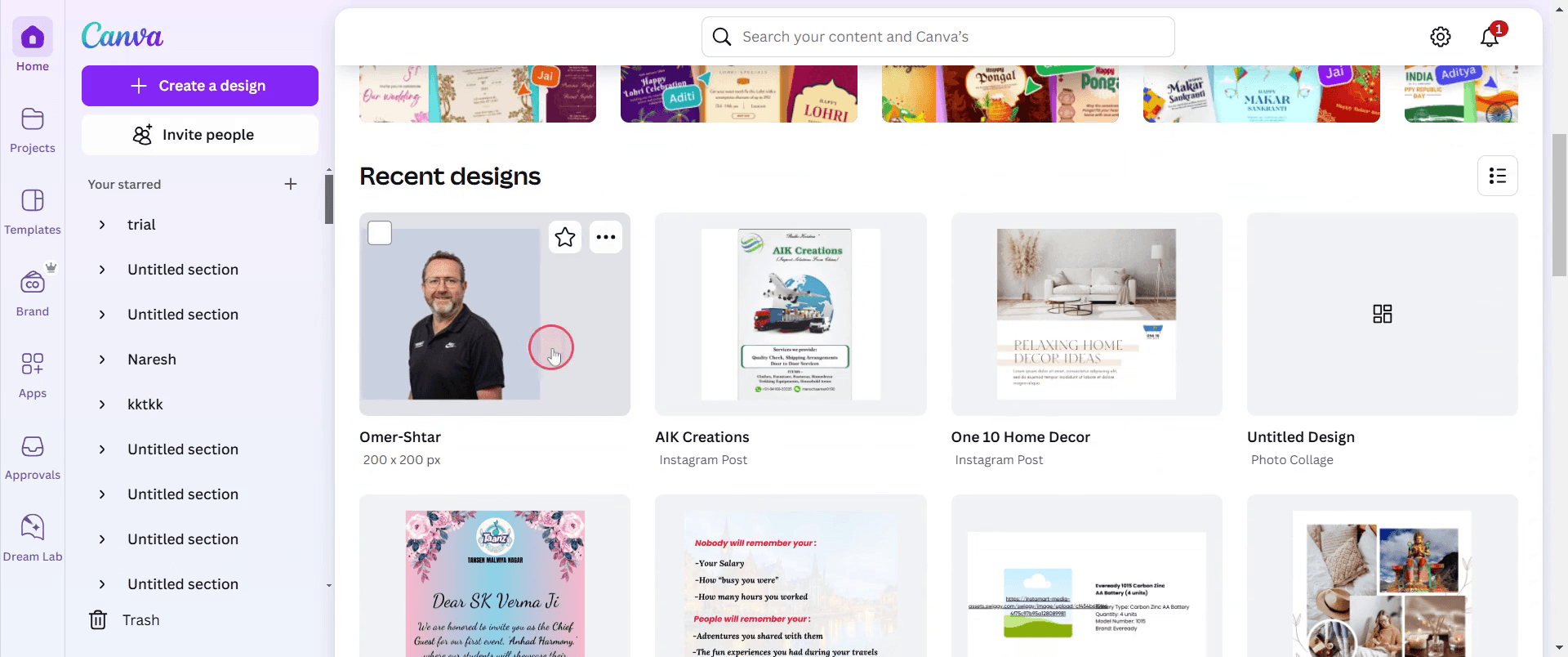
Начните с выбора любой существующей фотографии, которую вы хотите превратить в мультфильм.
Шаг 2
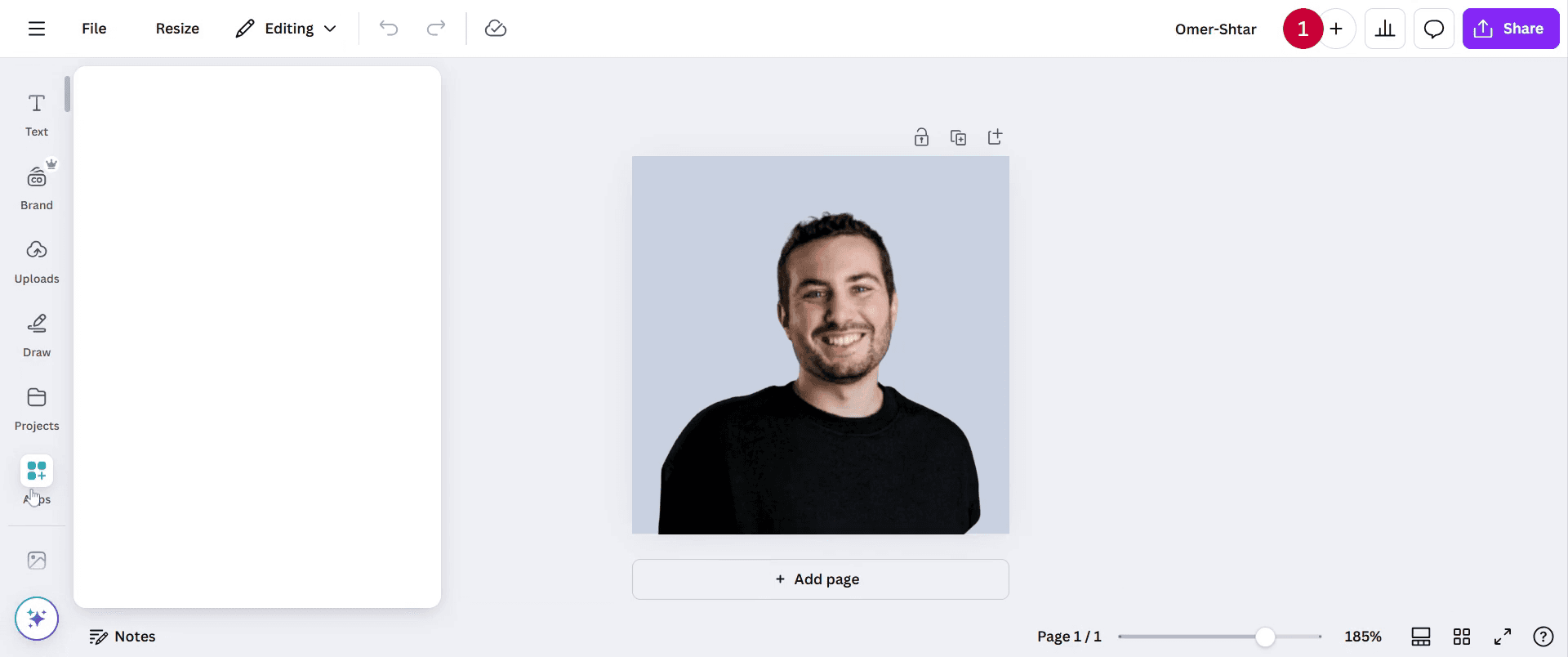
Выбрав фотографию, перейдите на панель инструментов редактора. Нажмите на опцию «Приложения».
Шаг 3
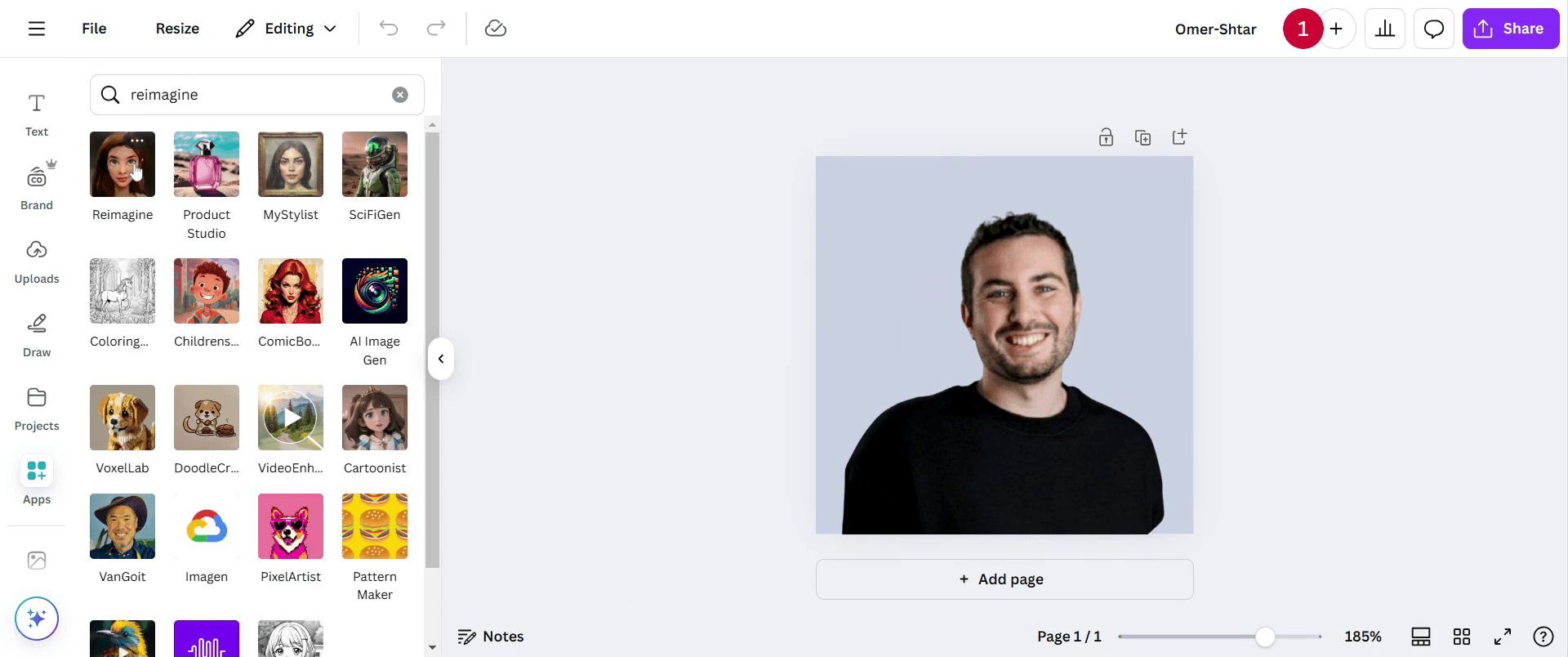
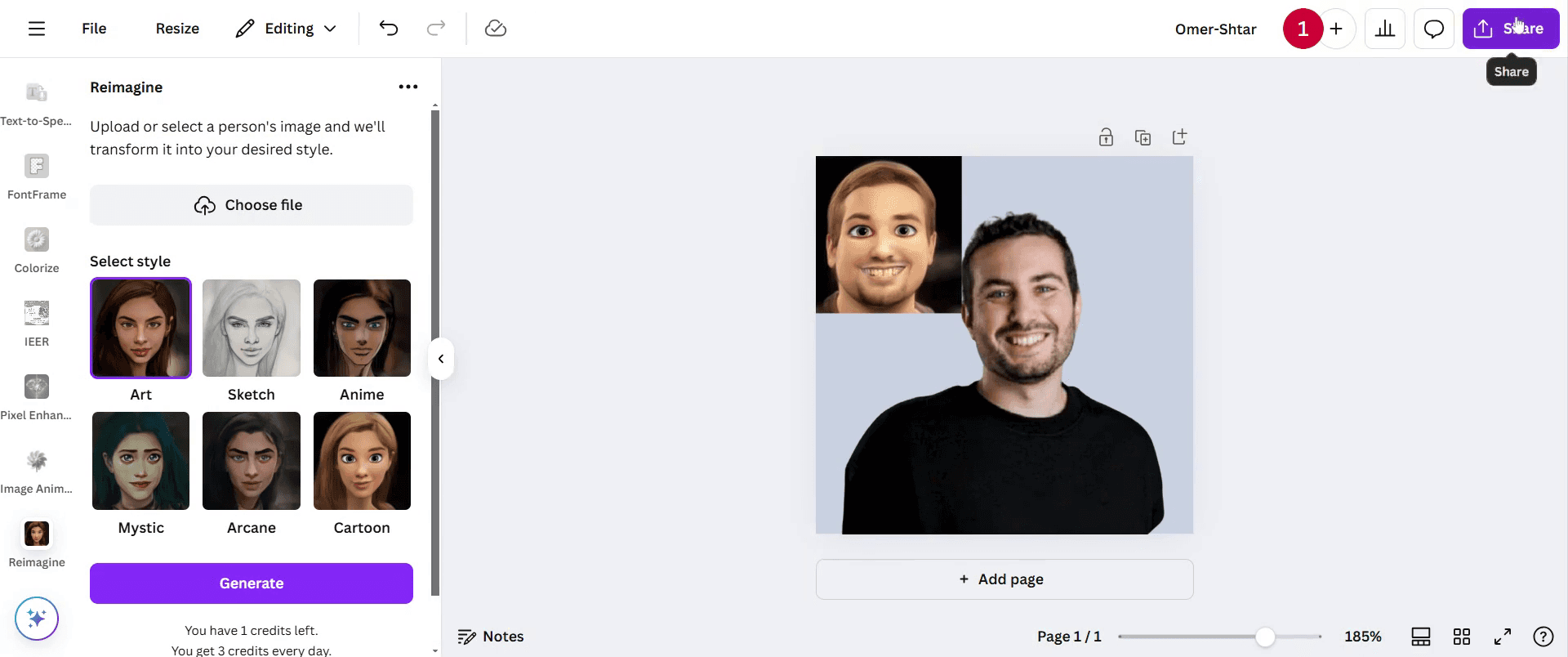
Перейдите в строку поиска. Найдите и нажмите на опцию «Reimagine».
Шаг 4
Пожалуйста, подождите, пока она загрузится. После загрузки нажмите «Использовать выбранное изображение», чтобы продолжить.
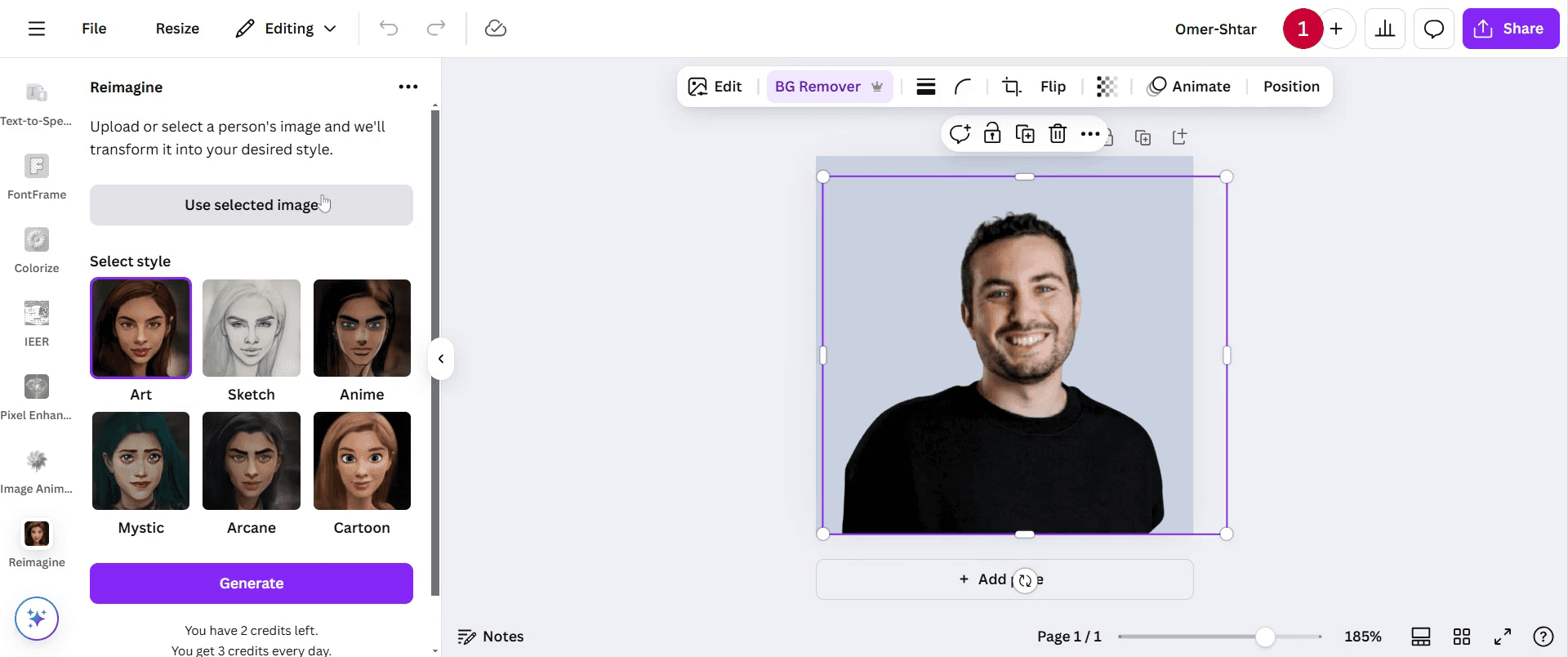
Шаг 5
Нажмите на опцию «cartoon», чтобы применить этот эффект.
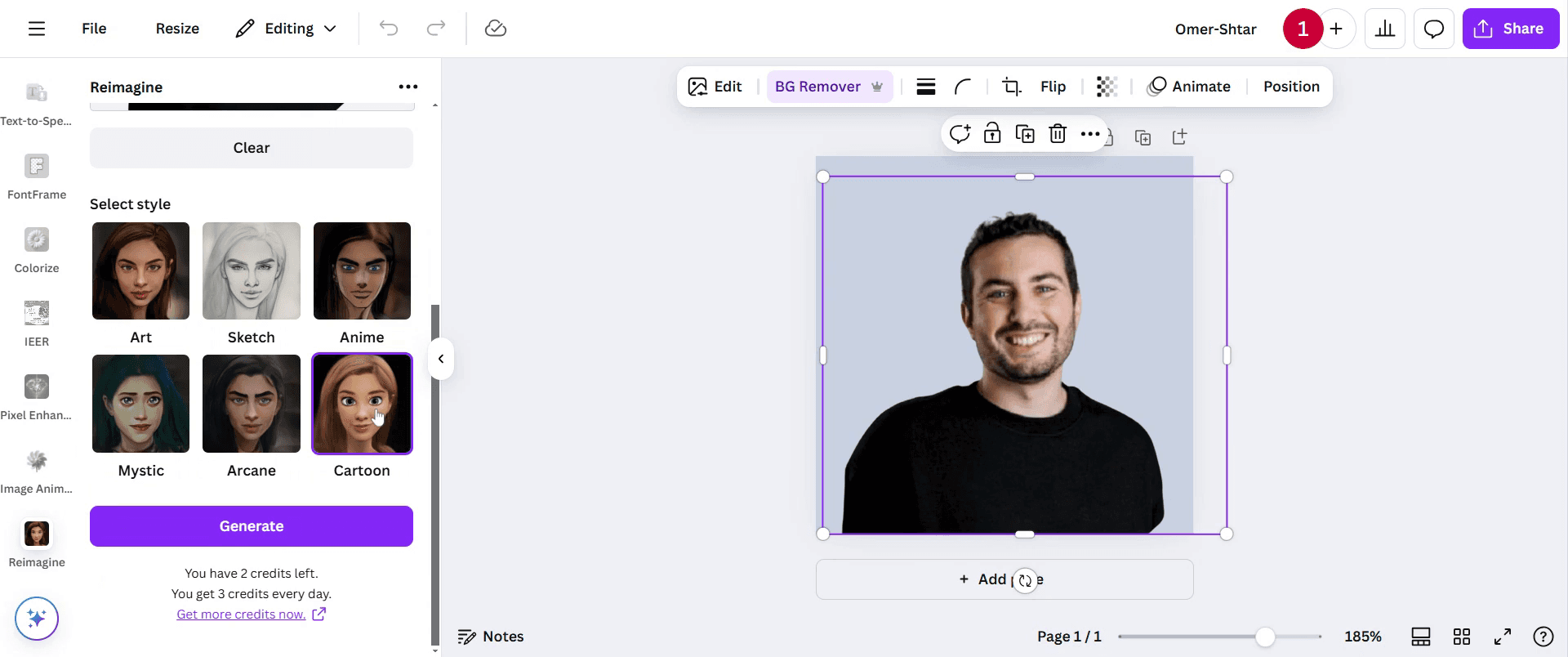
Шаг 6
Затем нажмите «generate» и подождите завершения процесса.
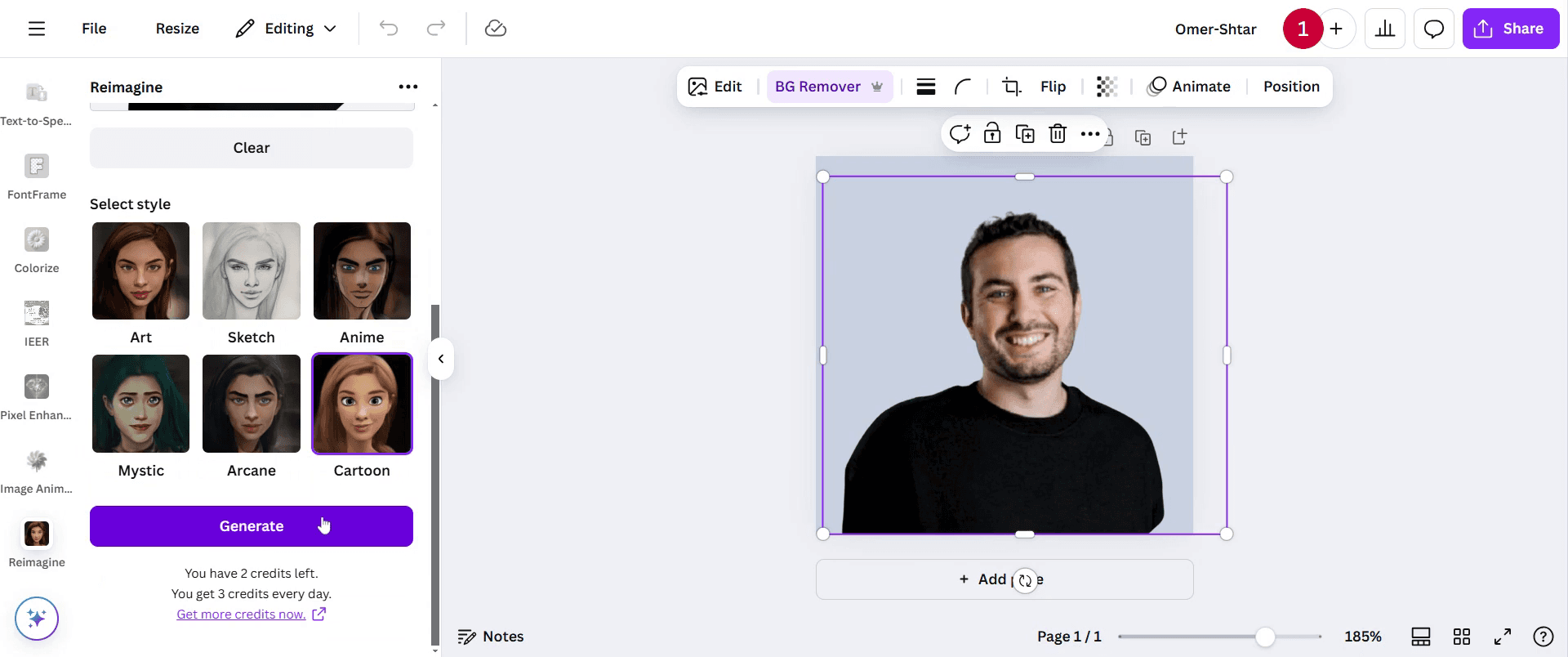
Шаг 7
После того как изображение будет создано, вы можете изменить его размер или внести дополнительные корректировки.
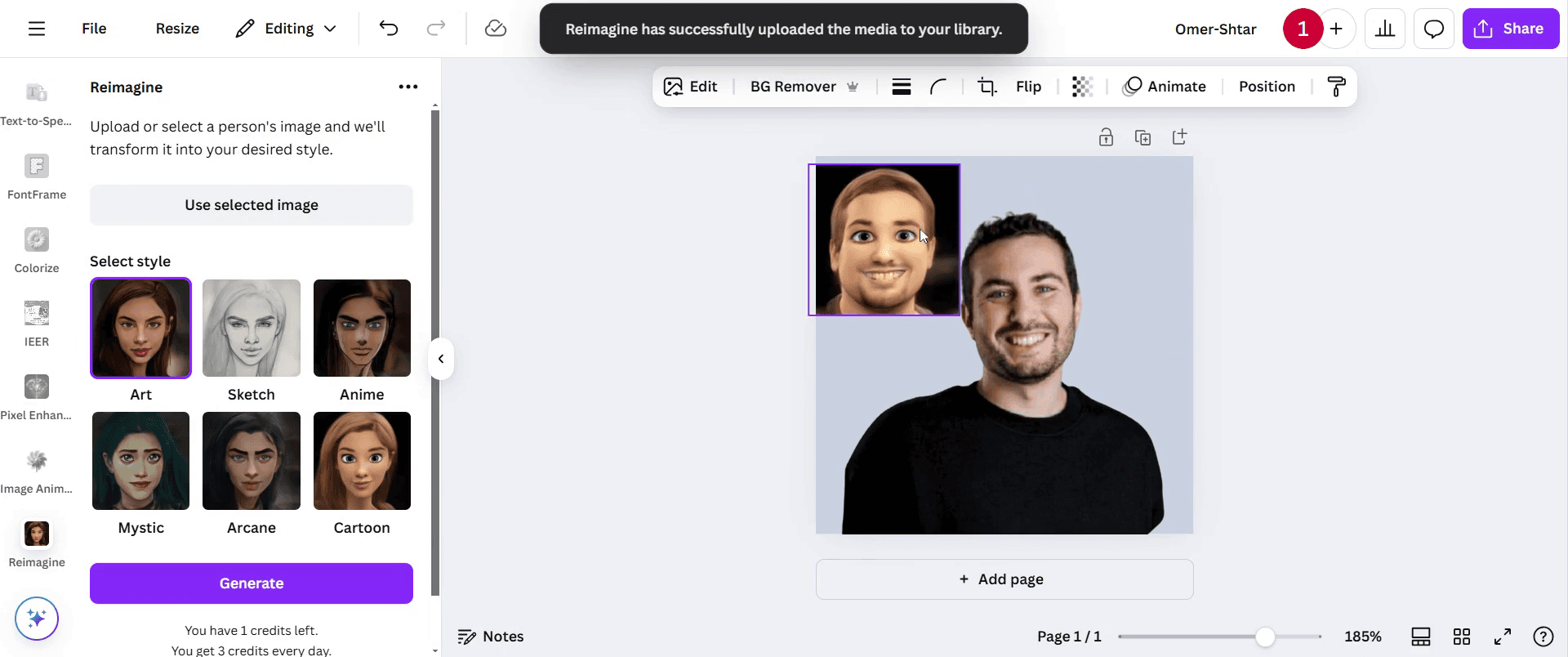
Шаг 8
Когда вы будете довольны результатом, вы можете поделиться изображением по своему усмотрению.
"57">
u041fu0440u043eu0444u0435u0441u0441u0438u043eu043du0430u043bu044cu043du044bu0435 u0441u043eu0432u0435u0442u044b u043fu043e u0441u043eu0437u0434u0430u043du0438u044e u0440u0438u0441u043eu0432u0430u043du043du043eu0433u043e u044du0444u0444u0435u043au0442u0430 u0434u043bu044f u0444u043eu0442u043e u0432 Canva
u0418u0441u043fu043eu043bu044cu0437u0443u0439u0442u0435 u0444u0443u043du043au0446u0438u044e u00abu0420u0435u0434u0430u043au0442u0438u0440u043eu0432u0430u0442u044c u0438u0437u043eu0431u0440u0430u0436u0435u043du0438u0435u00bb u0438 u043fu0440u0438u043cu0435u043du0438u0442u0435 u044du0444u0444u0435u043au0442u044b u00abu0414u0432u043eu0439u043du043eu0439 u0442u043eu043du00bb (Duotone) u0438u043bu0438 u00abu041fu0438u043au0441u0435u043bu0438u0437u0430u0446u0438u044fu00bb (Pixelate) u0434u043bu044f u0441u043eu0437u0434u0430u043du0438u044e u0441u0442u0438u043bu0438u0437u043eu0432u0430u043du043du043eu0433u043e u043cu0443u043bu044cu0442u044fu0448u043du043eu0433u043e u0432u0438u0434u0430.
u0412u0432u0435u0434u0438u0442u0435 u00abu041cu0443u043bu044cu0442u0444u0438u043bu044cu043cu00bb (Cartoon) u0432 u043fu043eu0438u0441u043au0435 u0444u0438u043bu044cu0442u0440u043eu0432 u043du0430 u0432u043au043bu0430u0434u043au0435 u00abu042du0444u0444u0435u043au0442u044bu00bb, u0447u0442u043eu0431u044b u043cu0433u043du043eu0432u0435u043du043du043e u043fu0440u0435u043eu0431u0440u0430u0437u0438u0442u044c u0444u043eu0442u043eu0433u0440u0430u0444u0438u044e.
u041du0430u0441u0442u0440u043eu0439u0442u0435 u044fu0440u043au043eu0441u0442u044c, u043au043eu043du0442u0440u0430u0441u0442u043du043eu0441u0442u044c u0438 u043du0430u0441u044bu0449u0435u043du043du043eu0441u0442u044c, u0447u0442u043eu0431u044b u0443u0441u0438u043bu0438u0442u044c u043cu0443u043bu044cu0442u044fu0448u043du044bu0439 u044du0444u0444u0435u043au0442 u0438 u0441u0434u0435u043bu0430u0442u044c u0438u0437u043eu0431u0440u0430u0436u0435u043du0438u0435 u0431u043eu043bu0435u0435 u0447u0435u0442u043au0438u043c.
u0420u0430u0441u043fu0440u043eu0441u0442u0440u0430u043du0435u043du043du044bu0435 u043eu0448u0438u0431u043au0438 u0438 u043au0430u043a u0438u0445 u0438u0437u0431u0435u0436u0430u0442u044c u043fu0440u0438 u0441u043eu0437u0434u0430u043du0438u0438 u0440u0438u0441u043eu0432u0430u043du043du043eu0433u043e u044du0444u0444u0435u043au0442u0430 u0434u043bu044f u0444u043eu0442u043e u0432 Canva
u0427u0440u0435u0437u043cu0435u0440u043du043eu0435 u0438u0441u043fu043eu043bu044cu0437u043eu0432u0430u043du0438u0435 u0444u0438u043bu044cu0442u0440u043eu0432 u043cu043eu0436u0435u0442 u0441u0434u0435u043bu0430u0442u044c u0438u0437u043eu0431u0440u0430u0436u0435u043du0438u0435 u043du0435u0435u0441u0442u0435u0441u0442u0432u0435u043du043du044bu043c. u0420u0435u0433u0443u043bu0438u0440u0443u0439u0442u0435 u043du0430u0441u0442u0440u043eu0439u043au0438 u043fu043eu0441u0442u0435u043fu0435u043du043du043e, u0447u0442u043eu0431u044b u0434u043eu0431u0438u0443u0442u044cu0441u044f u0441u0431u0430u043bu0430u043du0441u0438u0440u043eu0432u0430u043du043du043eu0433u043e u044du0444u0444u0435u043au0442u0430.
u0418u0441u043fu043eu043bu044cu0437u043eu0432u0430u043du0438u0435 u0438u0437u043eu0431u0440u0430u0436u0435u043du0438u044f u0441 u043du0438u0437u043au0438u043c u0440u0430u0437u0440u0435u0448u0435u043du0438u0435u043c u043cu043eu0436u0435u0442 u043fu0440u0438u0432u0435u0441u0442u0438 u043a u043fu043bu043eu0445u043eu043cu0443 u043au0430u0447u0435u0441u0442u0432u0443. u0412u0441u0435u0433u0434u0430 u0437u0430u0433u0440u0443u0436u0430u0439u0442u0435 u0444u043eu0442u043eu0433u0440u0430u0444u0438u0438 u0432u044bu0441u043eu043au043eu0433u043e u0440u0430u0437u0440u0435u0448u0435u043du0438u044f.
u0418u0433u043du043eu0440u0438u0440u043eu0432u0430u043du0438u0435 u044du043bu0435u043cu0435u043du0442u043eu0432 u0444u043eu043du0430 u043cu043eu0436u0435u0442 u043fu043eu0432u043bu0438u044fu0442u044c u043du0430 u043au043eu043du0435u0447u043du044bu0439 u0432u0438u0434. u041fu043eu043fu0440u043eu0431u0443u0439u0442u0435 u0443u0434u0430u043bu0438u0442u044c u0438u043bu0438 u0443u043fu0440u043eu0441u0442u0438u0442u044c u0444u043eu043d.
Часто задаваемые вопросы по превращению фото в рисунок в Canva
Как удалить фон перед созданием рисунка из фото?
Используйте инструмент «Удаление фона» в Canva Pro, чтобы изолировать объект для более чистого эффекта рисунка.Можно ли настроить эффект рисунка после его применения?
Да, вы можете изменить интенсивность, контрастность и цвета после применения эффекта, чтобы точно настроить внешний вид.Как сделать запись экрана на Mac?
Чтобы сделать запись экрана на Mac, вы можете использовать Trupeer AI. Он позволяет захватывать весь экран и предоставляет возможности ИИ, такие как добавление аватаров ИИ, озвучивание, а также приближение и отдаление в видео. С помощью функции перевода видео на базе ИИ от Trupeer вы можете перевести видео на более чем 30 языков.Как добавить аватар ИИ к записи экрана?
Чтобы добавить аватар ИИ к записи экрана, вам понадобится инструмент для записи экрана с ИИ. Trupeer AI — это инструмент записи экрана с ИИ, который помогает создавать видео со множеством аватаров, а также позволяет создать собственный аватар для видео.Как сделать запись экрана в Windows?
Чтобы сделать запись экрана в Windows, вы можете использовать встроенную игровую панель (Windows + G) или продвинутый инструмент на базе ИИ, такой как Trupeer AI, для доступа к более продвинутым функциям, таким как аватары ИИ, озвучивание, перевод и т. д.Как добавить озвучку к видео?
Чтобы добавить озвучку к видео, скачайте расширение Trupeer AI для Chrome. После регистрации загрузите свое видео со звуком, выберите желаемую озвучку в Trupeer и экспортируйте отредактированное видео.Как приблизить изображение при записи экрана?
Чтобы приблизить изображение во время записи экрана, используйте эффекты масштабирования в Trupeer AI, которые позволяют приближать и отдалять изображение в определенные моменты, усиливая визуальное воздействие вашего видеоконтента.
Люди также спрашивают
Генератор технической документации
Программное обеспечение для базы знаний
Как превратить изображение в раскраску в Canva
Как печатать с двух сторон в Canva
Похожие руководства


