

Как использовать массовое создание в Canva
Ускорьте рабочий процесс с помощью функции массового создания в Canva. Узнайте, как создавать продвинутую графику с динамическим текстом или изображениями всего за несколько кликов.
В этом документе представлено подробное руководство по эффективному выполнению массового создания в Canva.
Следуя этим шагам, пользователи могут оптимизировать процесс загрузки и управления несколькими записями одновременно, повышая производительность и творческий потенциал.
Нужно создать десятки персонализированных дизайнов за считанные минуты? Функция Canva Групповое создание (Bulk Create) позволяет генерировать несколько версий дизайна на основе данных из таблицы или файла, что идеально подходит для бэджей, графики для социальных сетей, сертификатов и многого другого.
Пошаговое руководство:
1. Откройте инструмент массового создания
Откройте свой дизайн в Canva.
В левой панели нажмите «Приложения» (Apps).
Прокрутите вниз или найдите в поиске «Групповое создание» (Bulk Create) и выберите его.
2. Добавьте свои данные
Выберите способ ввода данных:
Ввести данные вручную — введите их непосредственно в Canva в табличном формате.
Загрузить CSV/XLSX — нажмите «Загрузить CSV» и импортируйте свой файл.
3. Свяжите данные с вашим дизайном
Нажмите на текстовый элемент или изображение в вашем дизайне.
Нажмите правой кнопкой мыши и выберите «Подключить данные» (Connect data).
Выберите соответствующий столбец (например, столбец «Имя» для текстового поля с именем).
4. Сгенерируйте свои дизайны
После подключения всех элементов нажмите «Продолжить» (Continue) или «Создать дизайны» (Generate designs).
Canva автоматически создаст новую страницу для каждой строки данных.
Пошаговое руководство: как использовать групповое создание в Canva
Шаг 1
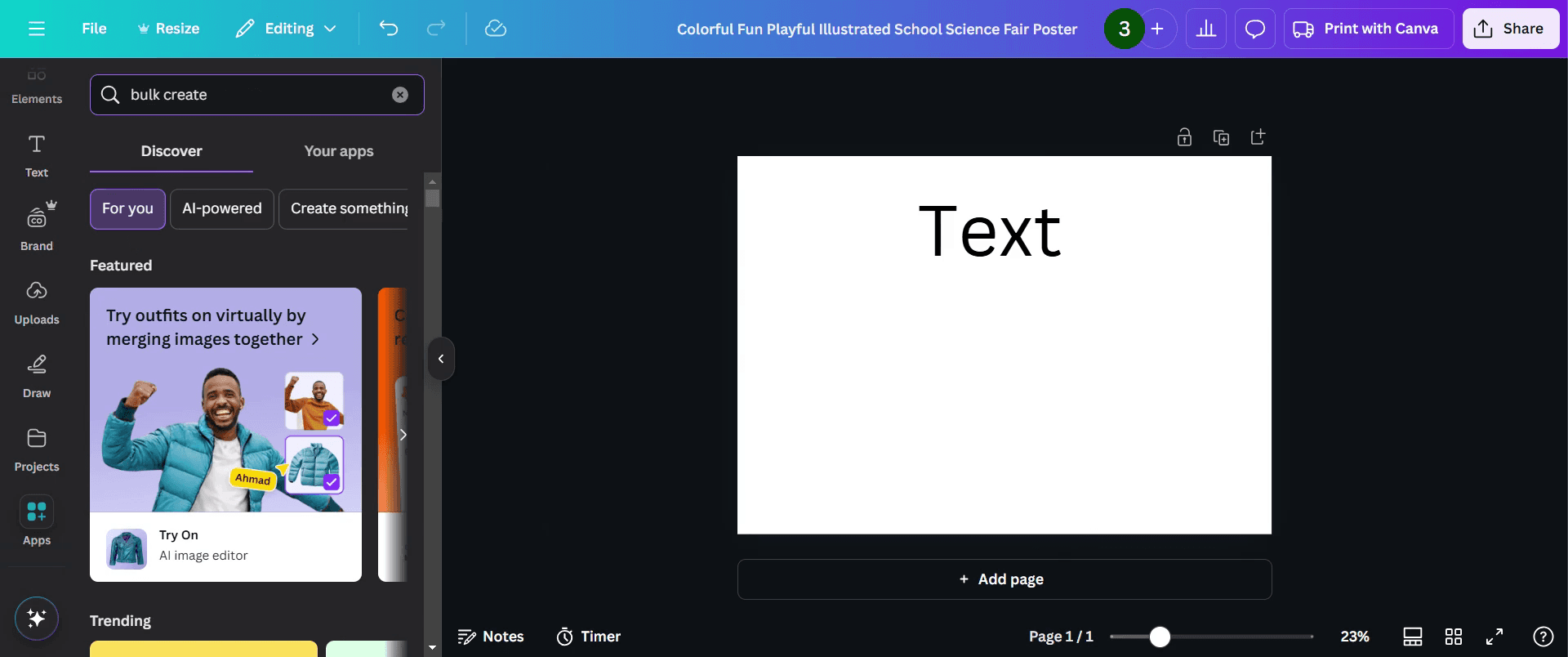
Перейдите на панель инструментов редактора и нажмите на «Приложения» (Apps).

Шаг 2
В появившейся строке поиска введите «Bulk Create».
Шаг 3
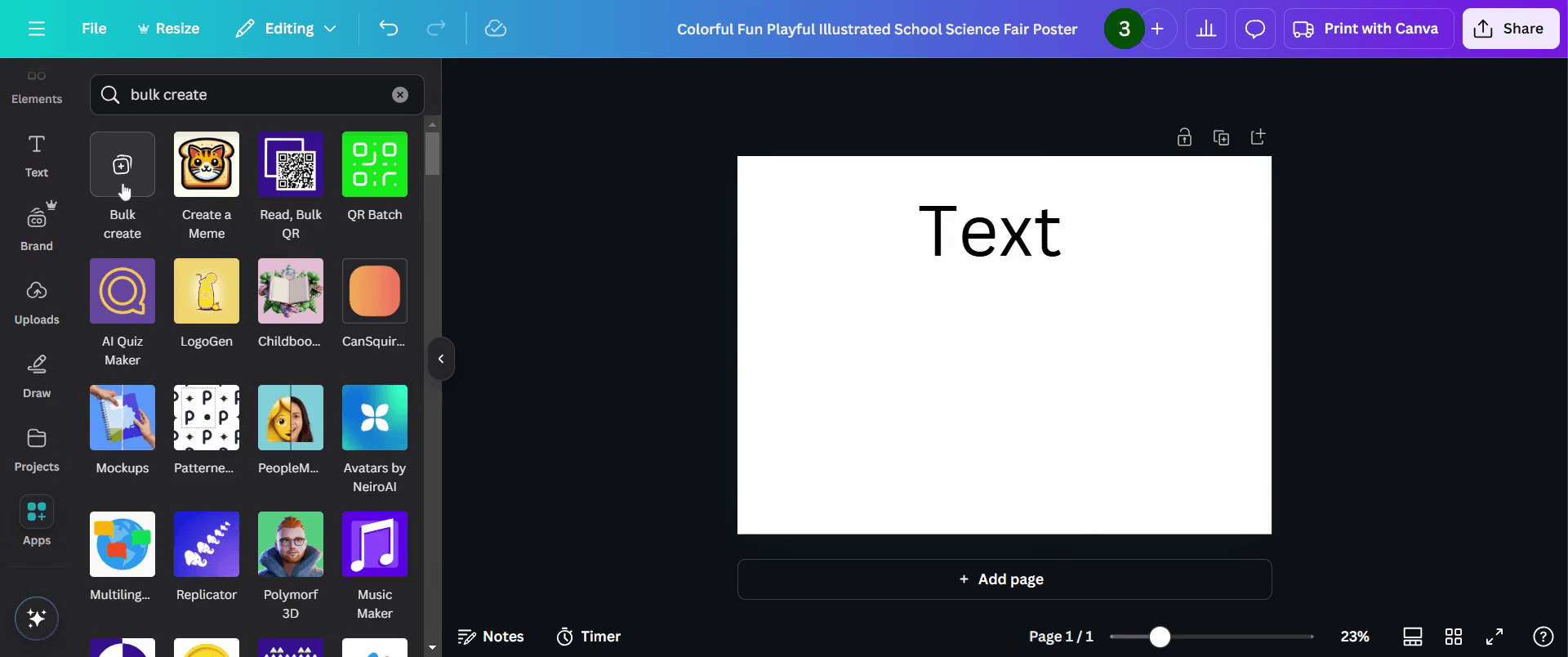
Как только вы найдете опцию «Bulk Create» (Групповое создание), нажмите на нее.
Шаг 4
Выберите вариант «Ввести данные вручную» (Enter data manually).

Шаг 5
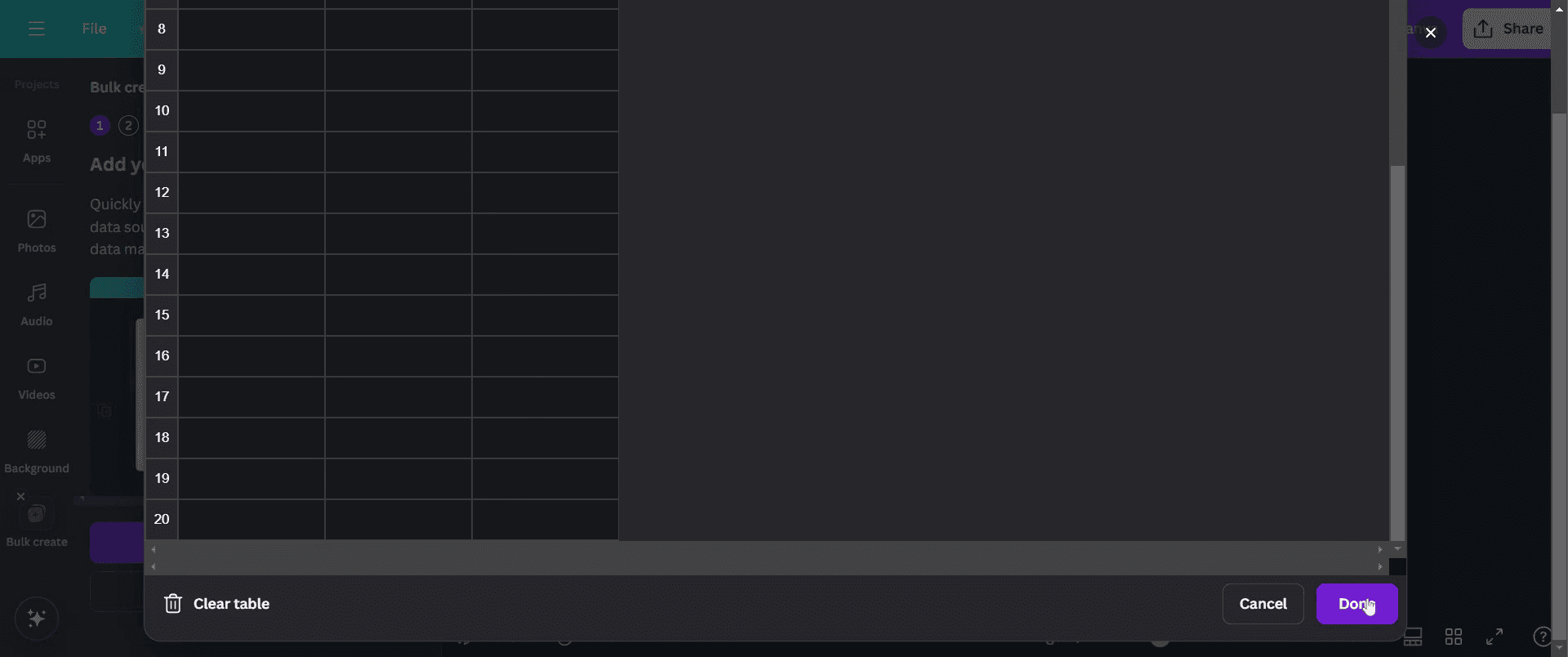
Здесь вы можете ввести данные напрямую с клавиатуры, например имена, адреса электронной почты и номера телефонов.

Шаг 6
После добавления данных нажмите на кнопку «Готово» (Done).
Шаг 7
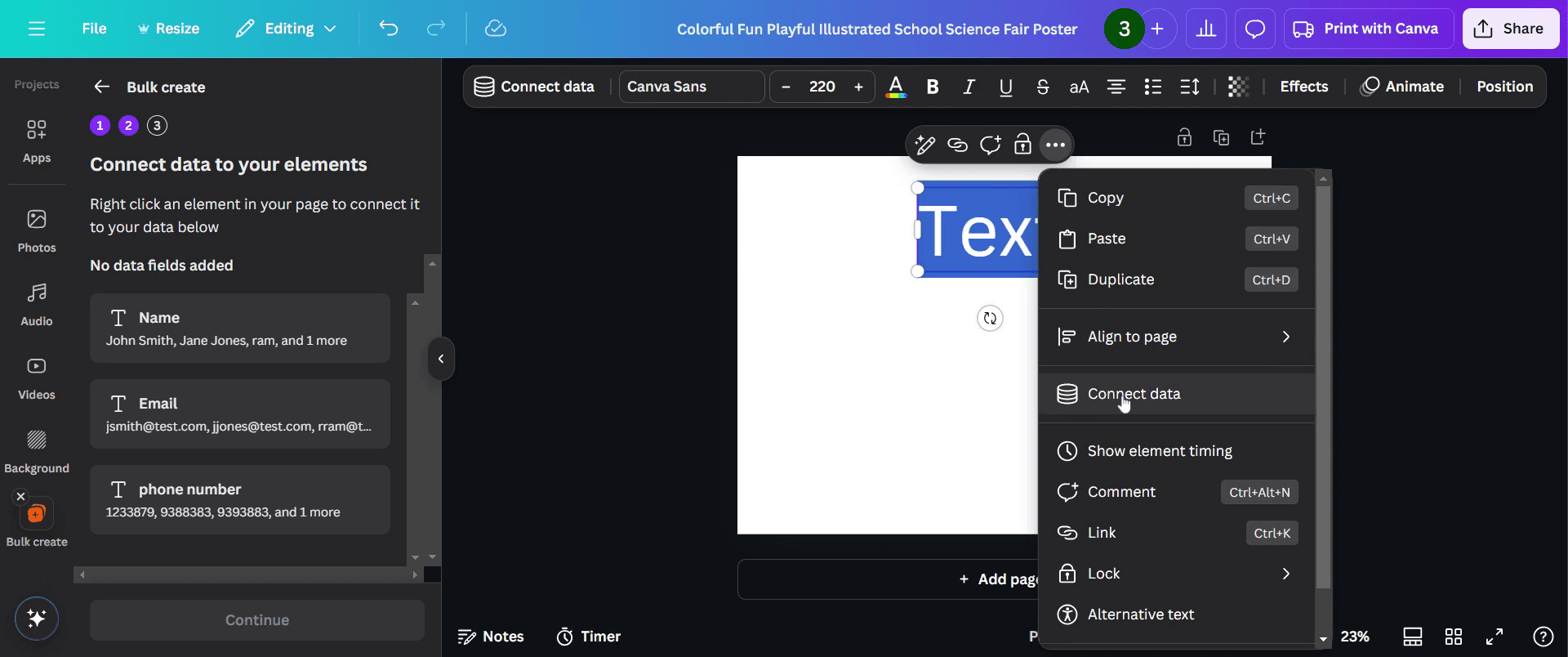
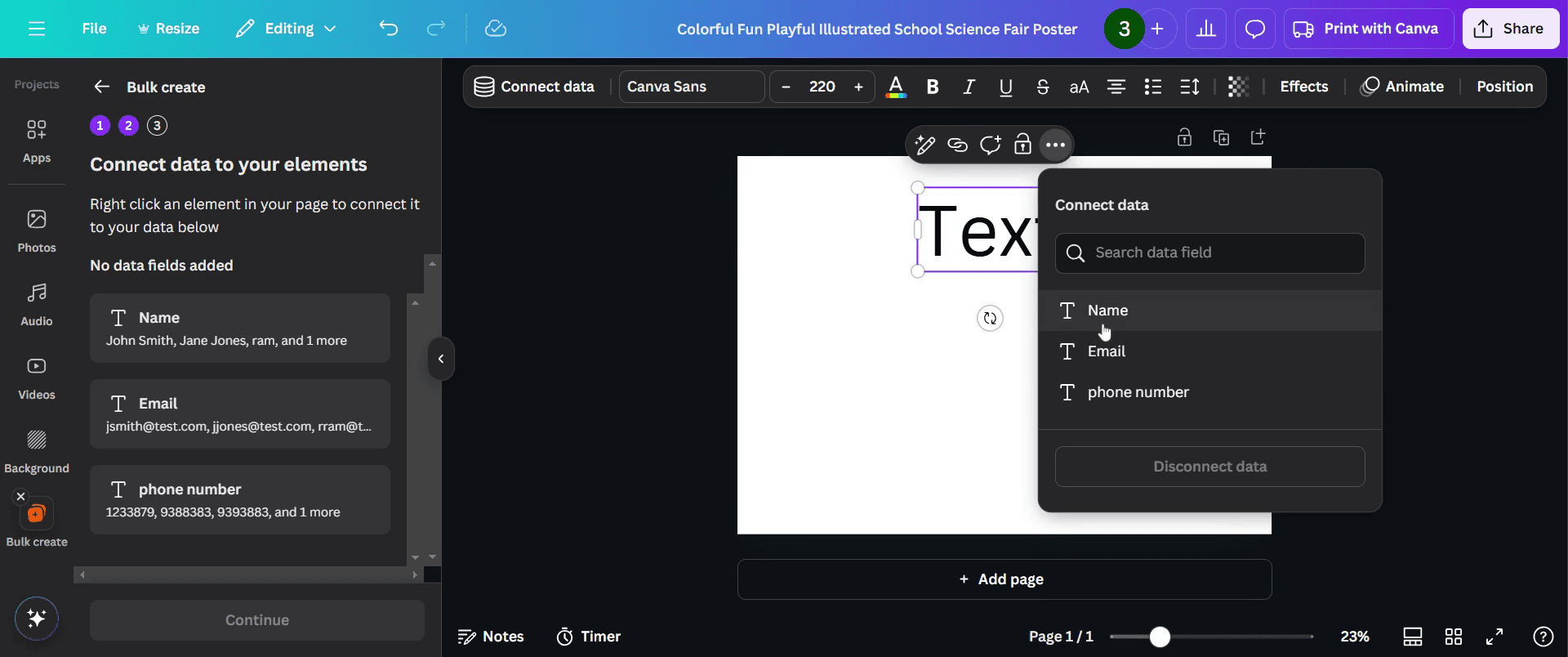
Перейдите к дизайну, с которым хотите работать. Нажмите правой кнопкой мыши на элементе, чтобы открыть дополнительные параметры, и выберите «Подключить данные» (Connect Data).
Шаг 8
Затем выберите вариант « T Имя» (T Name)
Шаг 9
Продолжите, нажав «Продолжить» (Continue).

Шаг 10
Выберите вариант «Создать для 4 дизайнов» (Generate for 4 Designs).

Шаг 11
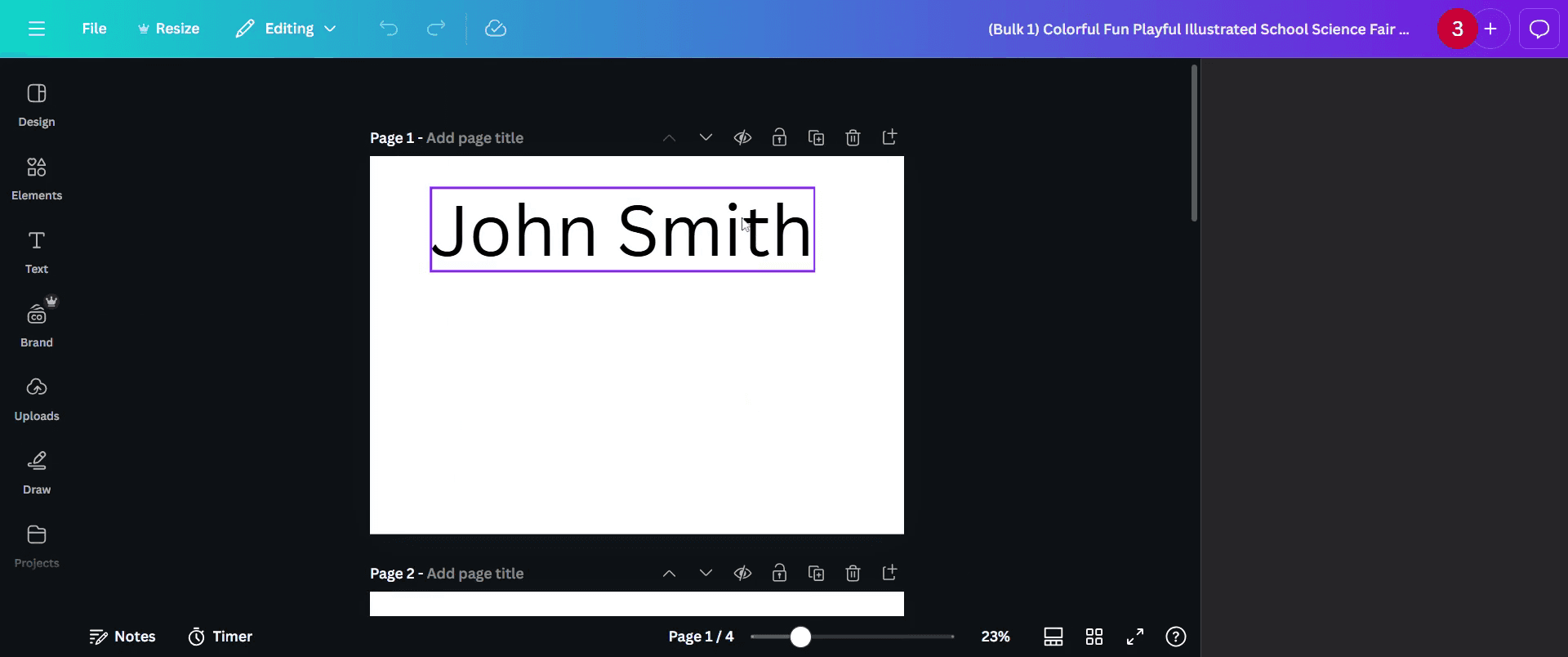
После нажатия вы заметите, что данные для массового создания распределились по нескольким страницам. Это знаменует собой успешное завершение процесса массового создания.
Профессиональные советы по массовому созданию дизайнов в Canva
Используйте функцию Canva Magic Resize (Волшебное изменение размера), чтобы быстро адаптировать дизайн под несколько размеров, экономя время при массовом создании.
Сначала создайте шаблоны, а затем настраивайте их для каждого отдельного случая, чтобы обеспечить единообразие всех дизайнов.
Используйте функцию копирования и вставки в Canva, чтобы создавать несколько вариантов дизайна и легко настраивать отдельные элементы, не начиная работу с нуля.
Распространенные ошибки при массовом создании в Canva и как их избежать
Перегрузка дизайна слишком большим количеством элементов: делайте дизайны лаконичными и простыми, чтобы не замедлять процесс создания.
Отсутствие повторной проверки размеров: убедитесь, что конечные дизайны имеют правильные размеры и пропорции для каждой платформы, для которой вы их создаете.
Игнорирование руководства по стилю бренда: убедитесь, что все массово созданные дизайны соответствуют вашим фирменным цветам, шрифтам и общей эстетике.
Часто задаваемые вопросы о массовом создании в Canva
Могу ли я массово создавать дизайны для разных платформ социальных сетей в Canva?
Да, функция Canva Magic Resize позволяет быстро адаптировать дизайн под различные размеры, облегчая массовое создание для разных платформ.Есть ли способ автоматизировать массовое создание в Canva?
Хотя Canva не предлагает полную автоматизацию для массового создания, использование шаблонов и функции копирования и вставки может оптимизировать этот процесс.Могу ли я сэкономить время, создавая несколько дизайнов с одинаковыми элементами в Canva?
Да, вы можете создавать несколько дизайнов, используя те же элементы, дублируя шаблон и внося незначительные изменения в каждую версию.Как обеспечить единообразие во всех массово создаваемых дизайнах в Canva?
Создайте шаблон и повторно используйте его для всех дизайнов, следя за тем, чтобы шрифты, цвета и другие элементы оставались одинаковыми.Могу ли я экспортировать несколько дизайнов одновременно из Canva?
Да, вы можете скачать несколько дизайнов одновременно, выбрав все страницы, которые хотите экспортировать, и выбрав предпочтительный формат файла.Как сделать запись экрана на Mac?
Чтобы сделать запись экрана на Mac, вы можете использовать Trupeer AI. Он позволяет захватывать весь экран и предоставляет такие ИИ-возможности, как добавление ИИ-аватаров, закадрового голоса, а также эффектов увеличения и уменьшения масштаба в видео. Благодаря функции видеоперевода с использованием ИИ от Trupeer вы можете перевести видео более чем на 30 языков.Как добавить ИИ-аватара к записи экрана?
Чтобы добавить ИИ-аватара к записи экрана, вам понадобится инструмент для записи экрана с ИИ. Trupeer AI — это инструмент для записи экрана с ИИ, который помогает создавать видеоролики с несколькими аватарами, а также позволяет создать собственный аватар для видео.Как сделать запись экрана на Windows?
Чтобы сделать запись экрана на Windows, вы можете использовать встроенную панель Game Bar (Windows + G) или продвинутый инструмент с искусственным интеллектом, такой как Trupeer AI, для доступа к более сложным функциям, таким как ИИ-аватары, озвучка, перевод и т. д.Как добавить озвучку к видео?
Чтобы добавить закадровый голос к видео, скачайте расширение Trupeer AI для Chrome. После регистрации загрузите свое видео со звуком, выберите нужную озвучку в Trupeer и экспортируйте отредактированное видео.Как увеличить масштаб при записи экрана?
Чтобы увеличить масштаб во время записи экрана, используйте эффекты масштабирования в Trupeer AI, которые позволяют приближать и отдалять изображение в определенные моменты, усиливая визуальный эффект вашего видеоконтента.
Рекомендуемые статьи
Генератор технической документации
Программное обеспечение для базы знаний
Как превратить изображение в раскраску в Canva
Как печатать с двух сторон в Canva
Похожие руководства


