

Как добавить Giphy в Slack
Узнайте, как добавить и использовать Giphy в Slack, чтобы отправлять забавные анимированные GIF-файлы в ваших диалогах. Простые шаги для включения Giphy и настройки его параметров.
Ниже представлено более подробное описание процесса:
1. Добавьте приложение Giphy:
Откройте свое рабочее пространство Slack и перейдите в раздел «Приложения» (ячейка может находиться в разделе «Еще» в зависимости от вашего приложения и настроек рабочего пространства).
Найдите «GIPHY» в каталоге приложений.
Нажмите «Добавить в Slack». Если у вас нет прав на установку, возможно, вам придется попросить администратора добавить приложение.
2. Настройте параметры:
После добавления приложения вам будет предложено настроить такие параметры, как:
Канал: выберите канал, в котором будет активна интеграция с Giphy.
Разрешения: предоставьте необходимые разрешения, например установите максимальный возрастной рейтинг для GIF-изображений (G, PG, PG-13 или R).
Предварительный просмотр GIF: решите, хотите ли вы включить или отключить предварительный просмотр GIPHY (показ GIF-файла перед отправкой). Обычно рекомендуется включить предварительный просмотр.
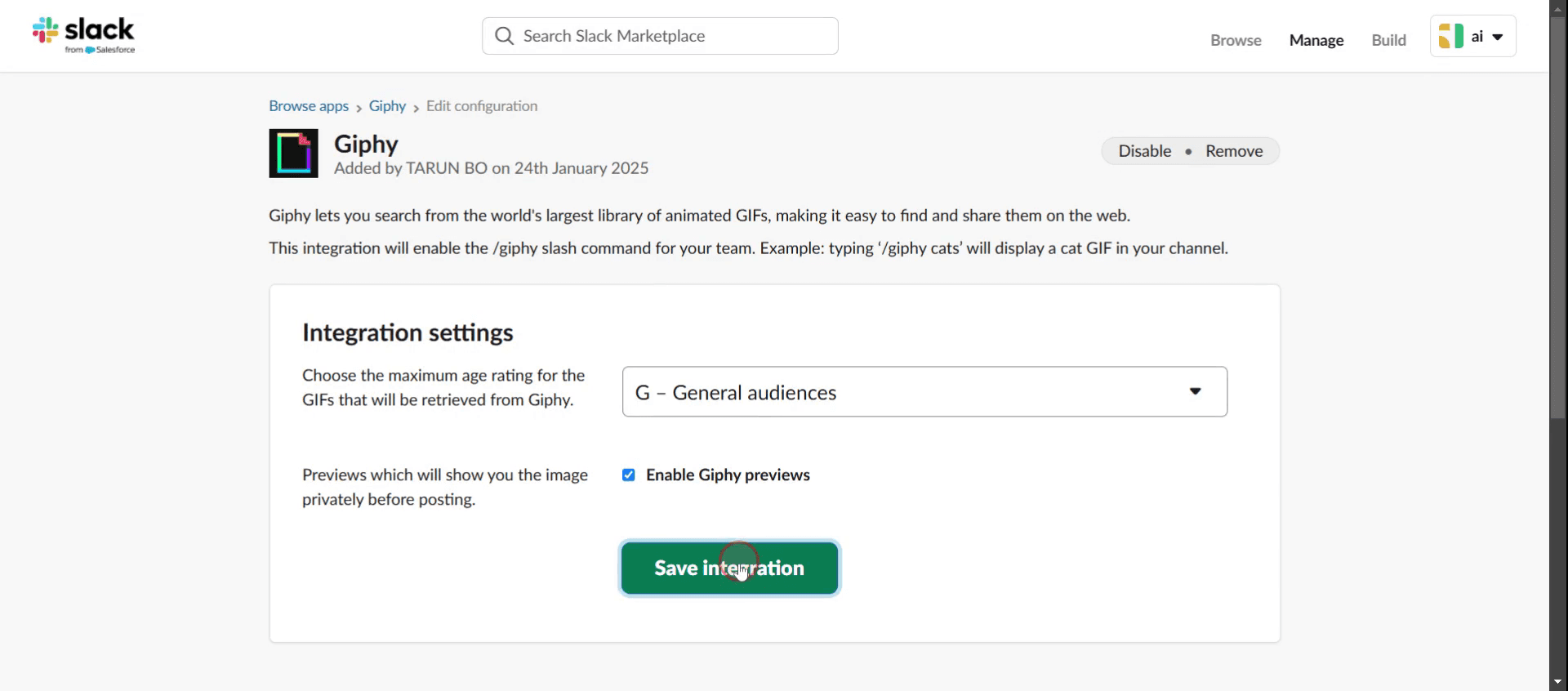
3. Нажмите кнопку «Сохранить интеграцию».
Пошаговое руководство: Как добавить Giphy в Slack
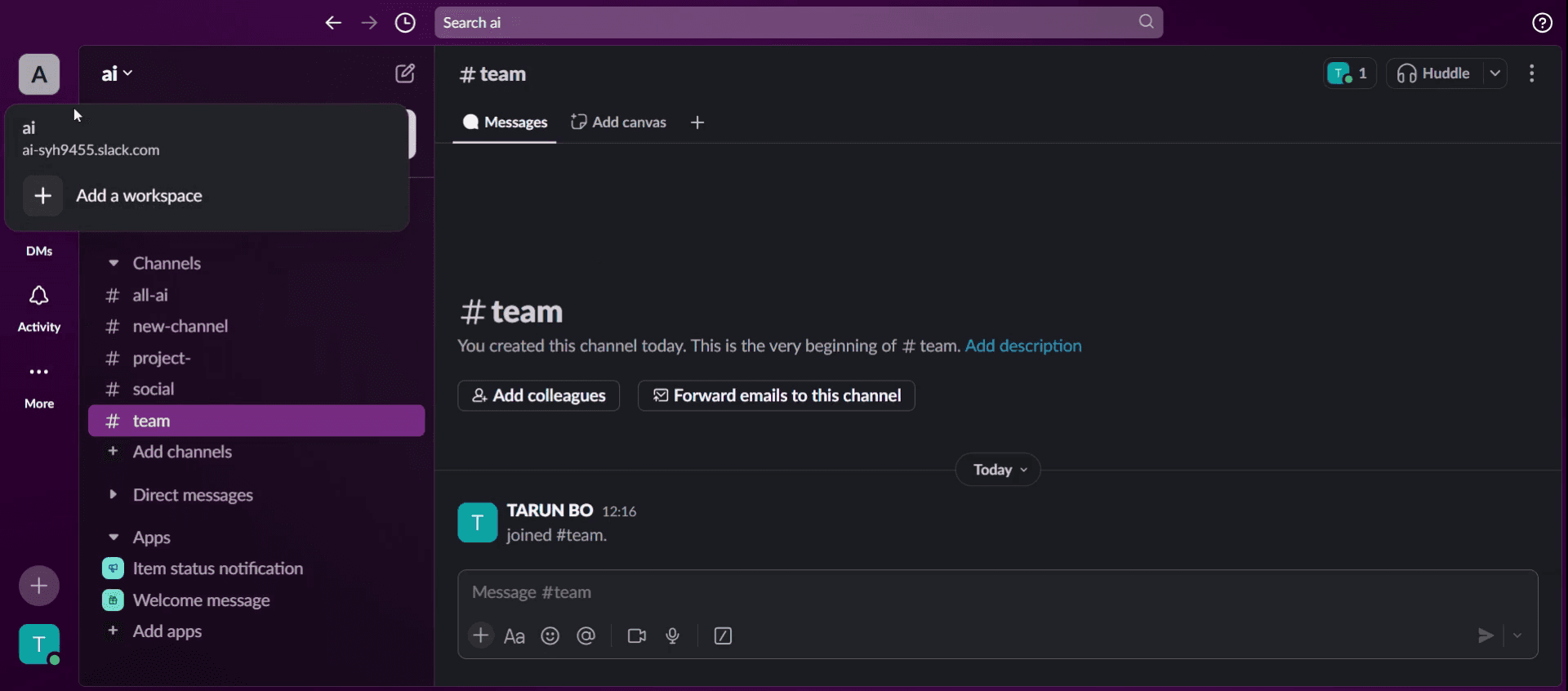
Шаг 1
Войдите в свою учетную запись Slack.
Шаг 2
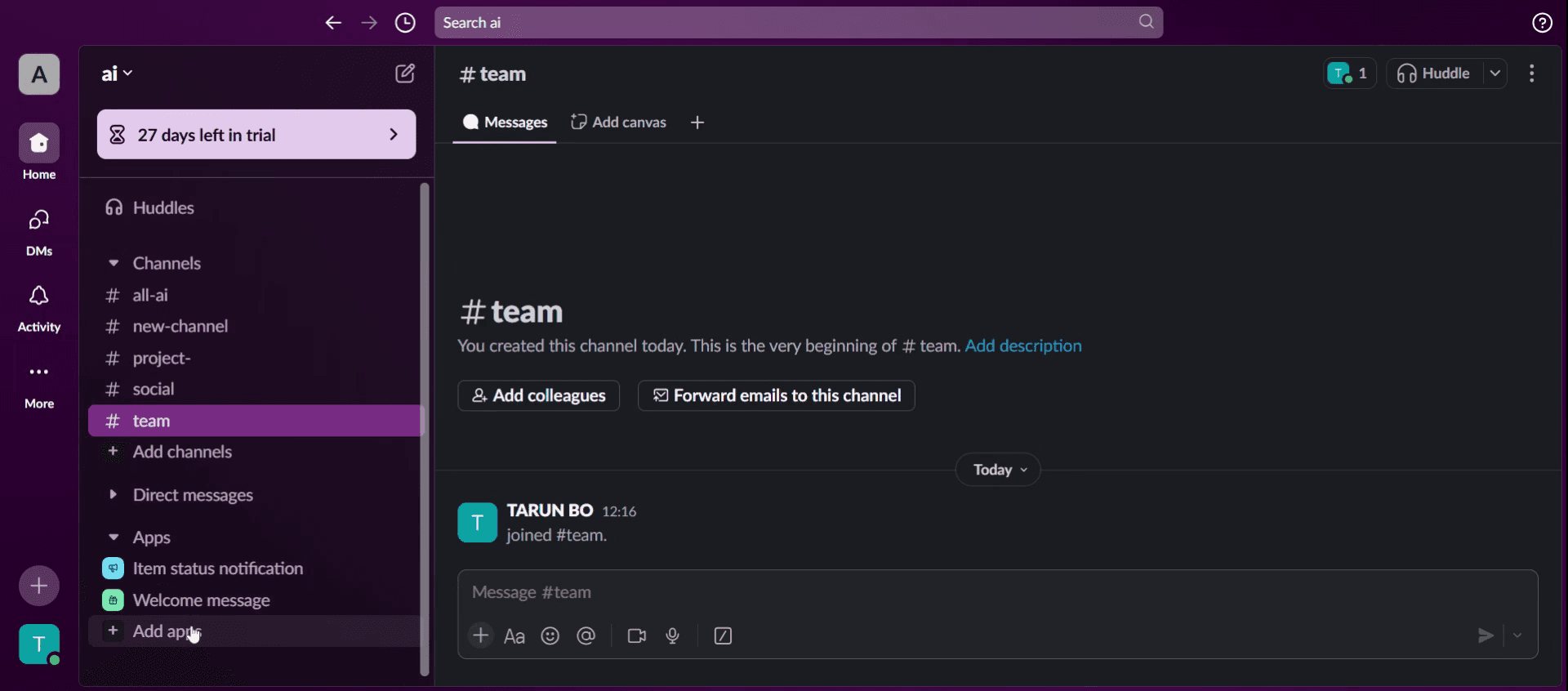
Нажмите на пункт «Добавить приложения».
Шаг 3
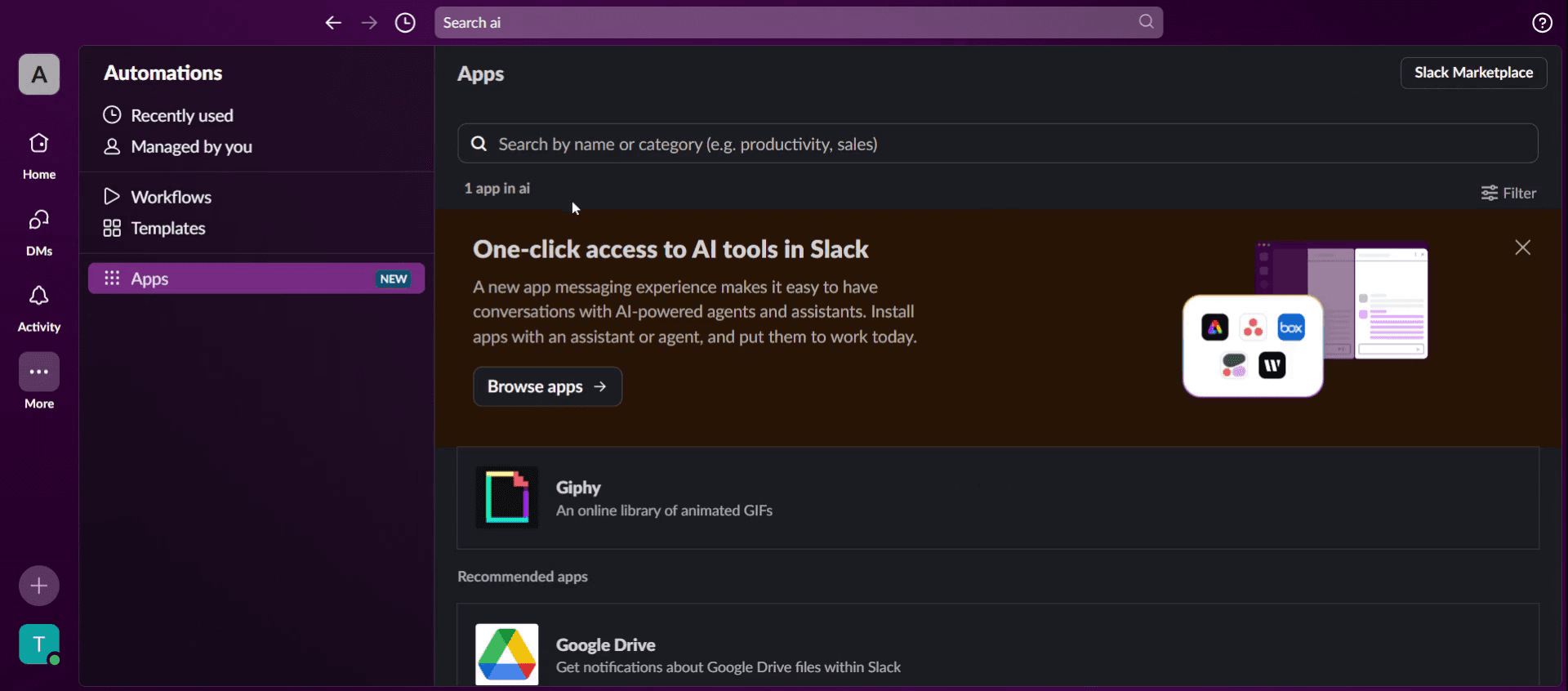
Введите в поиске «GIF/GIPHY», чтобы найти нужное приложение.
Шаг 4
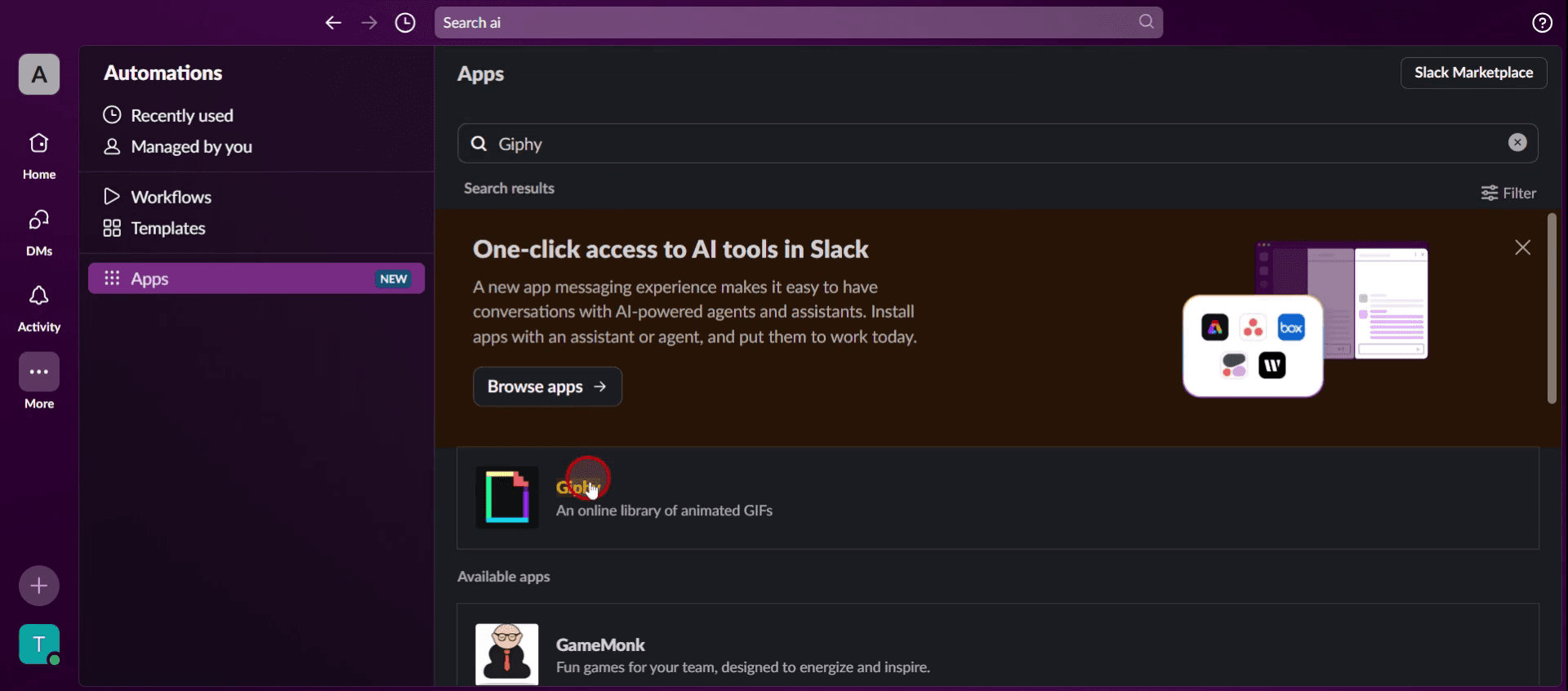
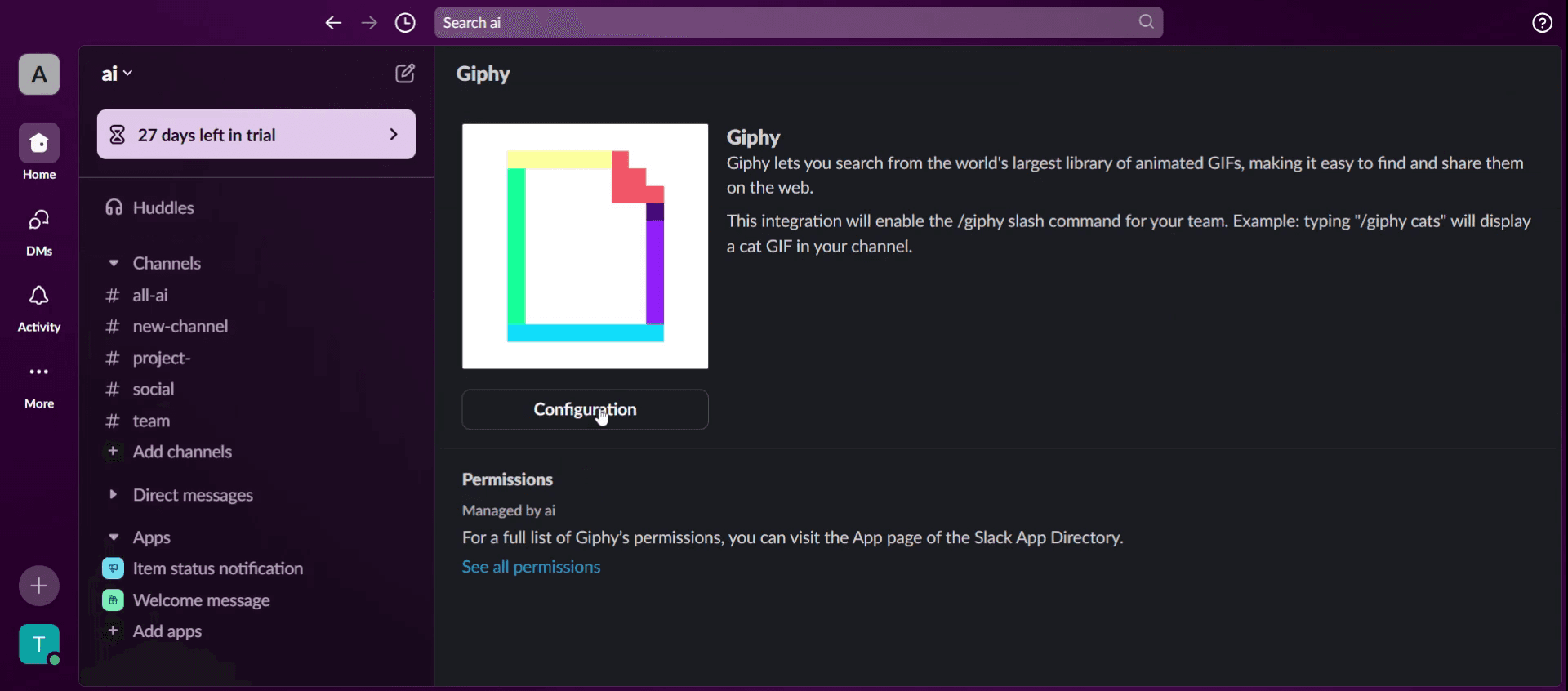
Найдя приложение с GIF, нажмите на него, чтобы продолжить.
Шаг 5
Нажмите на раздел параметров конфигурации,
Шаг 6
И выберите «Сохранить интеграцию».
Шаг 7
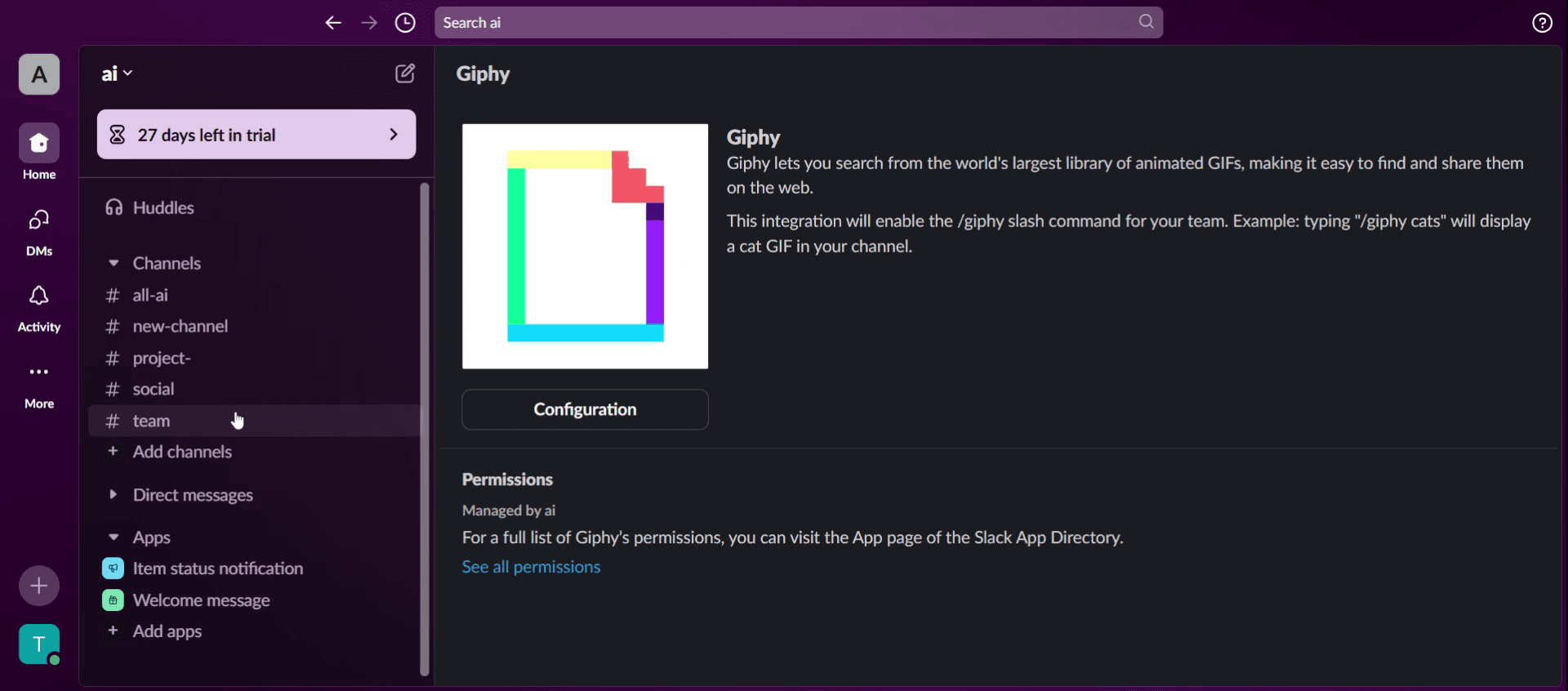
Кликните на конкретный канал.
Шаг 8
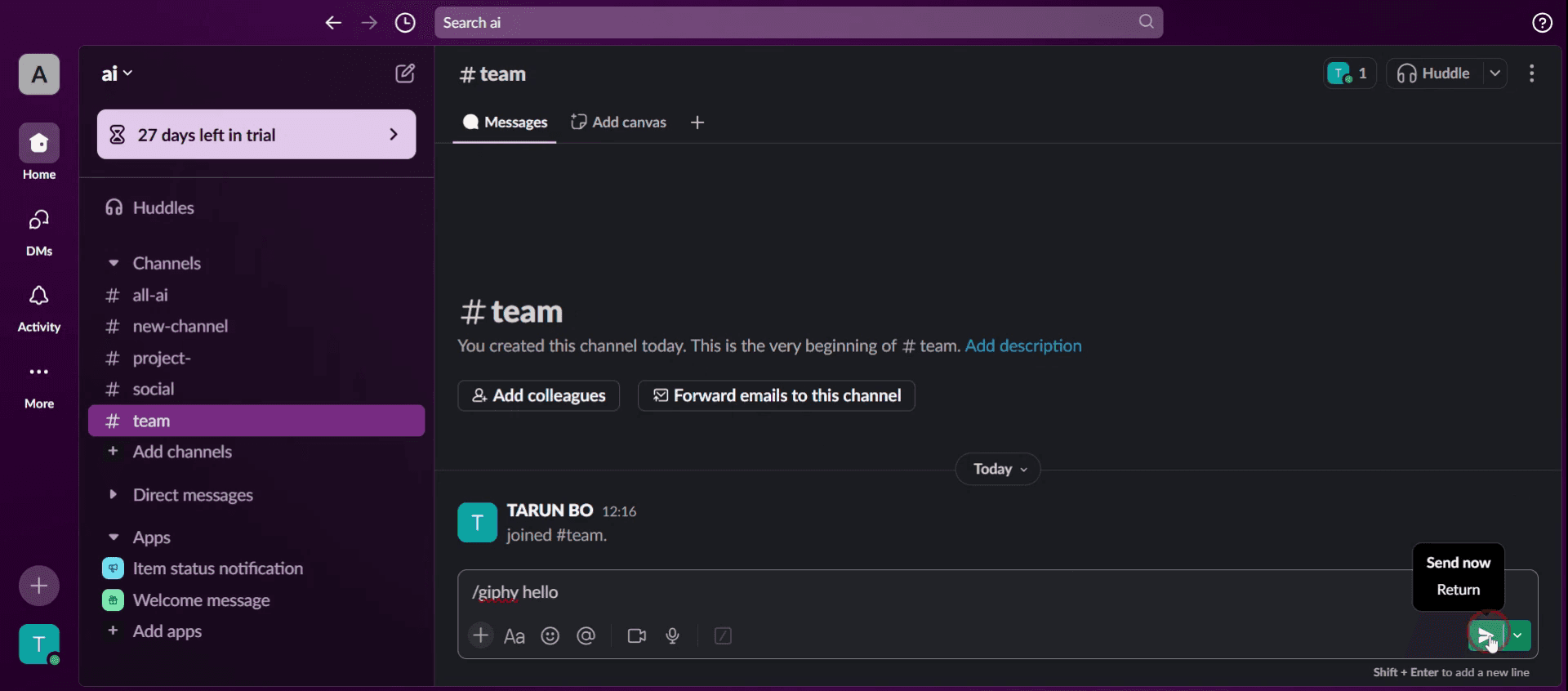
В панели ввода сообщений введите команду, начинающуюся со знака /, чтобы начать отправку GIF.

Шаг 9
Нажмите кнопку отправки «Отправить».
Полезные советы по отправке GIF-анимаций в Slack
Используйте команду
/giphyдля быстрой отправки GIF Самый быстрый способ отправить GIF-ку в Slack — использовать команду/giphy. Просто введите/giphy, а затем ключевое слово (например,/giphy funny cat), и Slack предложит GIF-изображение, соответствующее вашему поисковому запросу.Загружайте собственные GIF-файлы для большей индивидуальности Если вы хотите отправить определенную GIF-анимацию, которой нет в интеграциях Slack, вы можете загрузить ее вручную. Просто перетащите GIF-файл в чат Slack или нажмите на значок скрепки, чтобы прикрепить файл.
Интегрируйте Tenor для доступа к более обширной библиотеке GIF Slack позволяет интегрировать сторонние приложения, такие как Tenor. Это расширяет выбор GIF-изображений и делает отправку GIF в Slack более эффективной и увлекательной.
Распространенные ошибки и способы их избежания
GIF-изображения отображаются некорректно: Иногда GIF-файлы могут не загружаться или не отображаться в Slack. Чтобы исправить это, проверьте подключение к Интернету, убедитесь, что в настройках Slack включен предварительный просмотр GIF, или попробуйте перезапустить приложение.
Чрезмерное использование GIF в рабочих каналах: Хотя GIF-анимация делает общение более живым, ее чрезмерное использование в профессиональных каналах Slack может отвлекать. Чтобы избежать этого, используйте их умеренно и следите за тем, чтобы они соответствовали теме обсуждения.
Giphy показывает нерелевантные или неподобающие GIF-файлы: При использовании команды
/giphySlack случайным образом выбирает GIF из библиотеки Giphy, что не всегда может быть уместно. Чтобы предотвратить это, настройте возрастной рейтинг контента Giphy в настройках приложения Slack или загружайте GIF-файлы вручную.
Часто задаваемые вопросы по отправке GIF в Slack
Почему моя GIF-анимация не работает при отправке в Slack?
Если ваша GIF-анимация не работает в Slack, это может быть связано с медленным интернет-соединением, отключенным предпросмотром GIF или проблемой с самим приложением Slack. Попробуйте обновить Slack, проверить настройки или загрузить GIF-файл повторно.Могу ли я отправлять свои собственные GIF-файлы вместо использования Giphy в Slack?
Да! Вы можете вручную загружать свои собственные GIF-файлы в Slack, перетащив файл в чат или используя иконку скрепки для вложений. Это гарантирует, что вы отправите именно ту GIF-анимацию, которую хотите, не полагаясь на Giphy.Как записать экран на Mac?
Чтобы записать экран на Mac, вы можете использовать Trupeer AI. Он позволяет захватывать весь экран и предоставляет возможности ИИ, такие как добавление ИИ-аватаров, добавление озвучки, масштабирование (приближение и отдаление) на видео. С помощью функции перевода видео на базе ИИ от Trupeer вы можете переводить видео на более чем 30 языков.Как добавить ИИ-аватара к записи экрана?
Чтобы добавить ИИ-аватара к записи экрана, вам понадобится использовать инструмент для записи экрана с ИИ. Trupeer AI — это инструмент для записи экрана с ИИ, который помогает создавать видео с несколькими аватарами, а также позволяет создать вашего собственного аватара для видео.Как записать экран на Windows?
Чтобы записать экран на Windows, вы можете использовать встроенную игровую панель (Windows + G) или продвинутый ИИ-инструмент, такой как Trupeer AI, для доступа к более сложным функциям, таким как ИИ-аватары, озвучка, перевод и т. д.Как добавить озвучку к видео?
Чтобы добавить озвучку к видео, скачайте расширение Trupeer AI для Chrome. После регистрации загрузите свое видео со звуком, выберите желаемый голос в Trupeer и экспортируйте отредактированное видео.Как приблизить область на записи экрана?
Чтобы приблизить область во время записи экрана, используйте эффекты масштабирования в Trupeer AI, которые позволяют увеличивать и уменьшать масштаб в определенные моменты, усиливая визуальный эффект вашего видеоконтента.
Люди также спрашивают
Генератор технической документации
Программное обеспечение для базы знаний
Как вставить гиперссылку в Slack
Похожие руководства



