

Как добавить календарь для выбора даты в ячейки MS Excel
Узнайте, как добавить календарь выбора даты в ячейки Excel с помощью инструментов разработчика или надстроек для быстрого выбора даты. Следуйте этому пошаговому руководству и создавайте инструкции с помощью Trupeer.
Чтобы добавить календарь выбора даты в ячейки MS Excel, вы можете использовать встроенный элемент управления "Date Picker" (также известный как "Microsoft Date and Time Picker Control") на вкладке «Разработчик». В качестве альтернативы вы можете воспользоваться надстройкой, например «Mini Calendar and Date Picker», для более простого и удобного взаимодействия.
Ниже — разбор способов:
1. Использование вкладки «Разработчик» (встроенный элемент):
1. Включите вкладку «Разработчик»: щёлкните правой кнопкой мыши по ленте, выберите «Настройка ленты» и установите флажок «Разработчик».
2. Вставьте элемент управления: перейдите на вкладку «Разработчик», нажмите «Вставить» и выберите элемент управления «Date Picker» в разделе «Элементы управления ActiveX». Если он не отображается, возможно, потребуется нажать «Другие элементы управления» и выбрать «Microsoft Date and Time Picker Control 6.0 (SP6)» после регистрации при необходимости.
3. Разместите и настройте: нажмите на ячейку, куда вы хотите добавить календарь, затем щёлкните правой кнопкой мыши по элементу управления и выберите «Формат элемента управления», чтобы настроить его параметры, включая связанную ячейку.
4. Использование: нажмите на ячейку, чтобы активировать выбор даты, выберите дату — она будет введена в ячейку.
2. Использование надстройки «Mini Calendar and Date Picker»:
Получите надстройку: перейдите на вкладку «Вставка», нажмите «Получить надстройки» и выполните поиск по запросу «Mini Calendar and Date Picker».
Установите и откройте: добавьте надстройку и откройте её с помощью кнопки «Надстройки» на вкладке «Главная».
Выберите и используйте: нажмите на нужную ячейку, а затем выберите дату в календаре.
Пошаговое руководство: как добавить календарь выбора даты в ячейки MS Excel
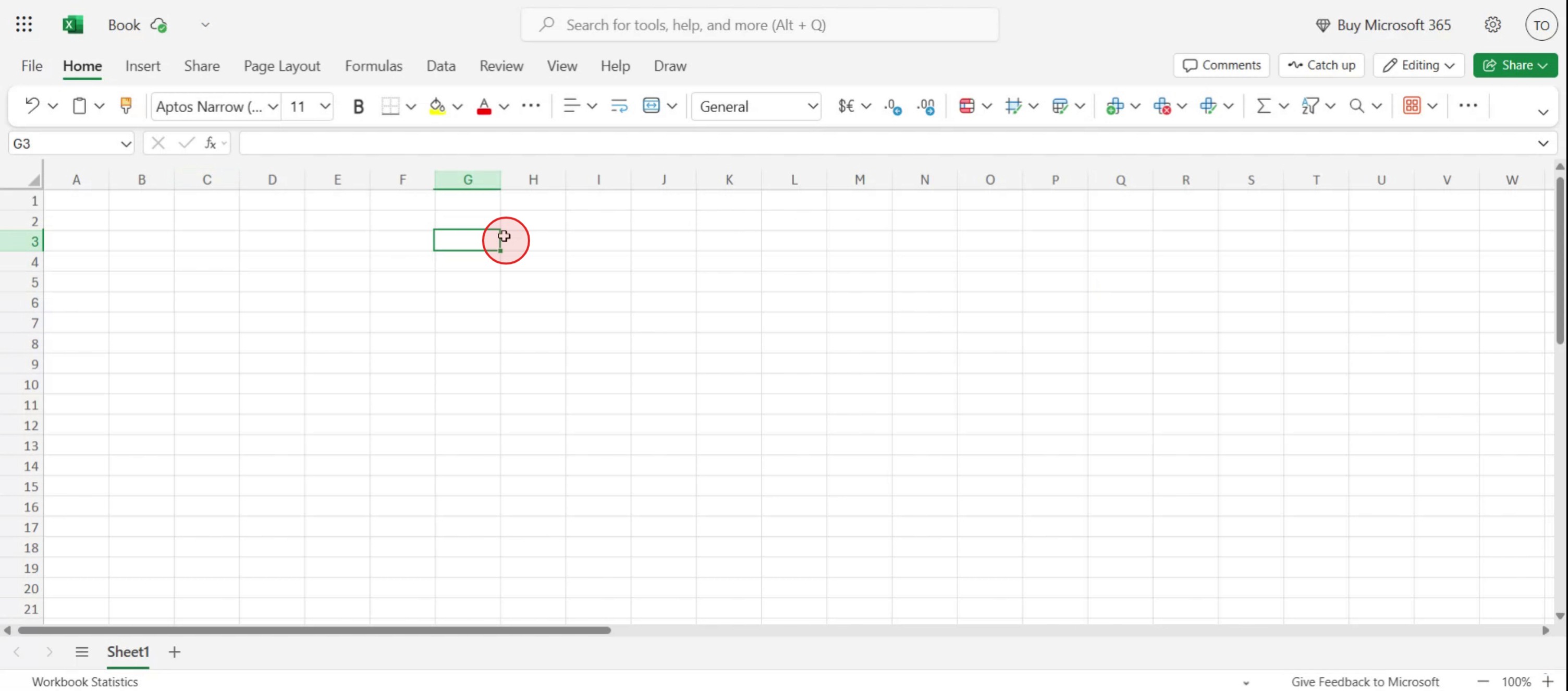
Шаг 1
Выберите конкретную ячейку, куда вы хотите вставить выбор даты.
Шаг 2
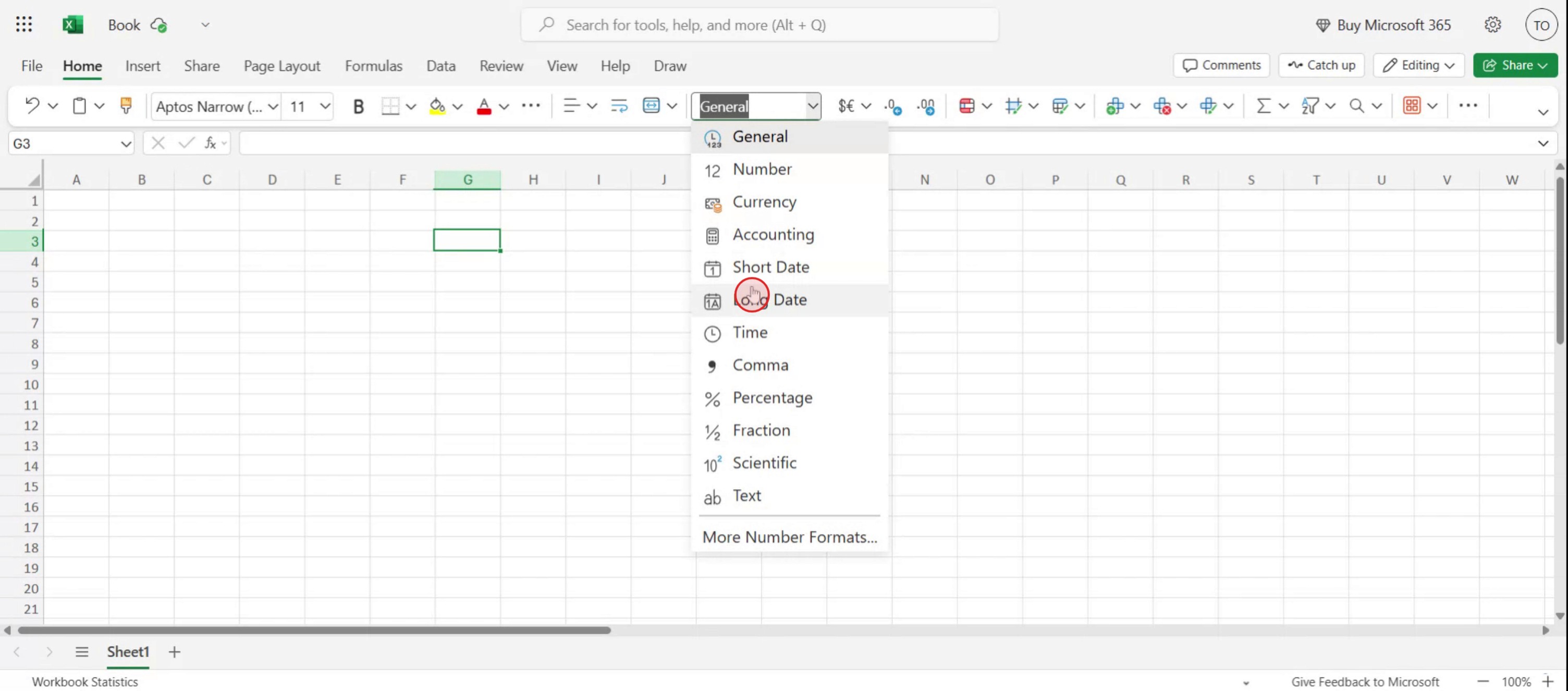
На панели форматирования выберите параметр формата числа.

Шаг 3
В раскрывающемся меню. Выберите один из вариантов «Long Date»,
Шаг 4
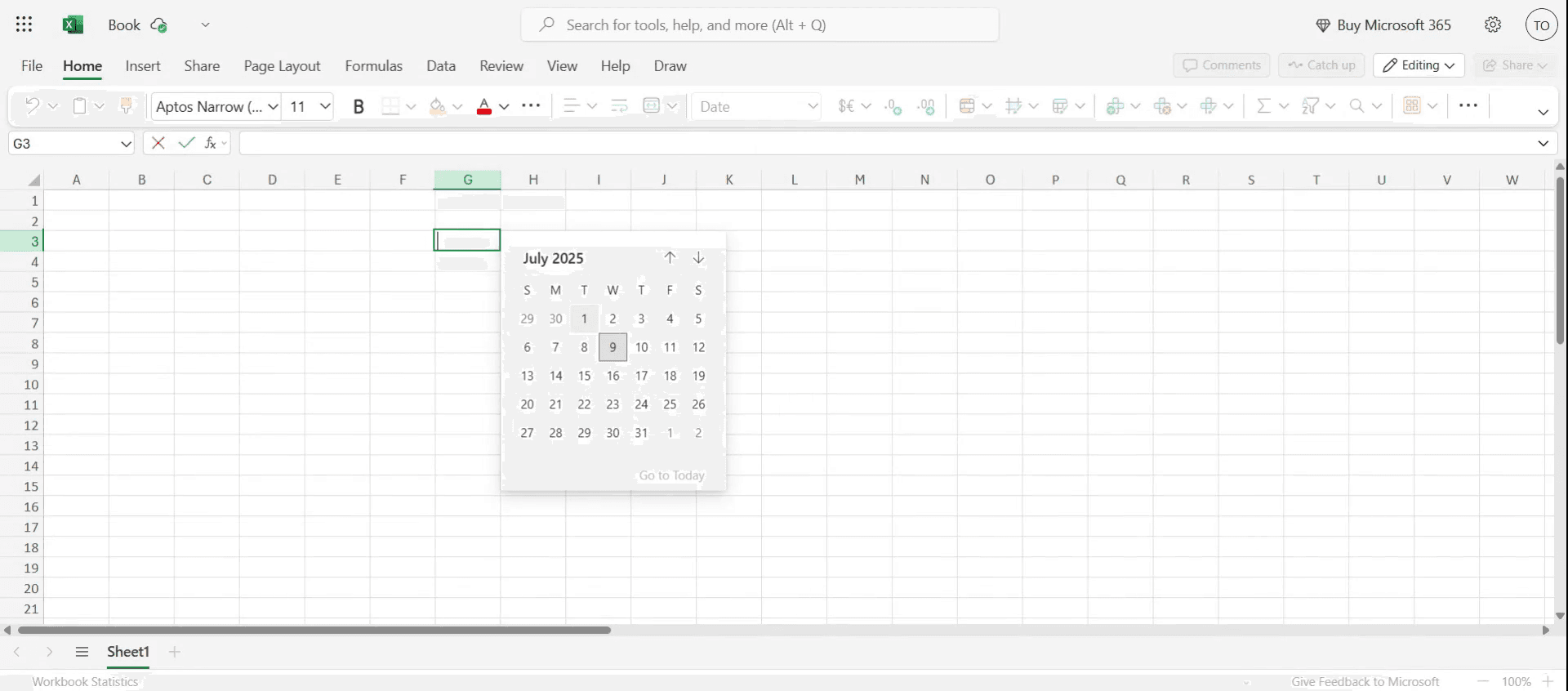
Дважды щёлкнув по ячейке, вы увидите дату в указанном формате.
Полезные советы по добавлению календаря выбора даты в ячейки MS Excel
Откройте файл Excel
Запустите Microsoft Excel и откройте книгу, в которую вы хотите добавить календарь выбора даты.Включите вкладку «Разработчик»
Перейдите на ленту, нажмите «Файл → Параметры → Настройка ленты», затем установите флажок «Разработчик», чтобы она стала видимой.Вставьте элемент управления календаря выбора даты
На вкладке «Разработчик» нажмите «Вставить → Дополнительные элементы управления» (значок гаечного ключа и молотка). Прокрутите вниз и выберите «Microsoft Date and Time Picker Control», затем нажмите OK.Нарисуйте календарь выбора даты на листе
Ваш курсор изменится на крестик. Нажмите и перетащите, чтобы разместить календарь на рабочем листе.Свяжите календарь выбора даты с ячейкой
Щёлкните правой кнопкой мыши по календарю выбора даты, выберите «Свойства» и задайте параметр LinkedCell — ячейку, в которой должна отображаться дата.Проверьте календарь выбора даты
Нажмите на календарь и выберите дату. Связанная ячейка должна автоматически отобразить выбранную дату.Оформите это для вашей команды
Если ваша команда делает это регулярно, вы можете оформить этот процесс Excel как SOP вместо того, чтобы объяснять каждому человеку по шагам.
Частые ошибки и как их избежать
Календарь выбора даты недоступен в списке элементов управления
Элемент управления календаря выбора даты доступен только в 32-разрядных версиях Excel. Если вы используете 64-разрядную версию, рассмотрите альтернативные способы, например формы календаря ActiveX или решения на VBA.Отсутствует вкладка «Разработчик»
Если вы не видите вкладку «Разработчик», убедитесь, что она включена в параметрах Excel → «Настройка ленты».Связанная ячейка не обновляется
Убедитесь, что ссылка на ячейку правильно указана в параметре LinkedCell без опечаток.Календарь отображается слишком большим или слишком маленьким
Измените размер календаря выбора даты, перетаскивая его границы, чтобы лучше вписать его в вашу компоновку.Дата отображается в ячейке в неправильном формате
Отформатируйте целевую ячейку как Дату (щелчок правой кнопкой по ячейке → «Формат ячеек» → «Дата»), чтобы обеспечить корректное отображение.
Часто задаваемые вопросы о добавлении календаря (Date Picker) в Excel
Доступен ли календарь во всех версиях Excel?
Нет, он доступен только в 32-разрядной версии Excel и может отсутствовать в более новых 64-разрядных версиях.Что делать, если я использую 64-разрядную версию Excel?
Вы можете использовать VBA для создания собственного календаря или использовать сторонние надстройки Excel.Могу ли я применить календарь к нескольким ячейкам?
Нет, каждый элемент выбора даты должен быть связан с конкретной ячейкой. Вы можете копировать и настраивать его для нескольких ячеек по отдельности.Будет ли работать календарь после отправки файла другим пользователям?
Только если у получателя также установлен и включен элемент управления элементом выбора даты в Excel.Могу ли я использовать проверку данных в качестве альтернативы?
Да, использование проверки данных со списком дат является базовым обходным решением, но оно не предоставляет кликабельный календарь.Как записать экран на Mac?
Чтобы записать видео с экрана на Mac, вы можете использовать Trupeer AI. Эта программа позволяет захватывать весь экран и предоставляет возможности ИИ, такие как добавление ИИ-аватаров, озвучки, а также автоматическое приближение и отдаление (зум) в видео. С функцией перевода видео на базе ИИ от Trupeer вы можете переводить видео более чем на 30 языков.Как добавить ИИ-аватара к записи экрана?
Чтобы добавить ИИ-аватара к записи экрана, вам понадобится ИИ-инструмент для записи экрана. Trupeer AI — это ИИ-инструмент для записи экрана, который помогает создавать видеоролики с несколькими аватарами, а также позволяет создать собственного аватара для видео.Как записать экран на Windows?
Чтобы записать экран на Windows, вы можете использовать встроенную панель Game Bar (Windows + G) или продвинутый инструмент Trupeer AI для доступа к расширенным функциям, таким как ИИ-аватары, озвучка, перевод и т. д.Как добавить озвучку к видео?
Чтобы добавить озвучку к видео, скачайте расширение Trupeer AI для Chrome. После регистрации загрузите свое видео со звуком, выберите желаемую озвучку в Trupeer и экспортируйте отредактированное видео.Как сделать зум (приближение) на записи экрана?
Чтобы приблизить изображение во время записи экрана, используйте эффекты масштабирования в Trupeer AI, которые позволяют приближать и отдалять ключевые моменты, повышая визуальную привлекательность вашего видеоконтента.
Рекомендуемые статьи
Генератор технической документации
Программное обеспечение для базы знаний
Как включить линейку в Microsoft Excel
Как закрепить верхнюю строку в Microsoft Excel
Как вставить новый лист в Microsoft Excel
Похожие руководства



