

Как добавить баг в Jira — пошаговое руководство
Узнайте, как регистрировать и отслеживать ошибки в Jira, с помощью этого простого руководства. Идеально подходит для команд QA, тестировщиков и разработчиков, использующих Jira для отслеживания задач.
В этом документе представлен пошаговый подход к добавлению багов в Jira. Следуйте этим инструкциям, чтобы обеспечить эффективный и точный процесс сообщения об ошибках.
Точное сообщение об ошибках обеспечивает более быстрое их устранение и улучшает совместную работу между командами тестирования, разработчиков и управления продуктом.
Пошаговые инструкции:
1. Откройте ваш проект в Jira
Войдите в Jira и перейдите в проект, в котором вы хотите зафиксировать баг.
2. Нажмите кнопку «Создать» (Create)
Найдите кнопку «Создать» (обычно на верхней панели навигации). Откроется диалоговое окно создания задачи.
3. Выберите тип задачи: Баг (Bug)
В выпадающем списке «Тип задачи» выберите «Bug» (Баг).
Убедитесь, что в верхней части формы выбран правильный проект.
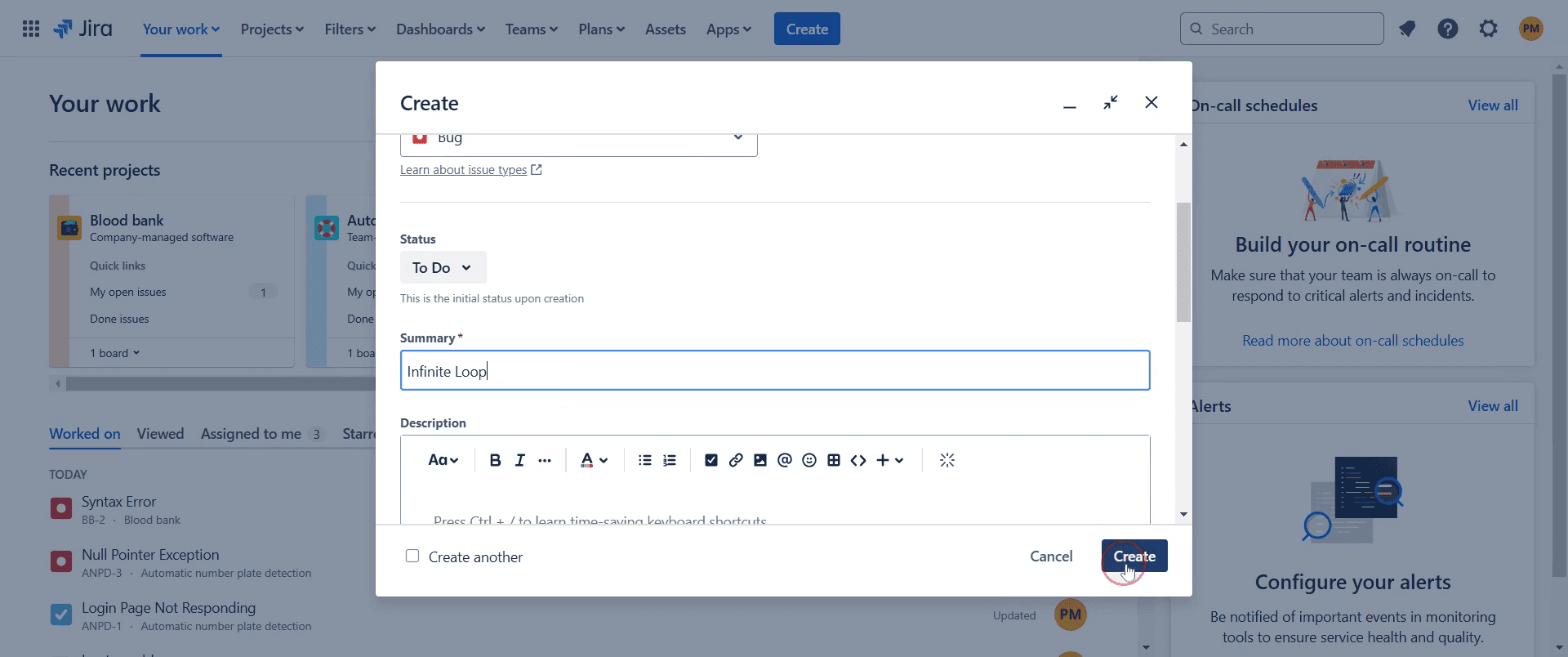
4. Заполните данные о баге
Тема (Summary): Краткое и понятное название (например, «Сбой входа с ошибкой 500 в Firefox»).
Описание (Description): Укажите:
Шаги для воспроизведения
Ожидаемый результат в сравнении с фактическим
Скриншоты или логи (если применимо)
Среда (Environment): Укажите устройство, ОС, версию браузера и т. д.
Исполнитель (Assignee): (Необязательно) Назначьте на разработчика или оставьте без назначения.
Приоритет (Priority): Выберите уровень важности (например, Critical, Major, Minor).
5. Нажмите «Создать» (Create)
После заполнения всех обязательных полей нажмите «Create», чтобы зарегистрировать баг.
Пошаговое руководство: как добавить баг в Jira
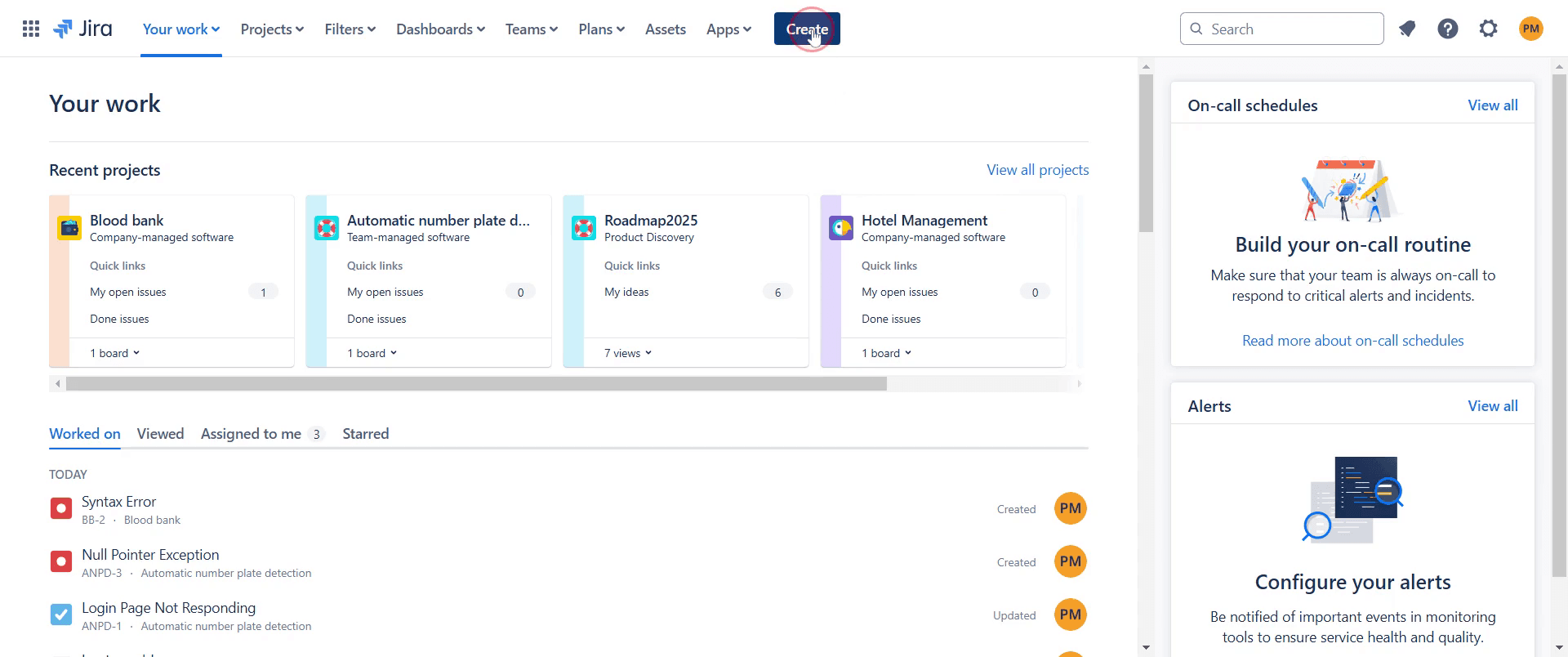
Шаг 1
Начните с перехода к опции «Создать» (Create) в Jira и нажмите на нее.
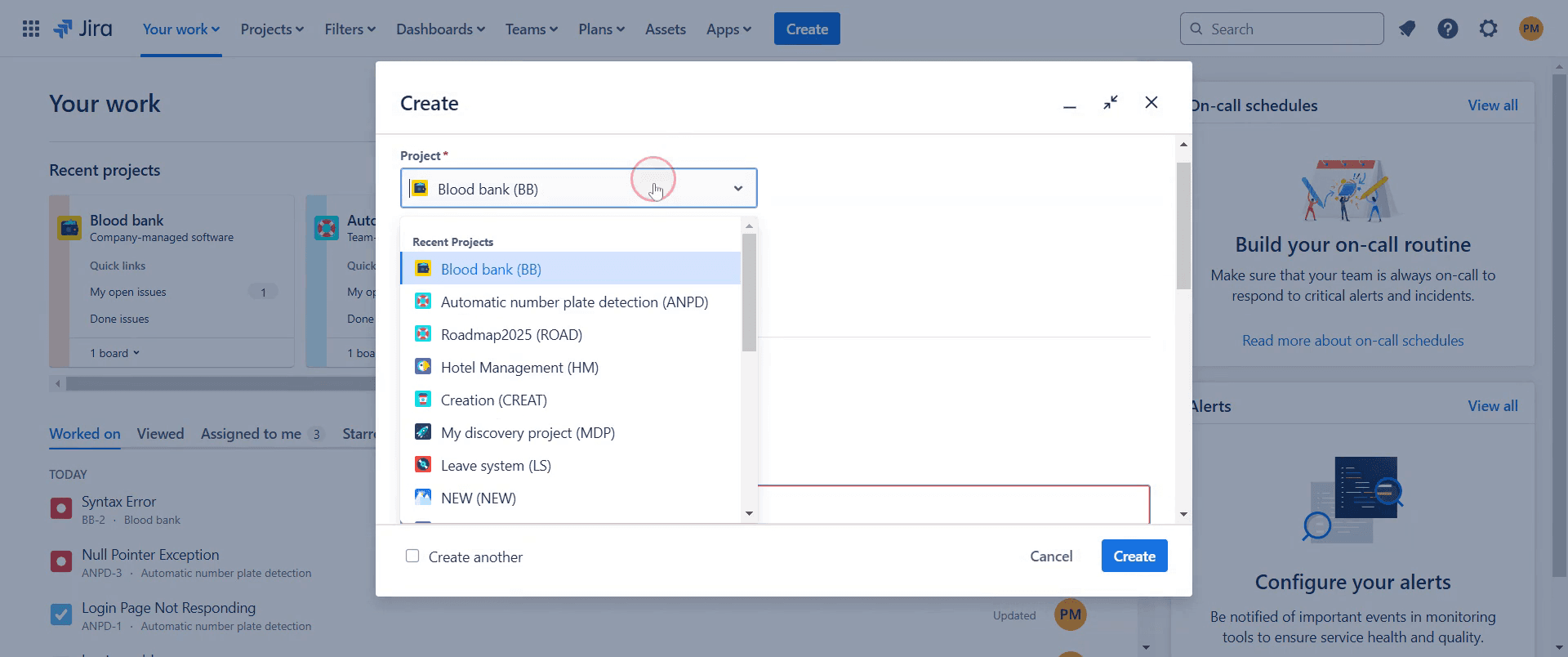
Шаг 2
Выберите проект, в который вы хотите добавить баг.
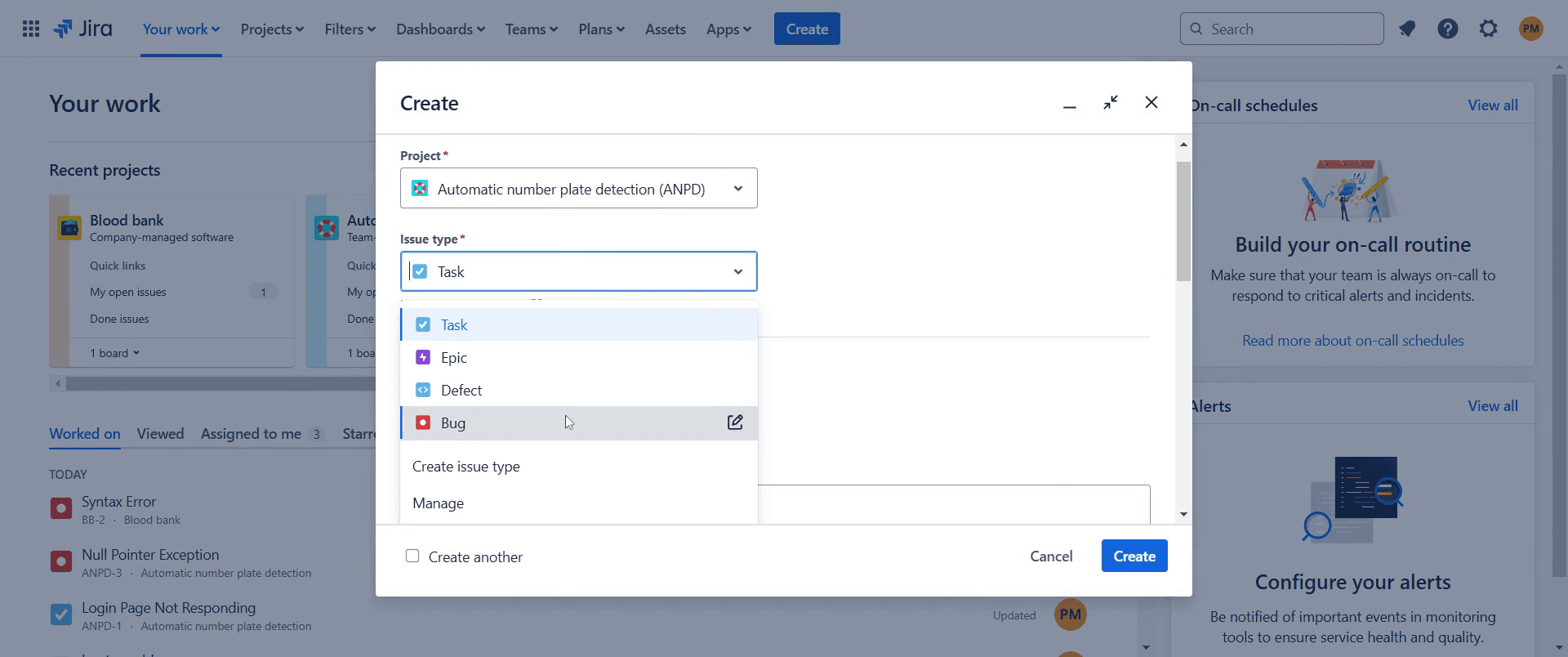
Шаг 3
Затем выберите тип задачи и установите его как «Bug» (Баг).
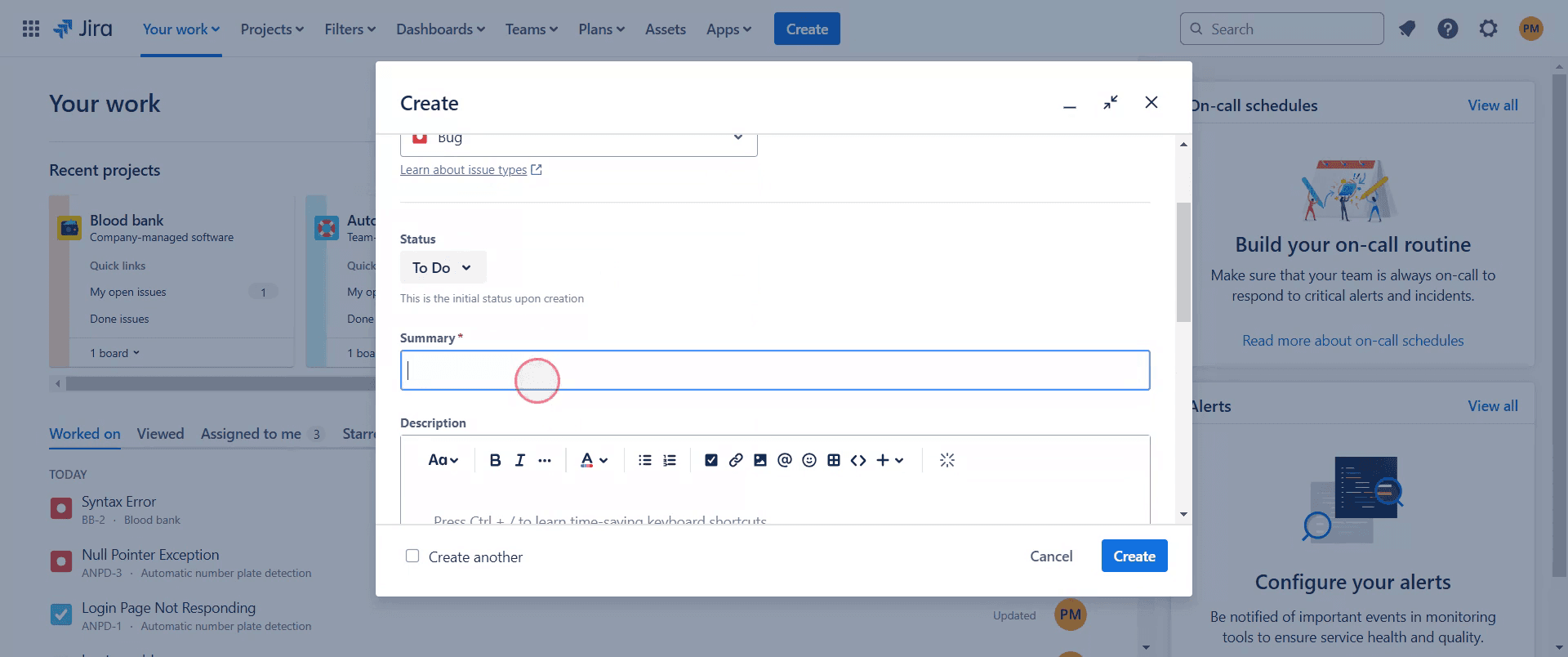
Шаг 4
Предоставьте краткое описание бага в поле «Тема».
Шаг 5
Затем нажмите на кнопку «Создать» (Create), чтобы продолжить.
Шаг 6
После создания появится всплывающее уведомление, нажмите на него.

Шаг 7
Ошибки надлежащим образом документируются и назначаются, что помогает вашей команде эффективно решать и устранять проблемы.
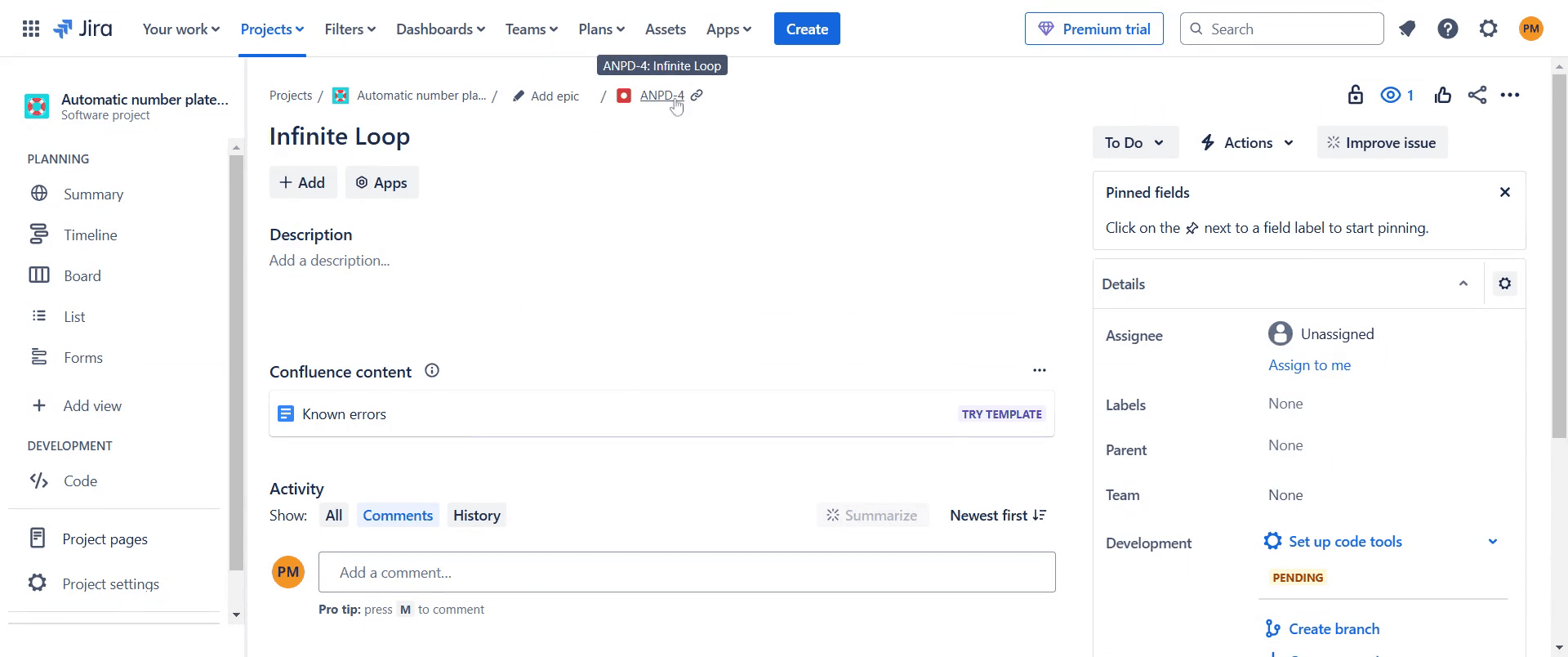
Вот и все. Это пошаговое руководство по добавлению бага в Jira.
Советы экспертов по добавлению багов в Jira
Используйте четкое и информативное название, чтобы помочь команде быстро идентифицировать проблему.
Укажите подробные шаги для воспроизведения бага, чтобы облегчить отладку.
Прикрепляйте скриншоты или логи для лучшего контекста и более быстрого решения проблемы.
Распространенные ошибки и как их избежать при добавлении бага в Jira
Неполные отчеты о багах: Всегда указывайте шаги воспроизведения, а также ожидаемый и фактический результаты.
Неправильный выбор типа задачи: Убедитесь, что вы выбрали Bug вместо Task (Задача) или Story (История) для правильного отслеживания.
Отсутствие вложений: Добавляйте соответствующие скриншоты, логи или сообщения об ошибках для наглядности.
Часто задаваемые вопросы о добавлении багов в Jira
Как назначить баг на участника команды?
На экране задачи выберите поле «Исполнитель» (Assignee) и выберите участника команды.Могу ли я связывать баги с другими задачами?
Да, вы можете связывать баги с историями, задачами или другими багами для отслеживания зависимостей.Как отслеживать статус бага?
Рабочие процессы Jira позволяют отслеживать статус багов от «Открыт» (Open) до «Решен» (Resolved) или «Закрыт» (Closed).Как записать видео с экрана на Mac?
Чтобы записать видео с экрана на Mac, вы можете использовать Trupeer AI. Эта программа позволяет захватывать весь экран и предоставляет возможности ИИ, такие как добавление аватаров ИИ, озвучка, приближение и отдаление (зум) на видео. Благодаря функции видеоперевода на базе ИИ от Trupeer, вы можете переводить видео на более чем 30 языков.Как добавить ИИ-аватар на запись экрана?
Чтобы добавить ИИ-аватара на запись экрана, вам понадобится ИИ-инструмент для записи экрана. Trupeer AI — это инструмент записи экрана с ИИ, который помогает создавать видеоролики с несколькими аватарами, а также позволяет создать собственный аватар для видео.Как записать экран на Windows?
Чтобы записать экран на Windows, вы можете использовать встроенную панель Game Bar (клавиши Windows + G) или продвинутый инструмент на базе ИИ, такой как Trupeer AI, для получения более сложных функций, включая аватары ИИ, озвучку, перевод и др.Как добавить озвучку к видео?
Чтобы добавить озвучку к видео, скачайте расширение Trupeer AI для Chrome. После регистрации загрузите видео со звуком, выберите желаемый голос для озвучки в Trupeer и экспортируйте отредактированное видео.Как приблизить область на записи экрана?
Чтобы сделать зум во время записи экрана, используйте эффекты масштабирования в Trupeer AI, которые позволяют приближать и отдалять изображение в определенные моменты, усиливая визуальный эффект вашего видео.
Похожие руководства


