4.8/5
Лучший инструмент для записи экрана
Записывайте экран, а искусственный интеллект автоматически очистит видео от лишнего. Удалит слова-паразиты, сгладит движения курсора и вовремя приблизит кадр в моменты кликов. Из одной записи вы получите и безупречный видеоролик, и текстовое руководство. Видеомонтажер больше не нужен.
Попробовать бесплатно

Лучший инструмент для записи экрана позволяет делать высококачественные записи всего в несколько кликов — без сложной настройки и долгого обучения. Создаете ли вы обучающие руководства, демонстрации продуктов или внутреннюю документацию, этот инструмент оптимизирует весь процесс. Что на самом деле представляет собой эта категория: базовые рекордеры экрана (Loom, Vidyard, macOS QuickTime, OBS) ведут чистую запись, но выдают ее «как есть» — со всеми словами-паразитами и паузами. Полноценные видеоредакторы (Camtasia, Adobe Premiere, Final Cut Pro) позволяют получить безупречный результат, но требуют навыков монтажа и от 4 до 8 часов на каждую запись. Категория между ними — рекордеры экрана с искусственным интеллектом для автоматического монтажа — это то, где находится Trupeer. Кроме того, к каждой записи автоматически создается соответствующее текстовое руководство, в котором нуждается большинство команд, когда понимают, что половина их аудитории предпочитает читать документацию, в то время как другая половина смотрит видео. Чтобы понять, как сделать скриншот, часто проще один раз записать процесс, чем описывать его текстом.
Записывайте весь экран, отдельное окно или выбранную область в кристально чистом качестве
Добавляйте закадровый голос и оверлей веб-камеры, чтобы персонализировать свои записи
Мгновенно редактируйте, обрезайте и добавляйте аннотации к записям, не переключаясь на другое приложение
Экспортируйте файлы в несколько форматов и делитесь ими по ссылке или коду встраивания за считанные секунды
Работает без сбоев на Mac, Windows и прямо в вашем браузере
Что такое лучший инструмент для записи экрана?
Лучший инструмент для записи экрана — это легкое, но мощное программное обеспечение, которое позволяет записывать все, что происходит на вашем экране, вместе со звуком и видео с веб-камеры. В отличие от базовых встроенных рекордеров, первоклассный инструмент для записи экрана предлагает расширенные возможности редактирования, функции аннотирования и отправку в один клик — и все это в интуитивно понятном интерфейсе. Это идеальное решение для профессионалов, которым необходимо общаться визуально, не планируя очередную встречу.
Честное определение. «Лучший» зависит от того, для чего предназначена запись. Для быстрых асинхронных сообщений коллеге: Loom, вероятно, лучший — это самый быстрый путь от «мне нужно это отправить» до «отправлено». Для качественных коммерческих руководств с кастомной анимацией: Camtasia или Adobe Premiere остаются подходящими инструментами, при условии, что у команды есть видеомонтажер. Для качественного обучающего контента, онбординга клиентов, внутренних регламентов (SOP) и демонстраций продуктов, выпускаемых в больших объемах командами без штатных редакторов: отлично подходят рекордеры экрана с ИИ-монтажом, такие как Trupeer. Понятие «лучший» не является универсальным для всех этих случаев.
Как работает лучший инструмент для записи экрана?
Начало работы занимает меньше минуты. Вот как это работает в три простых шага:
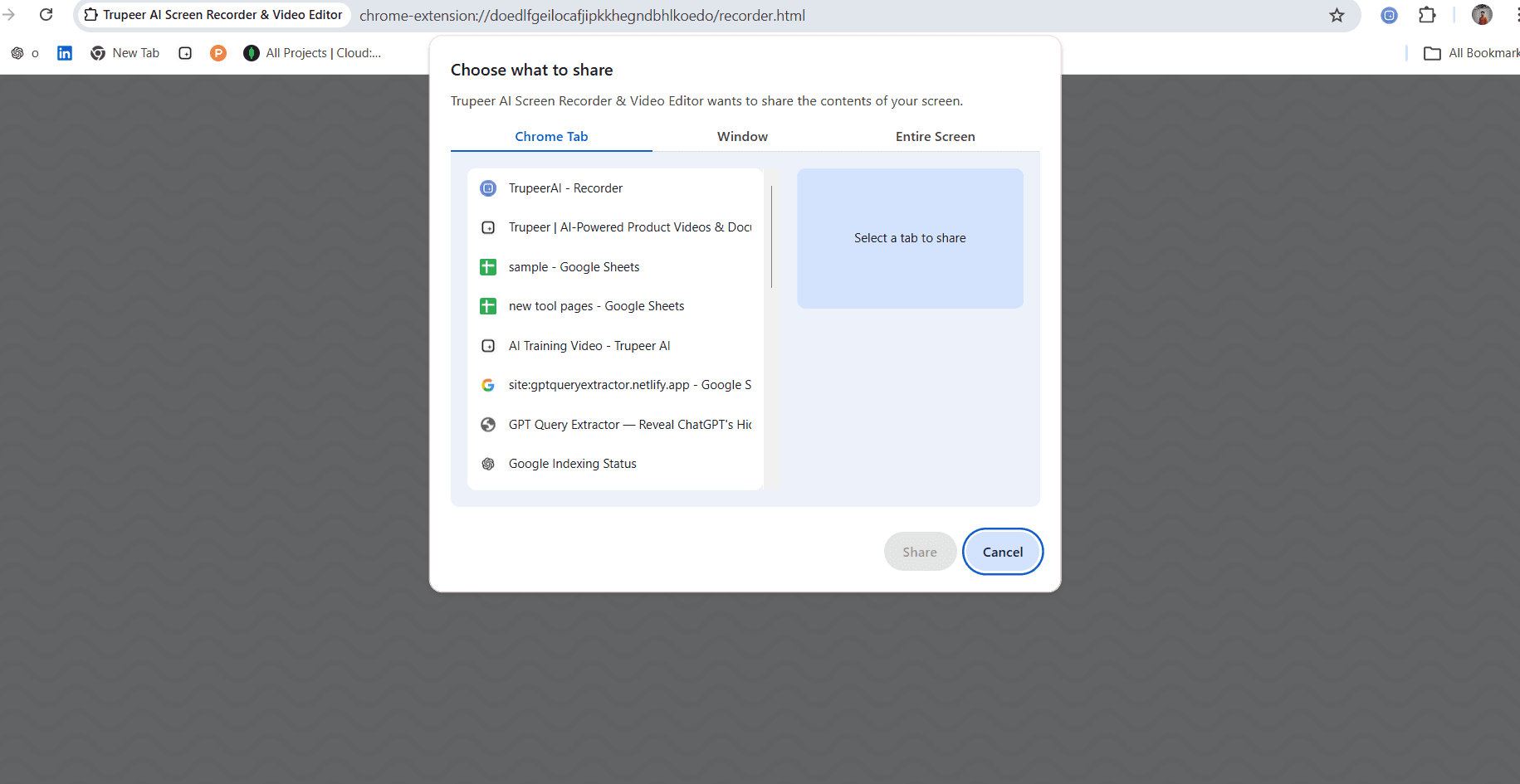
Шаг 1: Выберите режим записи
Выберите, что именно вы хотите записать: весь экран, окно конкретного приложения или область произвольного размера. Включите или выключите микрофон и веб-камеру в зависимости того, нужны ли вам закадровые комментарии или видео с лицом.
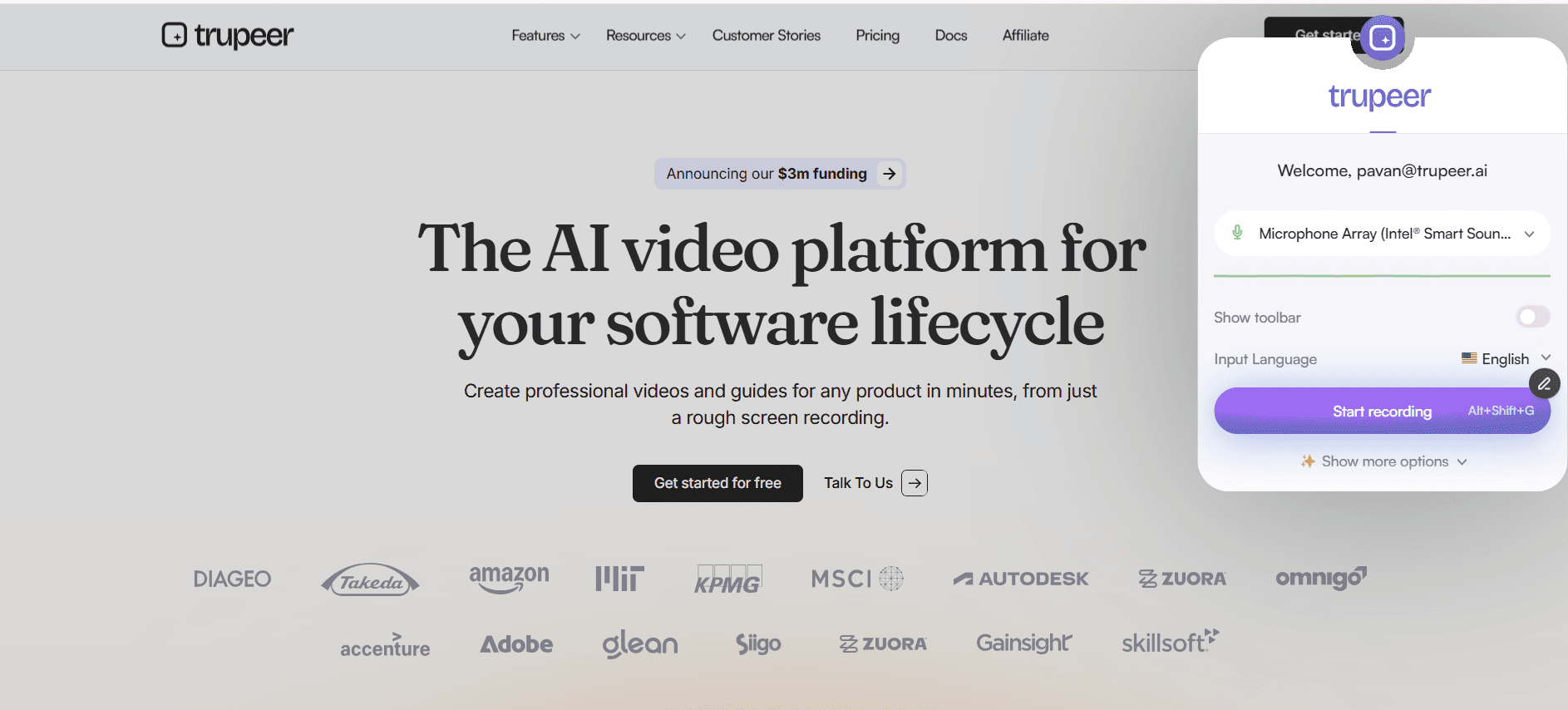
Шаг 2: Записывайте и добавляйте аннотации в реальном времени
Нажмите кнопку записи и начните процесс. Используйте инструменты аннотирования в реальном времени, чтобы выделять области, рисовать стрелки или добавлять текстовые выноски прямо во время записи. Инструмент фиксирует каждую деталь в высоком разрешении, так что ваша аудитория ничего не упустит.
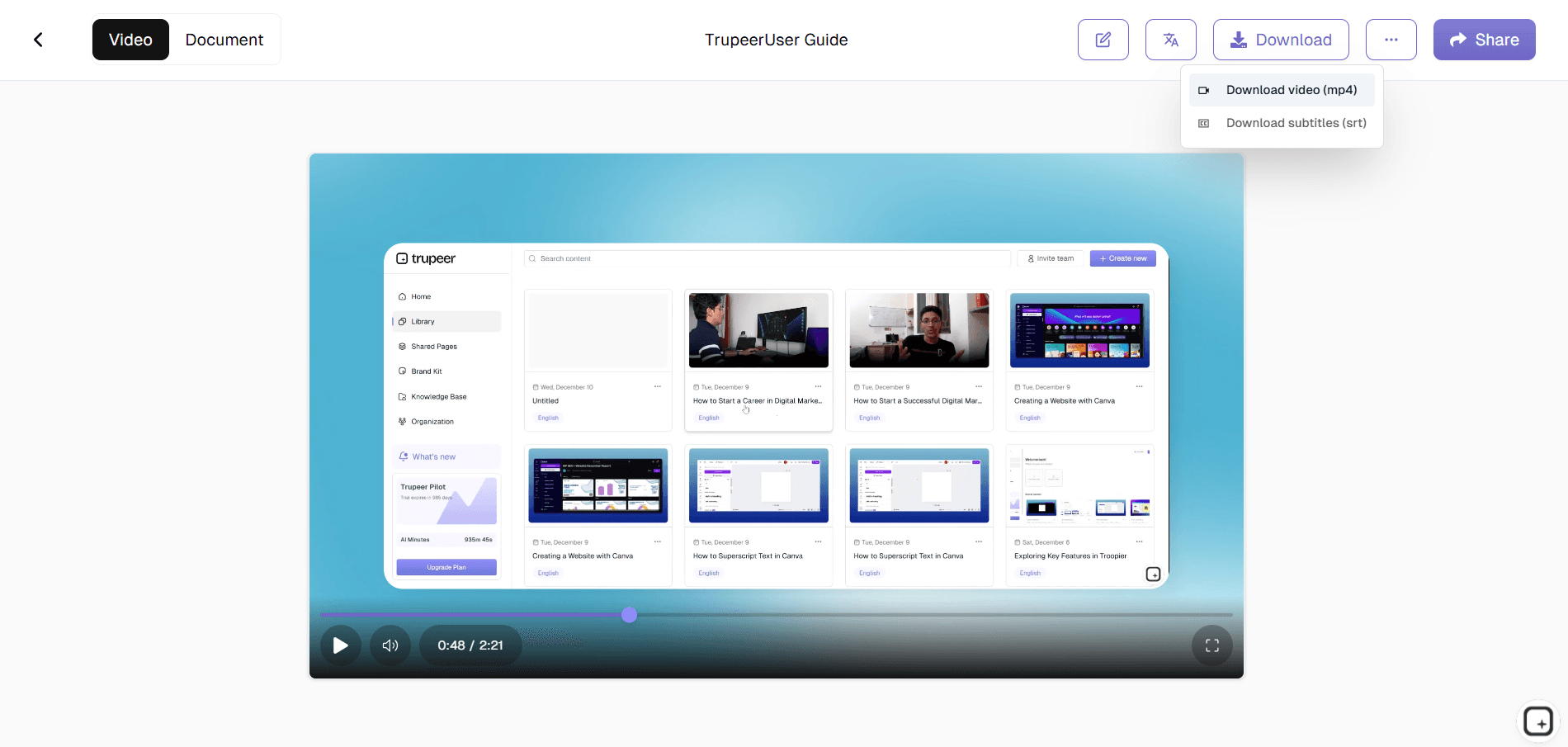
Шаг 3: Редактируйте, экспортируйте и делитесь
Как только вы остановите запись, перейдите во встроенный редактор, чтобы вырезать паузы, кадрировать разделы, добавить переходы или субтитры. Экспортируйте в удобном формате — MP4, GIF или Web — и мгновенно делитесь с помощью ссылки, кода для встраивания или прямого скачивания.
Ключевые особенности лучшего инструмента для записи экрана
Запись в Full HD и 4K: Записывайте каждый пиксель на экране в превосходном высоком разрешении. Независимо от того, записываете ли вы сложную панель мониторинга, дизайн-прототип в Figma или демонстрацию в браузере со множеством вкладок, результат останется четким и профессиональным при разрешении до 4K, гарантируя, что ваш контент будет отлично смотреться на любом экране. Реалистичная версия. Разрешение записи зависит от источника: монитор 4K при записи в родном разрешении выдает 4K, монитор 1440p выдает 1440p, а экран ноутбука 1080p выдает 1080p. Trupeer записывает в исходном разрешении экрана, который вы используете. Запись через браузер иногда имеет дополнительные ограничения в зависимости от его настроек. Для большинства демонстраций продуктов и обучающих видео качества 1080p вполне достаточно: текст остается читаемым, элементы интерфейса — четкими. 4K имеет значение именно для дизайн-работ, демонстрации видеопроизводства или контента для платформ, которые выигрывают от более высокого разрешения. Стоит проверить фактическое разрешение перед тем, как обещать 4K клиентам со специфическими требованиями.
Гибкие режимы съемки: Выбирайте между записью всего экрана, захватом одного окна или выделением произвольной области. Эта гибкость позволяет сфокусировать внимание аудитории именно на том, что важно, убирая из финальной записи отвлекающий беспорядок на рабочем столе и лишние уведомления. Большинство команд используют режим захвата одного окна или вкладки браузера, а не всего экрана. Причина: запись всего экрана фиксирует все, что может быть открыто у спикера — всплывающие уведомления в Slack, мини-плеер Spotify или email тестового клиента в другой вкладке. Захват окна или вкладки решает эту проблему. В итоге на записи виден только демонстрируемый процесс, а не весь рабочий стол пользователя.
Общий доступ и встраивание в один клик: Создавайте ссылку для отправки в тот момент, когда ваша запись готова. Встраивайте видео напрямую в страницы Notion, документы Confluence, сообщения Slack или корпоративную базу знаний. Никаких ограничений на размер файлов, никаких задержек при загрузке — только мгновенная доставка вашей команде или аудитории. Реалистичные возможности распространения. Ссылка на общую страницу объединяет видео и соответствующее письменное руководство в один брендированный URL. Настройки видимости страницы (публичная, только для организации, для выбранных доменов, только по приглашению) контролируют доступ. Общая страница встраивается внутрь Notion, Confluence, SharePoint, GitBook, Document360, Trainual, Process Street или любой другой платформы, поддерживающей iframe-встраивание. Таким образом, запись хранится там, где уже работает команда, а не в отдельном изолированном сервисе Trupeer. Скачивание MP4 подходит для каналов распространения, которые не поддерживают встраивание (вложения в email, загрузка в LMS, архивные копии).
Автоматическая транскрипция и субтитры: Каждая запись автоматически транскрибируется с использованием распознавания речи на базе ИИ. Включайте или выключайте субтитры, редактируйте текст для точности и делайте ваш контент доступным для глухих, слабослышащих пользователей или тех, кто смотрит видео без звука. Возможности доступности, о которых важно знать. Субтитры генерируются автоматически на основе закадрового голоса. Транскрипты создаются вместе с видео и превращаются в текст с возможностью поиска. Так, пользователь, ищущий в библиотеке записей «возмещение расходов», найдет нужное видео, даже если в названии этих слов нет. Точность субтитров зависит от чистоты звука и уровня использования узкопрофильной терминологии — для большинства демонстраций продуктов автосубтитры подходят «как есть». Для контента с высокими требованиями к комплаенсу, где точность субтитров закреплена юридически, стоит потратить 5 минут на быструю проверку перед публикацией.
Почему стоит выбрать этот инструмент для записи экрана?
Быстрый старт: Интерфейс разработан так, чтобы любой сотрудник — от стажера до руководителя — мог начать запись за секунды, не читая руководств и не просматривая обучающих роликов. Реальный тест. Если кто-то в команде умеет пользоваться Google Документами без инструкций, он сможет использовать и этот рекордер. Интерфейс предлагает три простых выбора (что захватить, звук вкл/выкл, веб-камера вкл/выкл) и кнопку записи. Инструменты редактирования дают больше возможностей для тех, кому это нужно, но они необязательны для всех остальных — большинство команд отправляют отредактированный ИИ результат «как есть», даже не открывая редактор.
Все процессы в одном месте: Записывайте, редактируйте, аннотируйте, транскрибируйте и делитесь на одной платформе. Больше не нужно жонглировать тремя разными приложениями, чтобы создать одно видео. Конкретный пример. Старый рабочий процесс: записать в Loom, скачать MP4, открыть Premiere для монтажа, экспортировать, сделать скриншоты в CleanShot для документа, вставить в Google Документы, отформатировать, сохранить в PDF, загрузить в базу знаний. Шесть инструментов, четыре формата файлов, два часа работы. Новый рабочий процесс: записать в Trupeer, ИИ все обрабатывает автоматически, генерируются и видео, и текстовый документ. Один инструмент, один рабочий цикл, около 20 минут, включая проверку. Разница становится колоссальной для команды, создающей от 10 записей в месяц.
Безопасность корпоративного уровня: Ваши записи шифруются при передаче и хранении, поддерживаются управление доступом на основе ролей и интеграция SSO для соответствия требованиям безопасности вашей организации. Текущий пункт утверждает: «шифруются при передаче и хранении, с управлением доступом на основе ролей и интеграцией SSO». Перед публикацией этого утверждения уточните у команды безопасности или разработки, действительно ли интеграция SSO и аттестация SOC 2 / ISO 27001 уже внедрены. Крупные компании специально проверяют это во время закупок. Если у Trupeer этого нет, данное заявление привлечет неподходящие сделки, которые сорвутся на этапе проверки безопасности. Рекомендуемая формулировка до подтверждения:
Высокая производительность: Рекордер работает в фоновом режиме с минимальным потреблением процессора и оперативной памяти, поэтому ваш компьютер не будет зависать даже во время длительных сессий записи в ресурсоемких приложениях. Запись в браузере работает без установки ПО на компьютер. Никаких отдельных приложений, занимающих оперативную память, автозапуска при загрузке системы и обсуждений разрешений с IT-отделом. Запись начинается при открытии вкладки браузера и останавливается при ее закрытии. Нагрузка остается низкой, так как рекордер работает как расширение Chrome, а не как тяжелое нативное приложение.
Лучший инструмент для записи экрана для внутренних команд
1. Внутренние команды часто сталкиваются с недопониманием при обсуждении задач текстом. Запись экрана позволяет наглядно показать, что вы имеете в виду, сокращая переписку на 80%.
2. Используйте запись экрана для документирования внутренних процессов и стандартных рабочих процедур (SOP). Новые сотрудники смогут смотреть пошаговые видео вместо того, чтобы днями отвлекать коллег расспросами.
3. Замените долгие созвоны по статусу задач быстрыми асинхронными видеообзорами. Каждый участник записывает двухминутный отчет, а остальные смотрят его в удобное время.
4. Записи экрана позволяют создать базу знаний с удобным поиском, которая будет полезна и после того, как автор видео перейдет на другой проект или проектную роль. Узнайте больше о создании документации процессов с помощью инструмента для создания руководств Trupeer.
Лучший инструмент для записи экрана для SaaS-команд
1. SaaS-команды могут записывать интерактивные демонстрации продуктов, которые потенциальные клиенты смотрят по запросу, что сокращает цикл продаж и снижает нагрузку на специалистов по демо.
2. Менеджеры по успеху клиентов (CSM) используют записи экрана, чтобы наглядно объяснять пользователям работу новых функций, снижая количество тикетов в поддержку и повышая адаптацию продукта.
3. Продакт-менеджеры записывают воспроизведение багов и запросы на новые функции с полным контекстом экрана, предоставляя разработчикам все необходимые данные без лишних вопросов.
4. Маркетологи могут использовать записи экрана для нарезки клипов в соцсети, контента для блогов и email-рассылок, максимально увеличивая отдачу от каждой записи. Начните записывать с помощью рекордера экрана Trupeer.
Лучший инструмент для записи экрана для стартапов
1. Стартапы развиваются быстро, и видеозапись экрана позволяет основателям фиксировать решения, изменения в продукте и отзывы клиентов, не теряя темпа.
2. При ограниченном бюджете стартапы не могут позволить себе дорогое видеопроизводство. Инструмент для записи экрана дает контент профессионального качества за небольшие деньги.
3. Отчеты для инвесторов становятся более убедительными, когда фаундеры добавляют к ним короткое видео с разбором последних показателей на дашборде и ключевых достижений продукта.
4. Команды на ранних стадиях используют записи экрана для онбординга подрядчиков и фрилансеров за считанные часы вместо дней, сохраняя динамику на критических этапах роста.
Лучший инструмент для записи экрана для крупных компаний
1. Крупным компаниям требуется документация, готовая к аудиту, и записи экрана предоставляют надежную историю каждого процесса и этапа согласования с отметками времени.
2. Глобальные организации используют записи экрана для работы в разных часовых поясах, позволяя командам в Нью-Йорке, Лондоне и Токио эффективно сотрудничать асинхронно.
3. IT-департаменты записывают процессы миграции систем и процедуры отката изменений, обеспечивая непрерывность бизнеса, даже когда ключевые специалисты недоступны.
4. Обращения руководства становятся более личными и вовлекающими, когда лидеры записывают короткие видеосообщения вместо отправки длинных писем на всю компанию.
Лучший инструмент для записи экрана для удаленных команд
1. На удаленке нельзя просто подойти и спросить коллегу. Записи экрана возвращают возможность быстрого визуального общения без необходимости одновременного пребывания всех в сети.
2. Асинхронные записи экрана избавляют от необходимости регулярных созвонов для синхронизации, освобождая дополнительные часы в неделю для важной сфокусированной работы.
3. Распределенные команды используют записи экрана для поддержания корпоративной культуры: записывают виртуальные экскурсии по офису, приветствия новых сотрудников и поздравления с успехами.
4. Удаленное ревью кода проходит быстрее и качественнее, когда разработчики записывают видео с разбором своих пул-реквестов, объясняя архитектурные решения и возможные пограничные случаи.
Лучший инструмент для записи экрана для разработчиков
1. Разработчики используют записи экрана для документирования интеграций API, настройки SDK и конфигурации окружения, создавая живые инструкции, которые обновляются вместе с кодом.
2. Отчеты об ошибках с прикрепленными записями экрана решаются в два-три раза быстрее, потому что инженеры видят точные шаги воспроизведения, состояние браузера и ошибки консоли.
3. Техлиды записывают обзоры архитектурных решений на видео, упрощая новым членам команды понимание того, почему были сделаны определенные компромиссы.
4. Создатели проектов с открытым исходным кодом записывают руководства для контрибьюторов, что снижает порог входа и привлекает больше качественных пул-реквестов. Попробуйте рекордер экрана Trupeer для рабочих процессов разработчиков.
Лучший инструмент для записи экрана для команд онбординга и поддержки
1. Специалисты по адаптации создают библиотеки обучающих видео, к которым новые сотрудники получают доступ с первого дня, существенно сокращая время на обучение.
2. Службы поддержки записывают видеоинструкции по частым запросам, а затем дают ссылки на них в статьях справочного центра для снижения нагрузки.
3. Персонализированные видео, отправленные клиентам при возникновении трудностей, показывают заботу и профессионализм, превращая недовольных пользователей в лояльных клиентов.
4. Руководители службы поддержки анализируют записанные обращения для обучения сотрудников, выявления пробелов в их подготовке и постоянного улучшения клиентского опыта. Создайте базу знаний для поддержки с помощью генератора руководств Trupeer.
Как Trupeer выглядит на фоне Loom, Camtasia, ScreenPal и других рекордеров экрана
Среди инструментов для записи экрана можно выделить три основные группы. Группа первая: простые рекордеры без автоматического монтажа. Loom, Vidyard, встроенный инструмент macOS QuickTime, OBS Studio. Они качественно записывают экран, но выдают результат как есть — со всеми словами-паразитами, заминками курсора и посторонними звуками. Отлично подходит для быстрой отправки коллеге асинхронного сообщения, но менее полезно для материалов базы знаний или LMS-систем, которые используются годами и формируют у новичков впечатление о качестве обучения в компании.
Группа вторая: полнофункциональные видеоредакторы с глубокими возможностями монтажа. Camtasia, ScreenPal в продвинутом режиме, Adobe Premiere, Final Cut Pro. Они позволяют создавать идеальный контент, но только если у вас есть ресурсы. И в этом главная сложность: подготовка одной записи опытным пользователем занимает от 4 до 8 часов (для новичков — еще дольше), плюс стоимость лицензий для каждого сотрудника.
Группа третья: рекордеры экрана со встроенным ИИ-монтажом. Сюда относится Trupeer, а также новые функции авторедактирования Loom и ИИ-режим ScreenPal. Разница между этими инструментами заключается в наборе функций. Отличительная черта Trupeer: каждая запись генерирует как готовое отредактированное видео, так и текстовое пошаговое руководство со скриншотами. Брендинг применяется автоматически. Доступен перевод на 65+ языков на платных тарифах. При обновлении процесса достаточно перезаписать только изменившийся шаг. Для большинства задач внутреннего обучения и онбординга клиентов в B2B SaaS-компаниях такое сочетание идеально совпадает с реальными потребностями. Для простой записи экрана без обработки проще использовать Loom. Для создания сложных коммерческих видеороликов с кастомной графикой и цветокоррекцией по-прежнему лучше выбрать Camtasia.
Ищете альтернативу Loom или Camtasia?
Если вы сравниваете программы для записи экрана, главный вопрос заключается в том, что происходит после нажатия кнопки «Стоп». Большинство инструментов, включая Loom и Camtasia, оставляют вас с исходной записью один на один, перекладывая весь монтаж на ваши плечи. Trupeer создан как альтернатива для тех, кому нужен готовый материал, а не просто запись. На основе одного сеанса записи он делает профессиональное видео с автоматическим масштабированием важных деталей, субтитрами и вашим логотипом, параллельно генерируя текстовое руководство. Вместо выбора между быстрой записью и сложным монтажом вы получаете единый процесс от записи до публикации, с возможностью перевода материалов на 65+ языков или мгновенного создания инструкций через генератор пошаговых руководств.
Это расширение для записи экрана в Chrome создано на основе Screenity (автор Alyssa X, лицензия GNU GPLv3) с улучшениями, разработанными командой Trupeer. Исходный код доступен здесь: https://github.com/trupeer-ai/trupeer-chrome-capture.
Похожие инструменты
Основные характеристики
HD-запись
Записывайте происходящее на экране в великолепном разрешении Full HD или 4K совершенно без задержек.
Умное редактирование
Обрезайте, кадрируйте и добавляйте аннотации к вашим записям во встроенном редакторе — никакого дополнительного ПО не требуется.
Мгновенная отправка
Создавайте ссылку для общего доступа или код для вставки сразу после завершения записи.
Как это работает
Шаг 1
Выберите область захвата
Шаг 2
Записывайте экран в высоком разрешении
Шаг 3
Обрезайте, редактируйте и делитесь своей записью
Часто задаваемые вопросы
Что делает этот инструмент для записи экрана лучшим на рынке?
u041eu043du043e u043eu0431u044au0435u0434u0438u043du044fu0435u0442 u0432 u0441u0435u0431u0435 u0437u0430u0445u0432u0430u0442 u0432 u0432u044bu0441u043eu043au043eu043c u0440u0430u0437u0440u0435u0448u0435u043du0438u0438, u0430u043du043du043eu0442u0430u0446u0438u0438 u0432 u0440u0435u0430u043bu044cu043du043eu043c u0432u0440u0435u043cu0435u043du0438, u0432u0441u0442u0440u043eu0435u043du043du043eu0435 u0440u0435u0434u0430u043au0442u0438u0440u043eu0432u0430u043du0438u0435, u0430u0432u0442u043eu043cu0430u0442u0438u0447u0435u0441u043au0443u044e u0442u0440u0430u043du0441u043au0440u0438u043fu0446u0438u044e u0438 u043eu0431u043cu0435u043d u043eu0434u043du0438u043c u043au043bu0438u043au043eu043c u0432 u043eu0434u043du043eu043c u043bu0435u0433u043au043eu0432u0435u0441u043du043eu043c u043fu0440u0438u043bu043eu0436u0435u043du0438u0438, u0438u0441u043au043bu044eu0447u0430u044f u043du0435u043eu0431u0445u043eu0434u0438u043cu043eu0441u0442u044c u0438u0441u043fu043eu043bu044cu0437u043eu0432u0430u043du0438u044f u043du0435u0441u043au043eu043bu044cu043au0438u0445 u0438u043du0441u0442u0440u0443u043cu0435u043du0442u043eu0432 u0438 u0441u043bu043eu0436u043du044bu0445 u043fu0440u043eu0446u0435u0441u0441u043eu0432. u041du0430u043bu0438u0447u0438u0435 u0433u043eu0442u043eu0432u043eu0433u043e u0438u043du0441u0442u0440u0443u043cu0435u043du0442u0430 u043fu0440u0435u0434u043fu0440u043eu0434u0430u0436u043du043eu0439 u043fu043eu0434u0433u043eu0442u043eu0432u043au0438 u043eu0437u043du0430u0447u0430u0435u0442, u0447u0442u043e u043au043eu043cu0430u043du0434u0435 u043du0435 u043fu0440u0438u0445u043eu0434u0438u0442u0441u044f u043au0430u0436u0434u044bu0439 u0440u0430u0437 u0441u043eu0437u0434u0430u0432u0430u0442u044c u043eu0434u043du043e u0438 u0442u043e u0436u0435 u0434u0435u043cu043e u0437u0430u043du043eu0432u043e.
Могу ли я записывать экран и веб-камеру одновременно?
Да. Вы можете записывать свой экран с наложением веб-камеры в любом углу кадра, что позволяет добавить персональный элемент живого общения в демонстрации, обучающие материалы и презентации.
Работает ли это на Mac и Windows?
Безусловно. Инструмент работает нативно как на Mac, так и на Windows, а также предлагает версию для браузера, чтобы вы могли записывать с любого устройства без установки программного обеспечения.
Есть ли ограничение на длительность записи?
Нет. Вы можете записывать столько времени, сколько вам нужно, будь то двухминутный отчет об ошибке или двухчасовое обучение, — без каких-либо временных ограничений или водяных знаков.
Могу ли я добавить субтитры к своим записям?
Да. Инструмент автоматически создает субтитры с помощью транскрипции на базе искусственного интеллекта. Вы можете просмотреть, отредактировать и включить или выключить субтитры перед тем, как поделиться своим видео.
Другие инструменты


