

Jak zawijać tekst w Arkuszach Google — aby treść komórki była widoczna
Dowiedz się, jak zawijać tekst w Arkuszach Google, aby cała treść była widoczna w komórce. Postępuj zgodnie z tym krótkim przewodnikiem, aby włączyć zawijanie tekstu ręcznie lub automatycznie.
Ten dokument zawiera instrukcje krok po kroku dotyczące zawijania tekstu w Arkuszach Google.
Zawijanie tekstu umożliwia wyświetlanie treści komórki w wielu wierszach, poprawiając czytelność bez zmiany szerokości kolumny.
Jeśli tekst wykracza poza komórkę i przelewa się do sąsiednich komórek, zawijanie pomaga utrzymać wszystko w uporządkowany sposób w obrębie komórki. Możesz zawijać tekst za pomocą menu Format lub bezpośrednio z paska narzędzi.
1. Zaznacz komórki:
Kliknij komórkę lub grupę komórek, w których chcesz zawijać tekst.
2. Wybierz metodę zawijania:
Przez menu Format:
Przejdź do Format > Zawijanie > Zawijaj.
Za pomocą paska narzędzi:
Kliknij ikonę zawijania tekstu na pasku narzędzi (wygląda jak zakrzywiona strzałka), a następnie wybierz Zawijaj z listy rozwijanej.
3. Zobacz efekty:
Po włączeniu tekst automatycznie dopasuje się tak, aby mieścił się w szerokości komórki, a wysokość wiersza zostanie rozszerzona, aby pomieścić wszystkie linie.
Instrukcja krok po kroku: Jak zawijać tekst w Arkuszach Google
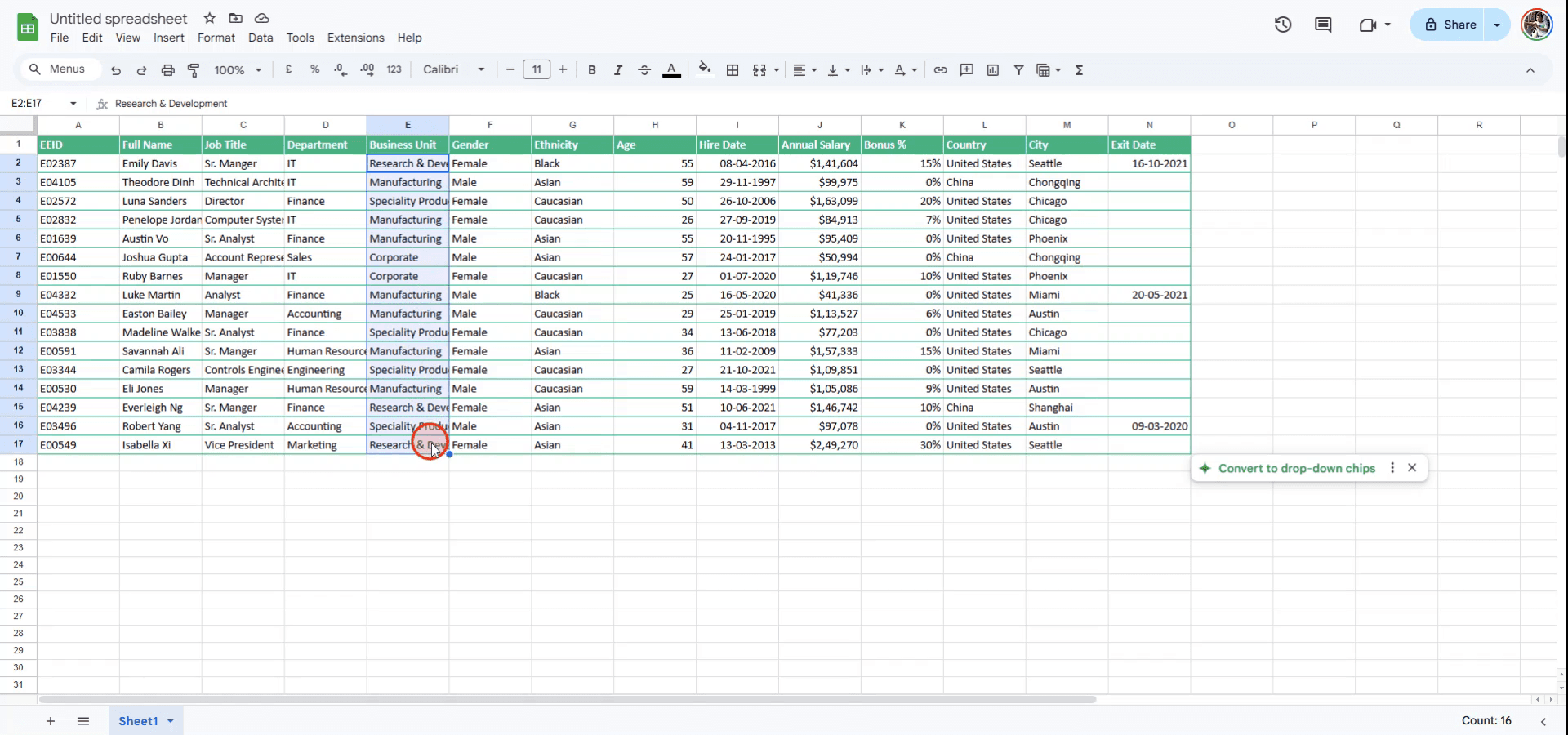
Krok 1
Aby rozpocząć zawijanie tekstu w Arkuszach Google, najpierw zaznacz komórkę lub zakres komórek, które chcesz sformatować z użyciem zawijania tekstu.
Krok 2
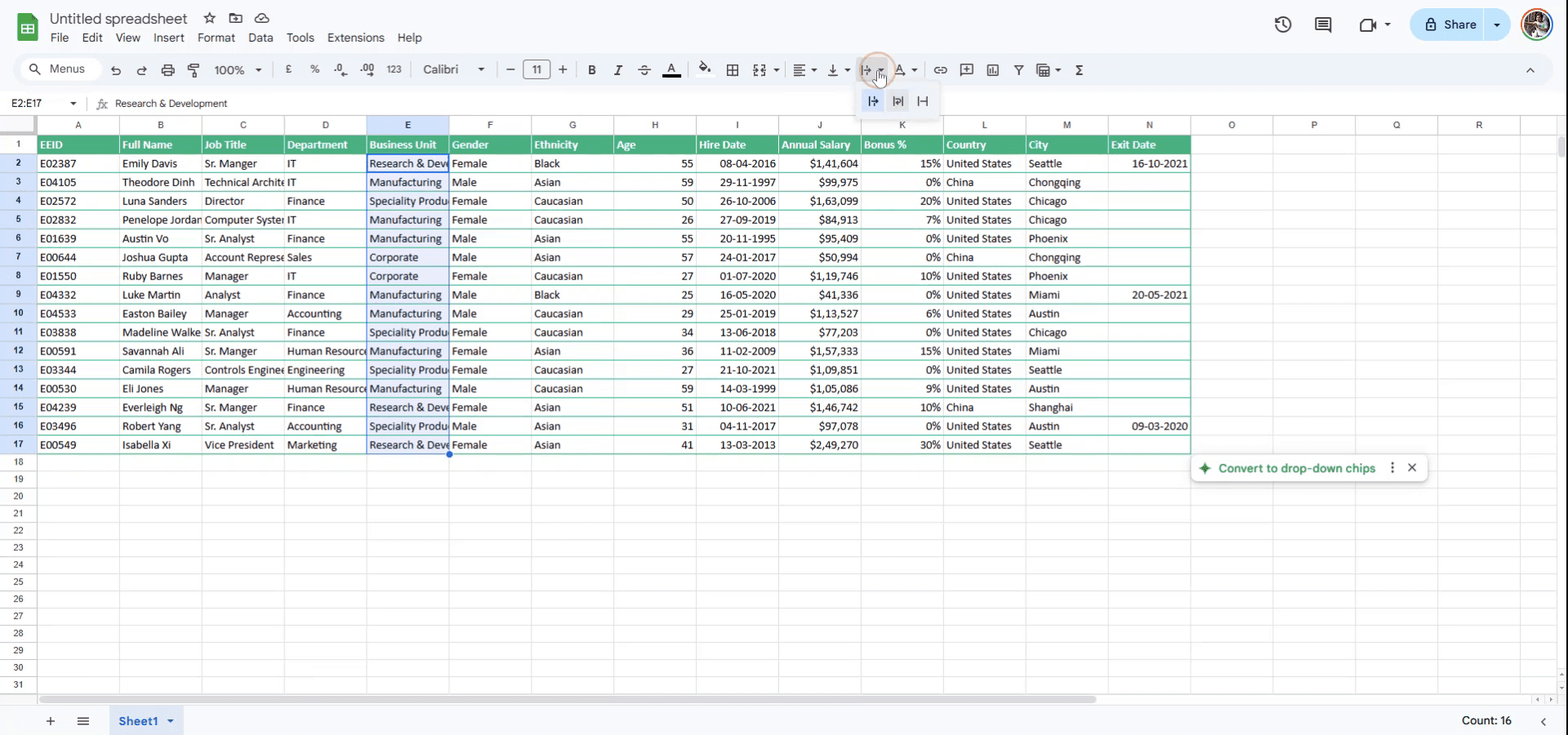
Po zaznaczeniu wybranych komórek przejdź do menu u góry i kliknij opcję „Zawijanie tekstu”. Spowoduje to wyświetlenie menu rozwijanego z dodatkowymi opcjami.
Krok 3
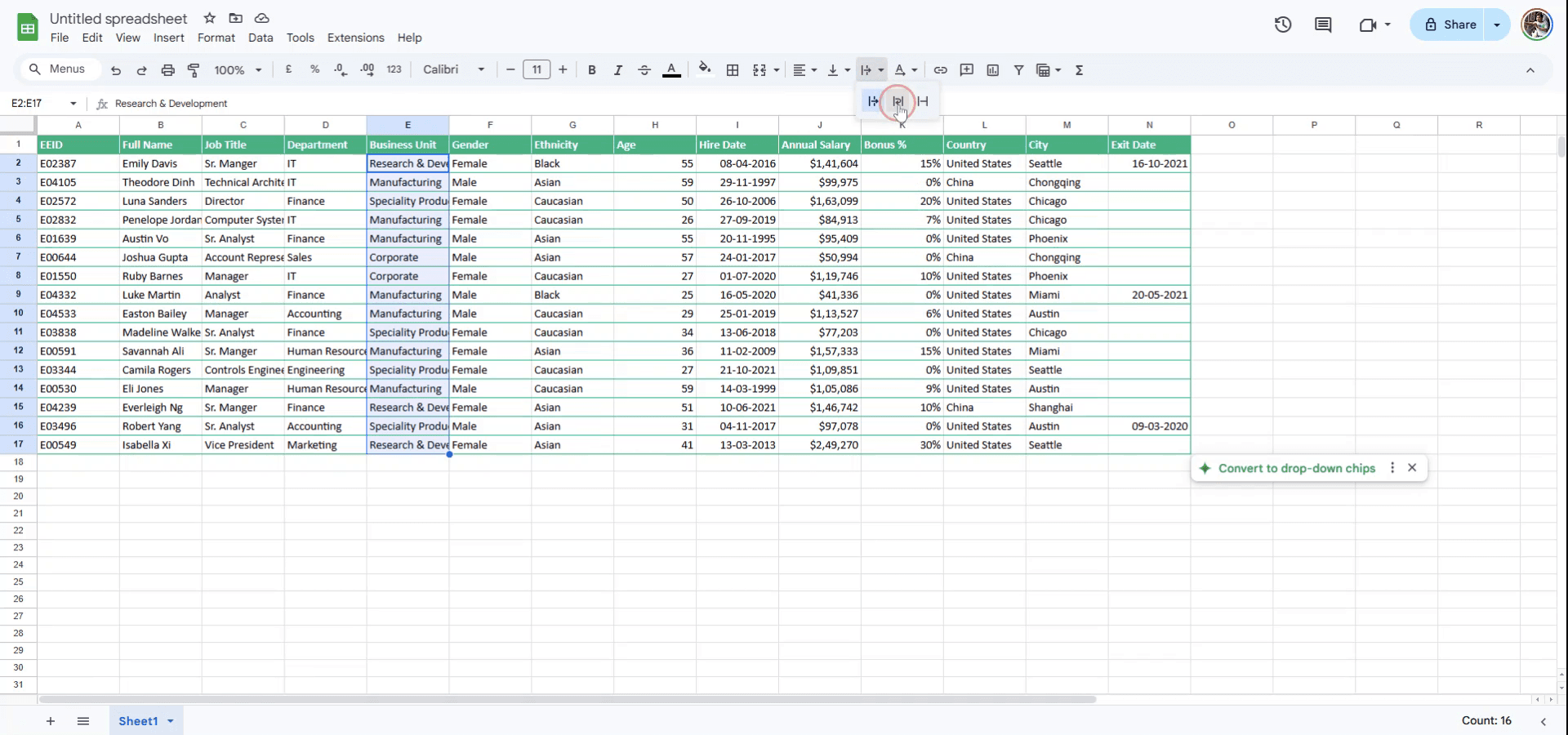
W menu rozwijanym w sekcji „Zawijanie tekstu” wybierz drugą opcję oznaczoną jako „Zawijaj”. Spowoduje to zastosowanie zawijania tekstu do zaznaczonych komórek.
Praktyczne wskazówki dotyczące zawijania tekstu w Arkuszach Google
Zaznacz komórkę lub zakres komórek, w których chcesz zawijać tekst, a następnie przejdź do Format > Zawijanie tekstu > Zawijaj, aby upewnić się, że tekst pozostaje w granicach komórki.
Aby dopasować wysokość wiersza po zawinięciu tekstu, kliknij prawym przyciskiem myszy numer wiersza i wybierz Zmień rozmiar wiersza, aby mieć pewność, że zawartość zawiniętego tekstu jest w pełni widoczna.
Jeśli tekst nie mieści się prawidłowo, spróbuj dopasować szerokość kolumny, przeciągając granicę między literami kolumn.
Najczęstsze problemy i jak ich uniknąć podczas zawijania tekstu w Arkuszach Google
Tekst nadal się przelewa: Może się tak zdarzyć, jeśli szerokość kolumny jest zbyt mała. Rozwiązanie: Zwiększ szerokość kolumny lub użyj funkcji zawijania tekstu, aby upewnić się, że tekst mieści się w komórce.
Zbyt dużo miejsca w wierszach: Czasami zawinięty tekst tworzy niepotrzebną pionową przestrzeń. Rozwiązanie: Ręcznie dopasuj wysokość wiersza, aby pasowała do zawiniętego tekstu, i usuń nadmiar miejsca.
Komórki nie zawijają tekstu: Może się tak zdarzyć, jeśli ustawienie zawijania nie zostało zastosowane. Rozwiązanie: Przejdź do Format > Zawijanie tekstu > Zawijaj, aby włączyć zawijanie tekstu w komórce.
Najczęstsze pytania dotyczące zawijania tekstu w Arkuszach Google
Jak zawijać tekst bez zmiany szerokości kolumn?
Użyj opcji Zawijanie w sekcji Format > Zawijanie tekstu, aby upewnić się, że tekst mieści się w komórce, bez wpływu na szerokość kolumny.Czy mogę zatrzymać zawijanie tekstu w komórce?
Tak, przejdź do Format > Zawijanie tekstu > Przepełnienie, aby w razie potrzeby umożliwić wykraczanie tekstu poza komórkę.Czy mogę zawijać tekst w wielu komórkach jednocześnie?
Tak, zaznacz wiele komórek i zastosuj opcję Zawijanie w sekcji Format > Zawijanie tekstu > Zawijanie dla wszystkich wybranych komórek.Jak nagrać ekran na mac?
Aby nagrywać ekran na komputerze Mac, możesz użyć Trupeer AI. Umożliwia przechwycenie całego ekranu i oferuje funkcje AI, takie jak dodawanie awatarów AI, dodawanie lektora, dodawanie przybliżenia i oddalenia w filmie. Dzięki funkcji tłumaczenia wideo Trupeer AI możesz przetłumaczyć wideo na ponad 30 języków.Jak dodać awatara AI do nagrania ekranu?
Aby dodać awatara AI do nagrania ekranu, musisz użyć narzędzia do nagrywania ekranu z AI. Trupeer AI to narzędzie do nagrywania ekranu z AI, które pomaga tworzyć filmy z wieloma awatarami oraz umożliwia stworzenie własnego awatara do filmu.Jak nagrać ekran na windows?
Aby nagrywać ekran w systemie Windows, możesz użyć wbudowanego paska gier (Windows + G) lub zaawansowanego narzędzia AI, takiego jak Trupeer AI, aby uzyskać bardziej zaawansowane funkcje, np. awatary AI, lektor, tłumaczenie itd.Jak dodać lektora do wideo?
Aby dodać lektora do wideo, pobierz rozszerzenie trupeer ai do Chrome. Po rejestracji prześlij swoje wideo z lektorem, wybierz żądany lektor w trupeer i wyeksportuj edytowane wideo.Jak powiększyć obraz w nagraniu ekranu?
Aby przybliżyć obraz podczas nagrywania ekranu, użyj efektów zoom w Trupeer AI, które pozwalają przybliżać i oddalać w określonych momentach, wzmacniając wrażenie wizualne Twojej treści wideo.
Ludzie też pytają
Generator dokumentacji technicznej
Jak dodać symbol rupii w Arkuszach Google
Jak zmienić format waluty w Arkuszach Google
Powiązane samouczki



