

Jak przesłać folder do GitHuba
Dowiedz się, jak przesłać folder do GitHuba za pomocą interfejsu sieciowego lub poleceń Git, aby łatwo dodawać pliki projektu i zarządzać repozytoriami. Postępuj zgodnie z tym krótkim poradnikiem z Trupeer.
This guide provides a streamlined process for adding a new folder to a GitHub repository.
Follow the steps below to seamlessly integrate a new directory into your existing repository structure.
Step-by-Step-Guide: How to Upload a Folder to GitHub
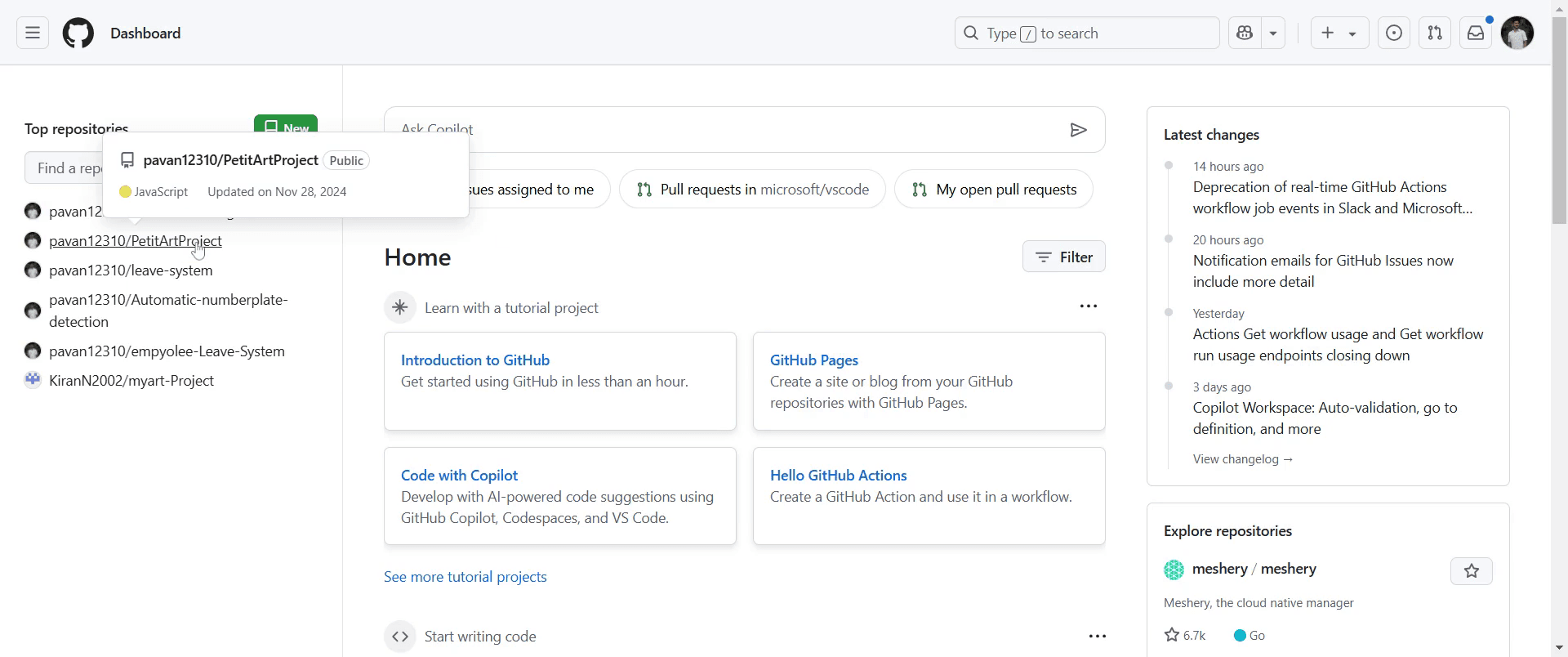
Step 1
Go to the GitHub repository where you would like to add the folder and click on it.
Step 2
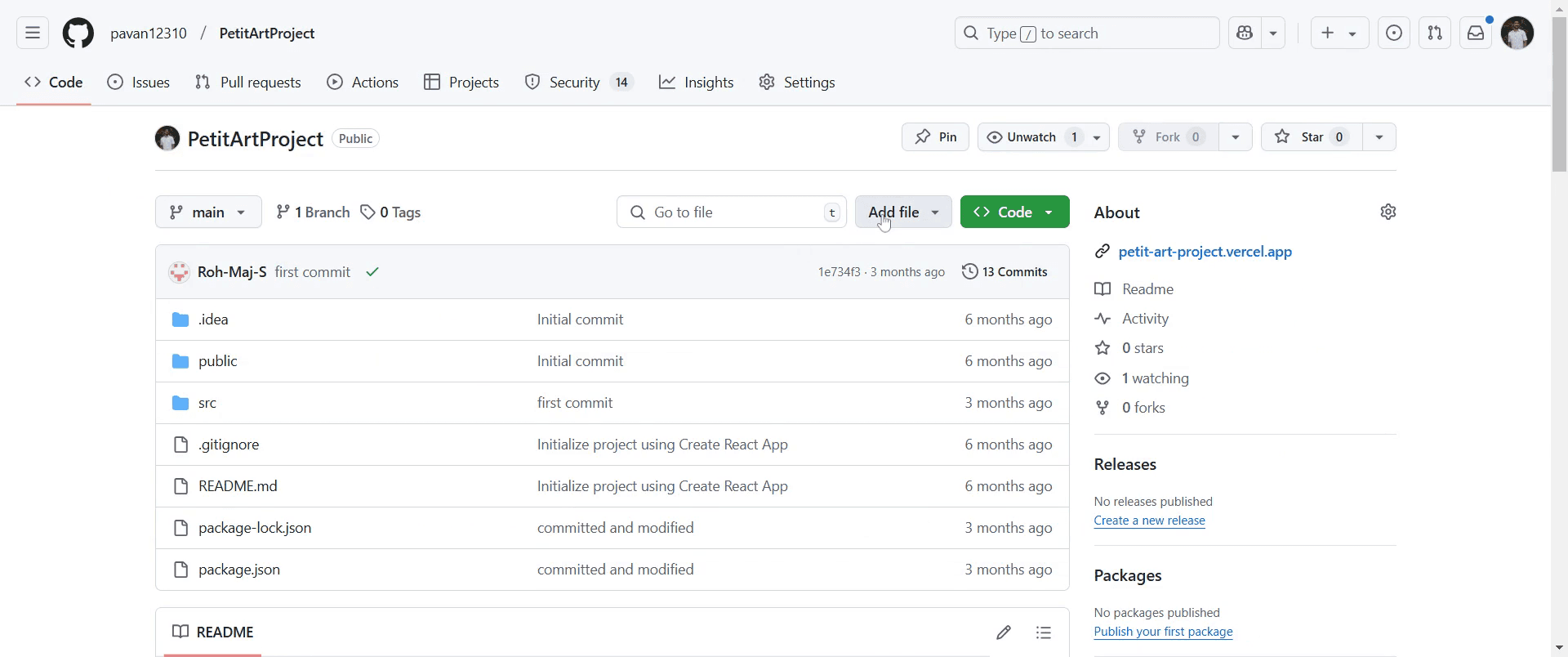
Next, locate and click on the "Add file" option within your repository interface.
Step 3
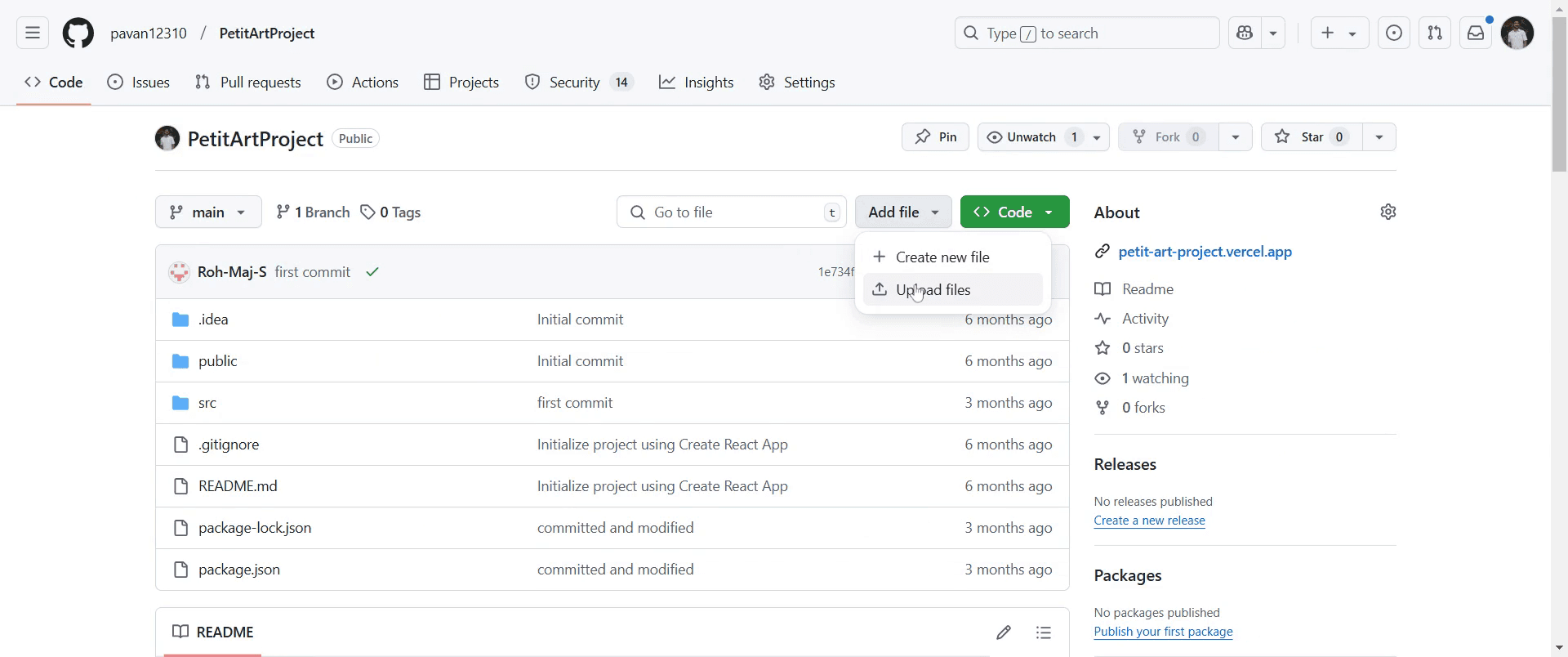
Select "Upload files" to proceed with adding your folder.
Step 4
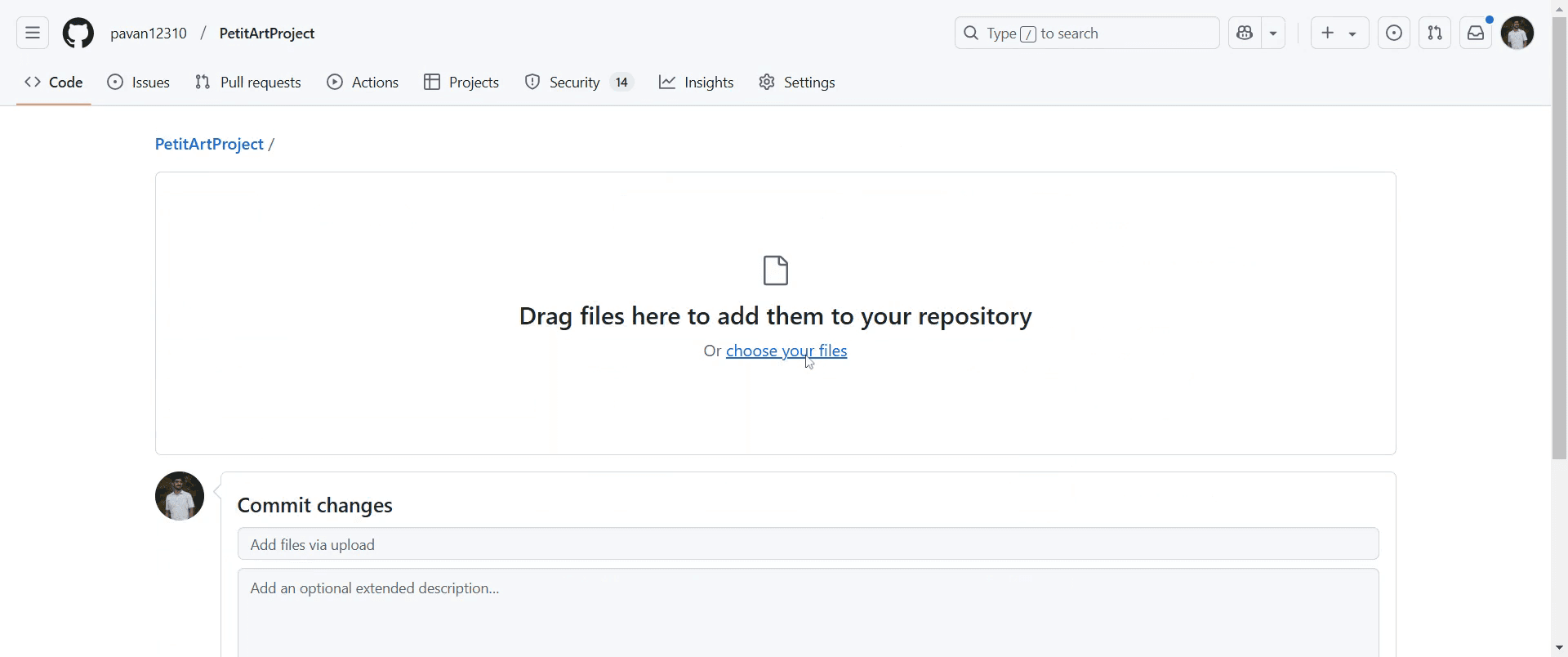
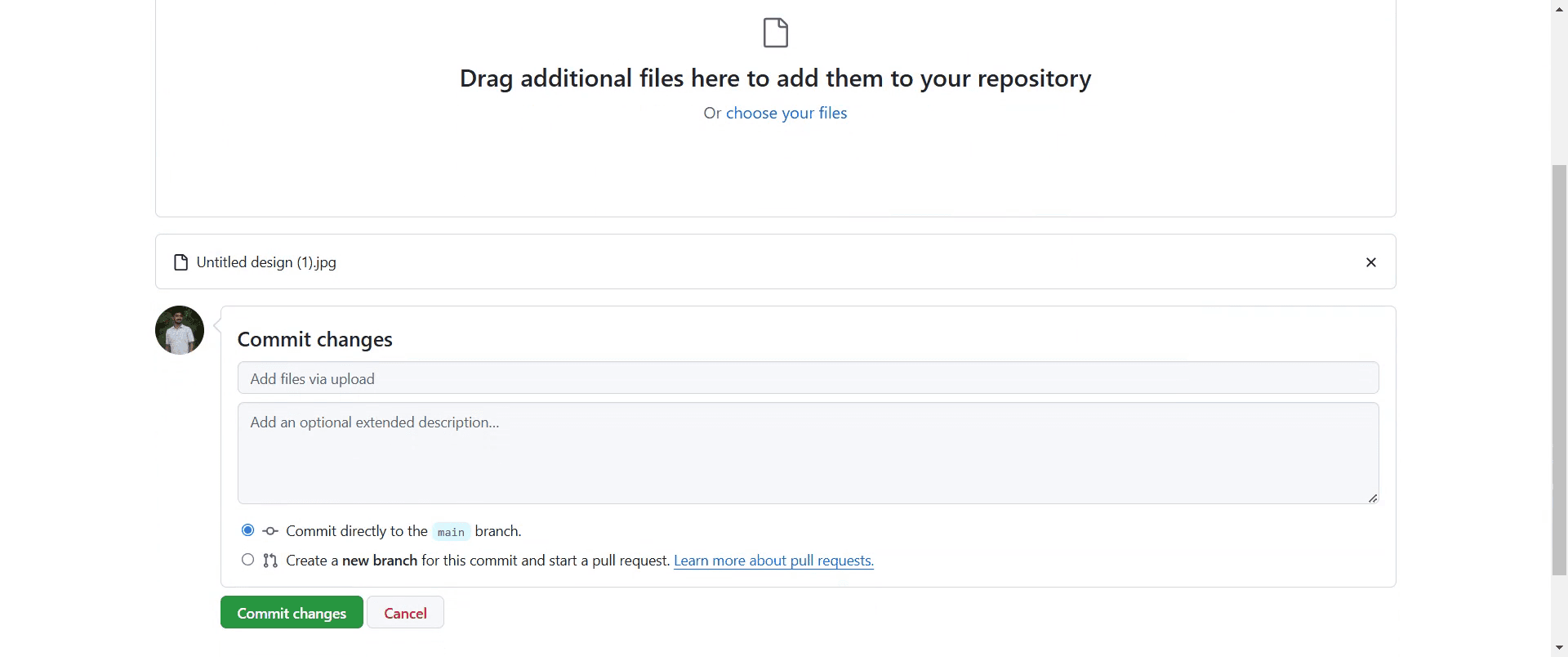
Now, choose the files you wish to include in your new folder by clicking on the appropriate option.
Step 5
If desired, you can add a commit message and provide a description of the changes to offer more context.
Step 6
Finally, confirm the action by clicking on "Commit changes".

Step 7
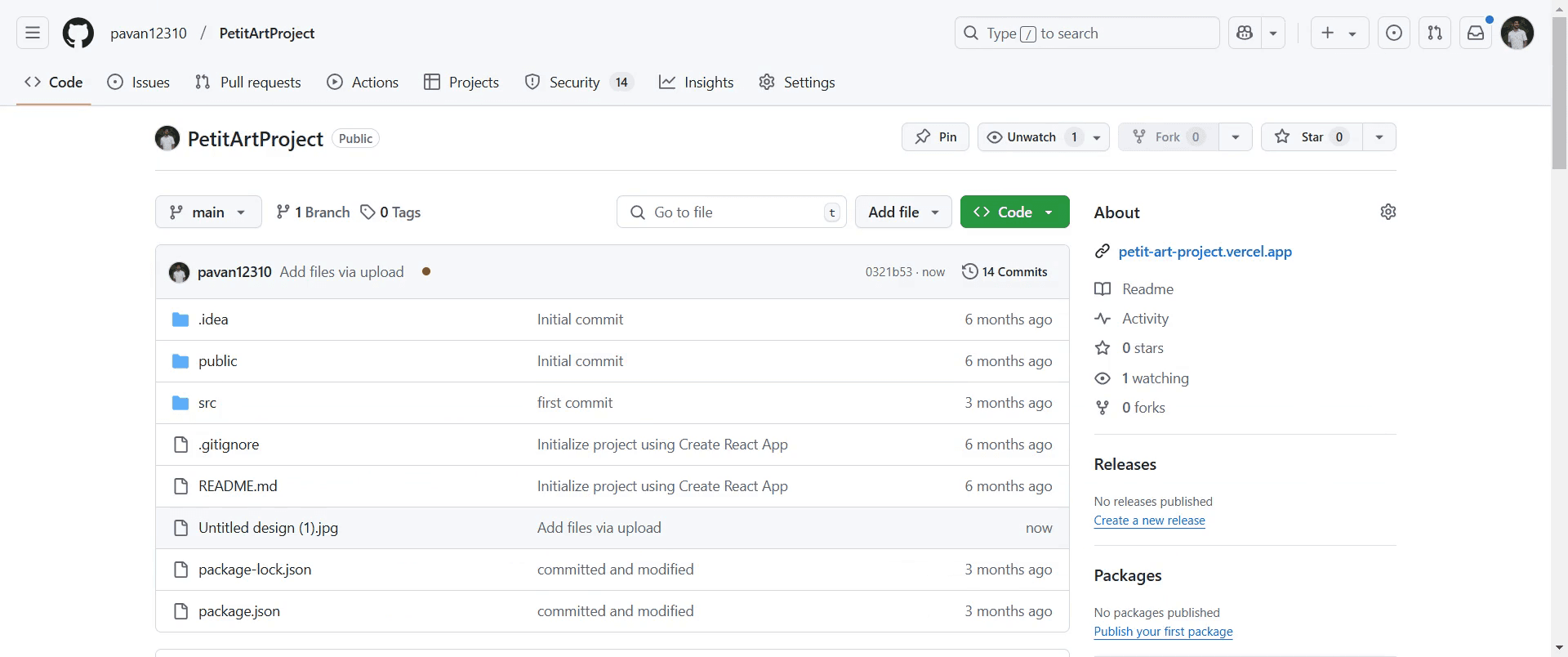
Once done, your folder will be successfully added to the repository.
Pro tipy dotyczące przesyłania folderu do GitHuba
Użyj wiersza poleceń Git, przechodząc do folderu i uruchamiając
git add .,git commit -m "Dodaj folder"orazgit push origin main, aby przesłać wszystkie pliki.Jeśli korzystasz z interfejsu sieciowego GitHuba, skompresuj folder do pliku ZIP przed przesłaniem, ponieważ GitHub nie obsługuje bezpośredniego przesyłania folderów.
Przed przesłaniem odpowiednio uporządkuj strukturę repozytorium, aby zapewnić przejrzystość i łatwą nawigację.
Najczęstsze problemy & jak ich uniknąć podczas przesyłania folderu do GitHuba
Próba przesłania folderu bezpośrednio przez interfejs sieciowy GitHuba — GitHub obsługuje tylko przesyłanie pojedynczych plików.
Zapomnienie o zainicjowaniu Git przed wysyłką — zawsze uruchom
git initprzed zatwierdzeniem zmian w nowym lokalnym repozytorium.Nie sprawdzanie pliku
.gitignore— upewnij się, że nie pomijasz niechcący potrzebnych plików.
Najczęstsze pytania dotyczące przesyłania folderu do GitHuba
Czy mogę przesłać folder przez interfejs WWW GitHuba?
Nie, GitHub nie obsługuje bezpośredniego przesyłania folderów, ale możesz przesłać pojedyncze pliki lub archiwum ZIP.Jak dodać pusty folder do GitHuba?
Przed zatwierdzeniem i wysłaniem dodaj w folderze plik.gitkeep.Co mam zrobić, jeśli przesłanie folderu nie jest widoczne na GitHubie?
Uruchomgit status, aby sprawdzić, czy nie ma niezatwierdzonych zmian, a następnie ponownie zatwierdź i wyślij.Czy mogę przesłać folder do konkretnej gałęzi?
Tak, przełącz się na wybraną gałąź za pomocągit checkout <branch-name>przed dodaniem i wysłaniem folderu.Jak nagrać ekran na mac?
Aby nagrywać ekran na komputerze Mac, możesz użyć Trupeer AI. Umożliwia przechwycenie całego ekranu i oferuje funkcje AI, takie jak dodawanie awatarów AI, dodawanie lektora, dodawanie przybliżenia i oddalenia w filmie. Dzięki funkcji tłumaczenia wideo opartej na AI w trupeer możesz przetłumaczyć wideo na 30+ języków.Jak dodać awatara AI do nagrania ekranu?
Aby dodać awatara AI do nagrania ekranu, musisz użyć narzędzia do nagrywania ekranu AI. Trupeer AI to narzędzie do nagrywania ekranu oparte na AI, które pomaga tworzyć filmy z wieloma awatarami oraz umożliwia stworzenie własnego awatara do wideo.Jak nagrać ekran na windows?
Aby nagrywać ekran w systemie Windows, możesz użyć wbudowanego paska gier (Windows + G) lub zaawansowanego narzędzia AI, takiego jak Trupeer AI, aby uzyskać bardziej zaawansowane funkcje, takie jak awatary AI, lektor, tłumaczenie itd.Jak dodać lektora do wideo?
Aby dodać lektora do filmów, pobierz rozszerzenie trupeer ai do Chrome. Po rejestracji prześlij wideo z lektorem, wybierz wybrany lektor w trupeer i wyeksportuj edytowane wideo.Jak powiększyć obraz w nagraniu ekranu?
Aby przybliżyć podczas nagrywania ekranu, użyj efektów powiększenia w Trupeer AI, które pozwalają przybliżać i oddalać w określonych momentach, wzmacniając wizualny efekt Twojej treści wideo.
Polecane lektury
Technical Documentation Generator
How to Add Rupee Symbol in Google Sheets
How to Change Currency Format in Google Sheets
How to Add Bullet Points in Google Sheets
Powiązane samouczki


