

Jak podzielić komórkę w Arkuszach Google
Dowiedz się, jak podzielić komórkę w Arkuszach Google, korzystając z wbudowanych narzędzi, takich jak Podziel tekst na kolumny i formuły. Szybkie i łatwe metody lepszej organizacji danych.
Ten dokument opisuje procedurę dzielenia komórek w Arkuszach Google, umożliwiając podział danych w jednej komórce na wiele komórek na podstawie wybranego separatora.
Ta funkcja jest szczególnie przydatna do sprawnego organizowania i zarządzania danymi.
Jeśli chcesz rozdzielić tekst w komórce w Arkuszach Google, na przykład oddzielić imię i nazwisko albo podzielić elementy na liście, możesz użyć funkcji Podziel tekst na kolumny. Zrobisz to szybko i łatwo.
Oto instrukcja krok po kroku:
1. Zaznacz komórki
Zacznij od podświetlenia komórki lub zakresu komórek zawierających tekst, który chcesz podzielić.
2. Otwórz narzędzie podziału
Przejdź do górnego menu i kliknij Dane, a następnie wybierz Podziel tekst na kolumny z rozwijanego menu.
3. Wybierz separator
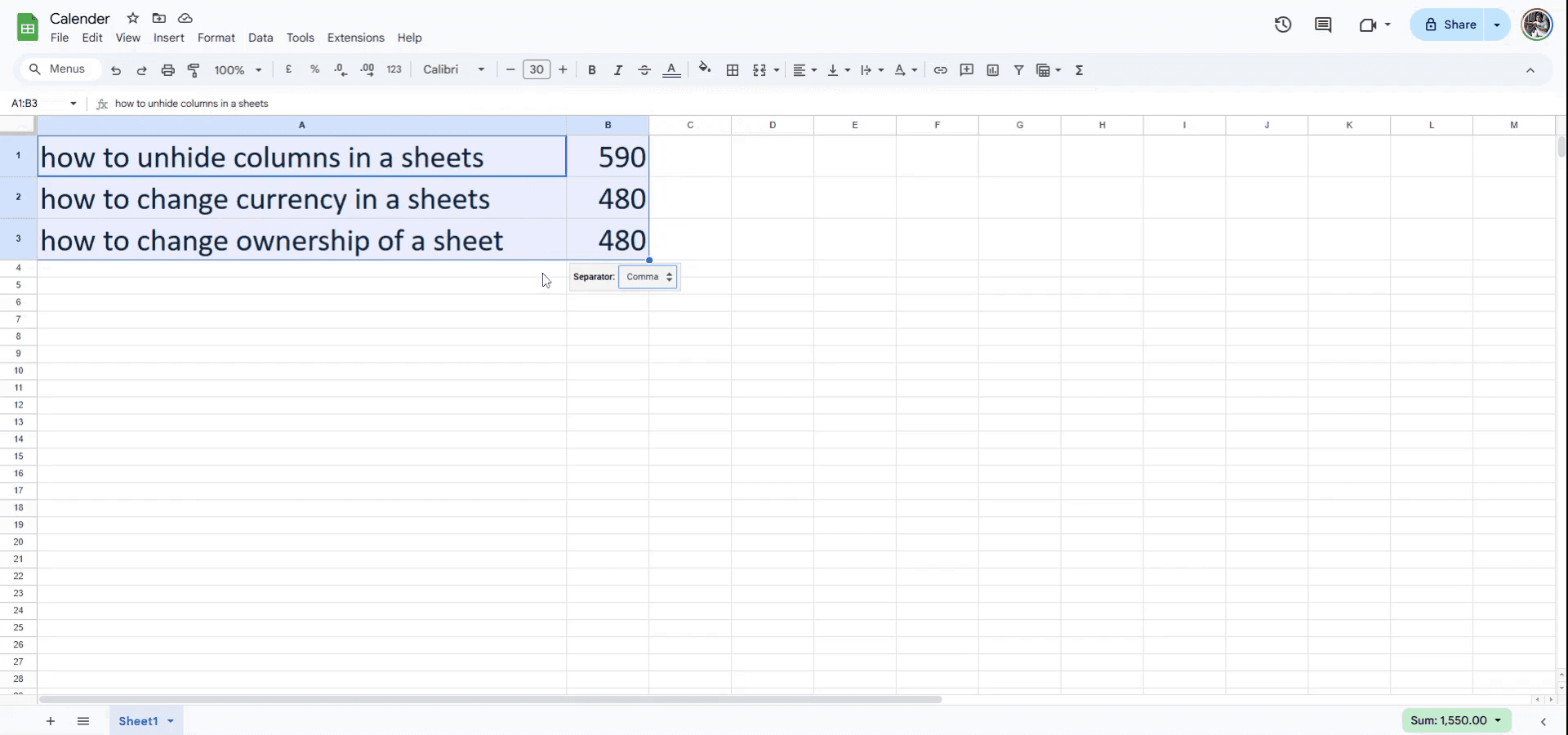
Po wybraniu opcji pojawi się małe menu na dole zaznaczenia. Możesz wybrać separator, taki jak przecinek, spacja, średnik, albo wybrać Własny, aby wpisać własny znak (na przykład myślnik lub ukośnik).
4. Pozwól Arkuszom Google zrobić resztę
Tekst w każdej zaznaczonej komórce zostanie podzielony na podstawie wybranego separatora, a wyniki pojawią się w nowych kolumnach po prawej stronie oryginalnych danych.
Instrukcja krok po kroku: Jak podzielić komórkę w Arkuszu Google
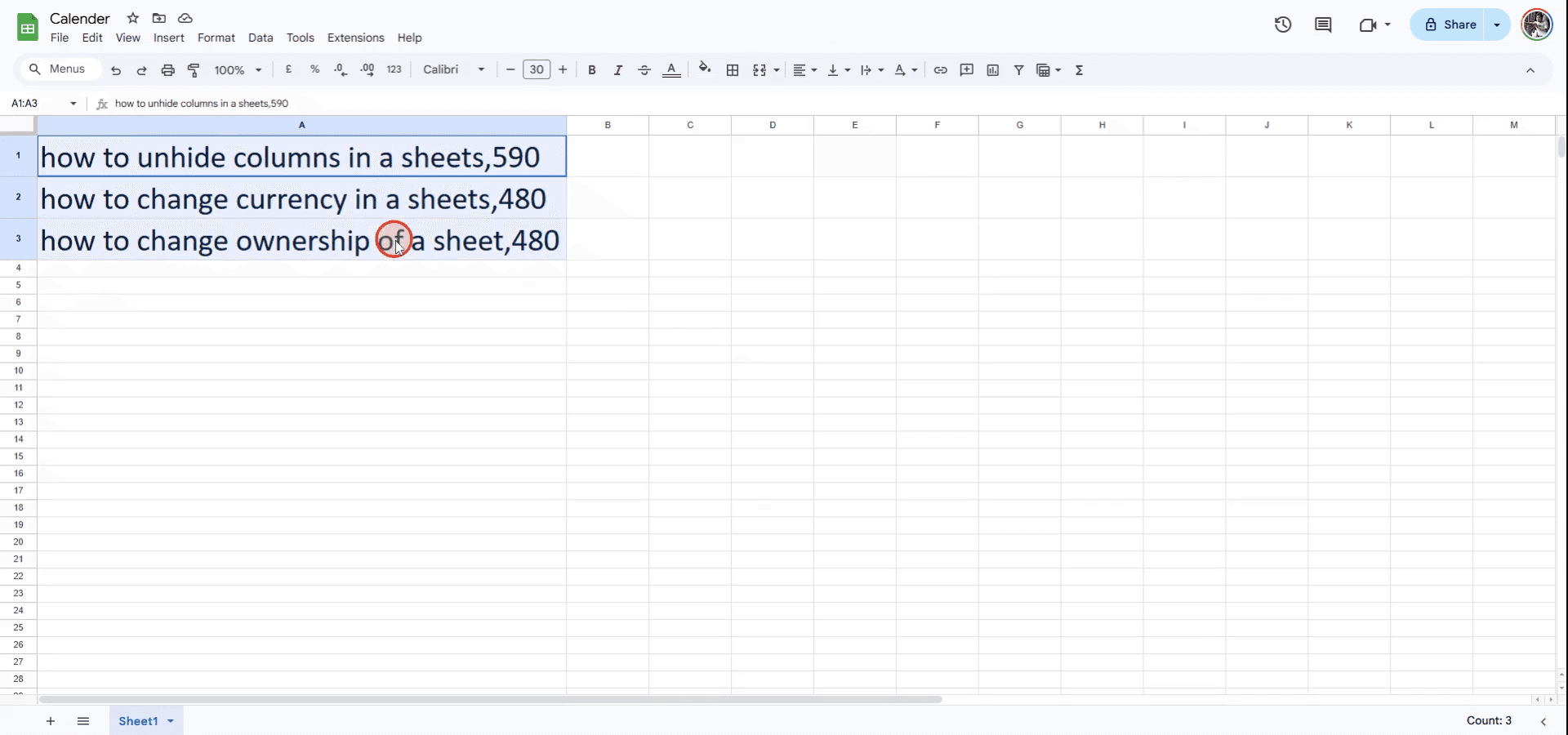
Krok 1
Aby rozpocząć dzielenie komórek w Arkuszach Google, najpierw zaznacz komórki, które chcesz podzielić.
Krok 2
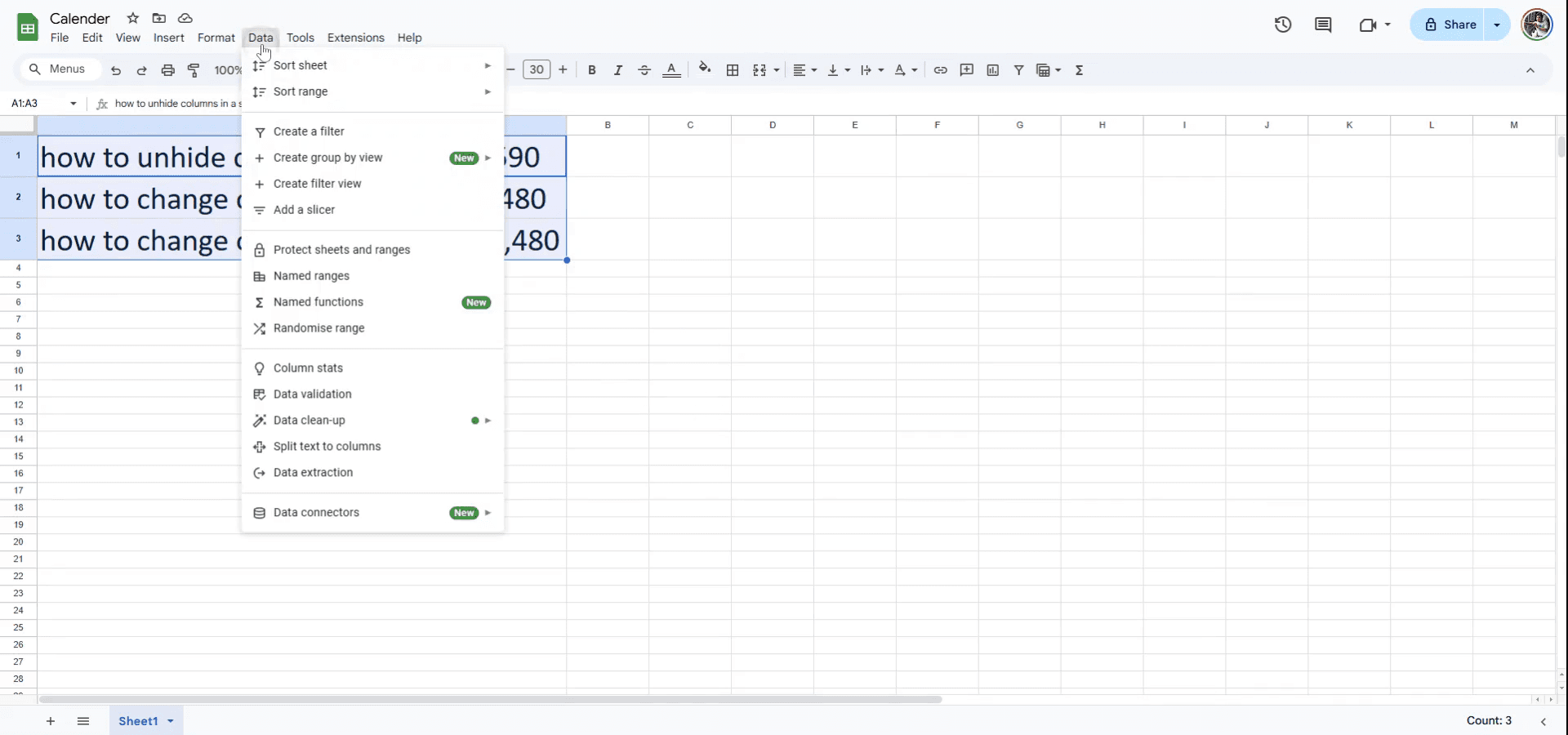
Następnie przejdź do menu i kliknij zakładkę „Dane” znajdującą się u góry ekranu.
Krok 3
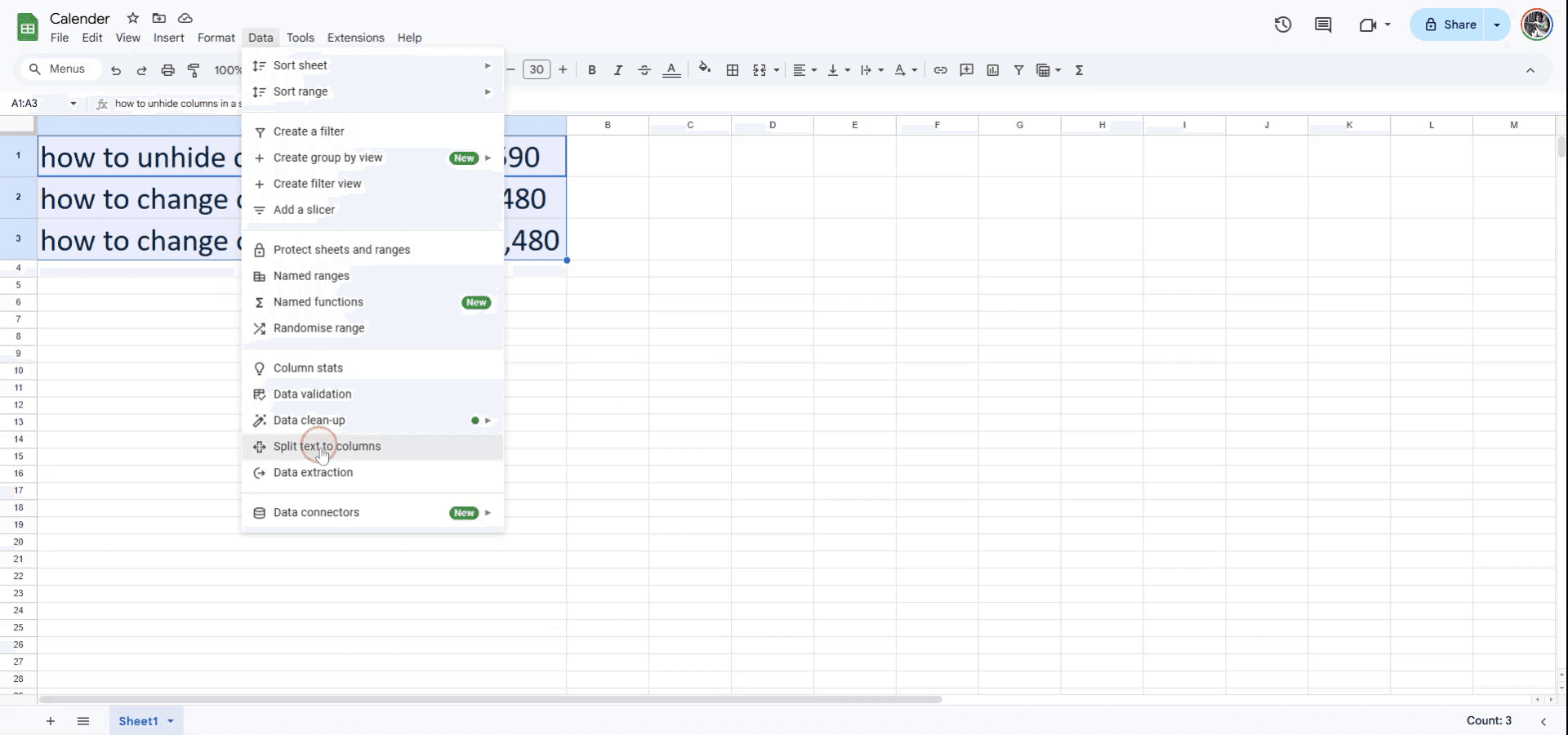
W menu rozwijanym wybierz „Podziel tekst na kolumny”.
Krok 4
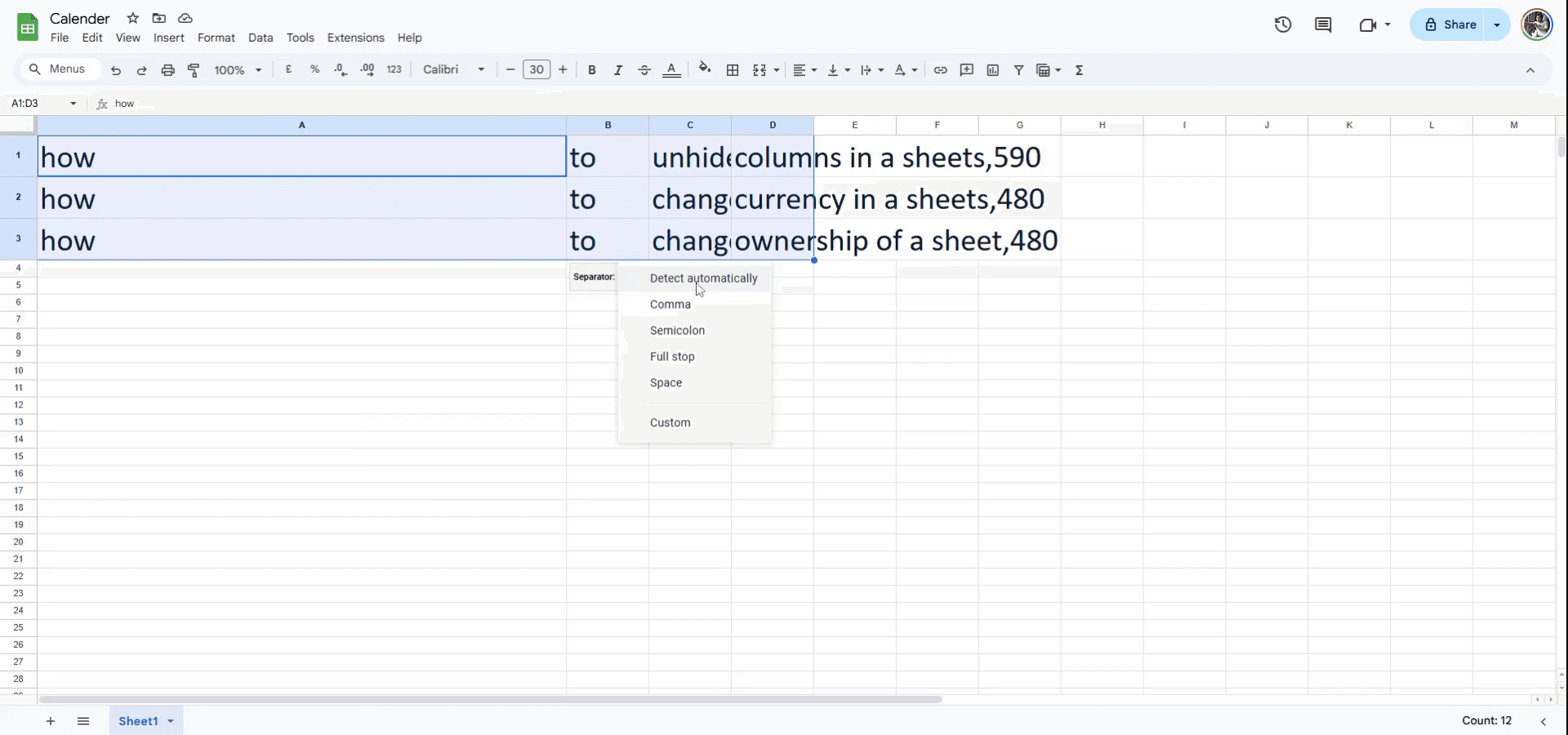
Początkowo tekst zostanie automatycznie podzielony według słów, ponieważ wykrywany jest domyślny separator. Jeśli chcesz użyć innego separatora, na przykład przecinka, dostosuj go, wybierając odpowiednią opcję.
Krok 5
Komórki zostaną teraz podzielone na podstawie wybranego separatora, w tym przypadku przecinka.
Pro tipy dotyczące dzielenia komórki w Arkuszach Google
Użyj funkcji Podziel tekst na kolumny: Jeśli komórka zawiera tekst rozdzielony separatorem (np. przecinkami lub spacjami), zaznacz komórkę, przejdź do Dane > Podziel tekst na kolumny i wybierz swój separator.
Ręcznie podziel treść na różne komórki: Możesz też skopiować treść z jednej komórki i ręcznie wkleić ją do wielu komórek, choć ta metoda nie automatyzuje procesu dzielenia.
Użyj formuł do dzielenia treści: Jeśli chcesz dzielić treść programowo, użyj funkcji SPLIT(), takiej jak
=SPLIT(A1, ","), aby rozdzielić tekst na podstawie konkretnego separatora.
Najczęstsze pułapki i jak ich uniknąć podczas dzielenia komórki w Arkuszach Google
Dzielnie bez odpowiedniego separatora: Jeśli wybierzesz nieprawidłowy separator (np. spację, gdy w danych jest przecinek), podział nie zadziała zgodnie z oczekiwaniami. Rozwiązanie: Sprawdź dwukrotnie separator, którego używasz, aby upewnić się, że pasuje do separatora w komórce.
Nadpisywanie istniejących danych: Dzielenie komórki może nadpisać dane w sąsiednich komórkach. Rozwiązanie: Upewnij się, że obok dzielonej komórki jest wystarczająco dużo pustego miejsca, aby nie utracić istniejących danych.
Nieuwzględnianie pustych komórek: Jeśli wyniki podziału zawierają puste komórki, może to zaburzyć przepływ Twoich danych. Rozwiązanie: Przejrzyj treść przed podziałem i po nim usuń niepotrzebne puste komórki.
Najczęstsze pytania dotyczące dzielenia komórki w Arkuszach Google
Czy mogę podzielić komórkę na wiele wierszy zamiast kolumn? Niestety opcja Podziel tekst na kolumny dzieli tylko poziomo. Aby podzielić na wiersze, musisz użyć kombinacji funkcji lub ręcznie dostosować dane.
Jak mogę cofnąć podział, gdy już się zakończy? Gdy dane zostaną podzielone, nie możesz ich bezpośrednio scalić z powrotem w jedną komórkę. Możesz ręcznie skopiować dane do nowej komórki lub użyć funkcji Scal komórki, aby połączyć kilka sąsiadujących komórek w jedną.
Czy mogę podzielić komórkę na podstawie wielu separatorów? Tak, funkcja SPLIT() umożliwia użycie wielu separatorów, łącząc je w formule, np.
=SPLIT(A1, ",| "), aby dzielić zarówno po przecinkach, jak i po spacji.Jak nagrywać ekran na Macu?
Aby nagrywać ekran na komputerze Mac, możesz użyć Trupeer AI. Umożliwia przechwycenie całego ekranu i oferuje funkcje AI, takie jak dodawanie awatarów AI, dodawanie lektora, dodawanie przybliżenia i oddalenia w filmie. Dzięki funkcji tłumaczenia wideo Trupeer AI możesz przetłumaczyć wideo na ponad 30 języków.Jak dodać awatara AI do nagrania ekranu?
Aby dodać awatara AI do nagrania ekranu, musisz użyć narzędzia do nagrywania ekranu AI. Trupeer AI to narzędzie do nagrywania ekranu z wykorzystaniem AI, które pomaga tworzyć filmy z wieloma awatarami oraz umożliwia stworzenie własnego awatara do wideo.Jak nagrywać ekran w systemie Windows?
Aby nagrywać ekran w systemie Windows, możesz użyć wbudowanego paska gier (Windows + G) lub zaawansowanego narzędzia AI, takiego jak Trupeer AI, aby uzyskać bardziej zaawansowane funkcje, np. awatary AI, lektor, tłumaczenie itd.Jak dodać lektora do wideo?
Aby dodać lektora do filmów, pobierz rozszerzenie trupeer ai do Chrome. Po rejestracji prześlij swoje wideo z lektorem, wybierz żądany lektor w trupeer i wyeksportuj edytowane wideo.Jak przybliżyć obraz w nagraniu ekranu?
Aby przybliżać podczas nagrywania ekranu, użyj efektów przybliżenia w Trupeer AI, które pozwalają przybliżać i oddalać w określonych momentach, zwiększając wrażenie wizualne Twoich treści wideo.
Ludzie pytają również
Generator dokumentacji technicznej
Jak dodać symbol rupii w Arkuszach Google
Jak zmienić format waluty w Arkuszach Google
Jak dodać wypunktowania w Arkuszach Google
Powiązane samouczki



