

Jak sortować dane w Arkuszach Google — przewodnik alfabetyczny i numeryczny
Dowiedz się, jak sortować dane w Arkuszach Google według kolumny, wartości lub niestandardowej kolejności. Ten przewodnik krok po kroku pomaga uporządkować arkusz, aby lepiej analizować dane.
Ten proces opisuje kroki, które pozwalają sprawnie sortować dane w Arkuszach Google według konkretnej kolumny.
Postępując zgodnie z tymi instrukcjami, użytkownicy mogą uporządkować dane w kolejności rosnącej lub malejącej, zapewniając dobrze zorganizowany arkusz.
1. Sortowanie wybranego zakresu
Zaznacz komórki, które chcesz posortować.
Przejdź do Dane > Sortuj zakres.
Zaznacz „Dane mają wiersz nagłówka”, jeśli dotyczy.
Wybierz kolumnę i kolejność sortowania (A→Z lub Z→A).
Kliknij „Dodaj inną kolumnę sortowania”, aby sortować według wielu kolumn.
Kliknij Sortuj.
2. Sortowanie całego arkusza
Kliknij prawym przyciskiem myszy literę kolumny.
Wybierz „Sortuj arkusz A do Z” lub „Sortuj arkusz Z do A”.
3. Zaawansowane opcje sortowania
Użyj opcji Dane > Sortuj zakres, aby zastosować sortowanie wielopoziomowe.
Użyj niestandardowych formuł w kolumnie pomocniczej, aby mieć większą kontrolę.
Przewodnik krok po kroku: Jak sortować dane w Arkuszach Google
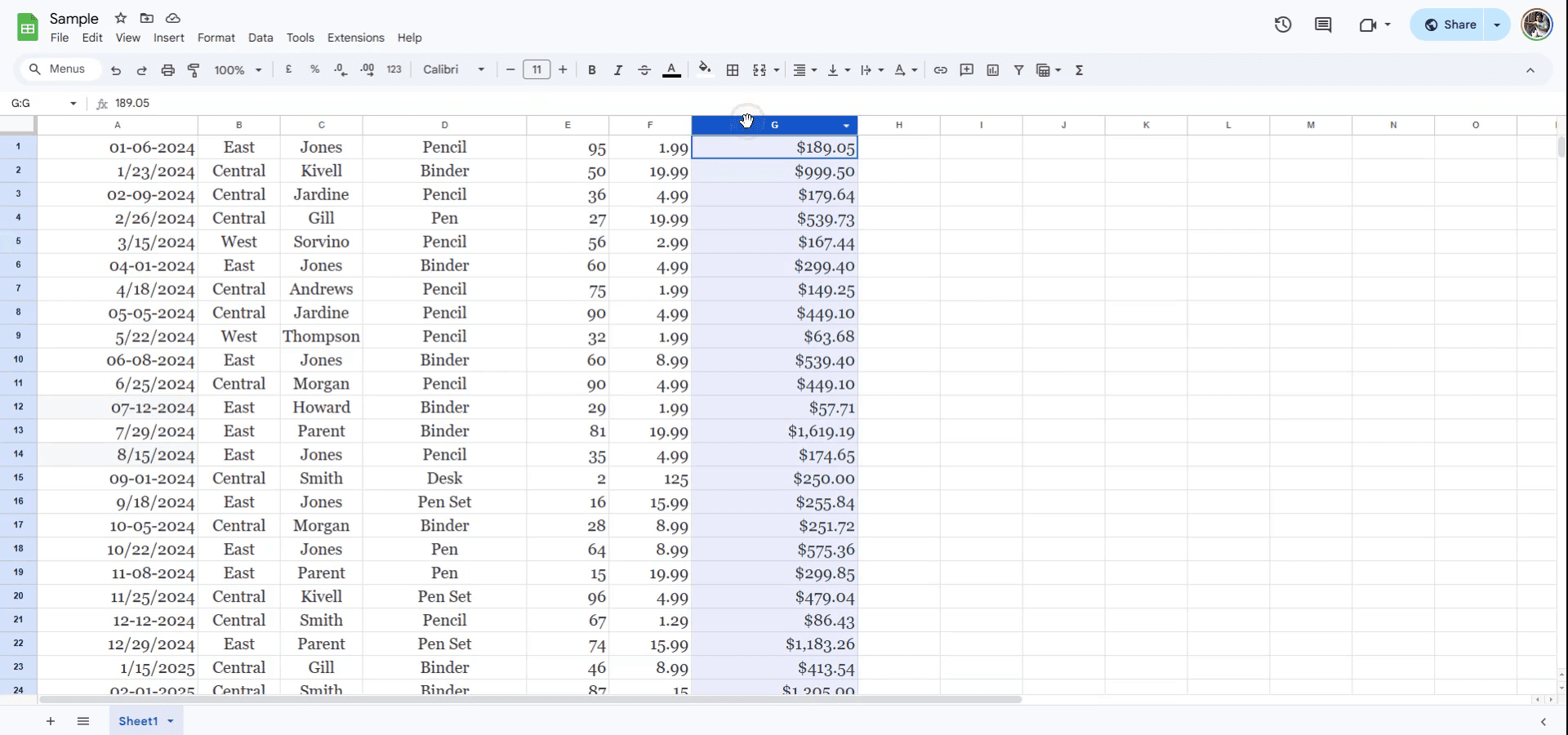
Krok 1
Aby posortować dane w Arkuszach Google według konkretnej kolumny, zacznij od zaznaczenia nagłówka kolumny, którą chcesz sortować. Zlokalizuj strzałkę powiązaną z nagłówkiem kolumny i kliknij ją.
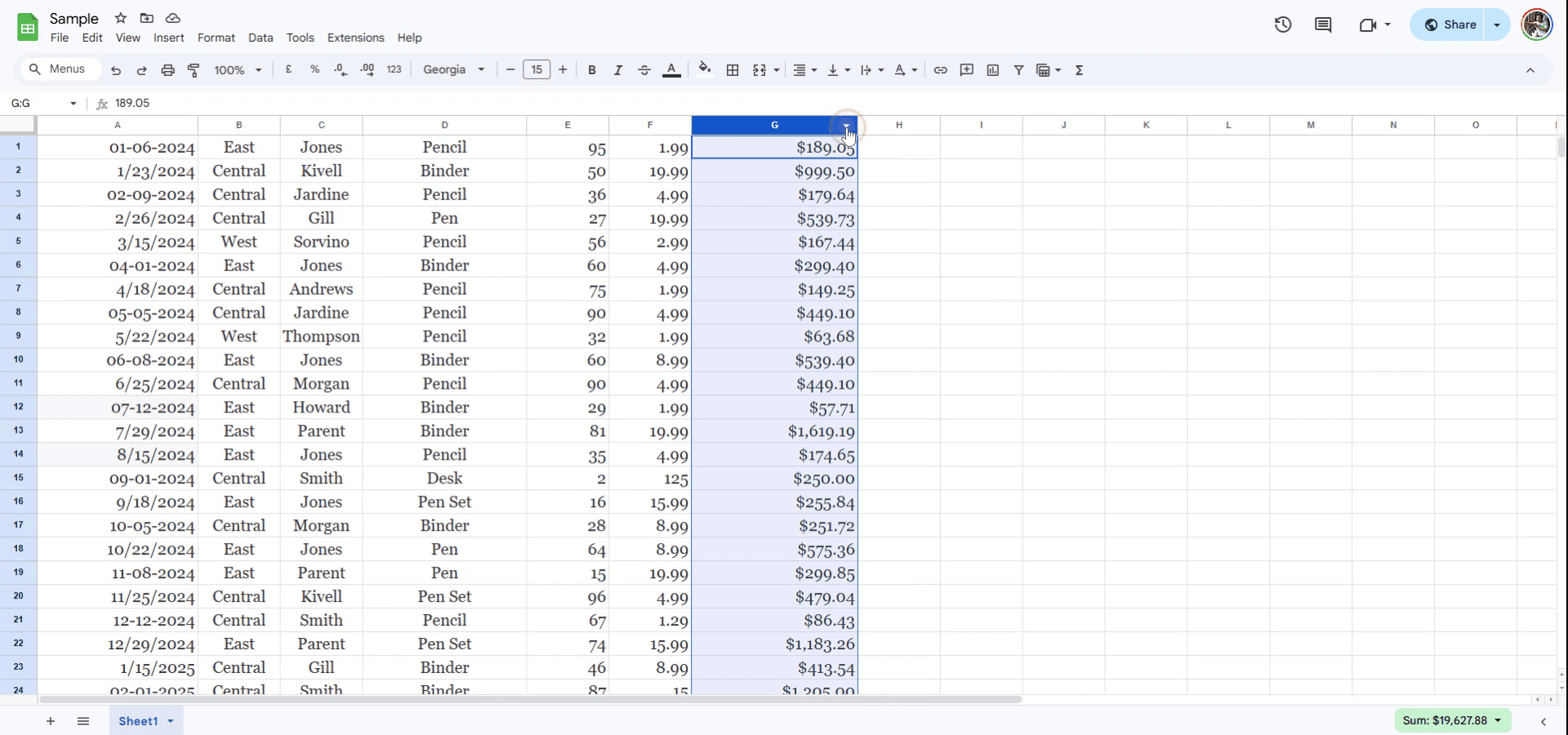
Krok 2
Po kliknięciu strzałki kliknij prawym przyciskiem myszy, aby uzyskać dostęp do dodatkowych opcji.
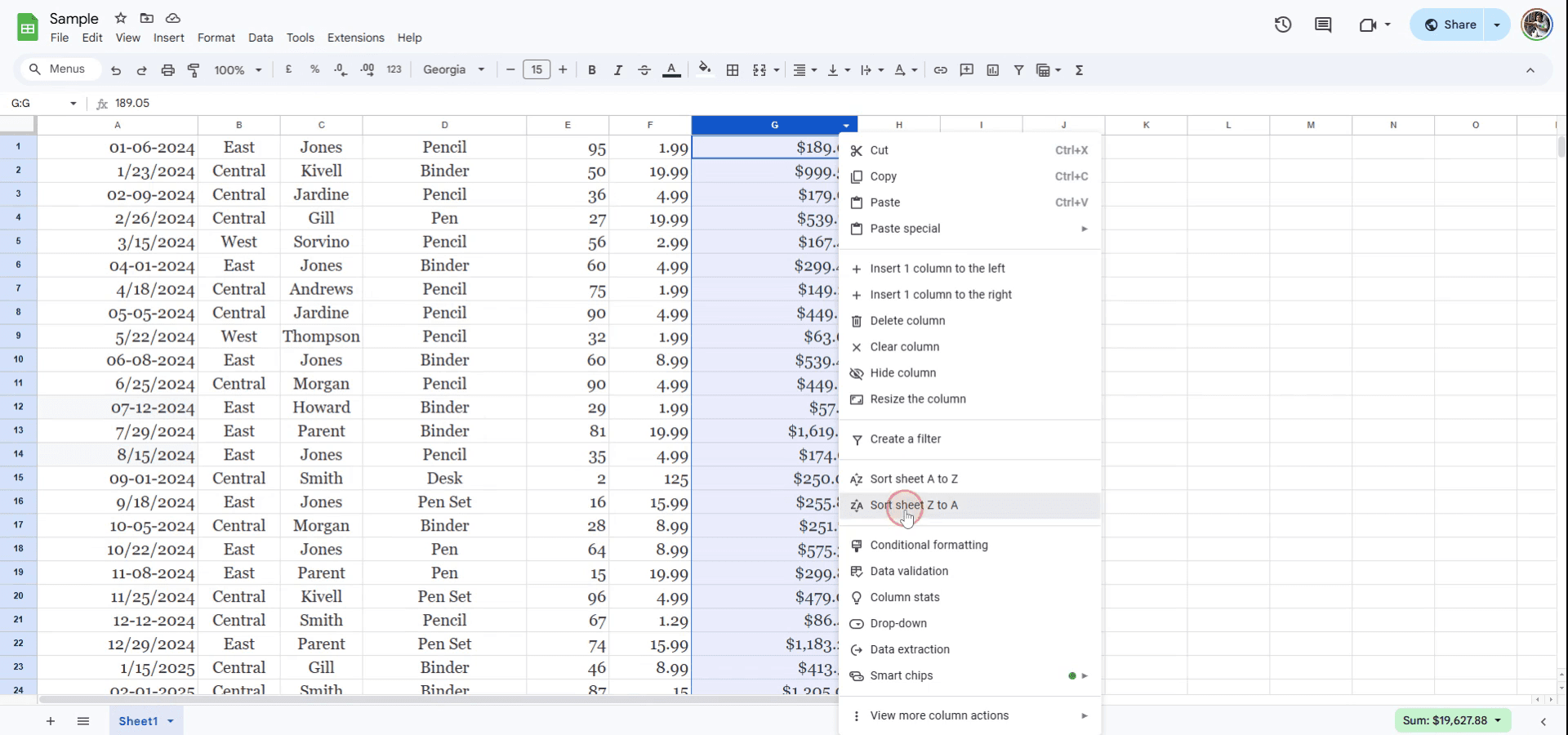
Krok 3
Jeśli wolisz sortować dane w kolejności rosnącej, wybierz opcję „Sortuj arkusz A do Z”.
Aby sortować w kolejności malejącej, wybierz „Sortuj arkusz Z do A”.
W tym przypadku wybierzemy „Sortuj arkusz Z do A”, aby uporządkować arkusz w kolejności malejącej.
Pro tipy dotyczące sortowania danych w Arkuszach
Użyj wbudowanej funkcji „Sortuj zakres”: Zaznacz swoje dane, przejdź do „Dane” > „Sortuj zakres” i wybierz sortowanie według jednej lub kilku kolumn w kolejności rosnącej albo malejącej.
Upewnij się, że uwzględniono nagłówki: Podczas sortowania upewnij się, że nagłówki są uwzględnione w zaznaczeniu, aby nie były sortowane razem z danymi. Użyj opcji „Dane mają wiersz nagłówka”, aby zachować pozycje nagłówków.
Niestandardowe sortowanie: Jeśli potrzebujesz niestandardowej kolejności sortowania (np. według miesiąca lub niestandardowego tekstu), utwórz niestandardową listę, przechodząc do „Dane” > „Sortuj zakres” i wybierając „Zaawansowane opcje sortowania zakresu”.
Najczęstsze pułapki i jak ich uniknąć podczas sortowania danych w Arkuszach
Sortowanie bez nagłówków: Sortowanie danych bez zaznaczenia nagłówków może pomieszać tytuły kolumn i dane. Rozwiązanie: Zawsze sprawdzaj opcję „Dane mają wiersz nagłówka”, aby zachować nagłówki podczas sortowania.
Nieoczekiwane zmiany danych: Sortowanie może niezamierzenie zmienić układ danych, zwłaszcza gdy pracujesz z wieloma kolumnami. Rozwiązanie: Przed sortowaniem dokładnie sprawdź zakres i zaznaczenie danych.
Sortowanie bez zachowania kopii zapasowej: Sortowanie dużych zestawów danych bez kopii zapasowej może skutkować utratą lub błędnym umieszczeniem danych. Rozwiązanie: Zrób kopię swoich danych przed zastosowaniem sortowania.
Najczęstsze pytania dotyczące sortowania danych w Arkuszach
Jak sortować dane według wielu kolumn w Arkuszach? Zaznacz swoje dane, przejdź do "Dane" > "Sortowanie zakresu", a następnie wybierz dodanie kolejnych kolumn do sortowania.
Jak sortować dane w kolejności malejącej? Po zaznaczeniu zakresu kliknij "Dane" > "Sortowanie zakresu" i wybierz "Z → A" dla sortowania malejącego.
Czy mogę cofnąć sortowanie? Tak, wystarczy użyć "Ctrl + Z" (lub "Cmd + Z" na Macu), aby cofnąć akcję sortowania i przywrócić pierwotną kolejność.
Jak nagrać ekran na mac?
Aby nagrywać ekran na Macu, możesz użyć Trupeer AI. Umożliwia przechwycenie całego ekranu i oferuje funkcje AI, takie jak dodawanie awatarów AI, dodawanie lektora, dodawanie przybliżenia i oddalenia w filmie. Dzięki funkcji tłumaczenia wideo Trupeer AI możesz przetłumaczyć wideo na 30+ języków.Jak dodać awatara AI do nagrania ekranu?
Aby dodać awatara AI do nagrania ekranu, musisz użyć narzędzia do nagrywania ekranu AI. Trupeer AI to narzędzie do nagrywania ekranu z funkcjami AI, które pomaga tworzyć filmy z wieloma awatarami oraz tworzyć własnego awatara do wideo.Jak nagrać ekran na windows?
Aby nagrywać ekran w systemie Windows, możesz użyć wbudowanego paska gier (Windows + G) lub zaawansowanego narzędzia AI, takiego jak Trupeer AI, aby uzyskać bardziej zaawansowane funkcje, takie jak awatary AI, lektor, tłumaczenie itd.Jak dodać lektora do wideo?
Aby dodać lektora do filmów, pobierz rozszerzenie trupeer ai do Chrome. Po rejestracji prześlij swoje wideo z lektorem, wybierz żądany lektor w trupeer i wyeksportuj edytowane wideo.Jak przybliżyć obraz w nagraniu ekranu?
Aby przybliżyć obraz podczas nagrywania ekranu, użyj efektów przybliżenia w Trupeer AI, które umożliwiają przybliżanie i oddalanie w określonych momentach, wzmacniając wizualny efekt Twojej treści wideo.
Dopytują też inni
Generator dokumentacji technicznej
Jak dodać symbol rupii w Arkuszach Google
Jak zmienić format waluty w Arkuszach Google
Powiązane samouczki



