

Jak wyszukiwać w Google Sheets
Dowiedz się, jak wyszukiwać w Google Sheets za pomocą wbudowanych narzędzi, takich jak Znajdź i Przeglądaj. Szybkie wskazówki, jak łatwo lokalizować dane
W Arkuszach Google wyszukiwanie i zastępowanie określonego tekstu to prosty proces, który można wykonać za pomocą wbudowanej funkcji „Znajdź i zamień”.
Ta funkcja pozwala szybko zlokalizować słowo lub frazę, a w razie potrzeby zastąpić je innym, usprawniając tym samym zarządzanie danymi. Wykonaj poniższe kroki, aby skutecznie korzystać z tej funkcji.
Wyszukiwanie w Arkuszach Google jest proste dzięki narzędziu Znajdź i zamień. Oto jak:
Szybkie wyszukiwanie (tylko znajdź)
Otwórz swój arkusz Google.
Naciśnij Ctrl+F (Windows/Linux) lub Cmd+F (Mac).
Wpisz słowo, liczbę lub frazę, którą chcesz znaleźć.
Użyj strzałek, aby przechodzić między wynikami.
Zaawansowane wyszukiwanie (znajdź i zamień)
Przejdź do Edytuj > Znajdź i zamień.
Wpisz tekst w polu Znajdź.
(Opcjonalnie) Wypełnij Zamień na pole, jeśli chcesz zmienić wartość.
Użyj opcji takich jak:
Uwzględniaj wielkość liter
Wyszukuj za pomocą wyrażeń regularnych
Wyszukuj także w formułach
Wyszukuj w określonym zakresie
Kliknij Znajdź, Zamień lub Zamień wszystko, w zależności od potrzeb.
Kliknij Gotowe, gdy skończysz.
Instrukcja krok po kroku: Jak wyszukiwać w Arkuszach
Krok 1
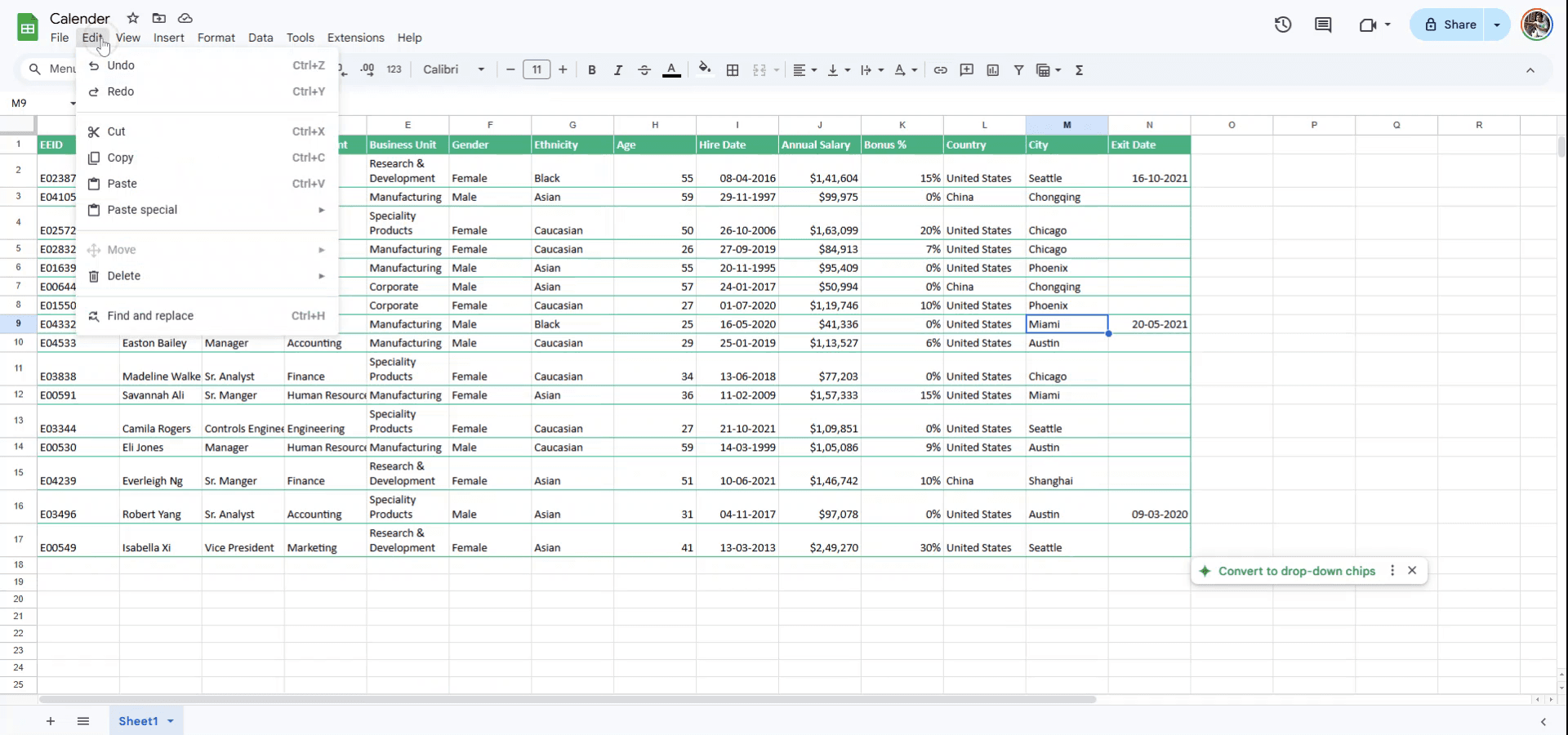
Aby rozpocząć wyszukiwanie konkretnego słowa w Arkuszach Google, przejdź do menu „Edytuj” znajdującego się u góry interfejsu. Z rozwijanych opcji wybierz „Znajdź i zamień”.
Krok 2
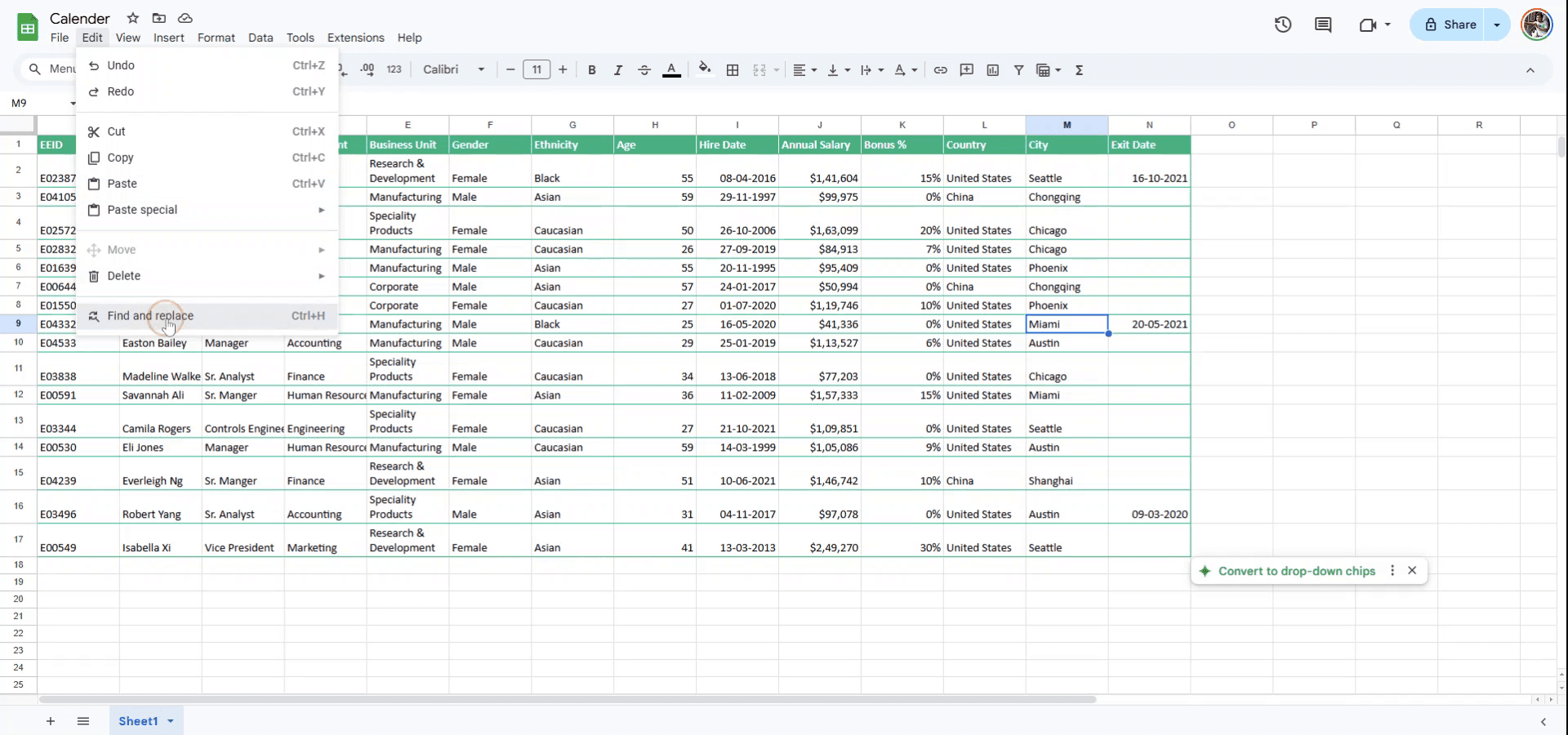
Możesz też skorzystać ze skrótu, naciskając jednocześnie „Ctrl” i „H”. Spowoduje to otwarcie menu „Znajdź i zamień”, w którym możesz wyszukać wybrane słowo.
Krok 3
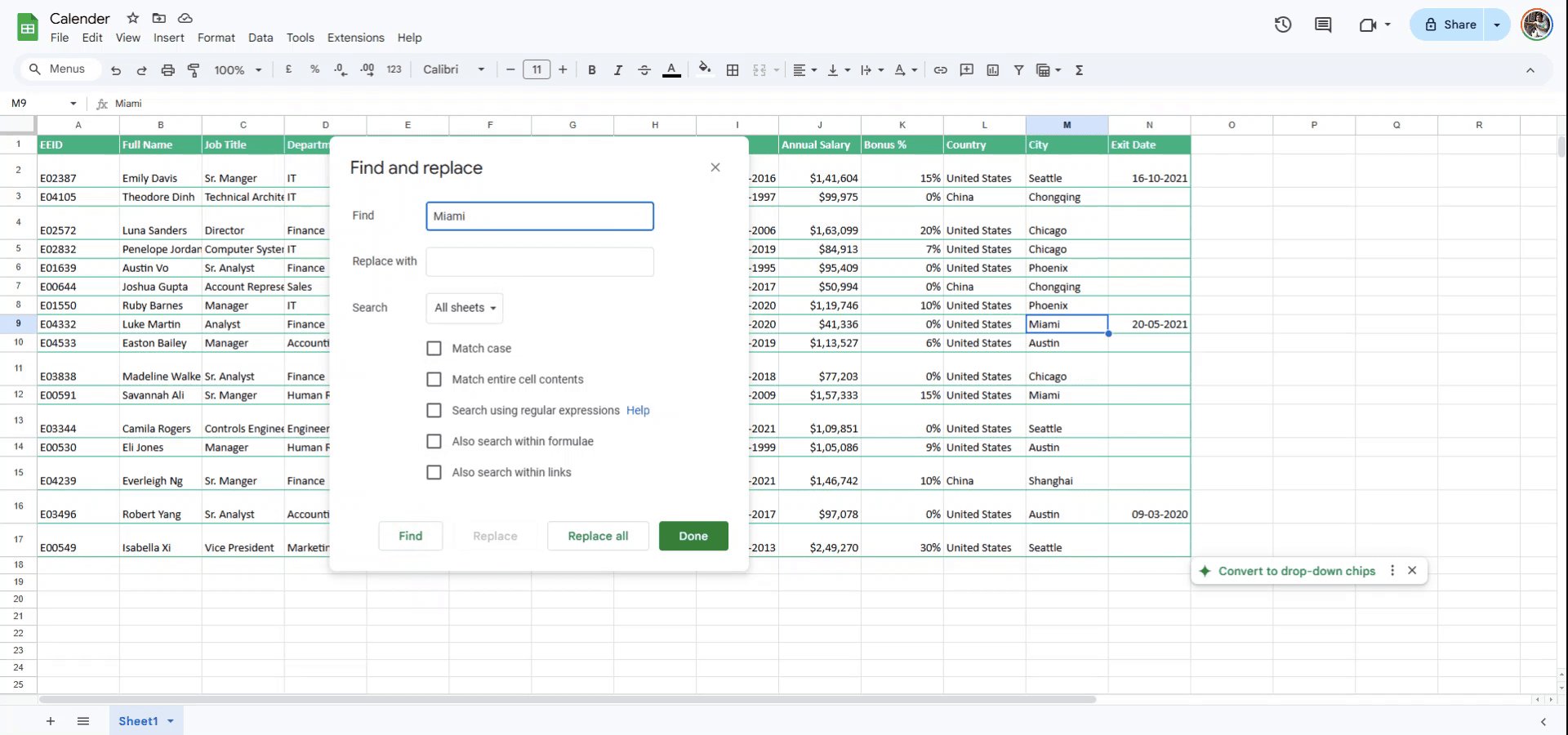
Wpisz słowo, które chcesz znaleźć w arkuszu. Jeśli musisz zastąpić je innym słowem, przejdź do następnego kroku.
Krok 4
W polu „Zamień na” wpisz nowe słowo, którego chcesz użyć, albo po prostu kliknij „Znajdź”, jeśli nie trzeba niczego zastępować. Ta czynność podświetli wystąpienia słowa w dokumencie. Dziękujemy za skorzystanie z tej instrukcji.

Pro tipy dotyczące wyszukiwania w Arkuszach Google
Używaj funkcji wyszukiwania: Naciśnij Ctrl + F (lub Cmd + F na Macu), aby otworzyć pasek wyszukiwania i szybko znaleźć dowolne słowo lub wartość w arkuszu.
Wyszukuj z filtrami: Jeśli chcesz doprecyzować wyszukiwanie, użyj opcji filtra, aby zawęzić dane przed wyszukiwaniem. Pomaga to, gdy w arkuszu jest wiele kolumn i wierszy.
Korzystaj z zaawansowanych opcji wyszukiwania: Kliknij trzy pionowe kropki w pasku wyszukiwania, aby uzyskać dostęp do opcji, takich jak wyszukiwanie formuł, dopasowywanie wielkości liter lub używanie wyrażeń regularnych do bardziej złożonych wyszukiwań.
Najczęstsze pułapki i jak ich uniknąć podczas wyszukiwania w Arkuszach Google
Brak wyszukiwania z uwzględnieniem wielkości liter: Jeśli w Twoich danych występują różnice w wielkości liter (np. „apple” vs „Apple”), zwykłe wyszukiwanie może ich nie uwzględnić. Rozwiązanie: Włącz „Uwzględniaj wielkość liter” w opcjach wyszukiwania, aby zapewnić dokładność.
Wyszukiwanie w niewłaściwym arkuszu lub zakresie: Czasami wyszukiwanie dotyczy tylko widocznej części arkusza. Rozwiązanie: Kliknij Znajdź wszystko w opcjach wyszukiwania, aby upewnić się, że skanuje cały arkusz lub określony zakres.
Pomijanie ukrytych wierszy/kolumn: Ukryte wiersze lub kolumny mogą nie być uwzględniane w wynikach wyszukiwania. Rozwiązanie: Odkryj wszystkie ukryte wiersze/kolumny przed wyszukiwaniem, aby mieć pewność, że przeszukujesz wszystkie dane.
Najczęstsze pytania dotyczące wyszukiwania w Arkuszach Google
Jak mogę wyszukiwać w wielu arkuszach naraz?
Użyj funkcji Znajdź i zamień, wybierając Edytuj > Znajdź i zamień, aby wyszukiwać we wszystkich arkuszach w ramach tego dokumentu.Czy mogę wyszukiwać konkretne formuły lub tylko tekst?
Tak, w opcjach wyszukiwania możesz określić, czy chcesz wyszukiwać formuły, wartości lub konkretne formatowanie.Dlaczego moje wyszukiwanie nie zwraca żadnych wyników?
Sprawdź, czy tekst lub wartość, której szukasz, jest wpisana poprawnie i znajduje się w bieżącym zakresie lub arkuszu, w którym wykonujesz wyszukiwanie.Jak nagrać ekran na mac?
Aby nagrywać ekran na komputerze Mac, możesz użyć Trupeer AI. Umożliwia przechwycenie całego ekranu i oferuje funkcje AI, takie jak dodawanie awatarów AI, dodawanie lektora, dodawanie przybliżenia i oddalenia w filmie. Dzięki funkcji tłumaczenia wideo Trupeer AI możesz przetłumaczyć wideo na 30+ języków.Jak dodać awatara AI do nagrania ekranu?
Aby dodać awatara AI do nagrania ekranu, musisz użyć narzędzia do nagrywania ekranu z AI. Trupeer AI to narzędzie do nagrywania ekranu z AI, które pomaga tworzyć filmy z wieloma awatarami oraz tworzyć własnego awatara do wideo.Jak nagrać ekran na windows?
Aby nagrywać ekran w systemie Windows, możesz użyć wbudowanego paska gier (Windows + G) lub zaawansowanego narzędzia AI, takiego jak Trupeer AI, aby uzyskać bardziej zaawansowane funkcje, takie jak awatary AI, lektor, tłumaczenie itd.Jak dodać lektora do wideo?
Aby dodać lektora do filmów, pobierz rozszerzenie trupeer ai do Chrome. Po rejestracji prześlij swoje wideo z lektorem, wybierz wybrany lektor w trupeer i wyeksportuj edytowane wideo.Jak powiększyć obraz w nagraniu ekranu?
Aby przybliżać podczas nagrywania ekranu, użyj efektów zoom w Trupeer AI, które pozwalają przybliżać i oddalać w określonych momentach, wzmacniając wizualny efekt Twojej treści wideo.
Polecane lektury
Generator dokumentacji technicznej
Jak dodać symbol rupii w Arkuszach Google
Jak zmienić format waluty w Arkuszach Google
Powiązane samouczki


