

Jak zapisać arkusze Google
Dowiedz się, jak Arkusze Google automatycznie zapisują Twoją pracę, a także poznaj wskazówki dotyczące ręcznych pobrań do programu Excel, PDF oraz dostępu offline.
Ten dokument zawiera szczegółowy opis procesu zapisywania dokumentu w Arkuszach Google w różnych formatach, z naciskiem na zapisanie go jako plik PDF.
Wykonanie tych kroków zapewnia bezpieczne zapisanie dokumentu w wybranym formacie.
Arkusze Google zapisują się automatycznie, gdy jesteś online, więc nie ma potrzeby ręcznego zapisywania. Możesz jednak zapisać osobną kopię w Dysku Google lub pobrać ją do użytku offline.
Zapisz kopię w Dysku Google:
Otwórz arkusz w Arkuszach Google.
Kliknij pozycję Plik w górnym menu.
Wybierz opcję Utwórz kopię.
Wybierz nową nazwę i lokalizację w swoim Dysku.
Kliknij Utwórz kopię — otworzy się w nowej karcie.
Pobierz kopię na komputer:
Otwórz arkusz w Arkuszach Google.
Kliknij Plik.
Najedź kursorem na Pobierz.
Wybierz format:
Microsoft Excel (.xlsx)
Dokument PDF (.pdf)
Format OpenDocument (.ods)
Strona internetowa (.html, spakowana)
Wartości rozdzielane przecinkami (.csv) — dla pojedynczego arkusza
Wartości rozdzielane tabulatorami (.tsv)
Plik zostanie zapisany w domyślnym folderze pobierania na Twoim urządzeniu.
Instrukcja krok po kroku: Jak zapisać Arkusze Google
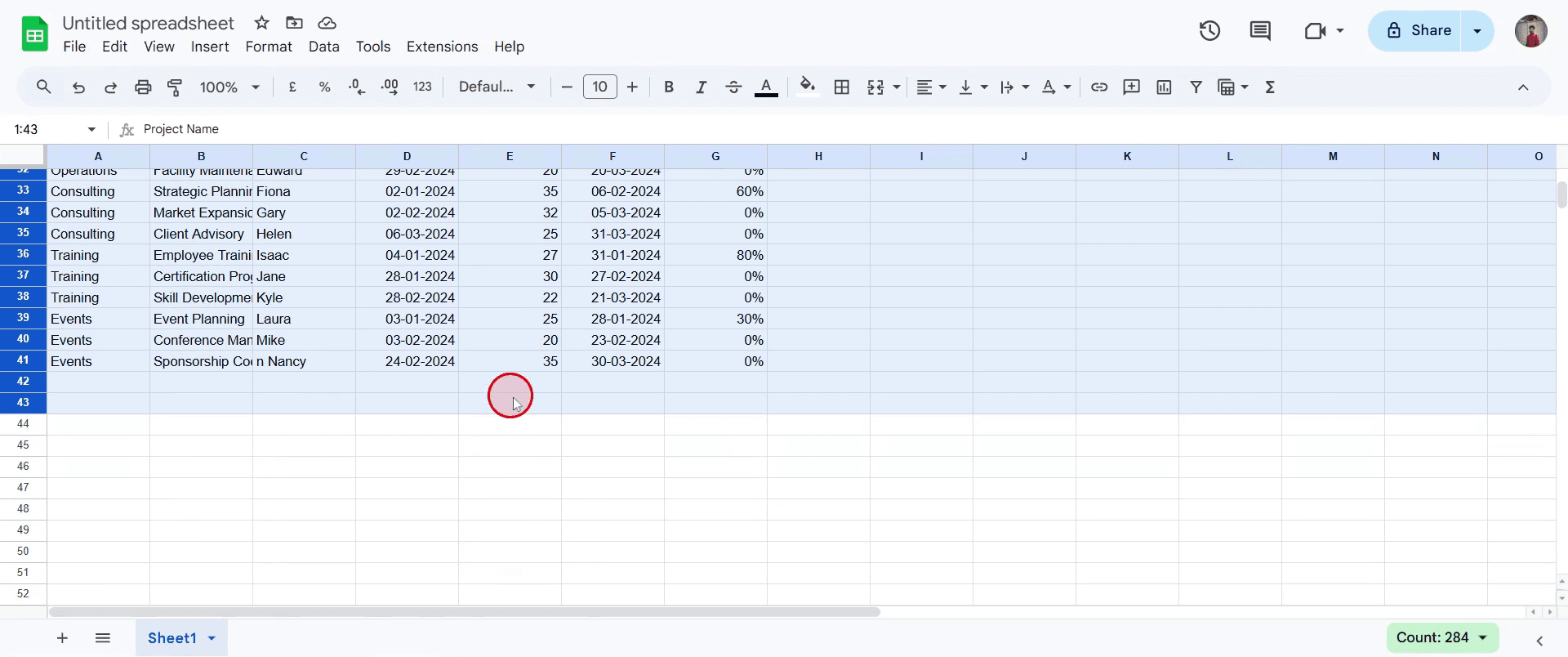
Krok 1
Aby rozpocząć zapisywanie dokumentu w Arkuszach Google, najpierw zaznacz całą treść, którą chcesz zapisać. Upewnij się, że podświetlona jest cała potrzebna zawartość.
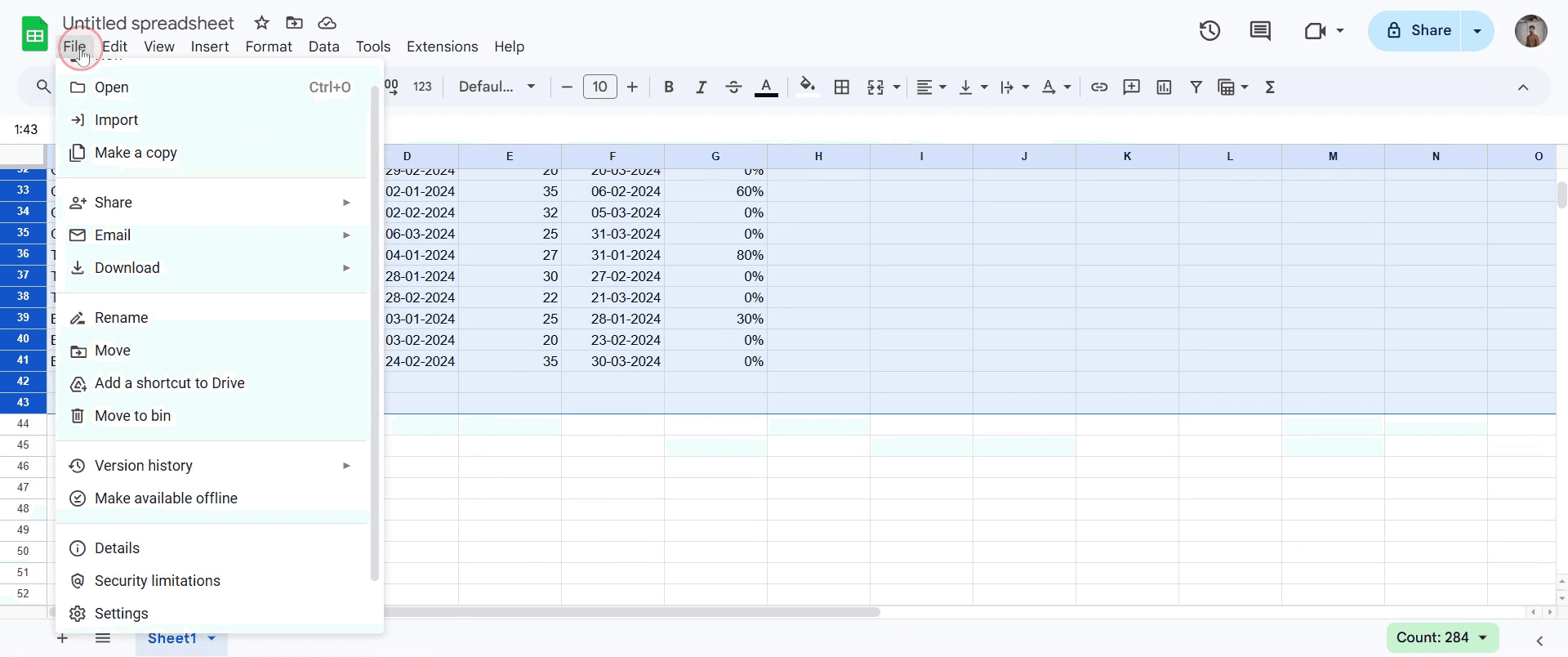
Krok 2
Następnie przejdź do górnego menu i kliknij opcję „Plik”. Spowoduje to otwarcie menu rozwijanego z różnymi opcjami.
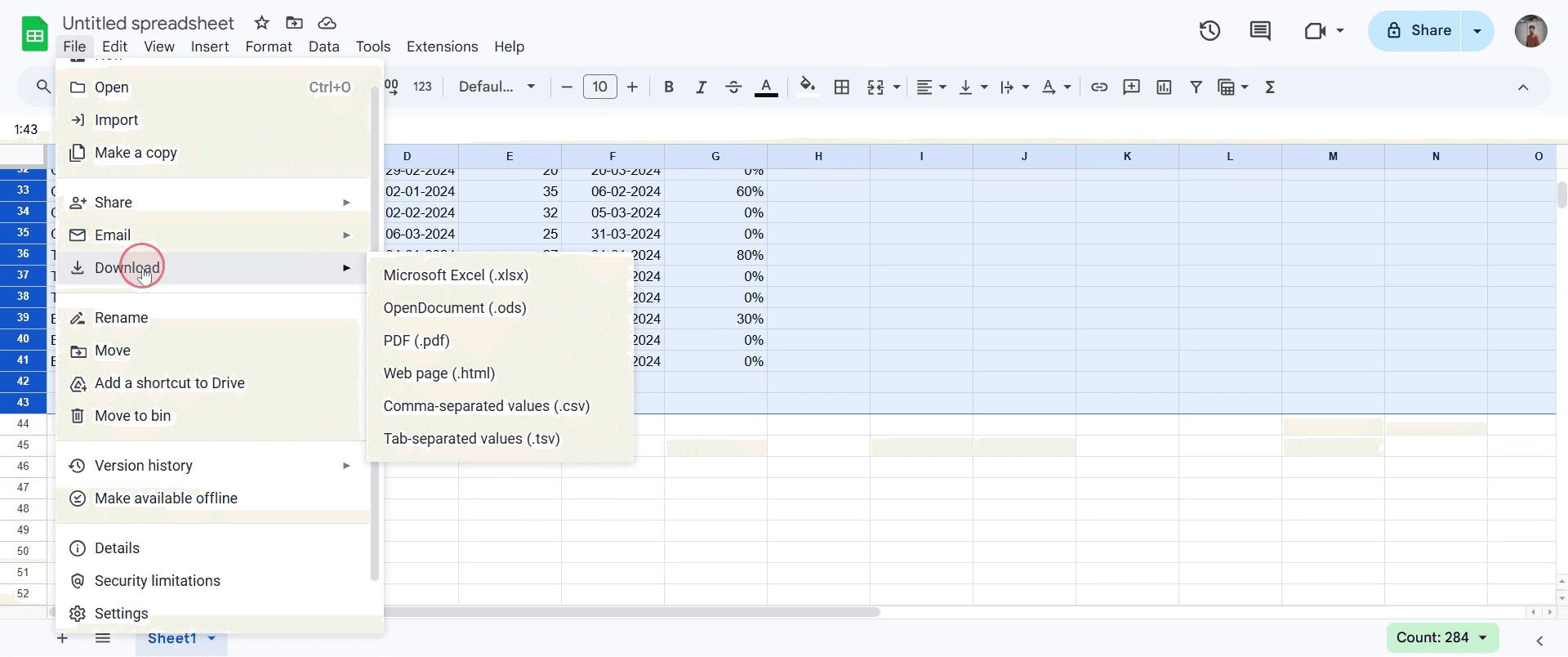
Krok 3
W menu rozwijanym znajdź i kliknij opcję „Pobierz”. Spowoduje to otwarcie kolejnego podmenu z opcjami pobierania.
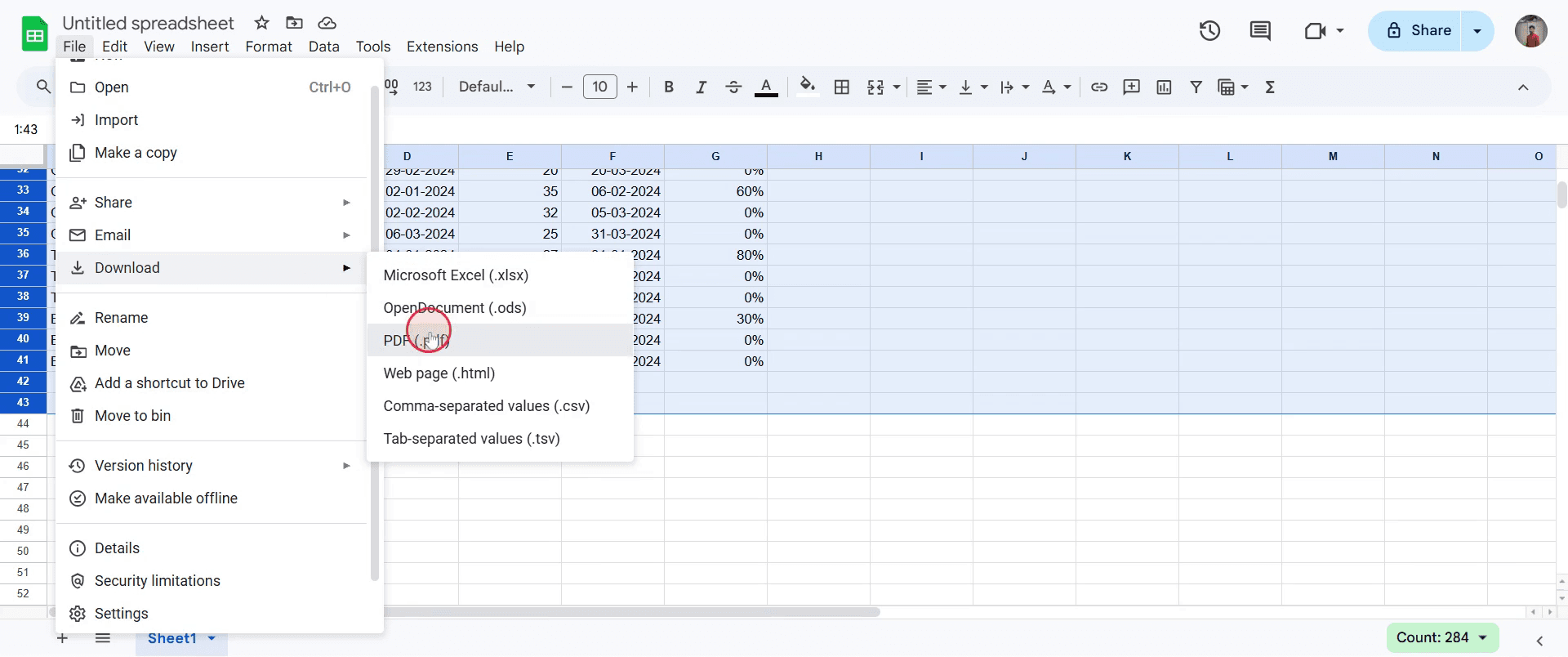
Krok 4
Z dostępnych formatów wybierz ten, w którym chcesz zapisać dokument. W tym przykładzie wybierz format PDF, aby zapisać dokument jako plik PDF.
Protipy dotyczące zapisywania Arkuszy Google
Zawsze sprawdzaj, czy funkcja „Autozapis” jest włączona, aby mieć pewność, że Twoje Arkusze Google są zapisywane na bieżąco podczas pracy.
Zapisuj Arkusze Google w konkretnych folderach, aby lepiej je organizować — szczególnie gdy pracujesz nad wieloma projektami.
Użyj opcji „Plik” > „Pobierz”, aby zapisać arkusz w różnych formatach (Excel, PDF), gdy potrzebujesz dostępu offline lub udostępniania.
Najczęstsze pułapki & jak ich uniknąć podczas zapisywania Arkuszy Google
Zapominanie o zapisaniu wersji offline dla dostępności; zawsze pobieraj Arkusze Google przed podróżą bez dostępu do internetu.
Niechciane nadpisywanie poprzednich wersji; twórz kopie zapasowe historii wersji lub duplikuj Arkusze Google dla bezpieczeństwa.
Opieranie się wyłącznie na zapisywaniu w chmurze Arkuszy Google może powodować problemy w obszarach o słabym lub braku dostępu do internetu, dlatego zawsze sprawdzaj połączenie.
Najczęstsze FAQ dotyczące zapisywania arkuszy Google
Jak zapisać Arkusze Google do użytku offline?
Aby dowiedzieć się, jak zapisać Arkusze Google do dostępu offline, możesz pobrać arkusz, wybierając Plik > Pobierz i wybierając preferowany format.Dlaczego mój arkusz Google nie zapisuje zmian?
Jeśli nie masz pewności, jak zapisywać Arkusze Google i pojawiają się problemy, upewnij się, że masz aktywne połączenie z internetem, ponieważ Arkusze Google wymagają go do zapisywania w czasie rzeczywistym.Czy mogę zapisać Arkusze Google w formacie Excel?
Tak! Zapisywanie Arkuszy Google w formacie Excela jest proste — wystarczy wybrać Plik > Pobierz i wybrać opcję Excel (.xlsx) do konwersji.Jak nagrać ekran na mac?
Aby nagrywać ekran na komputerze Mac, możesz użyć Trupeer AI. Umożliwia przechwycenie całego ekranu i oferuje funkcje AI, takie jak dodawanie awatarów AI, dodawanie lektora, dodawanie przybliżenia i oddalenia w filmie. Dzięki funkcji tłumaczenia wideo Trupeer AI możesz przetłumaczyć wideo na ponad 30 języków.Jak dodać awatara AI do nagrania ekranu?
Aby dodać awatara AI do nagrania ekranu, musisz użyć narzędzia do nagrywania ekranu AI. Trupeer AI to narzędzie do nagrywania ekranu oparte na sztucznej inteligencji, które pomaga tworzyć filmy z wieloma awatarami oraz umożliwia stworzenie własnego awatara do wideo.Jak nagrać ekran w systemie Windows?
Aby nagrywać ekran w systemie Windows, możesz użyć wbudowanego paska gier (Windows + G) lub zaawansowanego narzędzia AI, takiego jak Trupeer AI, aby uzyskać bardziej zaawansowane funkcje, takie jak awatary AI, lektor, tłumaczenie itd.Jak dodać lektora do wideo?
Aby dodać lektora do filmów, pobierz rozszerzenie trupeer ai do Chrome. Po rejestracji prześlij wideo z lektorem, wybierz wybrany lektor w trupeer i wyeksportuj edytowane wideo.Jak powiększyć obraz w nagraniu ekranu?
Aby przybliżyć obraz podczas nagrywania ekranu, użyj efektów zoom w Trupeer AI, które pozwalają przybliżać i oddalać w określonych momentach, zwiększając efekt wizualny Twoich treści wideo.
Polecane lektury
Generator dokumentacji technicznej
Jak dodać symbol rupii w Arkuszach Google
Jak zmienić format waluty w Arkuszach Google
Jak dodać wypunktowania w Arkuszach Google
Powiązane samouczki


