
Jak obrócić dokument w Canvie — łatwe obracanie stron i elementów
Dowiedz się, jak obrócić dokument w Canvie, zamieniając wymiary strony lub obracając elementy za pomocą uchwytu do obracania. Postępuj zgodnie z tym krótkim poradnikiem i twórz przewodniki z Trupeer.
Ten poradnik zawiera jasne, krok po kroku instrukcje, jak obrócić dokument w Canvie za pomocą opcji zmiany rozmiaru.
Przez zamianę wymiarów szerokości i wysokości możesz skutecznie obrócić dokument do wybranego układu.
Obracanie pojedynczych elementów
Wybierz element
Kliknij obraz, pole tekstowe, kształt lub wideo, które chcesz obrócić.Użyj uchwytu obrotu
Pojawi się okrągły uchwyt pod lub obok wybranego elementu.
Kliknij i przeciągnij go, aby ręcznie obrócić element pod dowolnym kątem.Użyj narzędzia Pozycja dla dokładności
Wybierz element.
Kliknij „Pozycja” w górnym pasku narzędzi.
Wprowadź konkretny kąt (np. 45°) w polu wejściowym „Rotate”, aby uzyskać precyzyjną kontrolę.
Obracanie wewnątrz ramek lub siatek
Wybierz element wewnątrz ramki.
Kliknij „Crop”, a następnie użyj suwaka obrotu, aby dopasować jego kąt w obrębie ramki.
Obracanie strony (zmiana orientacji)
Kliknij „Resize & Magic Switch”
Zlokalizowane w górnym pasku narzędzi (dostępne dla użytkowników Pro).Wybierz „Custom Size”
Zamień szerokość i wysokość, aby przełączyć z pionu na poziom (lub odwrotnie).
Przykład: Zmień 1080×1920 (pion) na 1920×1080 (poziom).Kliknij „Resize” lub „Copy & Resize”
Twoja grafika dostosuje się do nowej orientacji. Może być konieczne ręczne przestawienie elementów
Przewodnik krok po kroku: Jak obrócić dokument w Canvie
Krok 1
Aby obrócić cały dokument w Canvie, musisz skorzystać z opcji zmiany rozmiaru. Zacznij od otwarcia dokumentu i przejścia do górnego paska.
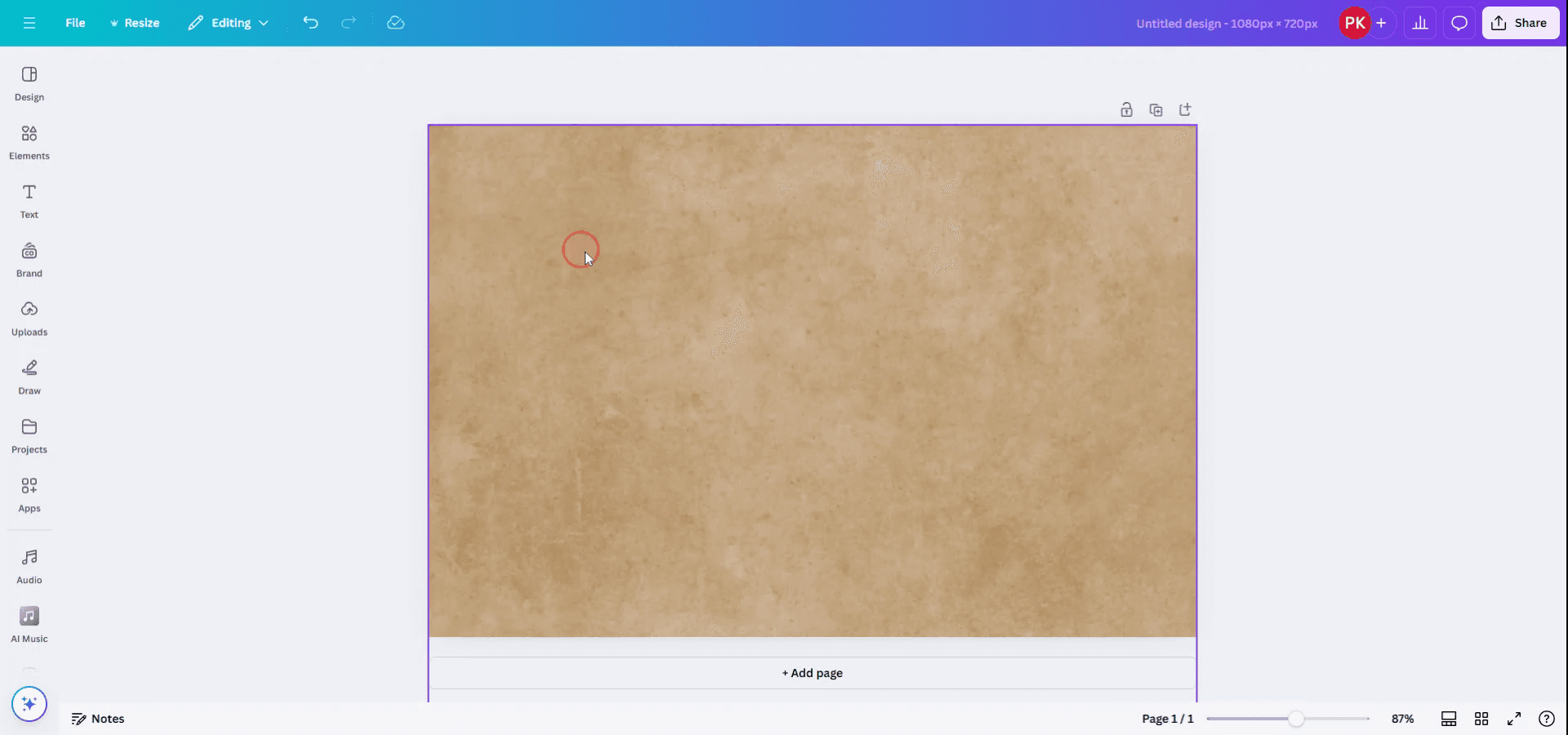
Krok 2
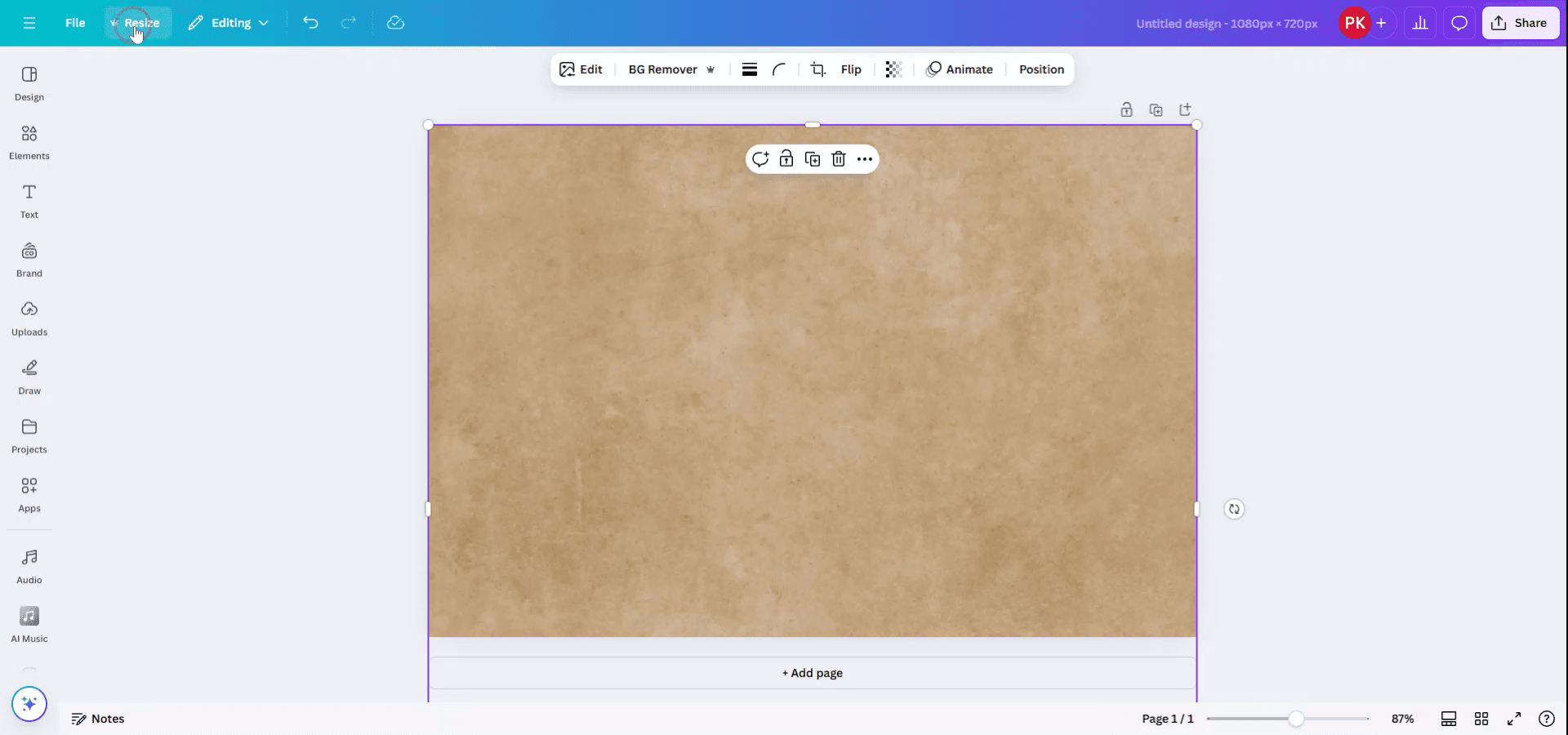
Kliknij przycisk „Resize” znajdujący się w górnym menu.
Krok 3
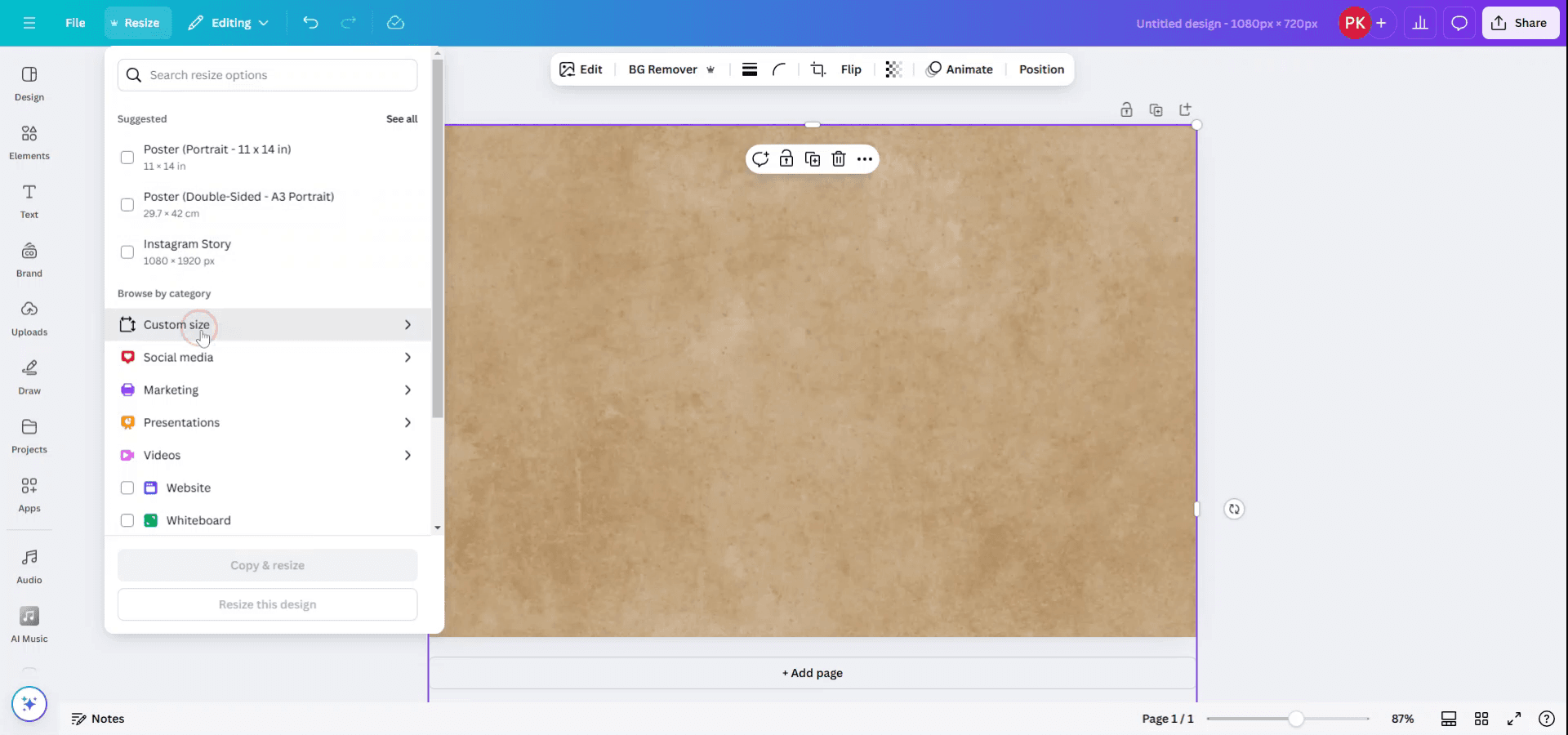
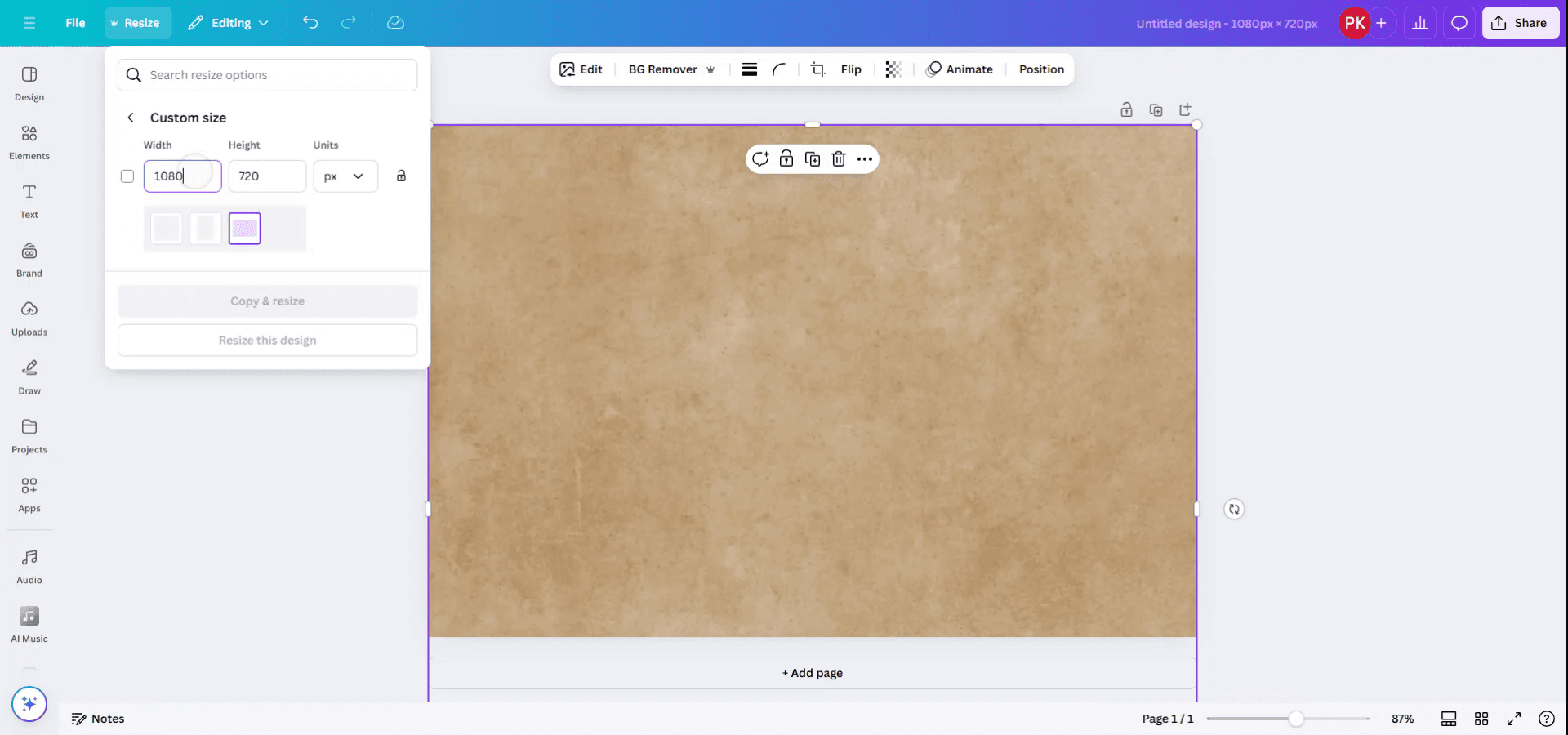
Wybierz jeden z dostępnych rozmiarów lub wprowadź niestandardowy rozmiar, aby dopasować go do swoich potrzeb.
Krok 4
Aby obrócić dokument, zamień miejscami wymiary szerokości i wysokości.
Krok 5
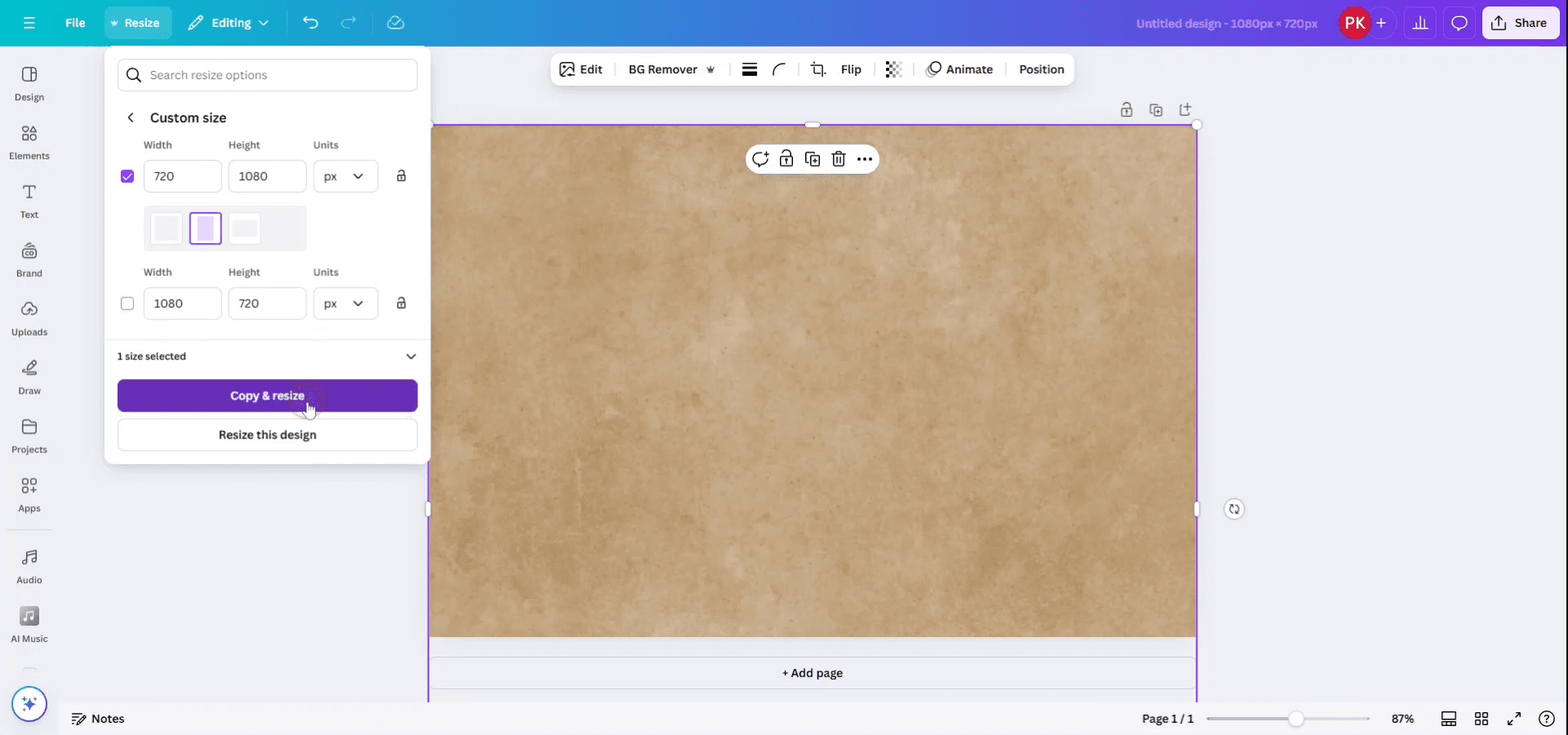
Masz dwie opcje: zastosuj obrót, kopiując istniejący szablon do nowego pliku, albo zmień rozmiar bieżącego pliku bezpośrednio. Wybierz opcję kopiowania i zmiany rozmiaru w tym samym pliku.
Krok 6
Dokument zostanie teraz zmieniony i obrócony do wybranej orientacji.

Pro tipy dotyczące obracania dokumentu w Canvie
Zaznacz wszystko:
Kliknij i przeciągnij, aby zaznaczyć wszystkie elementy na stronie. Alternatywnie możesz użyć skrótu klawiaturowego „Ctrl + A” (Windows) lub „Cmd + A” (Mac), aby zaznaczyć wszystko na płótnie.Grupuj elementy (opcjonalnie):
Jeśli chcesz obracać wszystkie elementy razem jako jedną całość, kliknij zgrupowane elementy i wybierz przycisk „Grupuj” w górnym menu. Dzięki temu łatwiej obrócisz wszystko równomiernie.Obracaj za pomocą uchwytu:
Gdy wszystkie elementy są zaznaczone, nad zaznaczeniem pojawi się uchwyt do obracania. Kliknij uchwyt do obracania i przeciągnij, aby obrócić cały dokument pod wybranym kątem.Użyj narzędzia „Pozycja”:
Po zaznaczeniu elementów możesz obrócić je jeszcze precyzyjniej, klikając „Pozycja” w górnym menu i dostosowując obrót w podanych ustawieniach.Obróć samą stronę (funkcja Pro):
Aby obrócić całą stronę (łącznie z tłem), możesz użyć funkcji „Obróć” dostępnej w Canvie Pro. Przejdź do menu „Plik” > „Ustawienia strony” > „Obróć stronę”, aby obrócić całe płótno.
Najczęstsze błędy i jak ich uniknąć podczas obracania dokumentu w Canvie
Przypadkowe obracanie elementów zamiast całej strony:
Upewnij się, że wszystkie elementy są zaznaczone lub zgrupowane przed obróceniem, i sprawdź, czy używasz właściwego uchwytu do obracania całej strony.Brak grupowania elementów przed obróceniem:
Jeśli chcesz obrócić wszystko razem bez utraty wyrównania, zgrupuj wszystkie elementy przed obróceniem, aby zachować ich pozycję względem siebie.Utrata wyrównania po obróceniu:
Po obróceniu użyj narzędzia „Pozycja”, aby ponownie wyrównać elementy, lub skorzystaj z prowadnic wyrównania w Canvie, aby upewnić się, że wszystko pozostaje we właściwym miejscu.Nie można obrócić strony (wersja bezpłatna):
Jeśli korzystasz z wersji bezpłatnej, nie ma możliwości obrócenia samej strony. Rozważ uaktualnienie do Canvy Pro, aby uzyskać dostęp do tej funkcji.Brak korekty tekstu po obróceniu:
Po obróceniu sprawdź ponownie wszystkie elementy tekstowe pod kątem czytelności. Może być konieczne dostosowanie wyrównania pola tekstowego lub rozmiaru czcionki po obróceniu dokumentu.
Najczęstsze pytania dotyczące obracania dokumentu w Canvie
Jak obrócić cały dokument w Canvie?
Zaznacz wszystkie elementy, w razie potrzeby zgrupuj je, a następnie użyj uchwytu do obracania nad zaznaczeniem, aby obrócić wszystko. Możesz też obrócić samą stronę, jeśli korzystasz z Canvy Pro.Czy mogę obrócić stronę w Canvie?
Tak, to funkcja dostępna w Canvie Pro. Przejdź do „Plik” > „Ustawienia strony” > „Obróć stronę”, aby obrócić całe płótno.Jak zgrupować elementy przed obracaniem?
Zaznacz wszystkie elementy i kliknij przycisk „Grupuj” w górnym menu, aby zablokować je razem przed obróceniem.Dlaczego nie mogę obrócić strony w darmowej wersji Canvy?
Funkcja obracania strony jest dostępna tylko w ramach subskrypcji Canva Pro. Aby skorzystać z tej opcji, musisz ją uaktualnić.Czy mogę obrócić mój tekst po obróceniu całego dokumentu?
Tak, możesz potrzebować ręcznie dopasować wyrównanie lub rozmiar tekstu po obróceniu dokumentu, zwłaszcza jeśli wpływa to na czytelność.Jak nagrać ekran na mac?
Aby nagrywać ekran na Macu, możesz użyć Trupeer AI. Umożliwia przechwycenie całego ekranu i oferuje funkcje AI, takie jak dodawanie awatarów AI, dodawanie lektora, dodawanie przybliżenia i oddalenia w filmie. Dzięki funkcji tłumaczenia wideo Trupeer AI możesz przetłumaczyć wideo na 30+ języków.Jak dodać awatara AI do nagrania ekranu?
Aby dodać awatara AI do nagrania ekranu, musisz użyć narzędzia do nagrywania ekranu AI. Trupeer AI to narzędzie do nagrywania ekranu oparte na AI, które pomaga tworzyć filmy z wieloma awatarami oraz umożliwia stworzenie własnego awatara do wideo.Jak nagrać ekran na windows?
Aby nagrywać ekran w systemie Windows, możesz użyć wbudowanego paska gier (Windows + G) lub zaawansowanego narzędzia AI, takiego jak Trupeer AI, aby uzyskać bardziej zaawansowane funkcje, takie jak awatary AI, lektor, tłumaczenie itd.Jak dodać lektora do wideo?
Aby dodać lektora do filmów, pobierz rozszerzenie trupeer ai do Chrome. Po rejestracji prześlij wideo z lektorem, wybierz żądany lektor w trupeer i wyeksportuj edytowane wideo.Jak powiększyć obraz w nagraniu ekranu?
Aby przybliżyć podczas nagrywania ekranu, użyj efektów powiększenia w Trupeer AI, które pozwalają przybliżać i oddalać w określonych momentach, zwiększając wrażenie wizualne Twojej treści wideo.
Polecane lektury
Generator dokumentacji technicznej
Jak dostosować przezroczystość w Canvie
Jak utworzyć wzór z tekstu w Canvie
Powiązane samouczki



