

Jak zabezpieczyć hasłem arkusz Google
Arkusze Google nie oferują bezpośredniej ochrony hasłem, ale oto jak zabezpieczyć swoje dane za pomocą wbudowanych opcji udostępniania oraz narzędzi Google Workspace.
Ten przewodnik zawiera szczegółowe instrukcje, jak zabezpieczyć arkusz Google, chroniąc określone zakresy lub arkusze za pomocą funkcji podobnej do hasła, aby mieć pewność, że tylko upoważnieni użytkownicy mogą modyfikować dane.
Arkusze Google nie obsługują ochrony hasłem dla pojedynczych arkuszy ani samego pliku, ale umożliwiają kontrolowanie tego, kto może edytować konkretne arkusze lub zakresy. Możesz też zarządzać dostępem do całego pliku za pomocą ustawień udostępniania.
Jak chronić arkusz lub zakres:
Wybierz, co chcesz chronić
Aby zabezpieczyć cały arkusz, kliknij jego kartę na dole.
Aby chronić konkretny zakres, zaznacz wybrane komórki.
Otwórz ustawienia ochrony
Przejdź do Dane > Chronione arkusze i zakresy.
Po prawej stronie pojawi się panel boczny.
Kliknij „+ Dodaj arkusz lub zakres”
Potwierdź zakres lub wybierz arkusz, który chcesz ograniczyć.
Ustaw uprawnienia do edycji
W sekcji „Ustaw uprawnienia,” wybierz, kto może edytować ten zakres lub arkusz.
Możesz ograniczyć dostęp tylko do siebie lub do konkretnych współpracowników.
Kliknij „Gotowe”
Chroniony obszar jest teraz ograniczony zgodnie z Twoimi ustawieniami.
Przewodnik krok po kroku: Jak zabezpieczyć hasłem arkusz Google
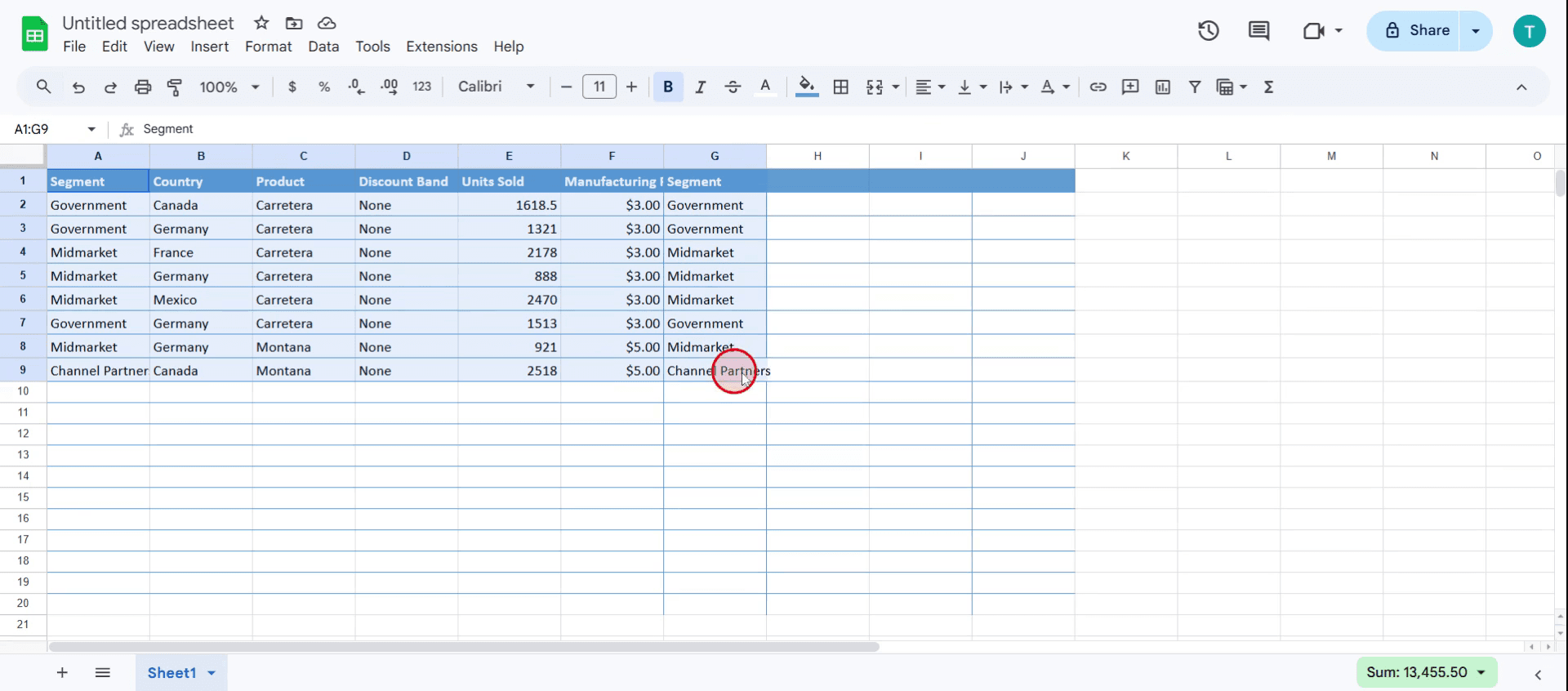
Krok 1
Wybierz dane, które chcesz zabezpieczyć.
Krok 2
Kliknij Dane w menu.
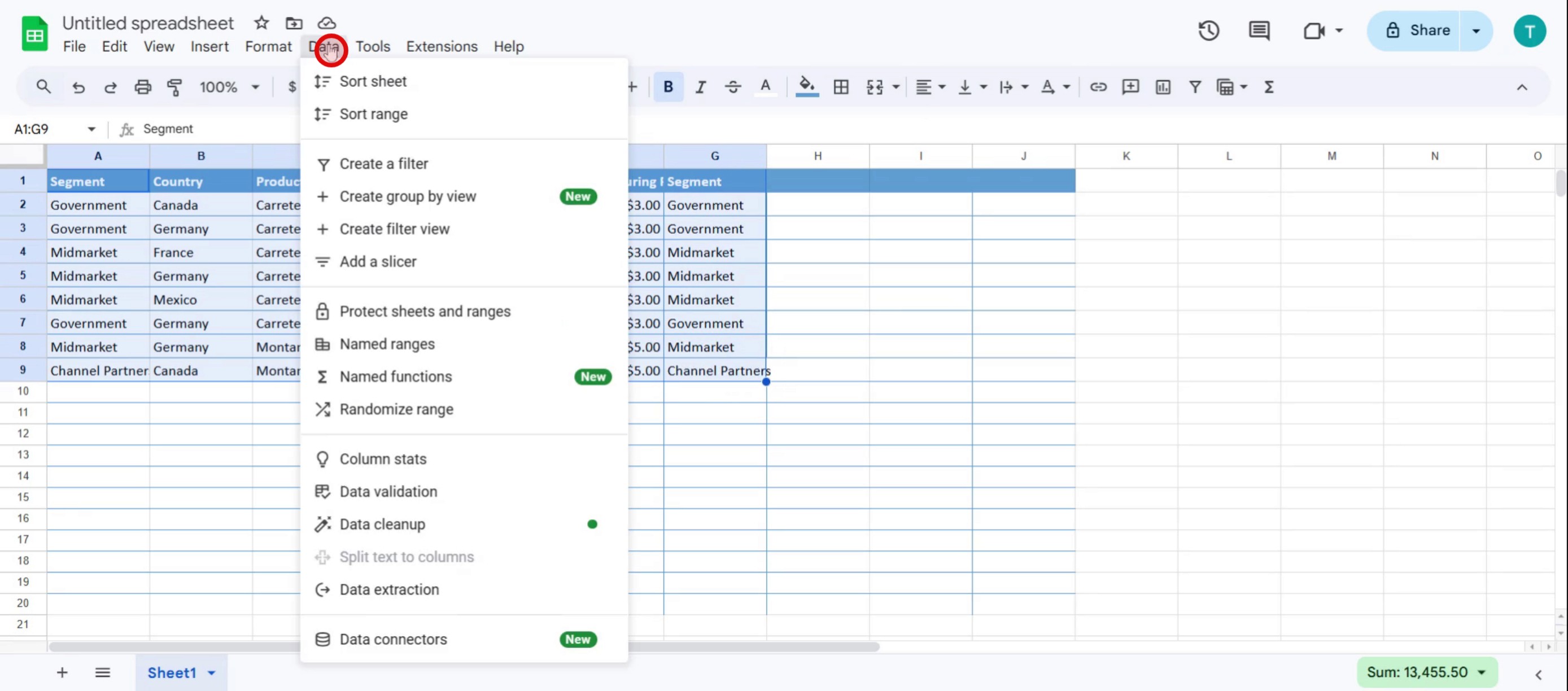
Krok 3
Wybierz opcję Chroń arkusze i zakresy,

Krok 4
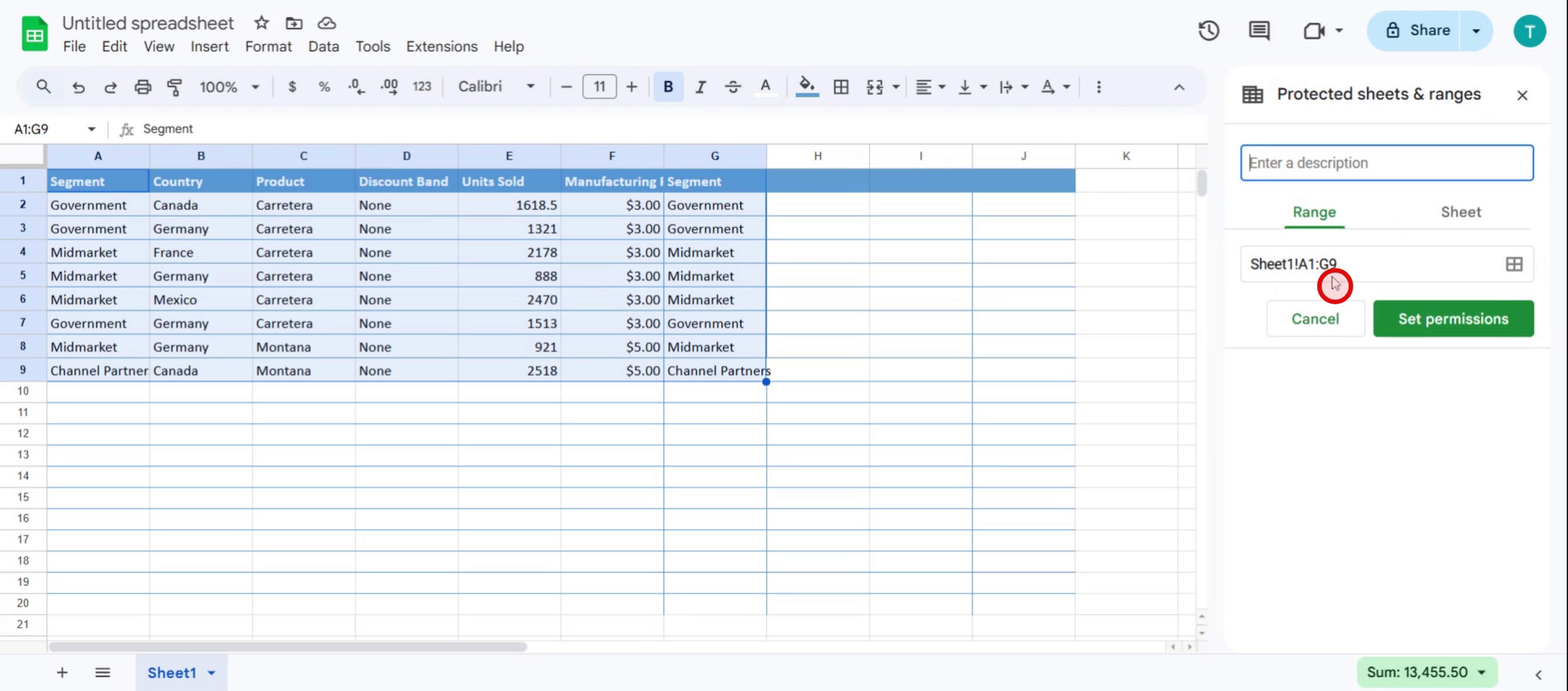
Możesz zobaczyć chroniony zakres od komórki A1 do komórki G9.
Krok 5
Wpisz opis dla ochrony

Krok 6
Kliknij opcję Ustaw uprawnienia.
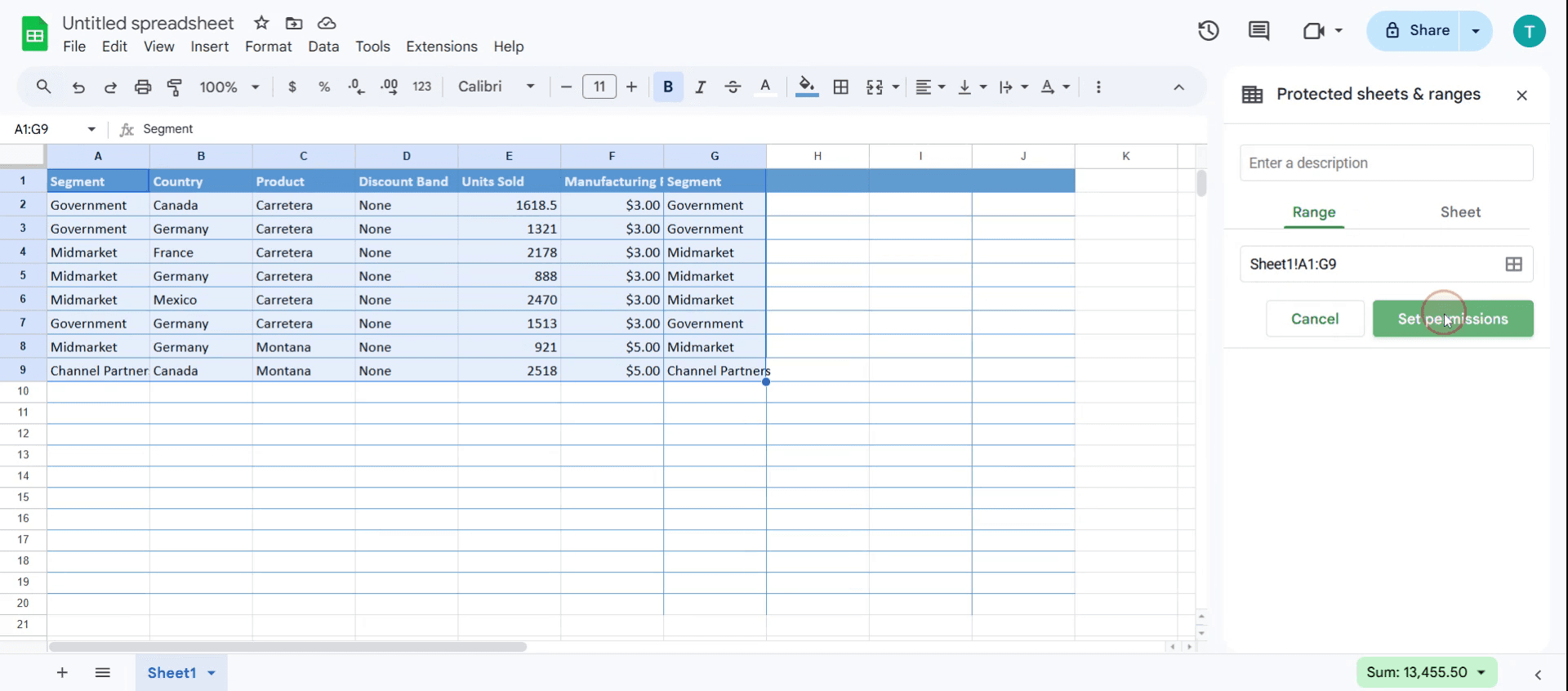
Krok 7
Wybierz Ogranicz, kto może edytować ten zakres.
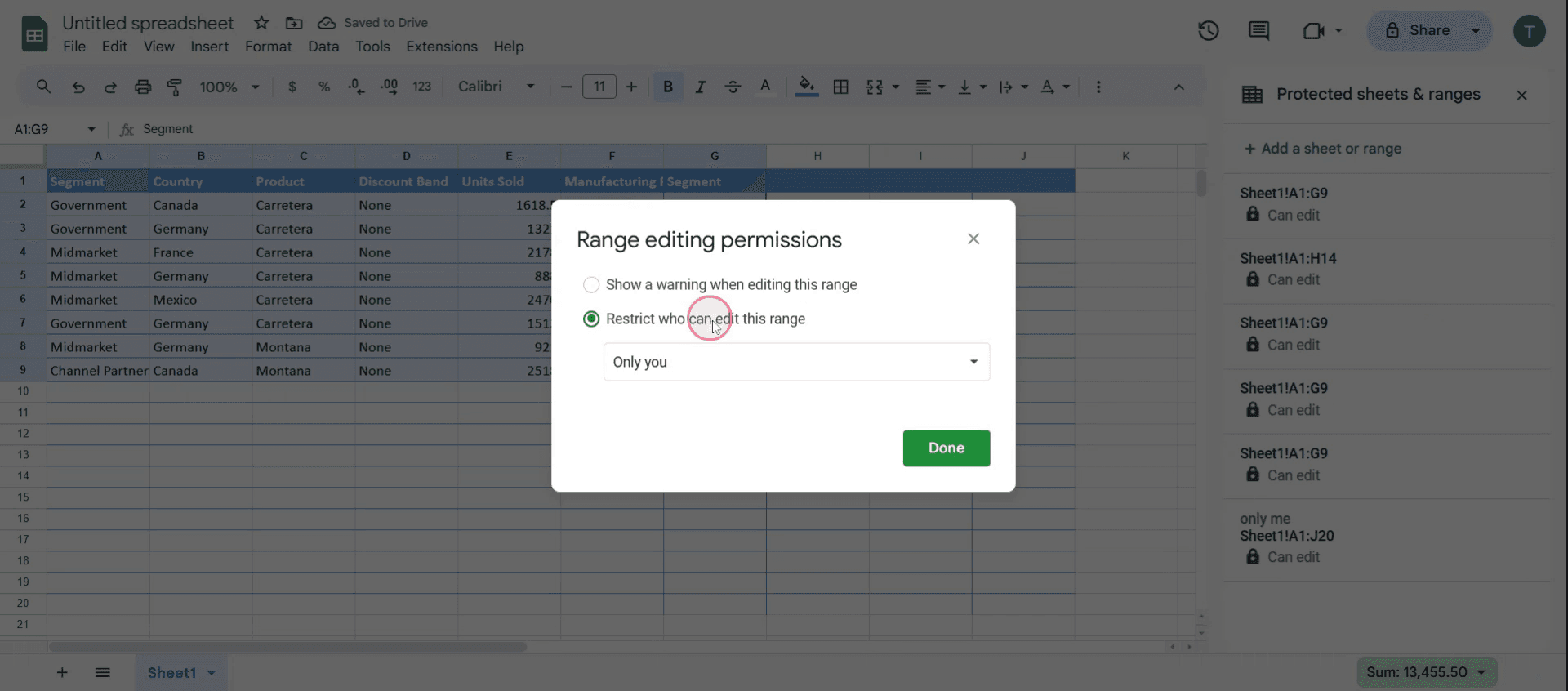
Krok 8
I kliknij tylko siebie.
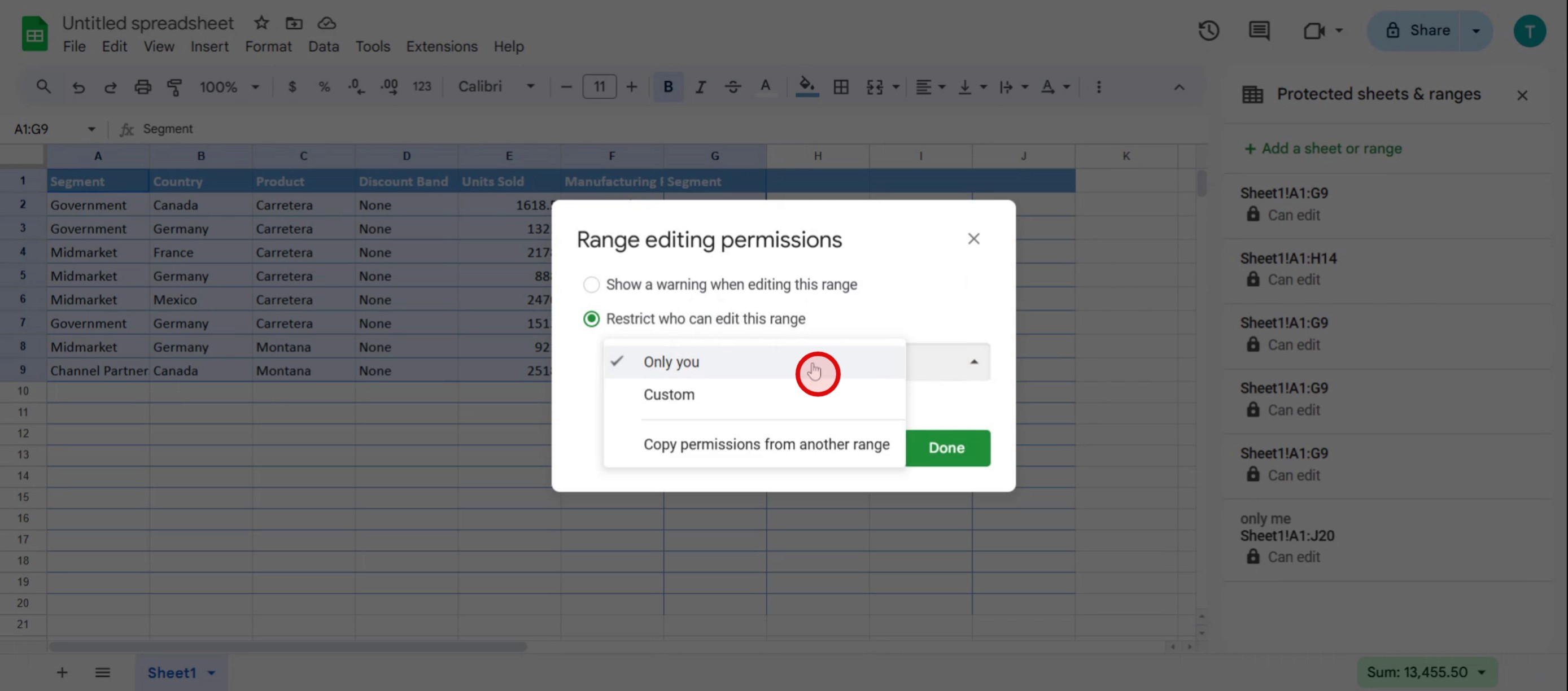
Pro tipy dotyczące zabezpieczania hasłem arkusza Google
Użyj Google Apps Script do ochrony — Arkusze Google nie oferują wbudowanej ochrony hasłem, ale możesz użyć Google Apps Script, aby ograniczyć dostęp i wymagać hasła do wyświetlania/edycji arkusza.
Ogranicz uprawnienia do edycji — Zamiast hasła ogranicz dostęp, dostosowując ustawienia udostępniania w Arkuszach Google. Ustaw uprawnienia na Oglądający, Komentujący lub Edytor, aby kontrolować, kto może wprowadzać zmiany.
Użyj dodatków innych firm — Rozszerzenia takie jak Sheet Protection lub Encryptor mogą pomóc dodać ochronę hasłem do wrażliwych danych. Sprawdź Google Workspace Marketplace w poszukiwaniu zaufanych narzędzi.
Najczęstsze błędy & jak ich uniknąć
Arkusze Google nie oferują bezpośredniej ochrony hasłem — w przeciwieństwie do Excela Arkusze Google nie obsługują plików chronionych hasłem. Zamiast tego użyj kontroli uprawnień lub skryptów.
Nieprawidłowo skonfigurowane ustawienia udostępniania — Jeśli arkusz jest udostępniony „Każdy, kto ma link”, nie będzie chroniony. Upewnij się, że dostęp jest ograniczony wyłącznie do zaufanych użytkowników.
Skrypty można obejść — Jeśli używasz Google Apps Script do dodania ochrony hasłem, użytkownicy znający skrypt mogą ją wyłączyć. Użyj uprawnień Google Workspace dla silniejszego zabezpieczenia.
Najczęstsze pytania dotyczące zabezpieczania hasłem arkusza Google
Jak ograniczyć dostęp do arkusza Google?
Kliknij Udostępnij, wpisz konkretne adresy e-mail i ustaw poziomy dostępu: Oglądający, Komentujący lub Edytor. Aby zapobiec nieautoryzowanemu dostępowi, wyłącz udostępnianie linków.Czy mogę zablokować określone komórki w Arkuszach Google?
Tak. Zaznacz komórki, przejdź do Dane > Chroń arkusze i zakresy i ustaw ograniczenia. Tylko upoważnieni użytkownicy będą mogli edytować chroniony zakres.Jaki jest najlepszy sposób zabezpieczenia wrażliwych danych w Arkuszach Google?
Używaj chronionych zakresów, uprawnień do udostępniania, narzędzi szyfrowania lub Google Apps Script, aby kontrolować dostęp i chronić swoje dane.Jak nagrać ekran na komputerze Mac?
Aby nagrywać ekran na komputerze Mac, możesz użyć Trupeer AI. Umożliwia przechwycenie całego ekranu i oferuje funkcje AI, takie jak dodawanie awatarów AI, dodawanie lektora, dodawanie przybliżenia i oddalenia w filmie. Dzięki funkcji tłumaczenia wideo z użyciem AI w trupeer możesz przetłumaczyć wideo na ponad 30 języków.Jak dodać awatara AI do nagrania ekranu?
Aby dodać awatara AI do nagrania ekranu, musisz użyć narzędzia do nagrywania ekranu z AI. Trupeer AI to narzędzie do nagrywania ekranu z użyciem AI, które pomaga tworzyć filmy z wieloma awatarami oraz umożliwia stworzenie własnego awatara do wideo.Jak nagrać ekran na Windows?
Aby nagrywać ekran w systemie Windows, możesz użyć wbudowanego paska gier (Windows + G) lub zaawansowanego narzędzia AI, takiego jak Trupeer AI, aby uzyskać bardziej zaawansowane funkcje, np. awatary AI, lektor, tłumaczenie itd.Jak dodać lektora do wideo?
Aby dodać lektora do filmów, pobierz rozszerzenie trupeer ai do Chrome. Po rejestracji prześlij wideo z lektorem, wybierz wybrany lektor w trupeer i wyeksportuj edytowane wideo.Jak przybliżyć obraz w nagraniu ekranu?
Aby przybliżyć obraz podczas nagrywania ekranu, użyj efektów przybliżenia w Trupeer AI, które pozwalają przybliżać i oddalać w określonych momentach, wzmacniając wizualny efekt Twojej treści wideo.
Ludzie też pytają
Generator dokumentacji technicznej
Jak dodać symbol rupii w Arkuszach Google
Jak zmienić format waluty w Arkuszach Google
Jak dodać wypunktowania w Arkuszach Google
Powiązane samouczki



