

Jak scalić komórki w Google Sheets
Dowiedz się, jak scalić komórki w Google Sheets, aby uzyskać czytelniejsze układy i lepsze formatowanie. Skorzystaj z tego krótkiego przewodnika, aby scalić poziomo, pionowo lub na całych wierszach.
Ten dokument zawiera zwięzłe wyjaśnienie, jak łączyć komórki w google sheets.
Postępuj zgodnie z opisanymi krokami, aby sprawnie połączyć wiele komórek w jedną, zapewniając czysty i uporządkowany układ w dokumencie.
Łączenie komórek może pomóc w uporządkowaniu danych poprzez połączenie wielu komórek w jedną. Oto jak możesz to zrobić w zaledwie kilku kliknięciach:
1. Zaznacz komórki
Kliknij i przeciągnij, aby podświetlić komórki, które chcesz scalić.
2. Otwórz menu łączenia
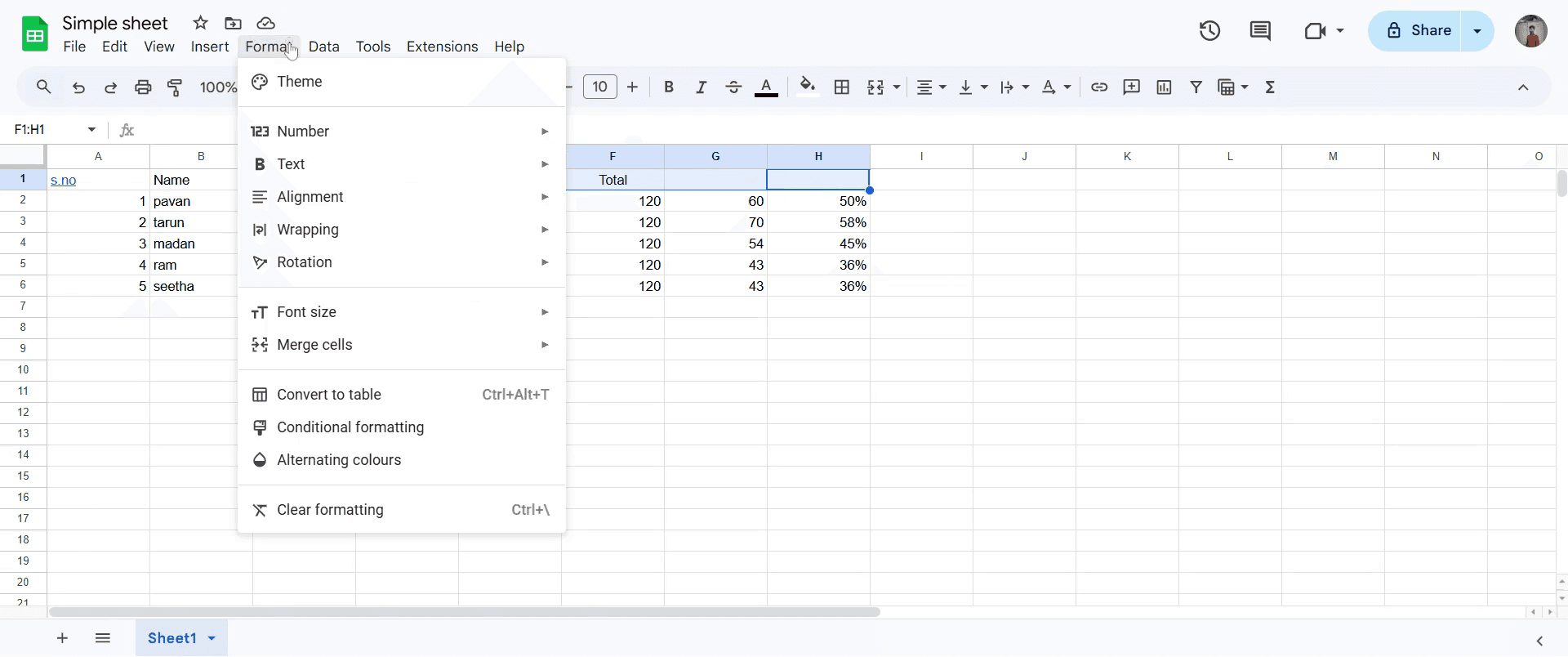
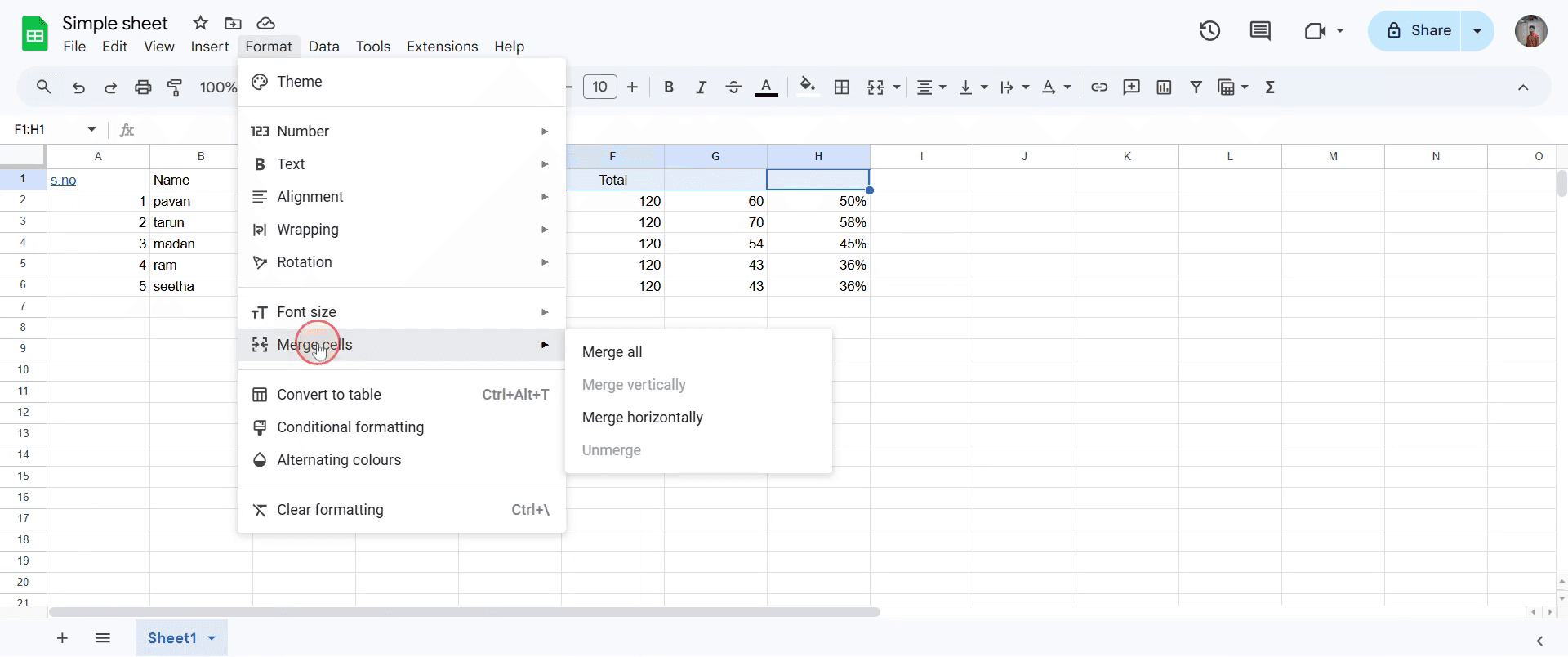
Przejdź do górnego menu i kliknij Format > Scal komórki.
3. Wybierz sposób łączenia
Zobaczysz trzy opcje:
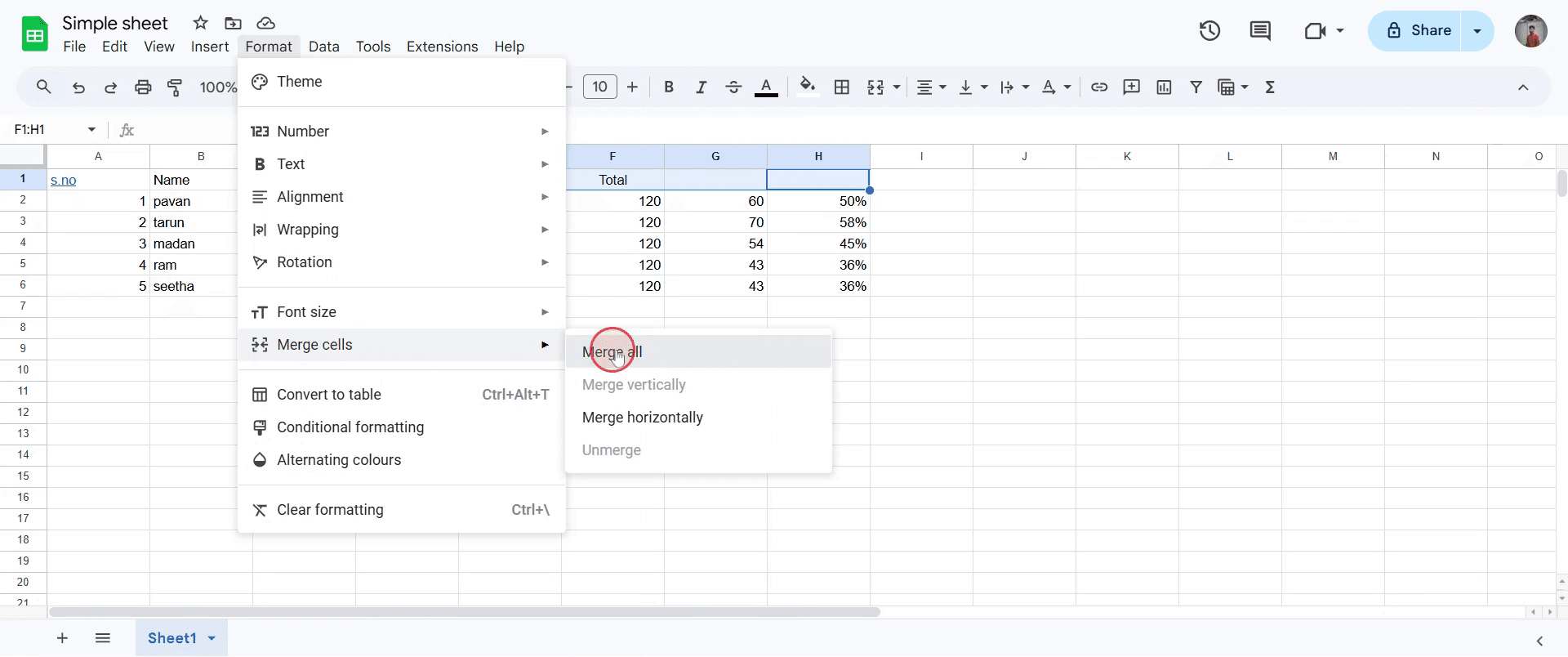
Scal wszystko – Łączy wszystko w jedną komórkę
Scal poziomo – Łączy w poprzek każdego wiersza
Scal pionowo – Łączy w dół każdej kolumny
4. Użyj paska narzędzi (opcjonalnie)
Zamiast menu możesz też kliknąć ikonę łączenia (dwie strzałki łączące) na pasku narzędzi, aby szybko scalić komórki.
5. Rozłącz, jeśli trzeba
Aby cofnąć scalanie, wybierz scaloną komórkę i kliknij ponownie ikonę na pasku narzędzi albo przejdź do Format > Scal komórki > Rozłącz.
Instrukcja krok po kroku: Jak scalić komórki w Google Sheets
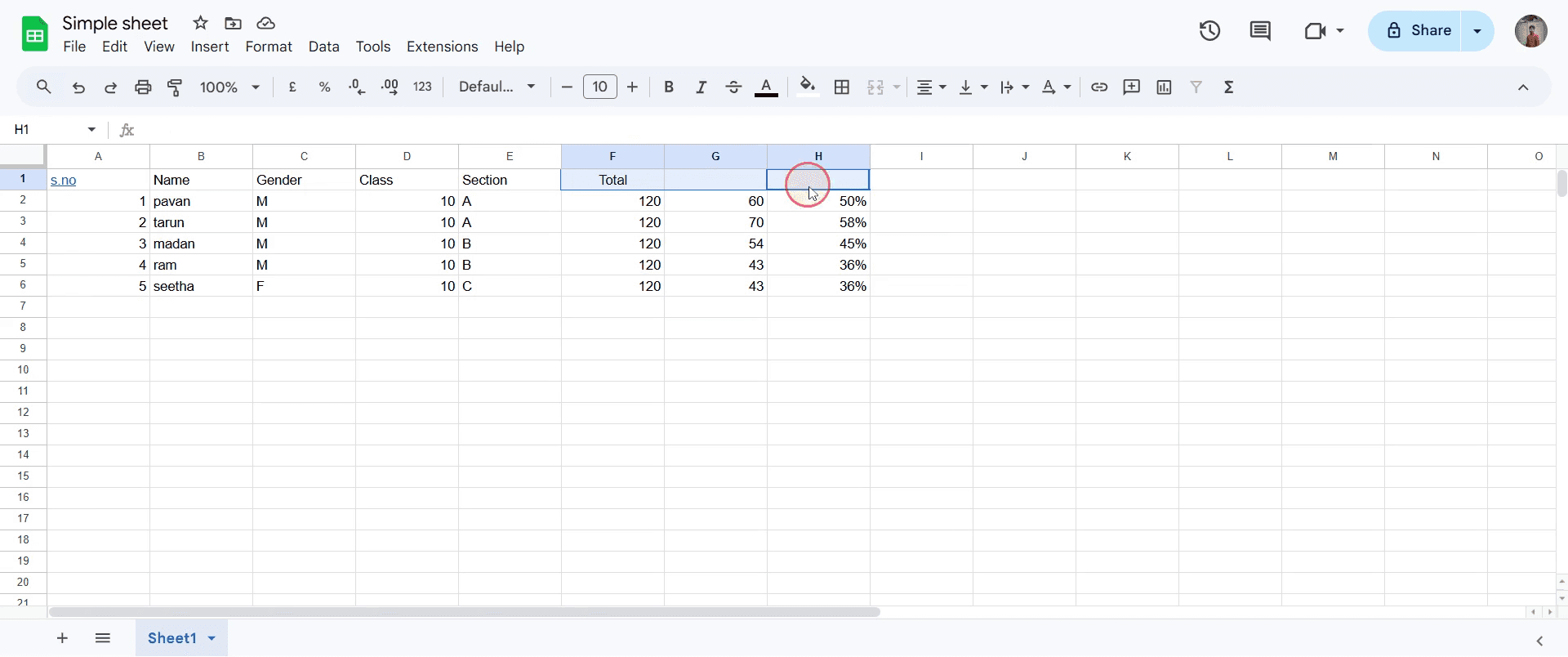
Krok 1
Przejdź do komórek, które chcesz scalić, i zaznacz je.
Krok 2
Przejdź do menu edycji i kliknij „Format”
Krok 3
Znajdź opcję Scal komórki i kliknij ją.
Krok 4
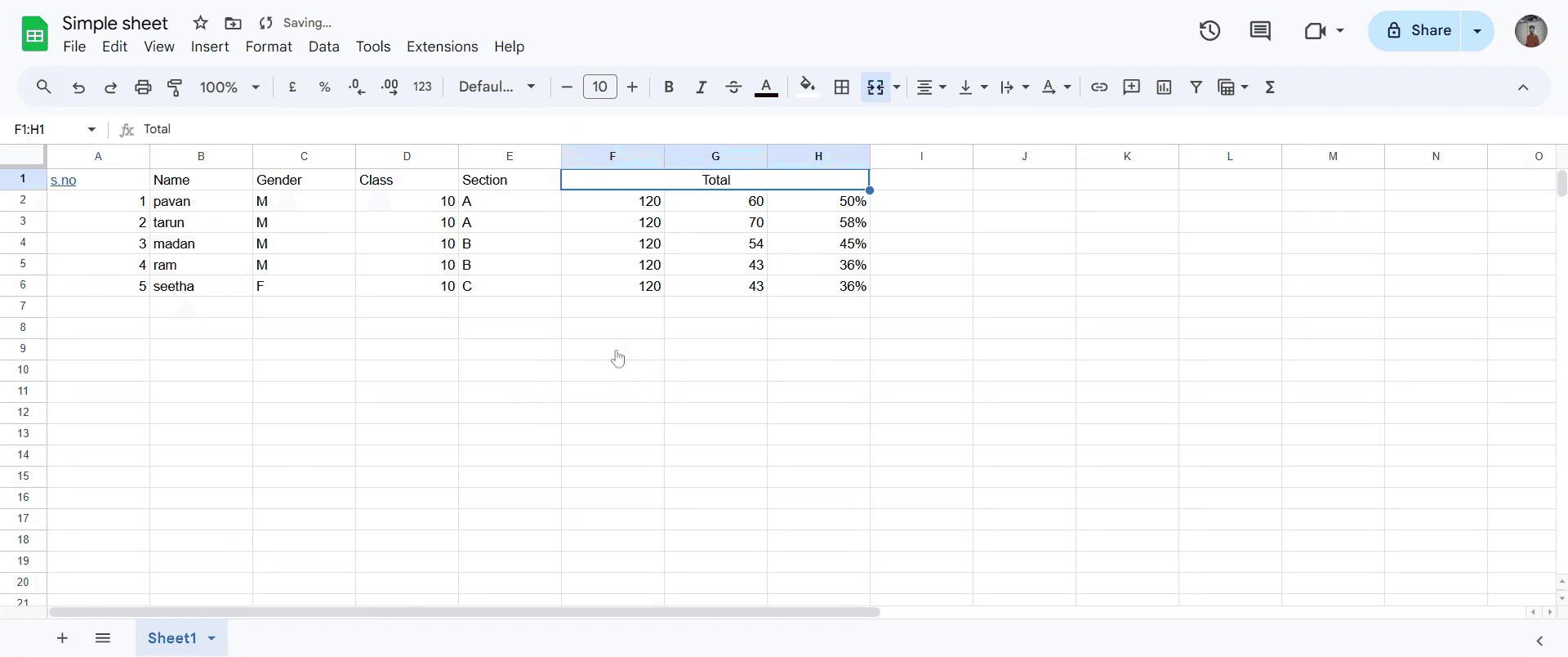
Wybierz „Scal wszystko”, aby zakończyć proces scalania.
Krok 5
Spowoduje to połączenie zaznaczonych komórek w jedną komórkę.
Protipy dotyczące łączenia komórek w Google Sheets
Używaj opcji Scal komórki z rozwagą, ponieważ scalanie może usuwać indywidualne odwołania do komórek, co utrudnia korzystanie z niektórych formuł.
Zamiast scalania do celów formatowania rozważ użycie opcji Wyśrodkuj w obrębie zaznaczenia, aby uzyskać podobny efekt wizualny bez utraty danych.
Zawsze sprawdzaj, czy podczas scalania wielu komórek nie giną żadne ważne dane, ponieważ pozostanie tylko zawartość w górnej lewej komórce.
Najczęstsze pułapki i jak ich uniknąć podczas łączenia komórek w Google Sheets
Utrata danych w komórkach niebędących komórką główną podczas scalania — pozostają tylko dane z górnej lewej komórki, więc przed scaleniem wykonaj kopię zapasową wszelkich ważnych treści.
Używanie scalonych komórek w formułach — wiele formuł nie działa dobrze ze scalonymi komórkami, więc w razie potrzeby rozważ alternatywne opcje formatowania.
Trudności w sortowaniu i filtrowaniu scalonych komórek mogą zakłócić działanie sortowania i filtrowania, dlatego unikaj scalania komórek w tabelach wymagających częstej manipulacji danymi.
Najczęstsze pytania dotyczące łączenia komórek w Arkuszach Google
Jak mogę połączyć komórki bez utraty danych w Arkuszach Google?
Arkusze Google zachowują tylko dane z komórki w lewym górnym rogu podczas łączenia. Aby zachować pozostałe treści, skopiuj je w inne miejsce przed scaleniem.Gdzie znajduje się opcja łączenia w Arkuszach Google?
Opcję łączenia znajdziesz, zaznaczając komórki, które chcesz połączyć, a następnie klikając Format > Scal komórki w menu.Czy mogę łączyć komórki poziomo lub pionowo w Arkuszach Google?
Tak, Arkusze Google umożliwiają łączenie komórek poziomo, pionowo lub w całości — w zależności od zaznaczenia.Dlaczego przycisk Scal komórki jest wyszarzony?
Opcja Scal komórki może być niedostępna, jeśli próbujesz scalić zakres chroniony lub komórkę, która jest już połączona.Jak nagrać ekran na mac?
Aby nagrywać ekran na Macu, możesz użyć Trupeer AI. Umożliwia ono przechwycenie całego ekranu i oferuje funkcje AI, takie jak dodawanie awatarów AI, dodawanie lektora, dodawanie przybliżenia i oddalenia w filmie. Dzięki funkcji tłumaczenia wideo opartego na AI w trupeer możesz przetłumaczyć wideo na 30+ języków.Jak dodać awatara AI do nagrania ekranu?
Aby dodać awatara AI do nagrania ekranu, musisz użyć narzędzia do nagrywania ekranu AI. Trupeer AI to narzędzie do nagrywania ekranu oparte na AI, które pomaga tworzyć filmy z wieloma awatarami oraz tworzyć własnego awatara do wideo.Jak nagrać ekran na windows?
Aby nagrywać ekran w systemie Windows, możesz użyć wbudowanego paska gier (Windows + G) lub zaawansowanego narzędzia AI, takiego jak Trupeer AI, aby uzyskać bardziej zaawansowane funkcje, np. awatary AI, lektor, tłumaczenie itd.Jak dodać lektora do wideo?
Aby dodać lektora do filmów, pobierz rozszerzenie trupeer ai do Chrome. Po rejestracji prześlij wideo z lektorem, wybierz wybrany lektor w trupeer i wyeksportuj edytowane wideo.Jak powiększyć obraz w nagraniu ekranu?
Aby powiększyć obraz podczas nagrywania ekranu, użyj efektów powiększenia w Trupeer AI, które umożliwiają przybliżanie i oddalanie w określonych momentach, zwiększając efekt wizualny Twoich treści wideo.
Ludzie też pytają
Generator dokumentacji technicznej
Jak dodać symbol rupii w Arkuszach Google
Jak zmienić format waluty w Arkuszach Google
Powiązane samouczki


