
Jak zalogować się do Dropbox
Nowy w Dropbox? Dowiedz się, jak zalogować się do swojego konta Dropbox na komputerze, w telefonie lub w przeglądarce — w zaledwie kilku prostych krokach.
Ten poradnik zawiera krok po kroku proces, który pomoże Ci pomyślnie zalogować się na konto Dropbox. Obejmuje podstawowe kroki, aby przejść do strony logowania,
Możesz uzyskać dostęp do Dropbox przez przeglądarkę, aplikację komputerową lub aplikację mobilną, używając swojego adresu e-mail i hasła, danych logowania Google/Apple lub SSO (Single Sign-On), jeśli jest obsługiwane przez Twoją organizację.
1. Logowanie w sieci (dropbox.com)
Przejdź do dropbox.com.
Kliknij „Zaloguj się” (prawy górny róg).
Wpisz swój adres e-mail i hasło albo wybierz „Kontynuuj z Google” lub „Kontynuuj z Apple”.
Kliknij „Zaloguj się”, aby uzyskać dostęp do swoich plików.
2. Aplikacja Dropbox na komputer
Otwórz aplikację Dropbox na komputer.
Po instalacji pojawi się monit, aby się zalogować.
Zaloguj się, używając swojego adresu e-mail/hasła, konta Google/Apple lub SSO, jeśli Twoja organizacja je obsługuje.
3. Aplikacja Dropbox na urządzenia mobilne
Otwórz aplikację Dropbox na telefonie lub tablecie.
Stuknij „Zaloguj się”.
Zaloguj się, korzystając z preferowanej metody: e-mail/hasło, Google, Apple lub SSO.
4. Logowanie przez Google lub Apple
Kliknij „Kontynuuj z Google” lub „Kontynuuj z Apple”.
Wybierz konto i postępuj zgodnie z instrukcjami wyświetlanymi na ekranie.
Jeśli nie istnieje konto Dropbox, przeprowadzimy Cię przez proces jego utworzenia.
5. Korzystanie z Single Sign-On (SSO)
Wpisz swój adres e-mail i Dropbox przekieruje Cię na stronę logowania Twojej firmy.
Zaloguj się przy użyciu danych logowania Twojej organizacji (logowanie SSO).
Upewnij się, że Twoja aplikacja jest zaktualizowana do najnowszej wersji, aby obsługiwać SSO.
Poradnik krok po kroku: Jak zalogować się do Dropbox
Krok 1
Aby rozpocząć, przejdź do strony internetowej Dropbox.
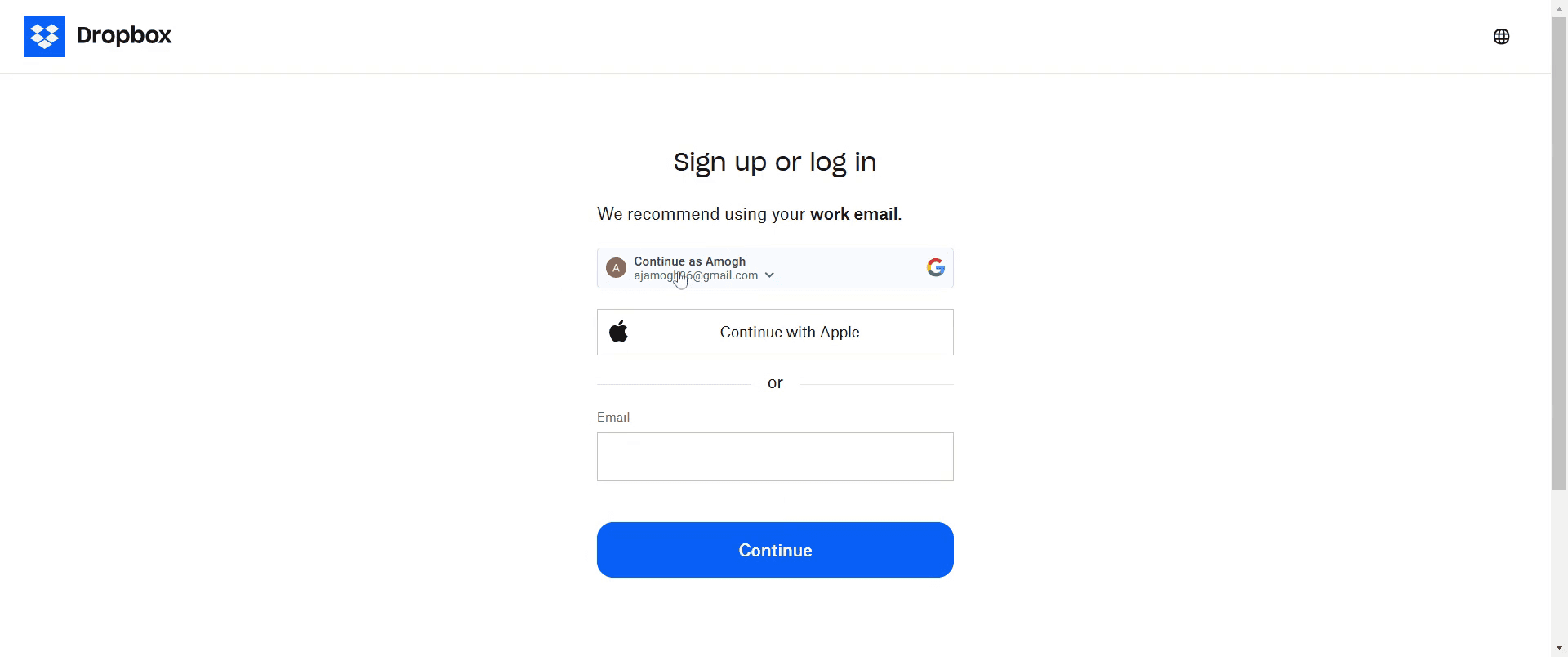
Krok 2
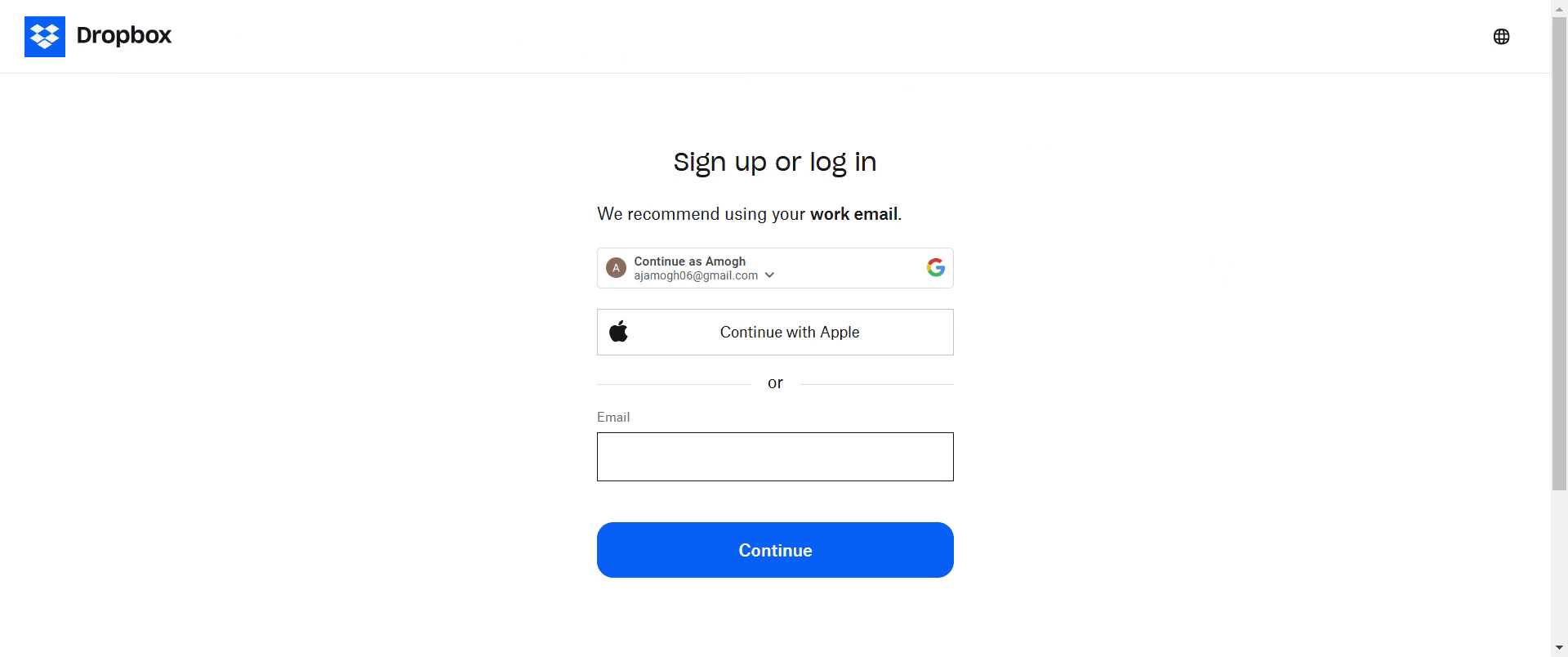
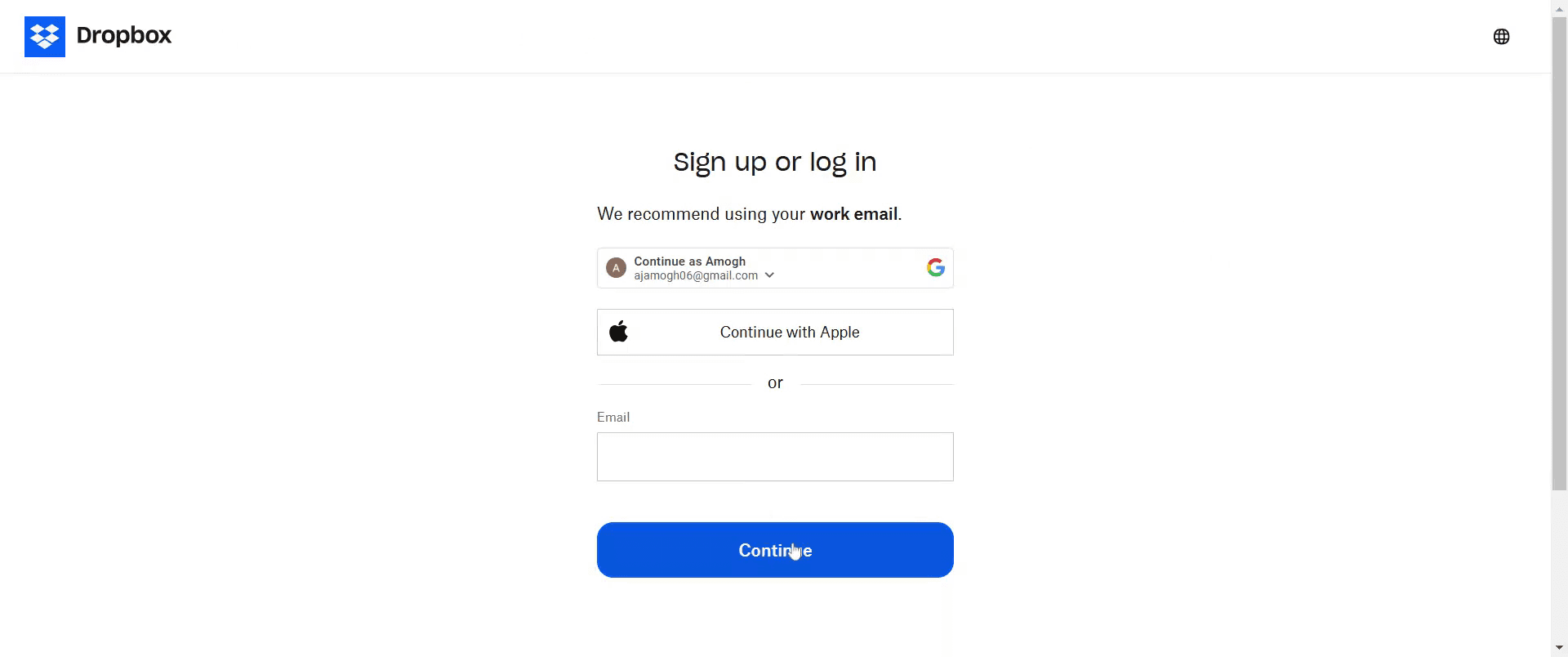
Gdy tam będziesz, wpisz swój adres e-mail w podanym polu po wprowadzeniu swojego e-maila, kliknij kontynuuj
Krok 3
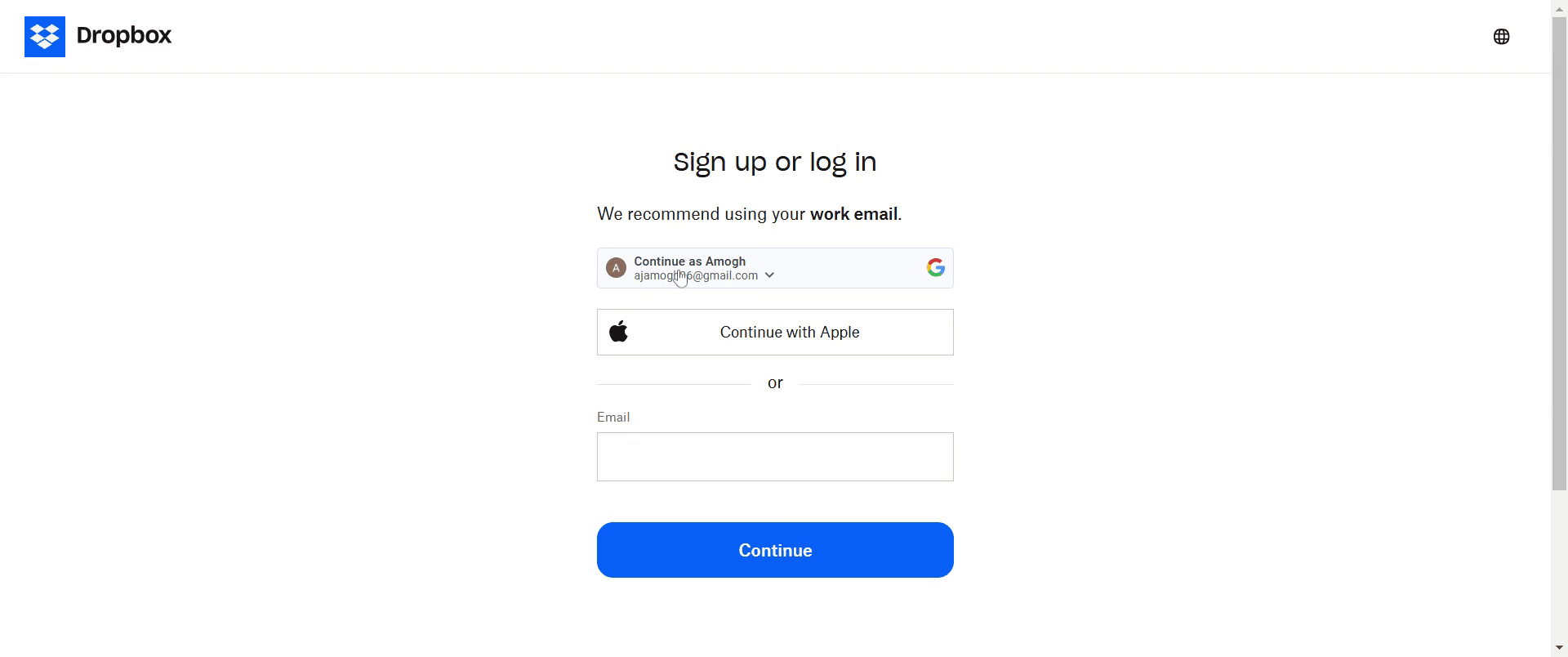
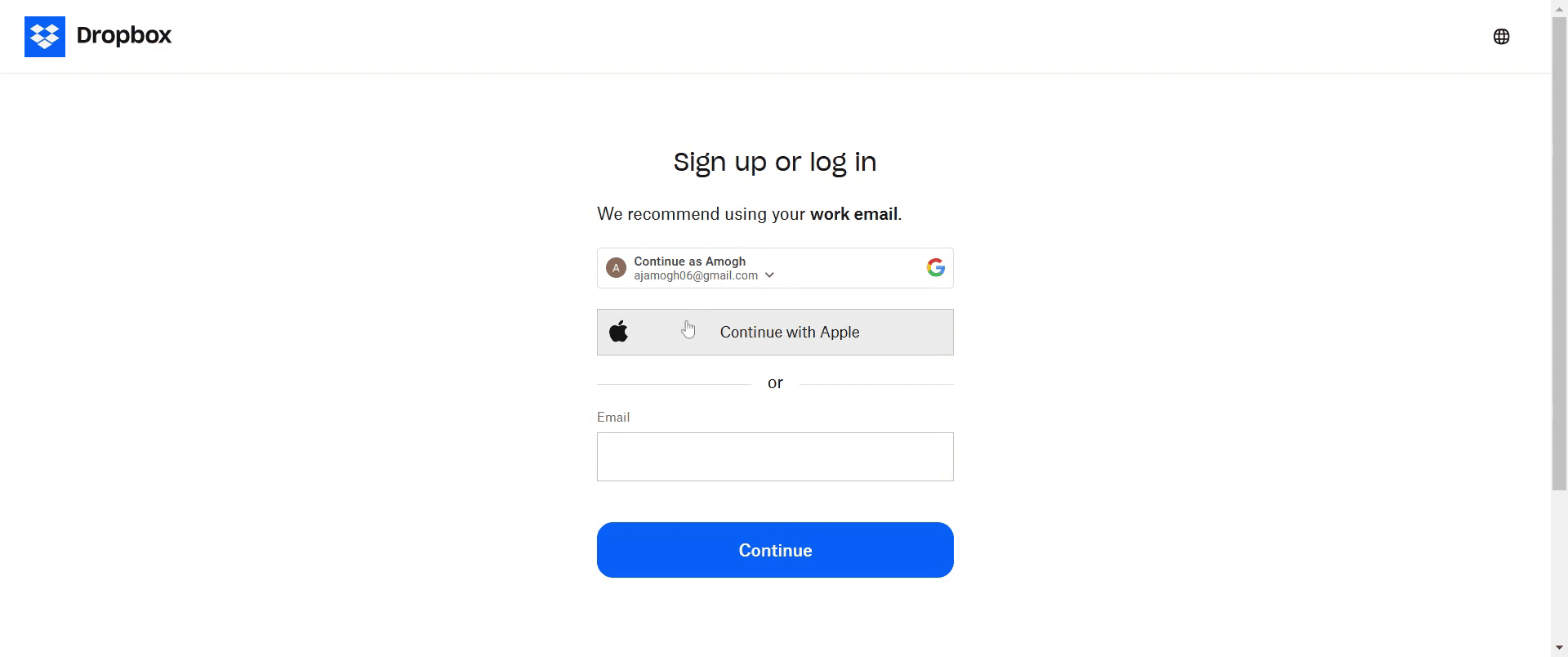
Masz też możliwość przejścia dalej, wybierając kontynuuj z google.
Krok 4
Masz też możliwość przejścia dalej, wybierając kontynuuj z apple.
Krok 5
Następnie kliknij kontynuuj.
Pro tipy, jak zalogować się do Dropbox
Użyj menedżera haseł, aby bezpiecznie zapisać dane logowania do Dropbox i zapewnić bezproblemowe logowanie.
Włącz uwierzytelnianie dwuskładnikowe (2FA), aby zwiększyć bezpieczeństwo i zapewnić płynny dostęp do konta Dropbox.
Zawsze loguj się, korzystając z najnowszej wersji aplikacji Dropbox lub obsługiwanych przeglądarek, aby zapewnić zoptymalizowane działanie.
Najczęstsze problemy i jak ich uniknąć, aby zalogować się do Dropbox
Zapomniane hasło — zresetuj je, korzystając z opcji „Nie pamiętasz hasła?” na stronie logowania Dropbox.
Wpisanie nieprawidłowego adresu e-mail — sprawdź dokładnie swój e-mail przed wysłaniem formularza logowania.
Ignorowanie kodów uwierzytelniania dwuskładnikowego — miej przy sobie urządzenie, aby uniknąć opóźnień podczas logowania.
Najczęstsze FAQ dotyczące logowania do Dropbox
Co powinienem zrobić, jeśli zapomnę hasła podczas nauki Jak zalogować się do Dropbox?
Jeśli zapomnisz hasła, kliknij link „Forgot Password” na stronie logowania do Dropbox i wykonaj kroki, aby zresetować hasło.Czy mogę użyć uwierzytelniania dwuskładnikowego (2FA), aby Jak zalogować się do Dropbox było bezpieczniejsze?
Tak, włączenie uwierzytelniania dwuskładnikowego dodaje dodatkową warstwę bezpieczeństwa i zapewnia, że tylko Ty możesz uzyskać dostęp do swojego konta Dropbox.Dlaczego nie mogę uzyskać dostępu do mojego konta nawet po wykonaniu kroków w Jak zalogować się do Dropbox
Upewnij się, że Twój adres e-mail i hasło są poprawne, połączenie internetowe jest stabilne oraz że aplikacja/przeglądarka są aktualne, aby logowanie przebiegło bezproblemowo.Jak nagrać ekran na mac?
Aby nagrywać ekran na Macu, możesz użyć Trupeer AI. Umożliwia przechwycenie całego ekranu i oferuje funkcje AI, takie jak dodawanie awatarów AI, dodawanie lektora, dodawanie przybliżenia i oddalenia w wideo. Dzięki funkcji tłumaczenia wideo z wykorzystaniem AI od trupeer możesz przetłumaczyć wideo na ponad 30 języków.Jak dodać awatara AI do nagrania ekranu?
Aby dodać awatara AI do nagrania ekranu, musisz użyć narzędzia do nagrywania ekranu z AI. Trupeer AI to narzędzie do nagrywania ekranu z wykorzystaniem AI, które pomaga tworzyć filmy z wieloma awatarami oraz umożliwia stworzenie własnego awatara do wideo.Jak nagrać ekran na windows?
Aby nagrywać ekran w systemie Windows, możesz użyć wbudowanego paska gier (Windows + G) lub zaawansowanego narzędzia AI, takiego jak Trupeer AI, aby uzyskać bardziej zaawansowane funkcje, takie jak awatary AI, lektor, tłumaczenie itd.Jak dodać lektora do wideo?
Aby dodać lektora do wideo, pobierz rozszerzenie trupeer ai do Chrome. Po rejestracji prześlij swoje wideo z lektorem, wybierz wybrany lektor w trupeer i wyeksportuj edytowane wideo.Jak powiększyć obraz w nagraniu ekranu?
Aby przybliżyć obraz podczas nagrywania ekranu, użyj efektów powiększenia w Trupeer AI, które pozwalają przybliżać i oddalać w określonych momentach, wzmacniając wizualny efekt Twoich treści wideo.
Polecane lektury
Generator dokumentacji technicznej
Jak dostosować przezroczystość w Canvie
Jak utworzyć wzór z tekstu w Canvie
Powiązane samouczki


