

Jak zwiększyć rozmiar komórki w Arkuszach Google
Dowiedz się, jak dopasować rozmiar komórek w Arkuszach Google, zmieniając rozmiar wierszy i kolumn. Ten poradnik pokazuje szybkie metody, aby dostosować układ arkusza.
Ten proces opisuje, jak zmienić rozmiar komórek w Arkuszach Google, dostosowując wymiary wierszy lub kolumn.
Jeśli potrzebujesz więcej miejsca w komórkach — pionowo lub poziomo — możesz łatwo zmienić wysokość wiersza albo szerokość kolumny. Arkusze Google oferują zarówno opcje przeciągania ręcznego, jak i dokładne wprowadzanie wartości w celu zmiany rozmiaru.
1. Zmiana rozmiaru kolumn:
Przeciągnij obramowanie kolumny:
Najedź kursorem na prawą krawędź nagłówka kolumny (tam, gdzie są litery). Gdy pojawi się dwukierunkowa strzałka, kliknij i przeciągnij, aby kolumna była szersza.
Prawy przycisk myszy i zmiana rozmiaru:
Kliknij prawym przyciskiem myszy literę kolumny, wybierz „Resize column”, a następnie wpisz szerokość w pikselach. Możesz też wybrać „Dopasuj do danych”, aby Arkusze Google dostosowały ją automatycznie na podstawie zawartości.
2. Zmiana rozmiaru wierszy:
Przeciągnij obramowanie wiersza:
Najedź kursorem na dolną krawędź numeru wiersza. Gdy zobaczysz dwukierunkową strzałkę, przeciągnij obramowanie, aby zwiększyć wysokość wiersza.
Prawy przycisk myszy i zmiana rozmiaru:
Kliknij prawym przyciskiem myszy numer wiersza, wybierz „Resize row” i wpisz preferowaną wysokość. W razie potrzeby możesz też wybrać tutaj „Dopasuj do danych”.
3. Inne opcje:
Automatyczne dopasowanie:
Dwukrotnie kliknij krawędź wiersza lub kolumny, aby automatycznie dopasować jej rozmiar do zawartości.
Zmień rozmiar wielu elementów naraz:
Możesz zaznaczyć wiele wierszy lub kolumn i przeciągnąć jedną z krawędzi — albo kliknąć prawym przyciskiem myszy i zmienić rozmiar — aby dostosować je wszystkie jednocześnie.
Użyj menu Formatu:
Aby mieć większą kontrolę, przejdź do menu „Format”, w którym możesz precyzyjnie dopracować rozmiar komórek wraz z innymi opcjami układu.
Instrukcja krok po kroku: Jak zwiększyć rozmiar komórek w Arkuszach Google
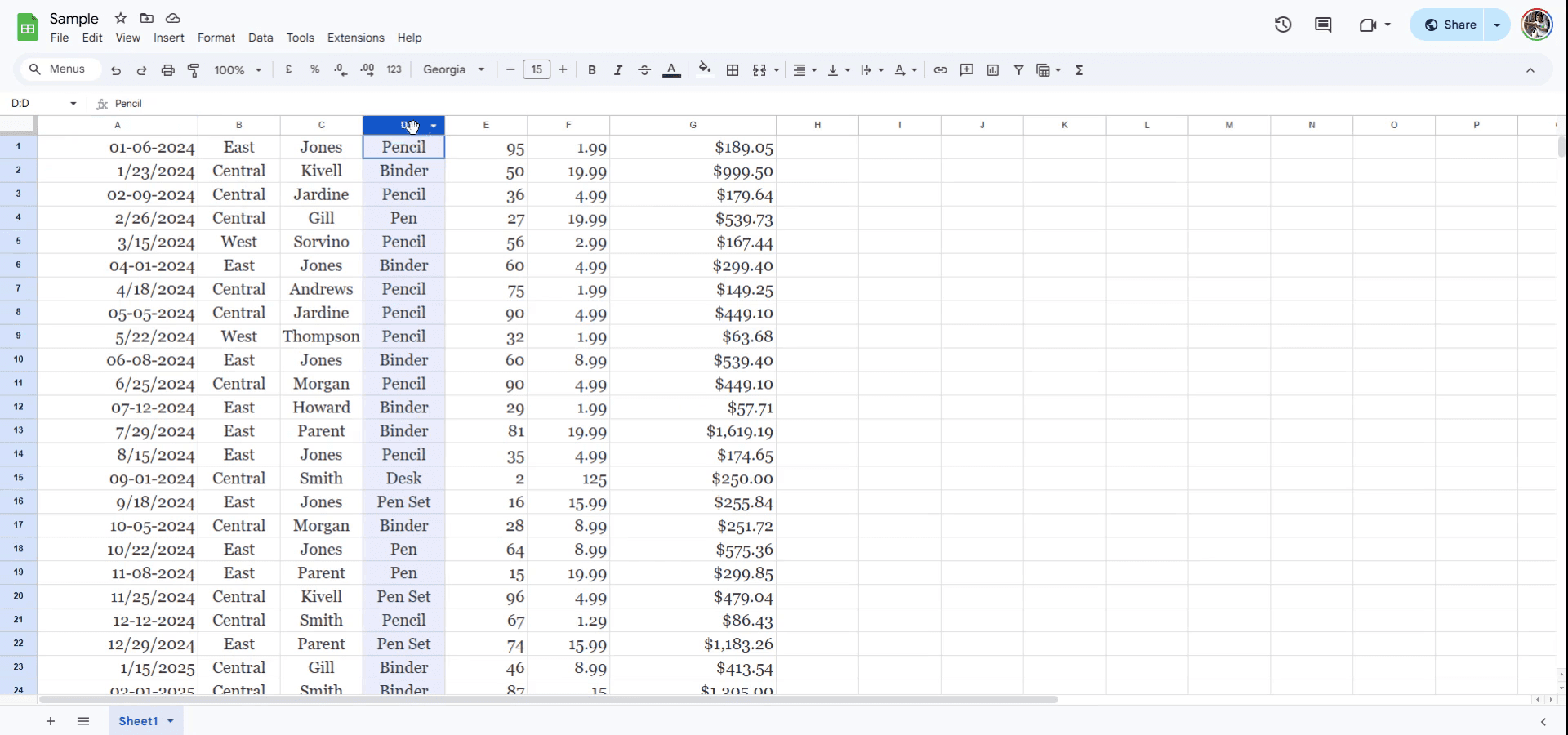
Krok 1
Aby zmienić rozmiar wiersza lub kolumny, zacznij od zaznaczenia konkretnego numeru wiersza lub nagłówka litery kolumny. W tym przykładzie zaznaczona jest kolumna D.
Krok 2
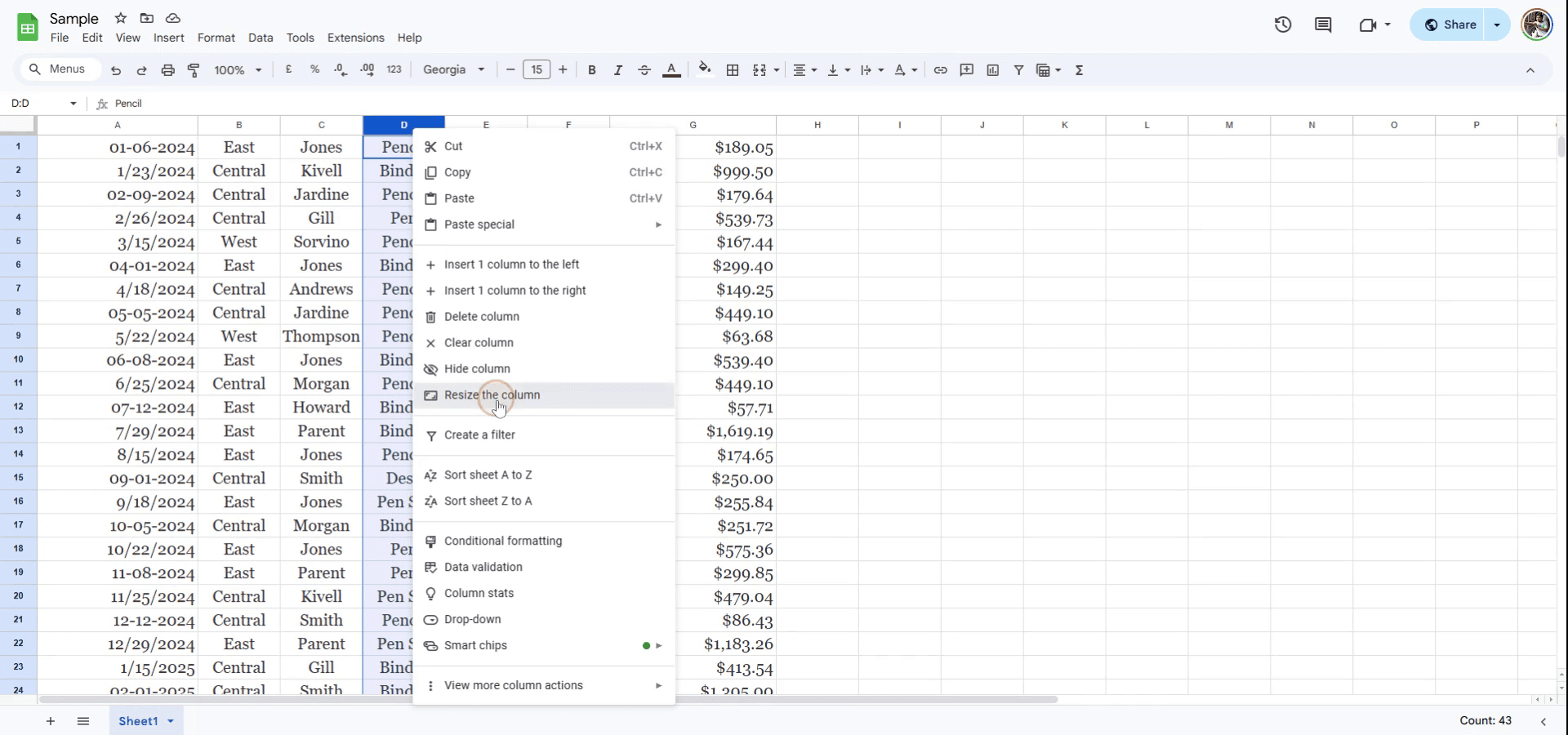
Następnie kliknij prawym przyciskiem myszy zaznaczony nagłówek wiersza lub kolumny. W menu kontekstowym, które się pojawi, wybierz opcję zmiany rozmiaru kolumny lub wiersza — w zależności od tego, co zaznaczyłeś.
Krok 3
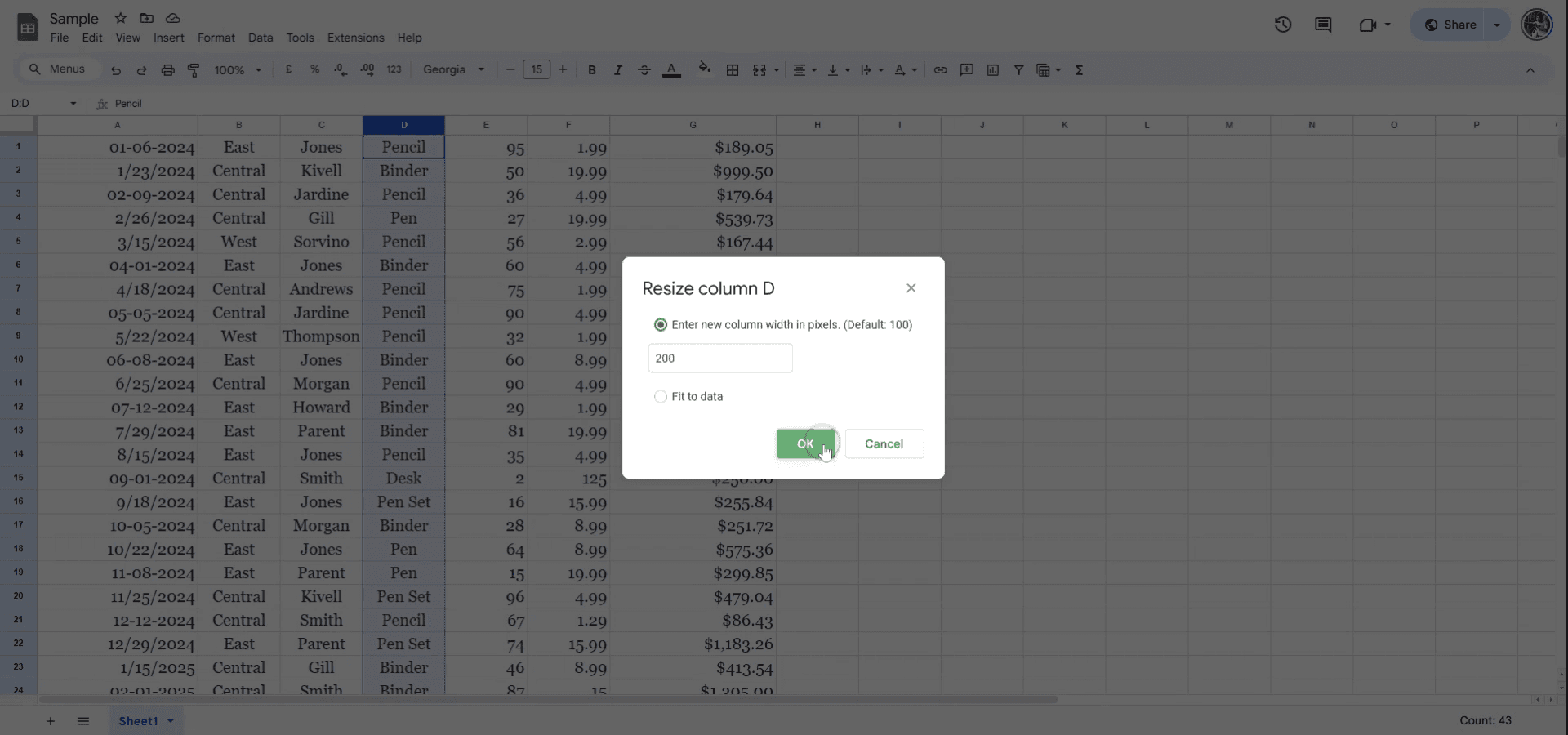
Możesz w razie potrzeby wpisać nowy rozmiar w pikselach. Alternatywnie możesz wybrać automatyczne dopasowanie do danych. Po dokonaniu wyboru kliknij „OK”, aby zastosować zmiany. Wiersz lub kolumna zostaną teraz odpowiednio zmienione.
Pro tipy na zwiększenie rozmiaru komórek w Arkuszach Google
Ręcznie zmieniaj rozmiar kolumn/wierszy: Najedź kursorem na linię między literami/numerami kolumn lub wierszy, aż pojawi się dwukierunkowa strzałka, a następnie kliknij i przeciągnij, aby zmienić rozmiar komórki.
Użyj opcji zmiany rozmiaru: Kliknij prawym przyciskiem myszy nagłówek kolumny lub wiersza i wybierz „Resize column” albo „Resize row”, aby wprowadzić konkretny rozmiar w pikselach.
Automatyczne dopasowanie do zawartości: Dwukrotnie kliknij linię między kolumnami lub wierszami, aby automatycznie zmienić ich rozmiar na podstawie zawartości w komórkach.
Najczęstsze błędy i jak ich uniknąć podczas zwiększania rozmiaru komórek w Arkuszach Google
Przypadkowe zwiększenie zbyt mocno: Przeciągnięcie obramowania kolumny/wiersza zbyt daleko może sprawić, że komórki będą za duże, co spowoduje niechcianą ilość wolnego miejsca. Rozwiązanie: Użyj opcji „Resize”, aby mieć większą kontrolę, albo dwukrotnie kliknij, aby dopasować automatycznie.
Nie zmieniasz rozmiaru obu kolumn/wierszy: Jeśli musisz zwiększyć zarówno szerokość, jak i wysokość, pamiętaj, aby dostosować zarówno kolumny, jak i wiersze. Rozwiązanie: Zaznacz całą arkusz (kliknij lewy górny róg) i zmieniaj rozmiar wielu kolumn lub wierszy jednocześnie.
Niespójny rozmiar w wielu kolumnach/wierszach: Nie wszystkie kolumny/wiersze mogą zmieniać rozmiar w sposób jednolity. Rozwiązanie: Przytrzymaj „Shift” i zaznacz kilka kolumn lub wierszy przed zmianą rozmiaru, aby zastosować zmianę do wszystkich naraz.
Najczęstsze pytania dotyczące zwiększania rozmiaru komórek w Arkuszach Google
Jak poszerzyć kolumnę w Arkuszach?
Najedź na linię nagłówka kolumny i przeciągnij w prawo, aby zwiększyć szerokość. Alternatywnie kliknij prawym przyciskiem myszy kolumnę i wybierz „Zmień rozmiar kolumny”.Jak mogę dostosować wysokość wierszy w Arkuszach?
Najedź na linię nagłówka wiersza, przeciągnij w dół, aby zwiększyć wysokość, lub kliknij prawym przyciskiem myszy i wybierz „Zmień rozmiar wiersza”, aby uzyskać precyzyjną kontrolę.Czy mogę jednocześnie zmieniać rozmiar wielu kolumn lub wierszy?
Tak. Zaznacz wiele kolumn/wierszy, przytrzymując „Shift” i klikając nagłówki, a następnie zmień ich rozmiar jednocześnie, przeciągając lub używając opcji „Zmień rozmiar”.Jak nagrać ekran na mac?
Aby nagrywać ekran na komputerze Mac, możesz użyć Trupeer AI. Umożliwia przechwycenie całego ekranu i oferuje funkcje AI, takie jak dodawanie awatarów AI, dodawanie lektora, dodawanie przybliżenia i oddalenia w filmie. Dzięki funkcji tłumaczenia wideo z wykorzystaniem AI w trupeer możesz przetłumaczyć wideo na ponad 30 języków.Jak dodać awatara AI do nagrania ekranu?
Aby dodać awatara AI do nagrania ekranu, musisz użyć narzędzia do nagrywania ekranu z AI. Trupeer AI to narzędzie do nagrywania ekranu z wykorzystaniem AI, które pomaga tworzyć filmy z wieloma awatarami oraz umożliwia stworzenie własnego awatara do wideo.Jak nagrać ekran na windows?
Aby nagrywać ekran w systemie Windows, możesz użyć wbudowanego paska gier (Windows + G) lub zaawansowanego narzędzia AI, takiego jak Trupeer AI, aby uzyskać bardziej zaawansowane funkcje, takie jak awatary AI, lektor, tłumaczenie itd.Jak dodać lektora do wideo?
Aby dodać lektora do filmów, pobierz rozszerzenie trupeer ai do Chrome. Po rejestracji prześlij wideo z dźwiękiem, wybierz wybrany lektor w trupeer i wyeksportuj edytowane wideo.Jak przybliżyć obraz w nagraniu ekranu?
Aby przybliżyć obraz podczas nagrywania ekranu, użyj efektów przybliżenia w Trupeer AI, które umożliwiają przybliżanie i oddalanie w określonych momentach, wzmacniając wizualny efekt Twoich treści wideo.
Polecane lektury
Generator dokumentacji technicznej
Jak dodać symbol rupii w Arkuszach Google
Jak zmienić format waluty w Arkuszach Google
Powiązane samouczki



