

Jak znaleźć duplikaty w Arkuszach Google
Poznaj szybkie i łatwe sposoby na znalezienie duplikatów w Arkuszach Google za pomocą wbudowanych narzędzi, formuł i formatowania warunkowego.
Ten dokument zawiera szczegółowy, krok po kroku proces usuwania duplikatów w arkuszach google.
Postępując zgodnie z tymi instrukcjami, użytkownicy łatwo wskażą duplikaty i usprawnią zadania związane z zarządzaniem danymi.
Chcesz znaleźć powtarzające się wpisy w swoim arkuszu? Google Sheets oferuje kilka prostych sposobów wykrywania i zarządzania duplikatami — wizualnie za pomocą formatowania warunkowego lub poprzez filtrowanie ich za pomocą funkcji UNIQUE.
Metoda 1: Korzystanie z formatowania warunkowego
Ta metoda świetnie sprawdza się w przypadku wizualnego podkreślania wszelkich powtarzających się danych w wybranym zakresie.
Krok po kroku:
Wybierz zakres danych
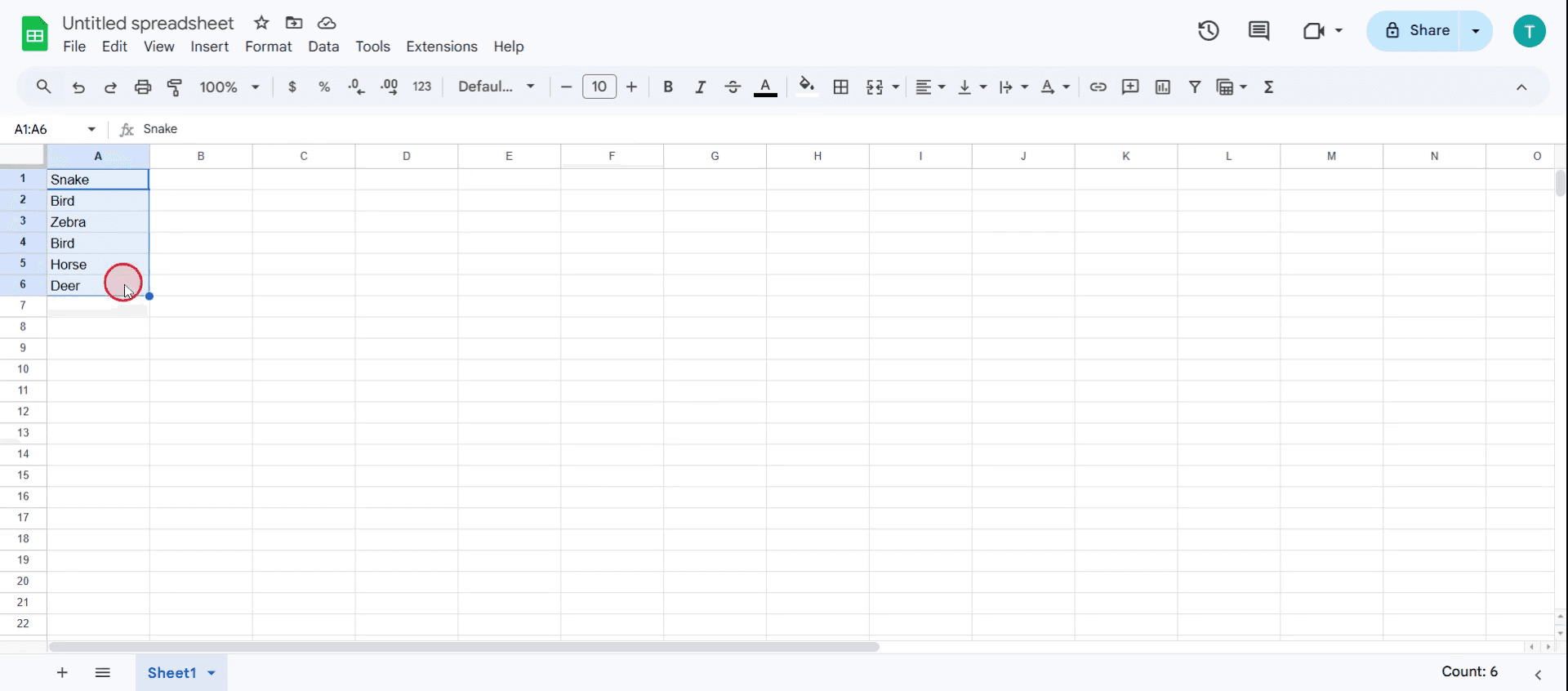
Kliknij i przeciągnij, aby zaznaczyć komórki które chcesz przeskanować pod kątem duplikatów (np. A1:A100).Otwórz formatowanie warunkowe
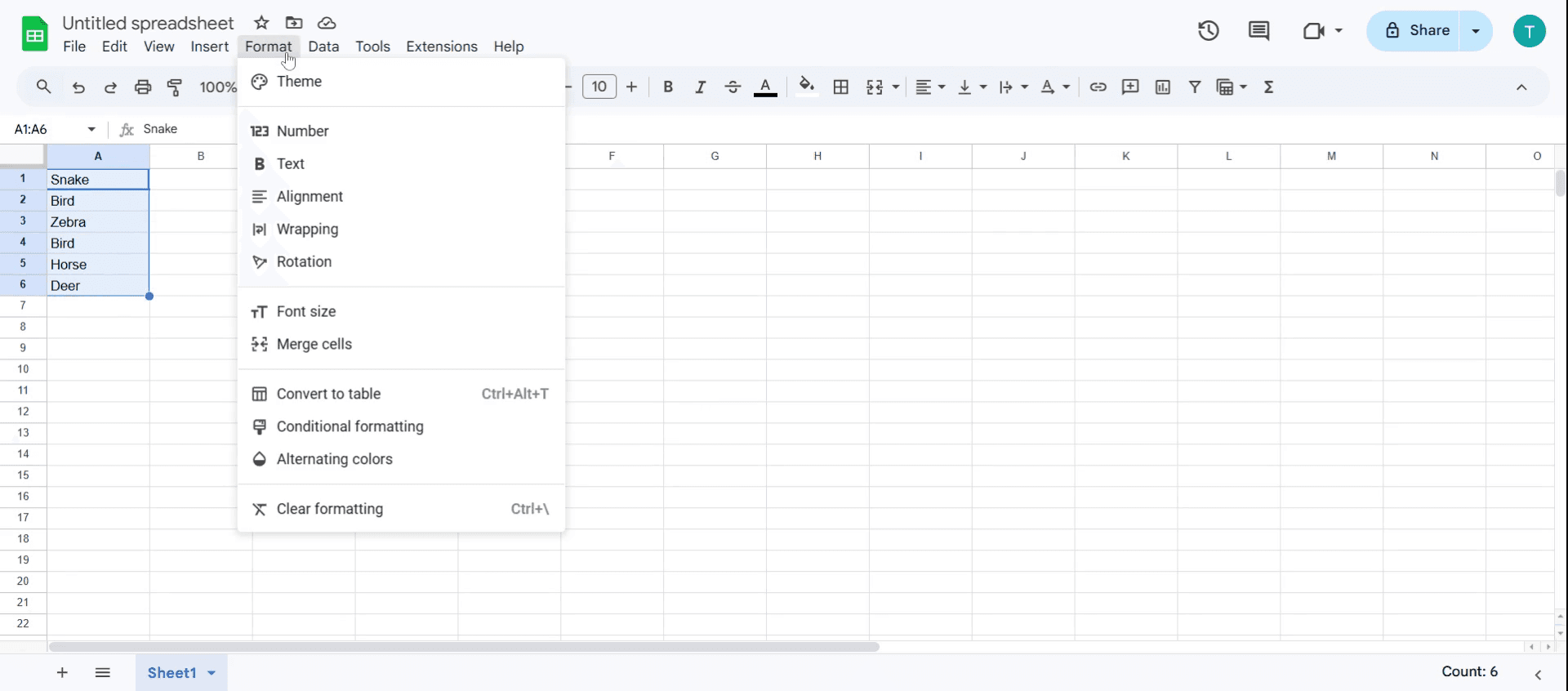
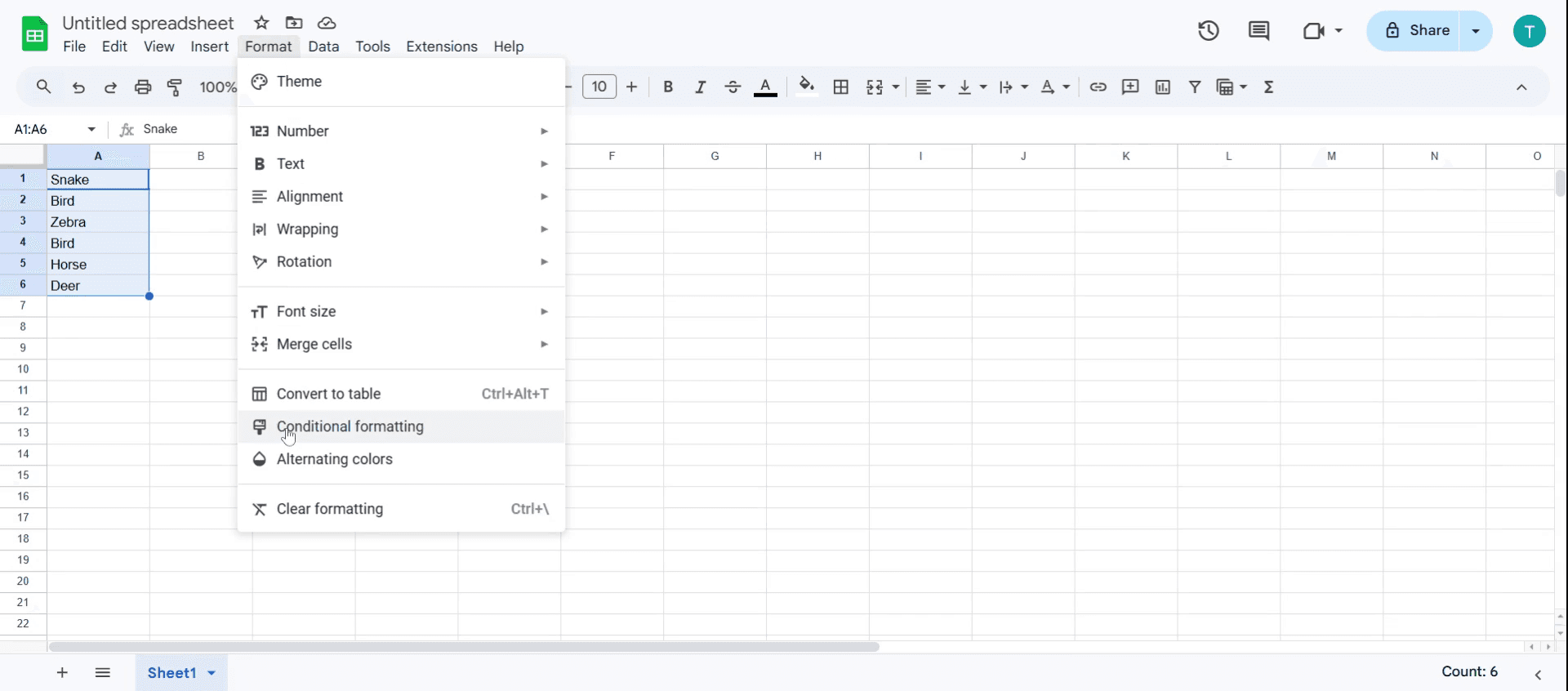
Przejdź do górnego menu i kliknij Format > Formatowanie warunkowe.
Po prawej stronie otworzy się panel boczny.Użyj formuły niestandardowej
W sekcji „Formatuj komórki jeśli” wybierz „Niestandardowa formuła”.
Wprowadź tę formułę (dla kolumny A):Wybierz kolor podświetlenia
Wybierz kolor wypełnienia, aby wizualnie oznaczyć duplikaty.Kliknij „Gotowe”
Duplikaty zostaną teraz podświetlone w wybranym kolorze.
Metoda 2: Korzystanie z funkcji UNIQUE
Chcesz mieć czystą listę bez duplikatów? Funkcja UNIQUE jest tutaj najlepszym rozwiązaniem.
Kroki:
Wybierz pustą kolumnę
Wybierz nową kolumnę (np. kolumnę D), aby wyświetlić swoją unikalną listę.Użyj formuły UNIQUE
Wpisz:Spowoduje to wyświetlenie wszystkich unikalnych wartości z kolumny A, automatycznie usuwając wszelkie duplikaty.
Gotowe!
Masz teraz przefiltrowaną listę bez powtórzeń.
Przewodnik krok po kroku: Jak znaleźć duplikaty w Google Sheets
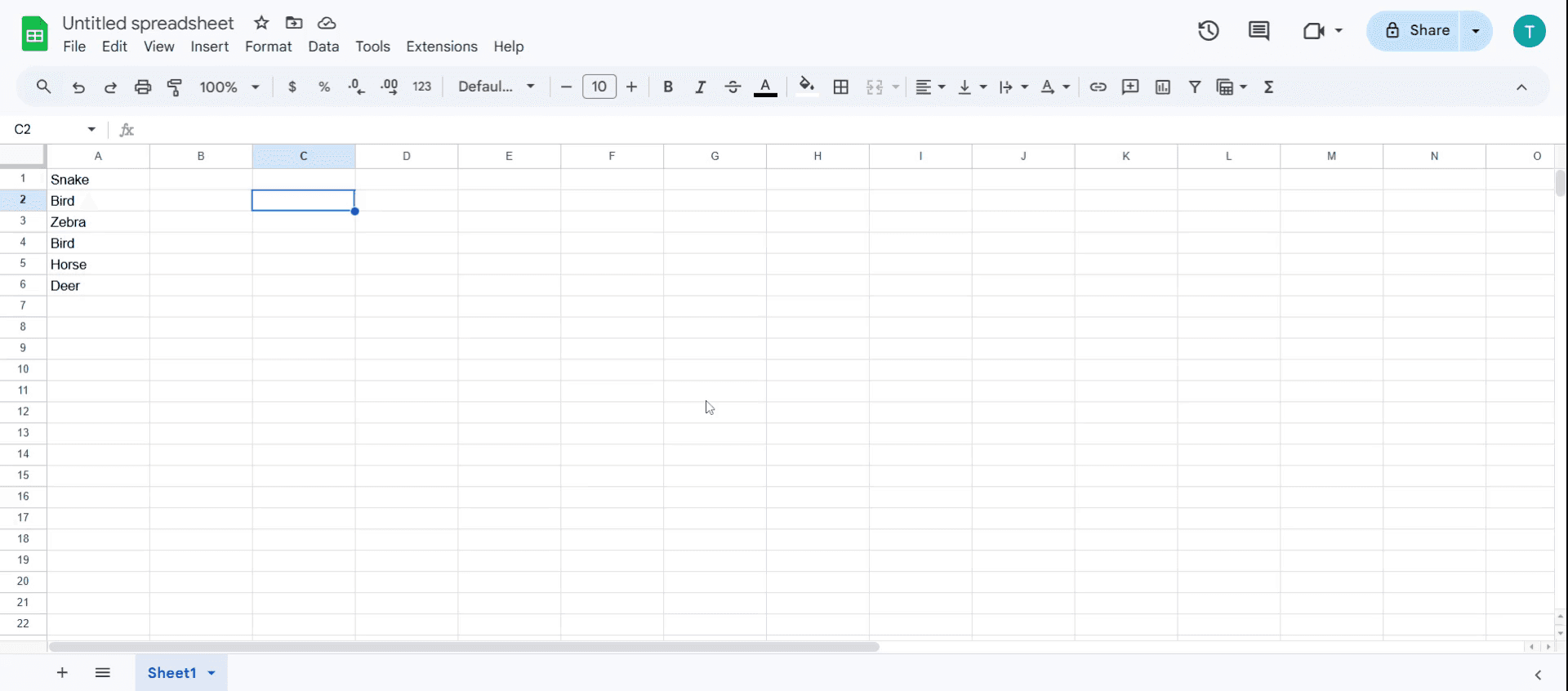
Krok 1
Otwórz arkusz i wprowadź dane.
Krok 2
Następnie zaznacz cały zestaw wartości, które chcesz sprawdzić.
Krok 3
Przejdź do menu i kliknij „Format”.
Krok 4
W tym menu znajdź i kliknij opcję „Format warunkowy”.
Krok 5
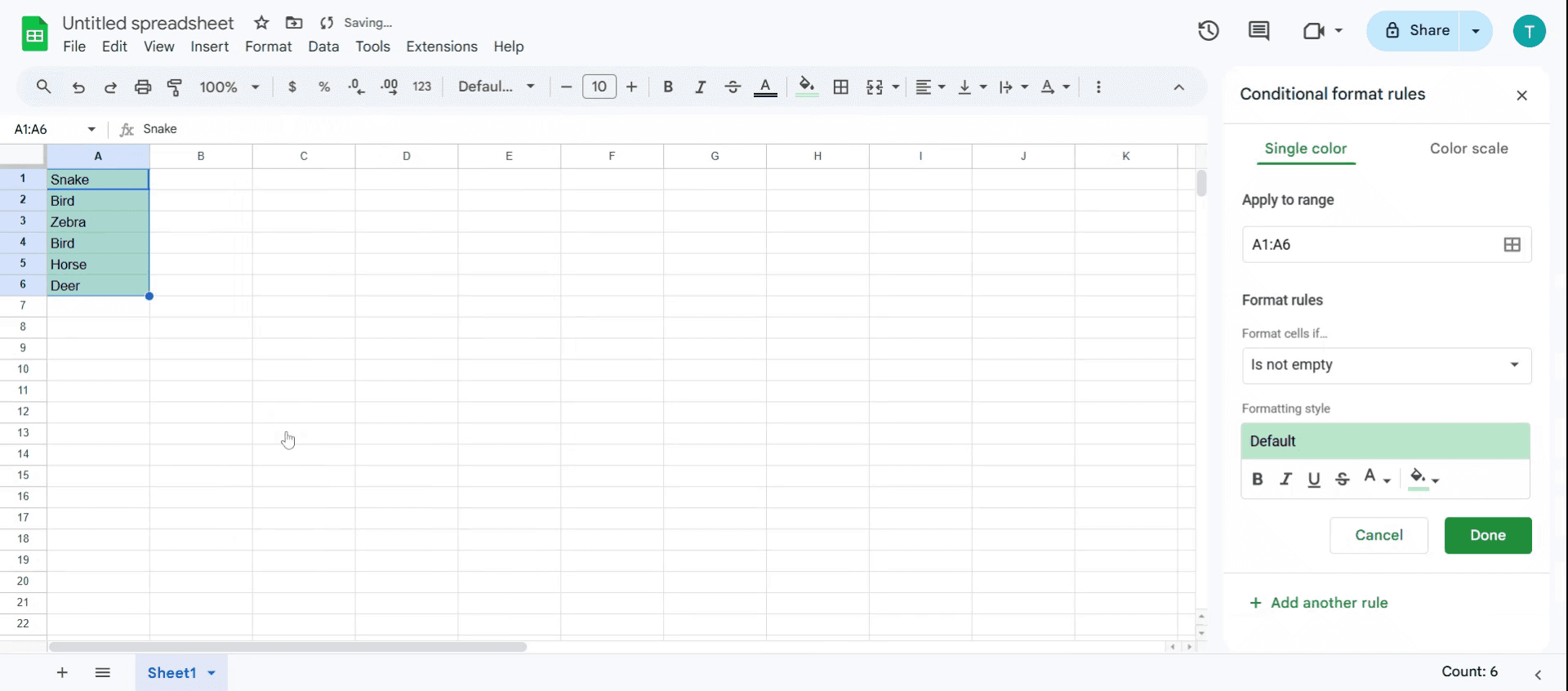
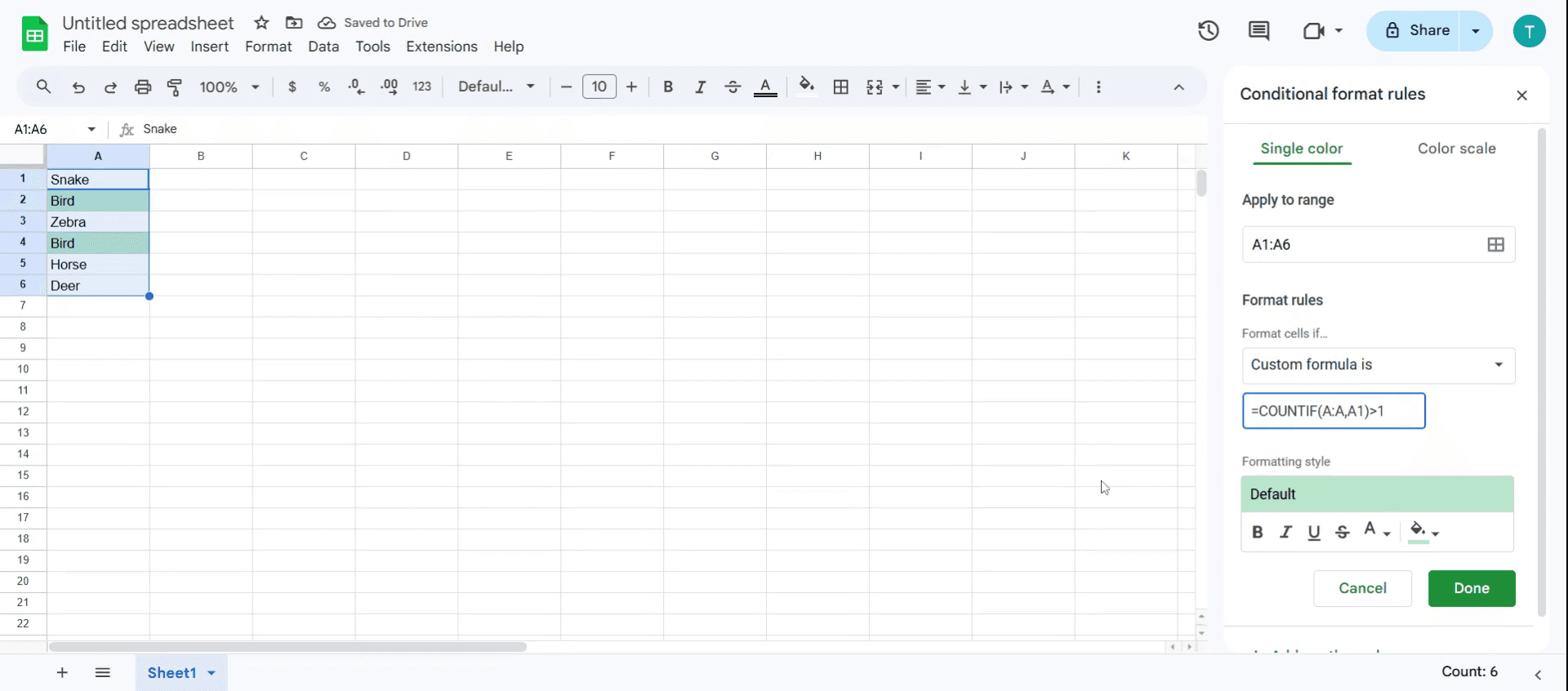
Zobaczysz teraz sekcję „Reguły formatowania warunkowego”. Obserwuj domyślnie zastosowany zakres,
Krok 6
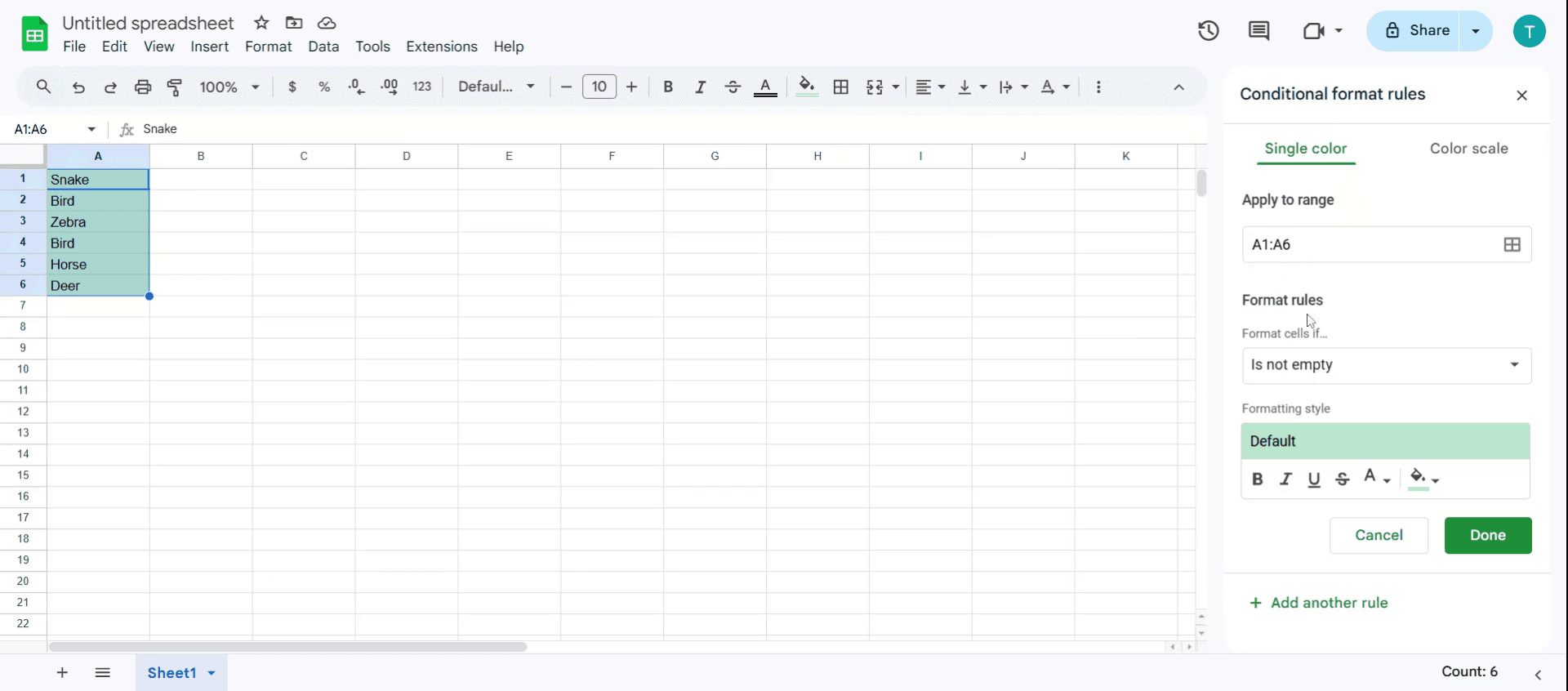
Znajdź opcję „Reguły formatowania”, aby dostosować te wartości,
Krok 7
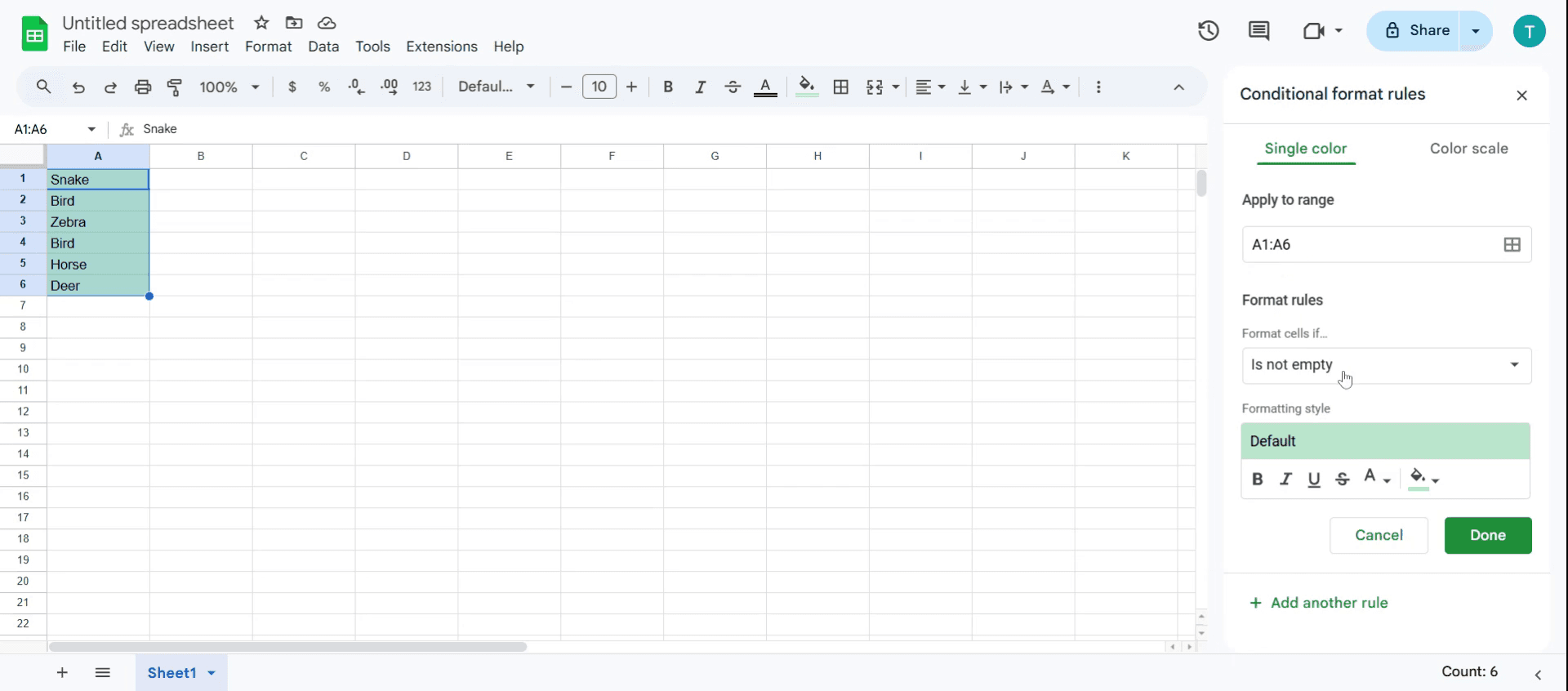
Kliknij menu rozwijane i wyszukaj więcej opcji.
Krok 8
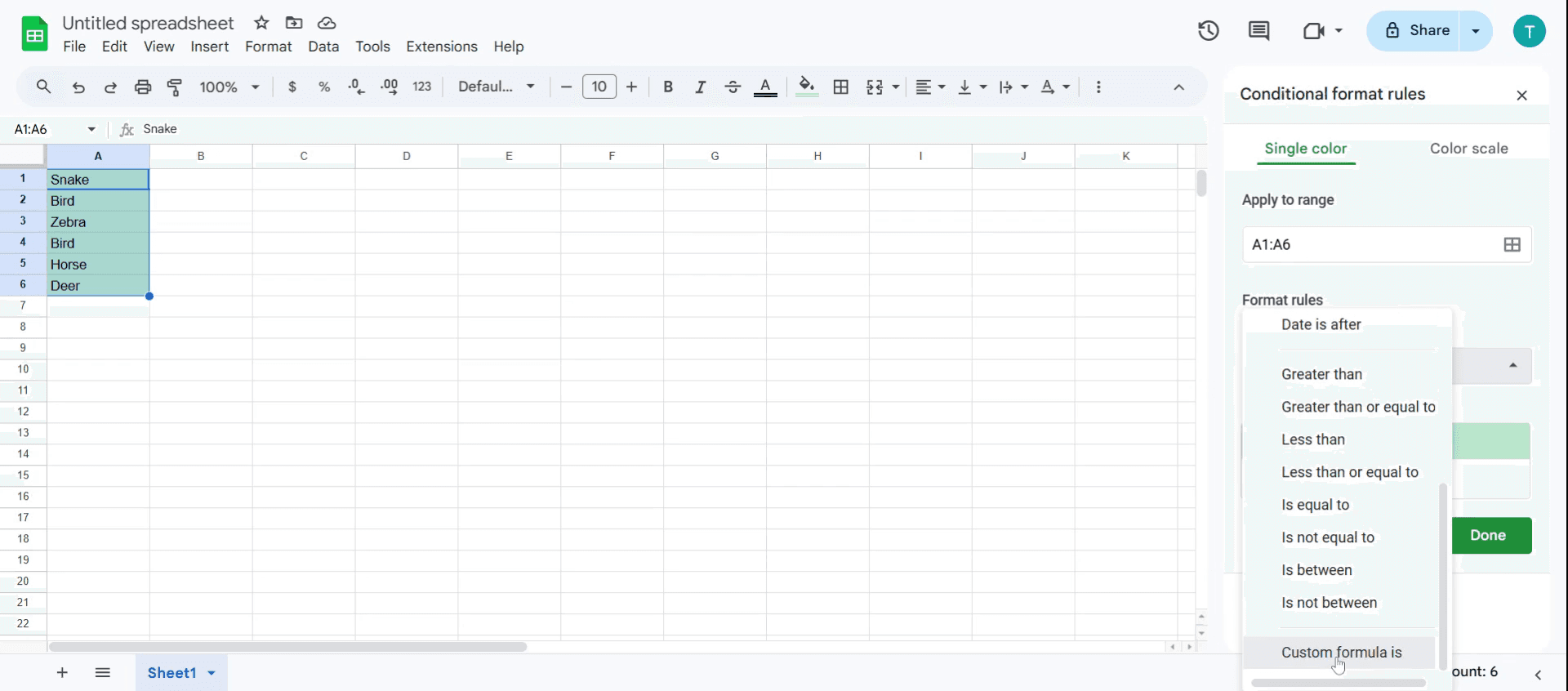
W wyszukiwarce szukaj opcji „Niestandardowa formuła”. Aby przejść dalej, musisz wprowadzić tutaj określoną wartość.
Krok 9
Wprowadź formułę =COUNTIF(A:A,A1)>1, aby podświetlić duplikaty w arkuszu.
Pro tipy, jak usuwać duplikaty w arkuszach Google
Użyj formatowania warunkowego do szybkiej identyfikacji — zastosuj Formatowanie warunkowe > Duplikaty wartości, aby natychmiast podświetlić duplikaty bez formuł.
Wykorzystaj COUNTIF dla większej dokładności — użyj
=COUNTIF(A:A, A1) > 1, aby dynamicznie oznaczać duplikaty bez ręcznego sprawdzania.Usuń duplikaty wbudowanym narzędziem — użyj Dane > Usuń duplikaty, aby oczyścić zestaw danych, zachowując nienaruszone unikalne wartości.
Najczęstsze pułapki i jak ich uniknąć
Nie zaznaczasz całego zakresu — stosowanie sprawdzania duplikatów do części danych może pominąć niektóre powtarzające się wartości.
Problemy z rozróżnianiem wielkości liter — Arkusze Google traktują apple i Apple jako różne; użyj
LOWER()lubUPPER(), aby ujednolicić tekst przed wyszukiwaniem duplikatów.Przypadkowe usunięcie unikalnych danych — zawsze przejrzyj duplikaty przed usunięciem, aby nie utracić ważnych unikalnych wpisów.
Najczęstsze pytania dotyczące usuwania duplikatów w Google Sheets
1. Czy mogę usuwać duplikaty, zachowując pierwsze wystąpienie?
Tak, Arkusze Google automatycznie zachowują pierwsze wystąpienie podczas korzystania z narzędzia Usuń duplikaty.
2. Jak mogę wyróżnić duplikaty zamiast je usuwać?
Użyj formatowania warunkowego z formułą =COUNTIF(A:A, A1) > 1, aby wyróżnić zduplikowane wartości.
3. Czy Arkusze Google automatycznie usuwają duplikaty?
Nie, musisz ręcznie użyć narzędzia Usuń duplikaty lub skonfigurować skrypt, aby zautomatyzować ten proces.
4. Czy mogę usuwać duplikaty w wielu kolumnach?
Tak, w narzędziu Usuń duplikaty wybierz wiele kolumn, aby sprawdzać zduplikowane wiersze na podstawie wszystkich wybranych kolumn.
5. Jak zrobić nagranie ekranu na mac?
Aby zrobić nagranie ekranu na komputerze Mac, możesz użyć Trupeer AI. Umożliwia przechwycenie całego ekranu i oferuje funkcje AI, takie jak dodawanie awatarów AI, dodawanie lektora, dodawanie przybliżenia i oddalenia w filmie. Dzięki funkcji tłumaczenia wideo Trupeer AI możesz przetłumaczyć wideo na 30+ języków.
6. Jak dodać awatara AI do nagrania ekranu?
Aby dodać awatara AI do nagrania ekranu, musisz użyć narzędzia do nagrywania ekranu z AI. Trupeer AI to narzędzie do nagrywania ekranu z AI, które pomaga tworzyć filmy z wieloma awatarami oraz umożliwia stworzenie własnego awatara do wideo.
7. Jak zrobić nagranie ekranu na windows?
Aby zrobić nagranie ekranu w systemie Windows, możesz użyć wbudowanego paska gier (Windows + G) lub zaawansowanego narzędzia AI, takiego jak Trupeer AI, aby uzyskać bardziej zaawansowane funkcje, np. awatary AI, lektor, tłumaczenie itd.
8. Jak dodać lektora do wideo?
Aby dodać lektora do filmów, pobierz rozszerzenie trupeer ai do Chrome. Po rejestracji prześlij swoje wideo z lektorem, wybierz wybrany lektor w trupeer i wyeksportuj edytowane wideo.
9. Jak przybliżyć obraz w nagraniu ekranu?
Aby przybliżyć obraz podczas nagrania ekranu, użyj efektów przybliżenia w Trupeer AI, które pozwalają przybliżać i oddalać w określonych momentach, zwiększając efekt wizualny Twoich treści wideo.
Ludzie też pytają
Generator dokumentacji technicznej
Jak dodać symbol rupii w Arkuszach Google
Jak zmienić format waluty w Arkuszach Google
Jak dodać wypunktowania w Arkuszach Google
Powiązane samouczki


